:quality(75)/estore-v2/img/fptshop-logo.png)
:quality(75)/Nhiet_do_CPU_khi_choi_game_bao_nhieu_la_on_cover_0f45253f25.png)
:quality(75)/Mimos_9e0efe15b0.png)
Nhiệt độ CPU khi chơi game bao nhiêu là ổn? Bí quyết giữ máy mát khi chơi game
Không ít trường hợp máy đang chơi game mượt bỗng nhiên bị tụt FPS hoặc tự động tắt, nguyên nhân thường liên quan đến nhiệt độ CPU vượt ngưỡng an toàn. Tuy nhiên, không phải ai cũng biết đâu là mức nhiệt bình thường và đâu là dấu hiệu cảnh báo. Vì vậy, việc hiểu rõ nhiệt độ CPU khi chơi game bao nhiêu là ổn trở nên cần thiết hơn bao giờ hết.
Nhiệt độ CPU là gì?
Nhiệt độ CPU là chỉ số thể hiện mức độ sinh nhiệt của bộ vi xử lý trong quá trình hoạt động. Khi thực hiện các tác vụ nặng như chơi game, CPU phải xử lý liên tục với cường độ cao, từ đó sinh ra lượng nhiệt lớn hơn bình thường. Trong thực tế, nhiệt độ CPU khi chơi game thường dao động trong khoảng 60 – 80°C tùy thiết bị, nếu vượt quá mức này trong thời gian dài thì cần được kiểm soát.
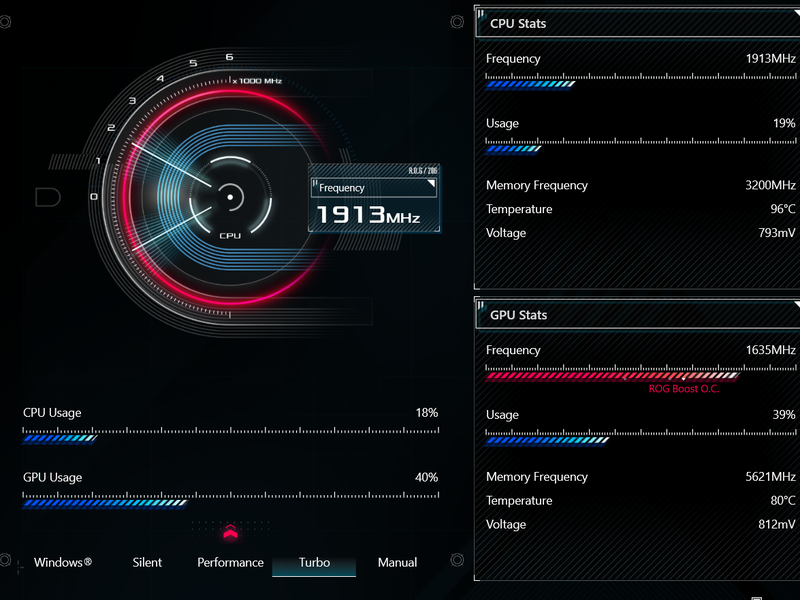
Khi nhiệt độ vượt ngưỡng an toàn, hệ thống sẽ xuất hiện những dấu hiệu rõ rệt. Việc nhận biết sớm giúp bạn tránh tình trạng giảm hiệu năng hoặc hư hỏng linh kiện về lâu dài. Các dấu hiệu phổ biến gồm:
- FPS giảm đột ngột khi đang chơi game
- Quạt tản nhiệt quay lớn, tiếng ồn tăng rõ rệt
- Máy nóng lên nhanh ở khu vực bàn phím hoặc thân máy
- Tình trạng giật lag dù cấu hình đủ mạnh
- Máy tự tắt hoặc khởi động lại khi đang tải nặng
Các yếu tố ảnh hưởng nhiệt CPU
Nhiệt độ CPU khi chơi game bao nhiêu là ổn không chỉ phụ thuộc vào bản thân CPU mà còn chịu tác động từ nhiều yếu tố khác nhau trong hệ thống. Việc hiểu rõ những yếu tố này giúp bạn xác định đúng nguyên nhân khi nhiệt độ tăng cao bất thường.
- Hiệu năng CPU và tải xử lý: Khi chơi các tựa game nặng hoặc chạy đa nhiệm như stream, ghi hình, CPU phải hoạt động liên tục ở mức tải cao, khiến nhiệt độ tăng nhanh.
- Hệ thống tản nhiệt: Tản nhiệt cơ bản thường khó kiểm soát nhiệt ở mức chi li, trong khi tản nhiệt khí cao cấp hoặc tản nhiệt nước có thể giữ nhiệt độ thấp hơn đáng kể. Keo tản nhiệt bị khô cũng gây suy giảm khả năng tản nhiệt.
- Môi trường và thói quen sử dụng: Khi sử dụng máy trong phòng kín, nhiệt độ cao hoặc đặt trên bề mặt giữ nhiệt như nệm, chăn, luồng không khí sẽ bị cản trở, làm nhiệt CPU tăng nhanh hơn bình thường.
- Thói quen sử dụng: Mở nhiều ứng dụng chạy nền, không tắt phần mềm không cần thiết hoặc sử dụng máy trong thời gian dài liên tục đều khiến CPU phải hoạt động nhiều hơn và sinh nhiệt lớn hơn.
Nhiệt độ CPU khi chơi game bao nhiêu là ổn?
Để trả lời chính xác nhiệt độ CPU khi chơi game bao nhiêu là ổn, ta cần xem xét trong trường hợp từng loại thiết bị cụ thể. Mỗi hệ thống có giới hạn tản nhiệt khác nhau nên mức nhiệt an toàn cũng không hoàn toàn giống nhau.
Laptop gaming
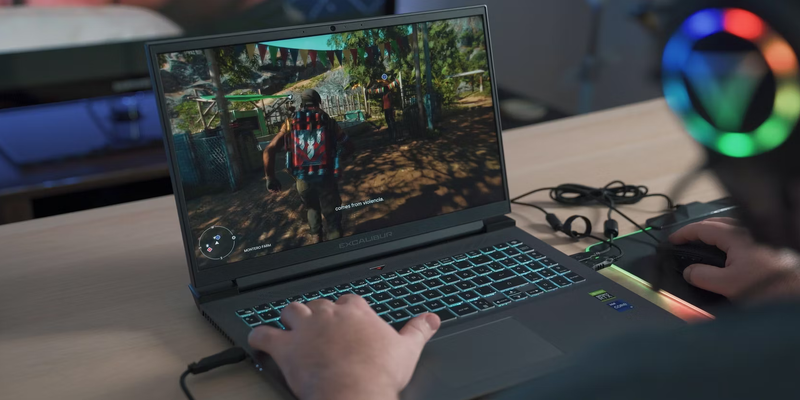
Laptop gaming thường có thiết kế gọn và không gian tản nhiệt hạn chế, vì vậy nhiệt độ CPU khi chơi game thường cao hơn so với PC. Trong điều kiện hoạt động bình thường, mức nhiệt từ 75 – 85°C được xem là phổ biến và vẫn nằm trong giới hạn an toàn.
Khi nhiệt độ vượt 90°C, CPU bắt đầu rơi vào trạng thái quá nhiệt, dẫn đến giảm xung nhịp và tụt hiệu năng rõ rệt. Nếu duy trì mức nhiệt này trong thời gian dài, tuổi thọ linh kiện sẽ bị ảnh hưởng đáng kể.
PC gaming
PC có lợi thế lớn về khả năng nâng cấp và không gian tản nhiệt rộng, do đó hệ thống có khả năng kiểm soát nhiệt độ CPU hiệu quả hơn. Khi chơi game, mức nhiệt lý tưởng thường nằm trong khoảng 60 – 75°C, cho thấy hệ thống hoạt động ổn định và tản nhiệt tốt.
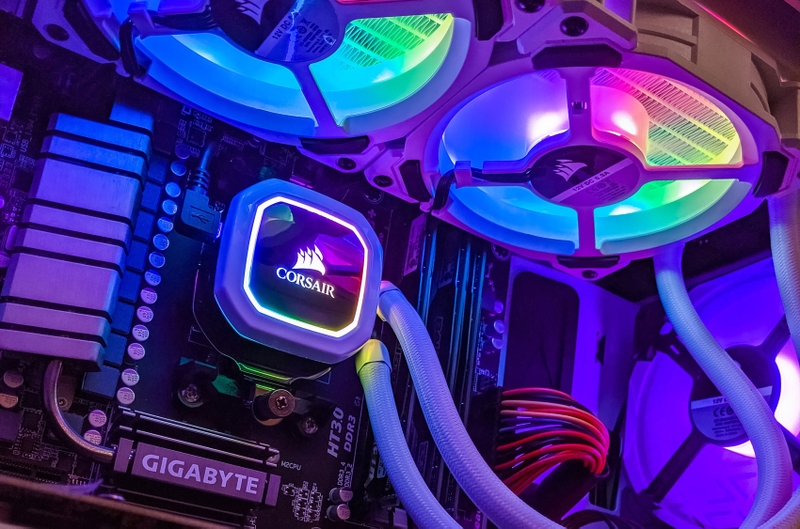
Khi nhiệt độ vượt 80 – 85°C, cần kiểm tra lại hệ thống tản nhiệt hoặc luồng gió trong case. Nếu chạm ngưỡng 90°C trở lên, đây là dấu hiệu hệ thống đang gặp vấn đề và cần xử lý sớm để tránh ảnh hưởng đến hiệu năng.
Máy văn phòng chơi game nhẹ
Các máy văn phòng không được thiết kế để xử lý tác vụ nặng trong thời gian dài, nên khi chơi game, CPU dễ đạt mức nhiệt cao hơn bình thường. Trong trường hợp này, mức nhiệt 70 – 80°C đã là khá cao và cần theo dõi thường xuyên.

Nếu nhiệt độ vượt 85°C, hệ thống có thể bị giảm hiệu năng hoặc giật lag do không đủ khả năng tản nhiệt. Đây cũng là dấu hiệu cho thấy thiết bị đang bị sử dụng vượt quá mục đích thiết kế ban đầu.
Cách kiểm soát nhiệt CPU
Sau khi xác định được nhiệt độ CPU khi chơi game bao nhiêu là ổn, bước quan trọng tiếp theo là duy trì mức nhiệt đó trong suốt quá trình sử dụng. Thay vì chỉ xử lý khi máy đã quá nóng, việc chủ động kiểm soát ngay từ đầu sẽ giúp hệ thống vận hành ổn định hơn, hạn chế tình trạng tụt FPS và kéo dài tuổi thọ linh kiện.
Vệ sinh hệ thống định kỳ
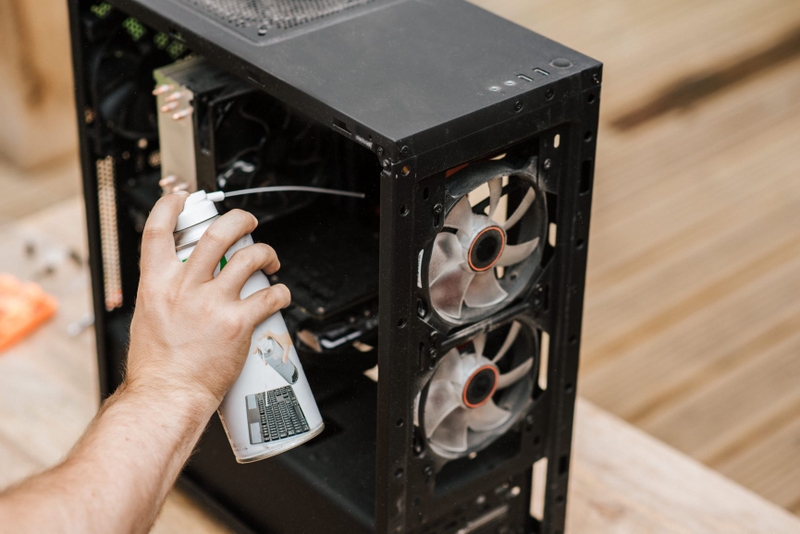
Bụi bẩn là nguyên nhân phổ biến nhưng lại thường bị bỏ qua khi CPU nóng lên bất thường. Sau một thời gian sử dụng, bụi sẽ bám vào cánh quạt, khe tản nhiệt và cả lưới lọc gió, khiến luồng không khí bị cản trở. Khi đó, dù quạt vẫn quay mạnh nhưng hiệu quả làm mát gần như không còn như ban đầu.
Với PC, bạn có thể chủ động mở case để vệ sinh bằng cọ mềm hoặc khí nén, chú ý làm sạch khu vực quạt CPU và quạt case. Với laptop, bạn nên mang đến trung tâm kỹ thuật nếu không quen thao tác tháo máy, vì việc vệ sinh sai cách có thể ảnh hưởng đến linh kiện bên trong. Việc vệ sinh nên được thực hiện mỗi 6 – 12 tháng/lần.
Thay keo tản nhiệt
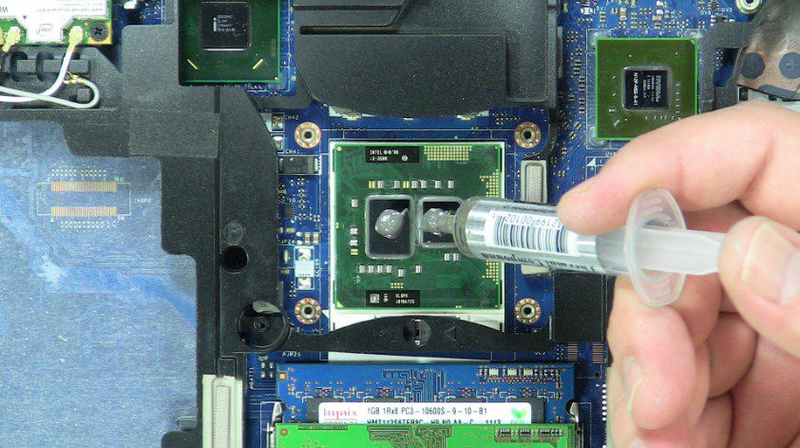
Keo tản nhiệt là lớp trung gian giúp truyền nhiệt từ CPU sang bộ tản. Theo thời gian, lớp keo này sẽ bị khô hoặc biến chất, khiến khả năng dẫn nhiệt giảm rõ rệt. Đây là lý do nhiều máy sau 1 – 2 năm sử dụng bắt đầu nóng lên dù không thay đổi cấu hình hay thói quen sử dụng.
Việc thay keo tản nhiệt thường mang lại hiệu quả rõ rệt, đặc biệt với laptop hoặc PC sử dụng lâu ngày. Sau khi thay, nhiệt độ CPU khi chơi game có thể giảm từ 5 – 15°C tùy tình trạng trước đó. Khi thực hiện, cần chọn loại keo có độ dẫn nhiệt tốt và bôi đúng lượng, tránh bôi quá dày hoặc quá ít vì đều ảnh hưởng đến hiệu quả tản nhiệt.
Nâng cấp hệ thống tản nhiệt
Nếu hệ thống thường xuyên hoạt động ở mức nhiệt cao dù đã vệ sinh và thay keo, việc nâng cấp tản nhiệt là giải pháp cần thiết.
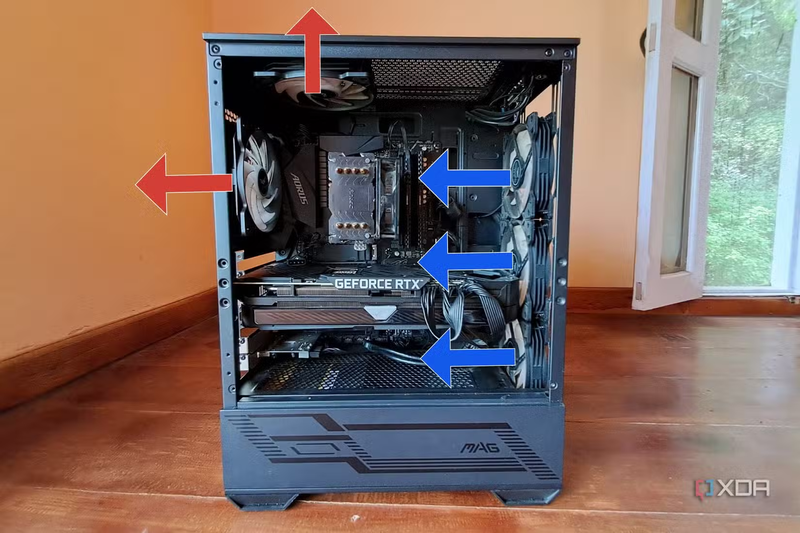
Với PC, đây là lợi thế lớn vì có nhiều lựa chọn từ tản nhiệt khí hiệu năng cao đến tản nhiệt nước AIO, phù hợp với từng mức ngân sách và nhu cầu sử dụng. Ngoài bộ tản CPU, luồng gió trong case cũng cần được tối ưu. Việc bố trí quạt hút gió và thổi gió hợp lý giúp không khí lưu thông tốt hơn, giảm nhiệt tổng thể cho toàn hệ thống. Trong nhiều trường hợp, chỉ cần bổ sung thêm 1 – 2 quạt case đúng vị trí cũng đủ cải thiện đáng kể nhiệt độ CPU.
Với laptop, khả năng nâng cấp tản nhiệt bị hạn chế hơn. Tuy nhiên, sử dụng đế tản nhiệt có quạt hỗ trợ sẽ giúp cải thiện luồng không khí phía dưới máy, đặc biệt khi chơi game trong thời gian dài. Đồng thời, cần tránh đặt laptop trên bề mặt mềm như chăn hoặc nệm vì sẽ chặn các khe hút gió.
Theo dõi nhiệt độ bằng phần mềm chuyên dụng
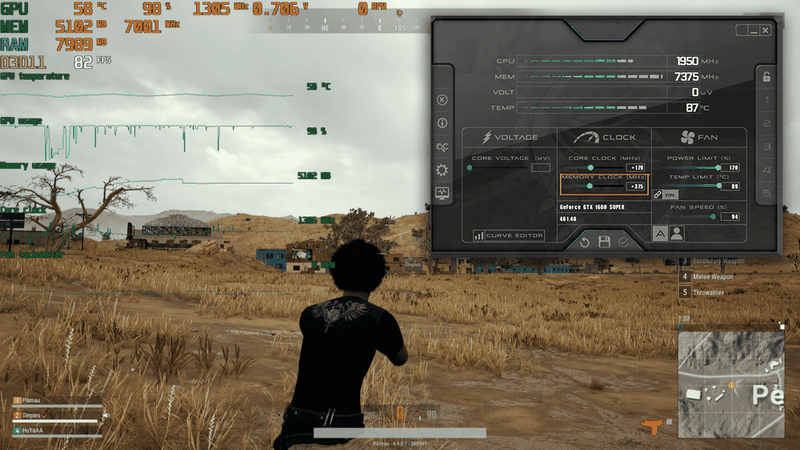
Theo dõi nhiệt độ CPU theo thời gian thực là cách trực tiếp nhất để xác định hệ thống đang hoạt động trong ngưỡng an toàn hay đã bắt đầu quá nhiệt. Người dùng có thể sử dụng các phần mềm như MSI Afterburner để hiển thị nhiệt độ và FPS ngay trong game, hoặc các công cụ chuyên sâu như HWiNFO hay HWMonitor để theo dõi chi tiết từng thông số. Trong quá trình chơi game, nên quan sát nhiệt độ trong 10 – 15 phút đầu để xác định mức ổn định. Nếu CPU liên tục vượt 85 – 90°C, đây là dấu hiệu cần kiểm tra và can thiệp sớm thay vì tiếp tục sử dụng.
Tối ưu hệ thống để giảm tải cho CPU
Bên cạnh việc theo dõi, tối ưu hệ thống giúp giảm tải cho CPU và kiểm soát nhiệt hiệu quả hơn trong thực tế. Một trong những cách dễ áp dụng là giới hạn FPS phù hợp với tần số quét màn hình, tránh để hệ thống xử lý dư thừa không cần thiết. Đồng thời, cần tắt các ứng dụng chạy nền như trình duyệt, phần mềm ghi hình, launcher hoặc các tiến trình không liên quan đến game, vì chúng có thể khiến CPU hoạt động nhiều hơn và làm tăng nhiệt độ mà người dùng khó nhận ra.
Với người dùng có kinh nghiệm, có thể cân nhắc các phương pháp nâng cao như undervolt CPU để giảm điện năng tiêu thụ và lượng nhiệt sinh ra mà vẫn giữ hiệu năng ổn định. Tuy nhiên, thao tác này cần thực hiện từng bước và theo dõi kỹ bằng phần mềm để đảm bảo hệ thống không bị lỗi hoặc mất ổn định trong quá trình sử dụng.
Sử dụng trong môi trường mát và thoáng khí
Môi trường sử dụng có ảnh hưởng trực tiếp đến khả năng tản nhiệt của CPU, đặc biệt khi chơi game trong thời gian dài. Trong thực tế, chỉ cần sử dụng máy trong phòng có điều hòa hoặc không gian thoáng khí, nhiệt độ CPU đã có thể giảm vài độ so với môi trường nóng và bí.
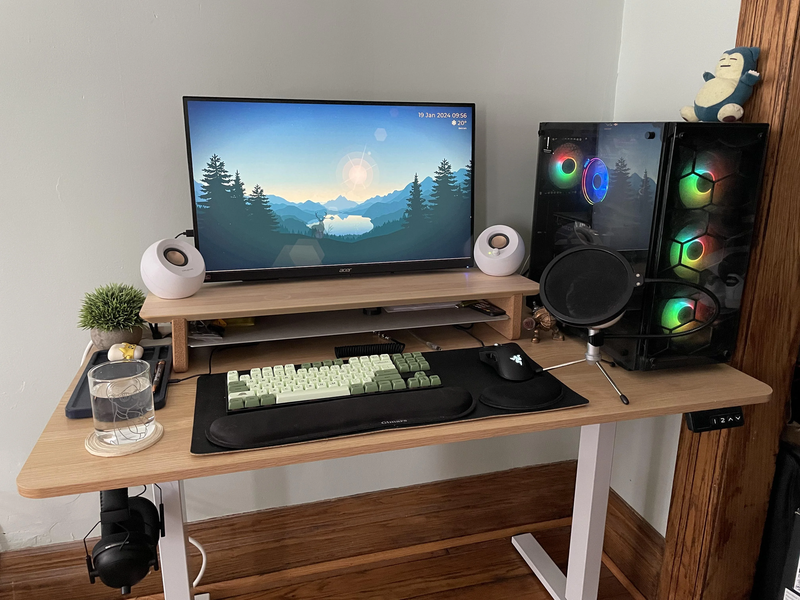
Bên cạnh đó, việc đảm bảo luồng không khí lưu thông xung quanh thiết bị cũng rất quan trọng. Với laptop, nên đặt máy trên bề mặt cứng như bàn để không che các khe hút gió, tránh đặt trên chăn, nệm hoặc bề mặt giữ nhiệt. Nếu sử dụng thêm quạt ngoài, cần hướng luồng gió vào khu vực hút gió của máy để hỗ trợ tản nhiệt tốt hơn, thay vì thổi trực tiếp vào bàn phím.
Tuy nhiên, các giải pháp từ môi trường này chỉ mang tính hỗ trợ, giúp giảm tải nhiệt tạm thời chứ không thay thế được hệ thống tản nhiệt bên trong. Khi CPU thường xuyên hoạt động ở mức nhiệt cao, bạn vẫn cần kết hợp với các biện pháp như vệ sinh máy, thay keo tản nhiệt hoặc nâng cấp tản nhiệt để đảm bảo hiệu quả lâu dài.
Tạm kết
Hiệu năng và độ bền của máy tính không chỉ phụ thuộc vào cấu hình mà còn liên quan chặt chẽ đến khả năng kiểm soát nhiệt trong quá trình sử dụng. Từ yếu tố phần cứng, môi trường cho đến thói quen sử dụng đều có tác động trực tiếp đến mức nhiệt CPU khi chơi game. Khi được tối ưu đúng cách, hệ thống sẽ vận hành mượt mà và hạn chế các rủi ro không mong muốn. Vì vậy, hiểu rõ nhiệt độ CPU khi chơi game bao nhiêu là ổn là bước quan trọng sẽ giúp bạn sử dụng thiết bị được hiệu quả và bền bỉ hơn.
Nếu bạn đang gặp tình trạng CPU quá nhiệt khi chơi game, việc đầu tư linh kiện như quạt tản nhiệt, keo tản hoặc case phù hợp sẽ giúp hệ thống vận hành ổn định hơn. FPT Shop là địa chỉ uy tín với nhiều lựa chọn linh kiện chất lượng cao. Truy cập website hoặc đến cửa hàng gần nhất để được tư vấn chi tiết.
Xem thêm:
TOP 10 phần mềm kiểm tra, đo nhiệt độ CPU máy tính chính xác nhất hiện nay
Nhiệt độ laptop bao nhiêu là bình thường? Cách duy trì hiệu suất ổn định lâu dài
Câu hỏi thường gặp
Máy tính sản sinh nhiệt như thế nào?
Khi dòng điện chạy qua máy tính, toàn bộ hệ thống linh kiện sẽ tỏa nhiệt nhưng CPU với công suất hoạt động cao nhất sẽ sản sinh ra lượng nhiệt nhiều nhất.
Nhiệt độ CPU laptop bao nhiêu là tốt?
Các chuyên gia cho rằng ở trạng thái thông thường khi máy chỉ chạy các tác vụ nhẹ thì nhiệt độ CPU dao động trong khoảng từ 30 đến 40 độ là mức lý tưởng
Nhiệt độ CPU ở trạng thái nhàn rỗi là bao nhiêu?
- Nhiệt độ CPU Intel tốt khi nhàn rỗi: Dao động từ 28 độ C đến 43 độ C.
- Nhiệt độ CPU AMD tốt khi nhàn rỗi: Dao động từ 30 độ C đến 45 độ C.
Nhiệt độ CPU khi ở trạng thái bình thường là bao nhiêu?
- Nhiệt độ CPU Intel tốt ở trạng thái bình thường: Sẽ nằm trong khoảng từ 47 độ C đến 65 độ C.
- Nhiệt độ CPU AMD tốt ở trạng thái bình thường: mức nhiệt dao độ từ 49 độ C đến 68 độ C.
Nhiệt độ CPU ở trạng thái tối đa, hoạt động hết công suất là bao nhiêu?
- Nhiệt độ CPU Intel tốt khi hoạt động tối đa: Dao động trong khoảng 66 độ C đến 90 độ C.
- Nhiệt độ CPU AMD tốt khi hoạt động tối đa: Luôn rơi vào tầm từ 68 độ C đến 92 độ C.
Những lý do khiến nhiệt độ CPU laptop quá cao?
Hệ thống linh kiện tản nhiệt như quạt và keo không được bảo dưỡng định kỳ
Phần cứng hoạt động công suất cao vượt mức
Thói quen kê, đặt laptop lên những vị trí khó thoát nhiệt như gối, đệm, chăn
Pin laptop đã chai sau một thời gian dài phục vụ
:quality(75)/ea_play_la_gi_4992d33bc0.jpg)
:quality(75)/vo_lang_choi_game_la_gi_5_1f971e5059.jpg)
:quality(75)/top_tay_cam_choi_game_pc_tot_nhat_2026_0_b3798a23bf.jpg)
:quality(75)/laptop_16_inch_thumb_a0bf8f45f2.jpg)
:quality(75)/co_nen_mua_man_hinh_roi_cho_laptop_7fb0f004cf.jpg)
:quality(75)/may_khong_co_card_man_hinh_co_choi_game_duoc_khong_8_d5f0adf832.jpg)


