:quality(75)/estore-v2/img/fptshop-logo.png)
:quality(75)/2020_11_9_637405553505653560_tips-improve-iphone-12-battery-life-cover.png)
:quality(75)/2023_12_20_638386736470408751_untitled_bae8a5d0a7.jpeg)
Những cách đơn giản nhưng rất hiệu quả để tiết kiệm pin cho iPhone 12 series
1. Cài đặt bản cập nhật iOS 14 mới nhất
Các vấn đề về pin mà bạn gặp phải trên dòng iPhone 12 có thể là do bản dựng có lỗi. Chắc chắn là Apple sẽ sửa lỗi này ở bản cập nhật mới nhất và bạn hãy truy cập vào menu Cài đặt => Cài đặt chung => Cập nhật phần mềm để tải xuống phiên bản iOS mới nhất, hiện tại là iOS 14.2.
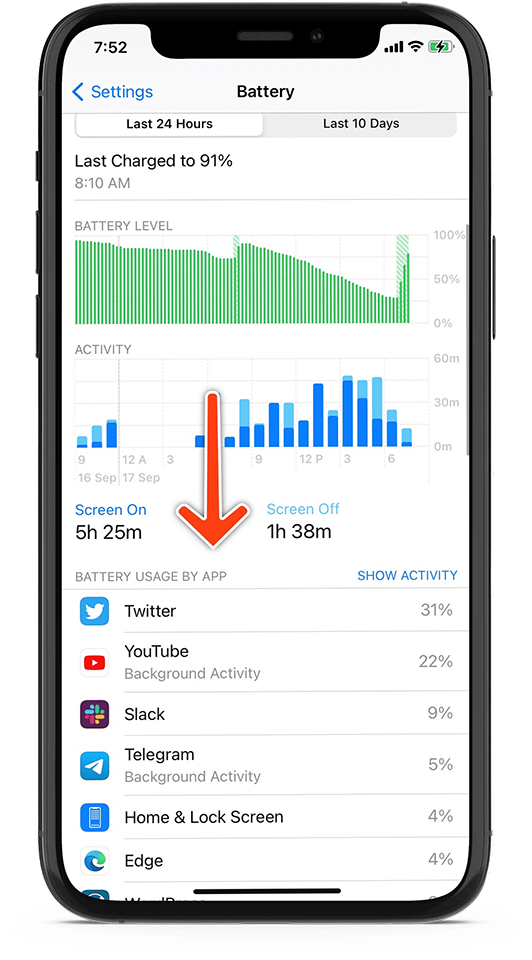
2. Xác định các ứng dụng làm hao pin
iOS 14 giúp việc xác định các ứng dụng đang làm hao pin iPhone dễ dàng hơn nhiều. Ví dụ: trên iPhone 12, vấn đề tiêu hao pin có thể do ứng dụng âm nhạc hoạt động liên tục trong nền.
Nếu bạn đã xác định được một ứng dụng đang làm hao pin trên iPhone 12 của mình, thì đây là một số điều bạn có thể làm để cải thiện thời lượng pin, đặc biệt nếu đó là ứng dụng của bên thứ ba:
- Nếu bạn cảm thấy ứng dụng này không quá cần thiết thì nên xóa nó khỏi điện thoại
- Mặc dù iOS 14 sẽ ngăn các ứng dụng hoạt động trong nền, nhưng có khả năng một số ứng dụng vẫn liên tục làm mới. Bạn có thể muốn buộc đóng các ứng dụng như VoIP, điều hướng và các ứng dụng âm thanh phát trực tuyến nếu bạn không sử dụng vì chúng được cho là làm hao pin.
- Nếu bạn muốn sử dụng ứng dụng, thì bạn nên nghiêm túc xem xét việc tắt các tính năng Dịch vụ vị trí ( Cài đặt => Quyền riêng tư => Dịch vụ vị trí ) và làm mới ứng dụng nền (Cài đặt => Cài đặt Chung => Làm mới ứng dụng nền) cho ứng dụng vì chúng có thể gây tốn pin.
3. Tắt Dịch vụ định vị
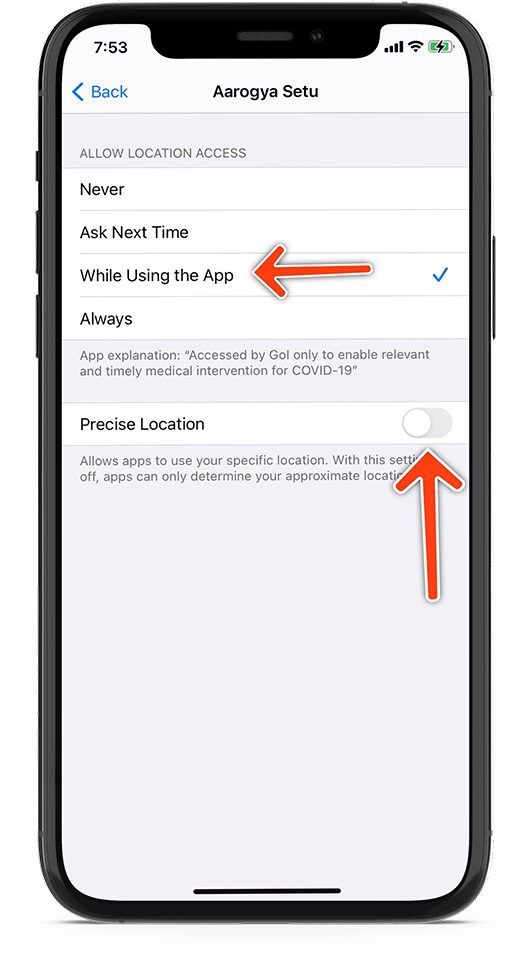
Để thực hiện, bạn hãy vào Settings (cài đặt) => Privacy (quyền riêng tư) => Location services (dịch vụ định vị). Người dùng có thể tắt hoàn toàn Location services (dịch vụ định vị) hoặc tắt riêng trong từng ứng dụng.
Bạn cũng nên tắt tùy chọn vị trí chính xác mà một số ứng dụng có thể yêu cầu. Nếu bạn đã vô tình tắt dịch vụ vị trí cho một ứng dụng cần sử dụng nó, đừng lo lắng, nó sẽ nhắc bạn cấp quyền truy cập vào Dịch vụ vị trí khi bạn khởi chạy nó.
4. Tắt tính năng làm mới ứng dụng nền
Làm mới ứng dụng trong nền khá tiện dụng vì nó cho phép các ứng dụng hiển thị những dữ liệu mới nhất khi bạn mở chúng. Tuy nhiên, nó cũng có thể là nguyên nhân ngốn pin điện thoại.
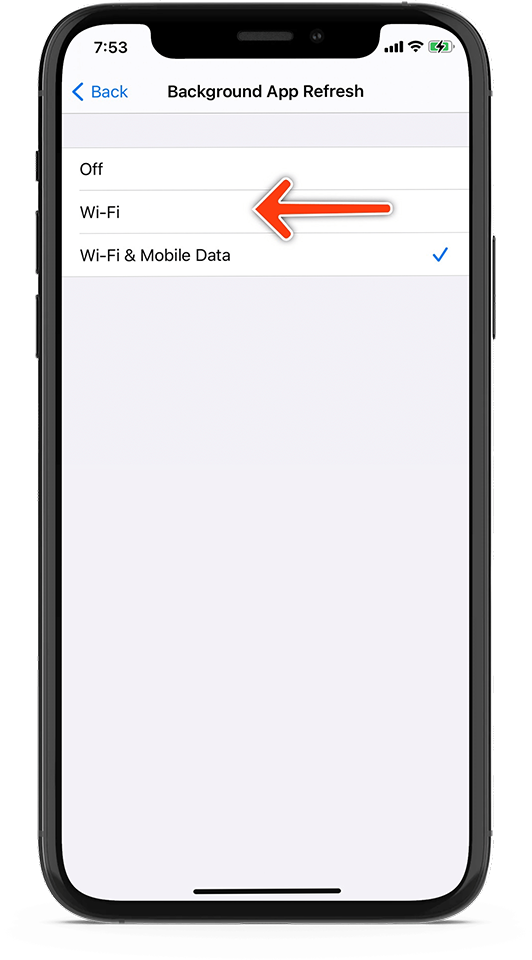
Nếu cảm thấy không cần thiết phải cập nhật thông báo hay hoạt động ứng dụng liên tục trên ứng dụng, hãy vô hiệu hóa tính năng làm mới ứng dụng trong nền trên iPhone 12. Điều này sẽ giúp thời lượng pin điện thoại được cải thiện hơn.
Nếu không cần thiết sử dụng tính năng này, hãy vào Cài đặt => Cài đặt chung => Làm mới ứng dụng trong nền => lựa chọn ứng dụng cần thiết tắt và tắt nó đi.
5. Sử dụng Chế độ tối
Năm ngoái, Apple đã tích hợp chế độ tối trên toàn hệ thống với bản cập nhật iOS 13. Nó áp dụng từ hình nền động đến màn hình widget đến menu Cài đặt và các ứng dụng đã hỗ trợ thêm cho Chế độ tối. Nó sẽ giúp cải thiện thời lượng pin trên iPhone 12 với màn hình OLED.
Để kích hoạt Dark mode (chế độ tối), bạn chỉ cần mở Control Center (trung tâm điều khiển) bằng cách vuốt từ dưới lên hoặc vuốt từ góc phải xuống (đối với các mẫu iPhone không có nút Home vật lý), sau đó nhấn im lên thanh điều khiển độ sáng và chọn Dark (tối).
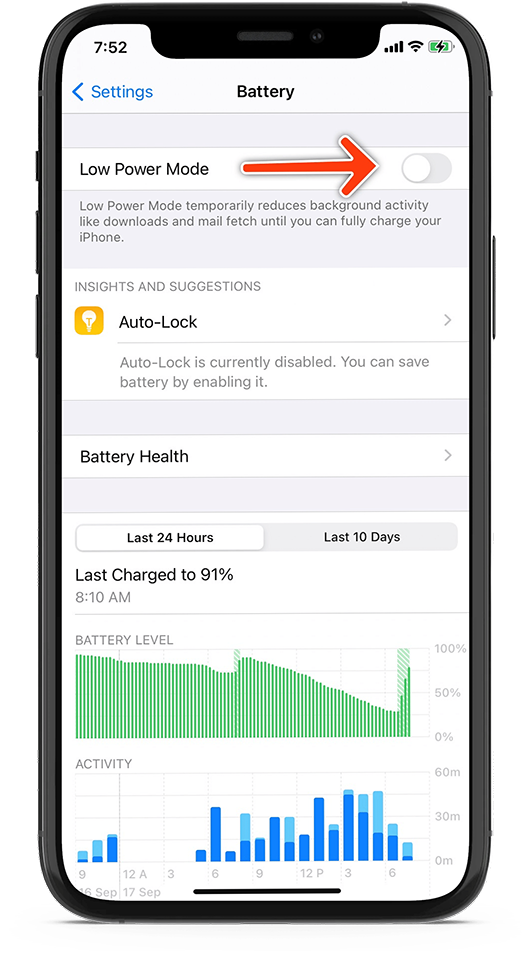
6. Sử dụng Low power mode (chế độ nguồn điện thấp)
Nếu iPhone sắp hết pin, bạn hãy bật Low power mode (chế độ nguồn điện thấp) trong phần Settings (cài đặt) - Battery (pin). Khi được kích hoạt, iPhone sẽ tạm thời ngừng tải email mới, hạn chế làm mới ứng dụng trong nền và tắt hiệu ứng hình ảnh. Apple cho biết, chế độ Low power mode (nguồn điện thấp) có thể cải thiện thời lượng pin thêm 3 giờ.
Khi dung lượng pin được sạc đến 80%, chế độ này sẽ tự động được vô hiệu hóa.
Xem thêm: Dung lượng pin iPhone 12 là bao nhiêu? Giải mã bí mật sức bền thực tế
Theo: iPhonehacks
:quality(75)/2020_10_14_637382695935086033_ip-12-pro-dd.png)
:quality(75)/iphone_12_bc8a821e63.png)


:quality(75)/2021_10_1_637686973937774079_ip-12-dd.jpg)

:quality(75)/2020_10_14_637382721010154236_ip-12-pro-max-dd.png)
:quality(75)/iphone_12_dd_0f042307de.jpg)


