:quality(75)/estore-v2/img/fptshop-logo.png)
:quality(75)/2022_11_26_638050463069884762_meo-su-dung-iphone-cover.jpeg)
:quality(75)/2022_10_25_638023101964297331_308119532_5560762277344805_60541_e35c51ba83.jpeg)
Những cách giúp bạn sử dụng iPhone nhanh và hiệu quả hơn
Dưới đây là 12 mẹo nhanh về iOS 16 mà khi sử dụng chúng sẽ giúp bạn tiết kiệm thời gian hơn rất nhiều về lâu dài.
1. Chuyển nhanh từ số sang chữ trên bàn phím
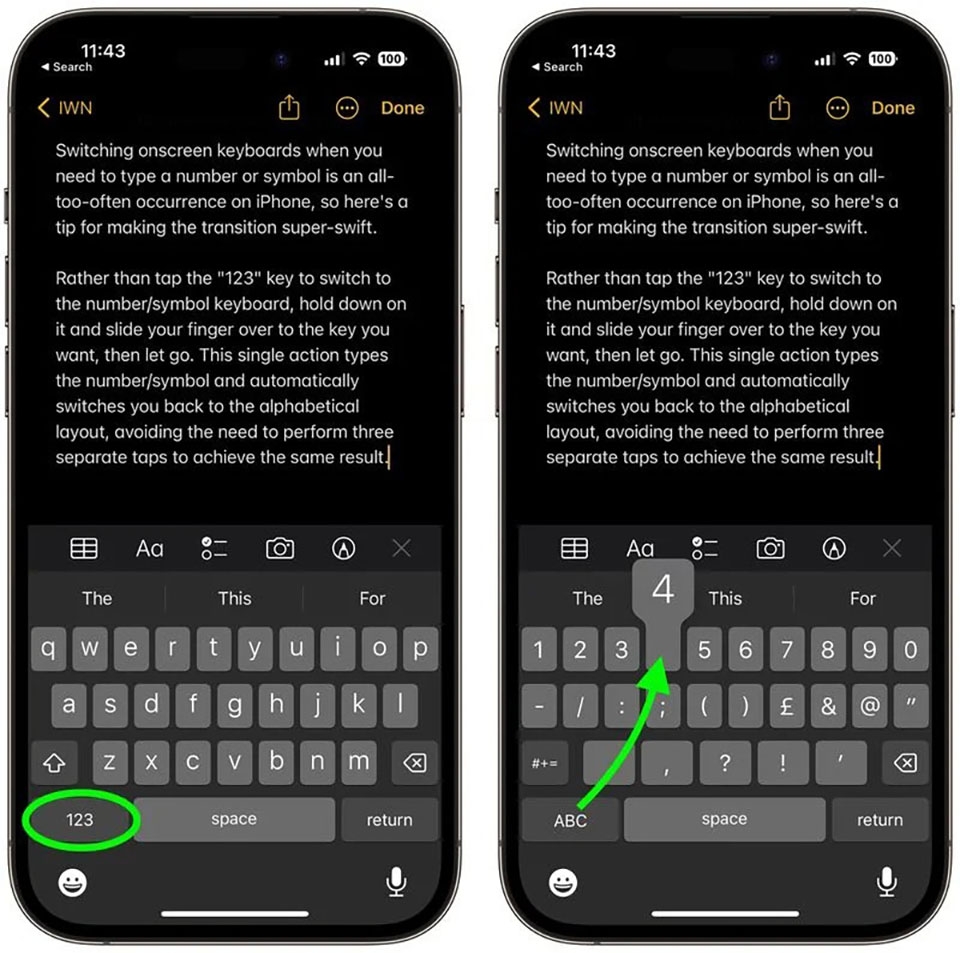
Chuyển đổi bàn phím trên màn hình khi bạn cần nhập một số hoặc biểu tượng là điều thường xuyên xảy ra trên iPhone. Vì vậy, dưới đây là một mẹo để bạn thực hiện việc chuyển đổi cực kỳ nhanh chóng.
Thay vì nhấn vào phím "123" để chuyển sang bàn phím số/biểu tượng, hãy giữ phím đó và trượt ngón tay của bạn đến phím bạn muốn, sau đó thả ra. Hành động này sẽ giúp bạn nhập được số/biểu tượng mà mình mong muốn và bàn phím sẽ tự động chuyển về bố cục theo thứ tự bảng chữ cái, tránh phải thực hiện ba lần nhấn riêng biệt để đạt được kết quả tương tự.
2. Xóa số cuối cùng trong phép tính
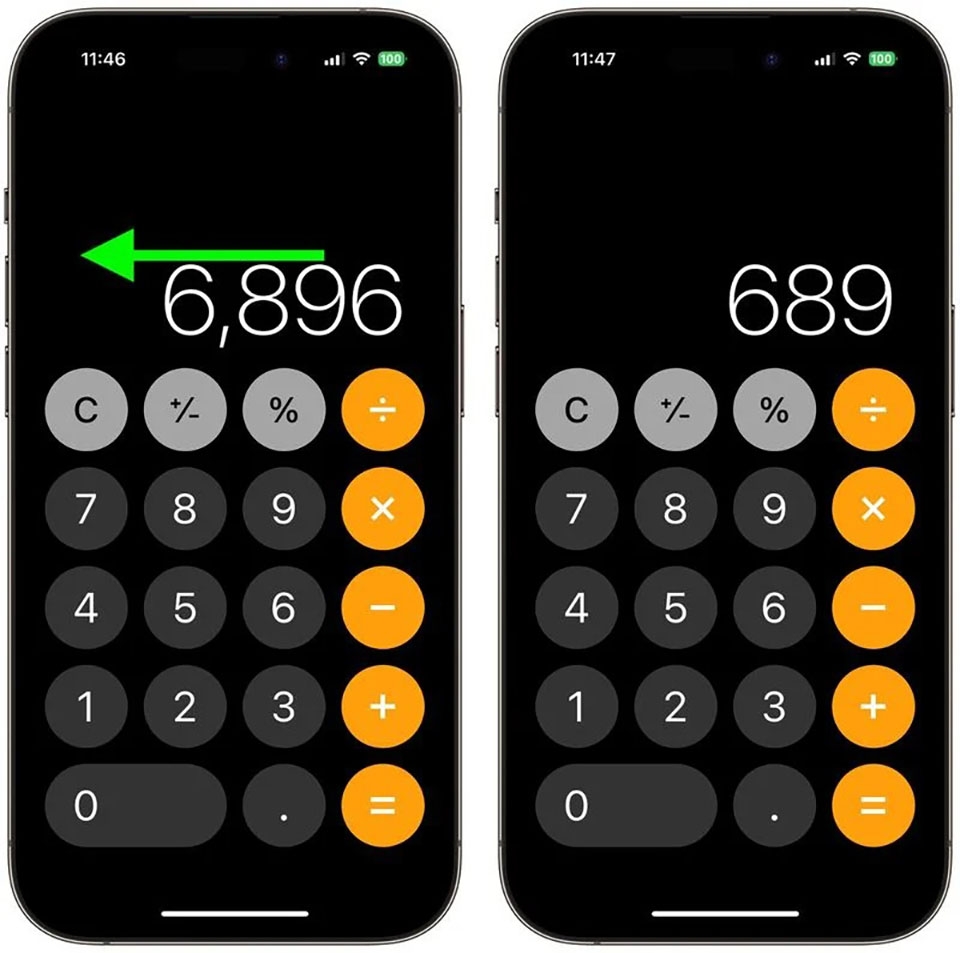
Một quan niệm sai lầm phổ biến là nếu bạn nhập sai số trên ứng dụng Calculator (máy tính), bạn phải tính lại toàn bộ phép tính. Tuy nhiên, nếu bạn vuốt một ngón tay sang phải hoặc trái trên màn hình iPhone thì hành động này sẽ xóa số mà bạn vừa nhập sai. Bạn có thể lặp lại hành động tương tự để xóa các số còn lại.
3. Cài đặt chức năng Back Tap
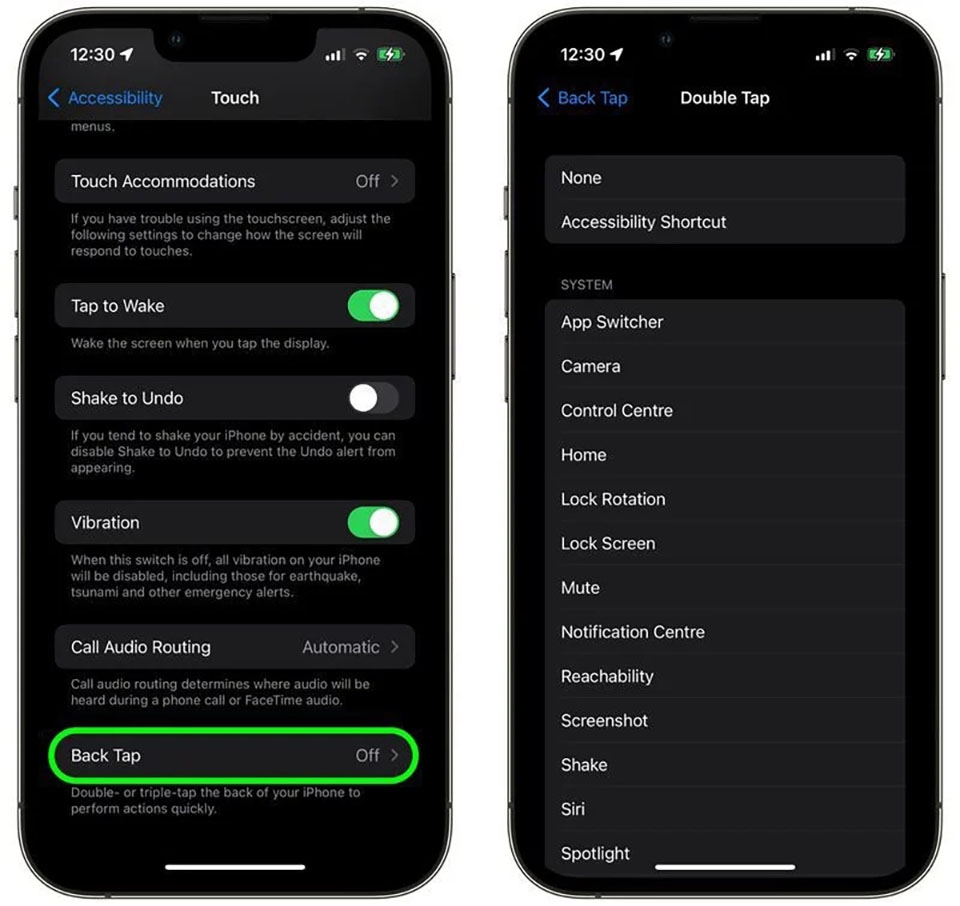
Back Tap là một tính năng trợ năng cho phép bạn cài đặt một hành động sẽ được kích hoạt khi bạn nhấn đúp hoặc nhấn ba lần vào mặt sau của iPhone. Bạn có thể sử dụng nó để khởi chạy một ứng dụng hoặc mở Control Center, bật/tắt khóa xoay màn hình, kích hoạt Zoom, mở Camera hoặc thậm chí kích hoạt một phím tắt.
Để cài đặt một tác vụ cho thao tác chạm hai lần hoặc chạm ba lần, hãy truy cập tới Setting-> Accessibility, sau đó trong phần "Physical and Motor,", chạm vào Touch. Cuộn xuống và nhấn Back Tap, nhấn Double Tap hoặc Triple Tap để cài đặt một hành động cần kích hoạt, sau đó chọn hành động từ danh sách mà bạn muốn kích hoạt.
4. Kéo để tăng/giảm âm lượng
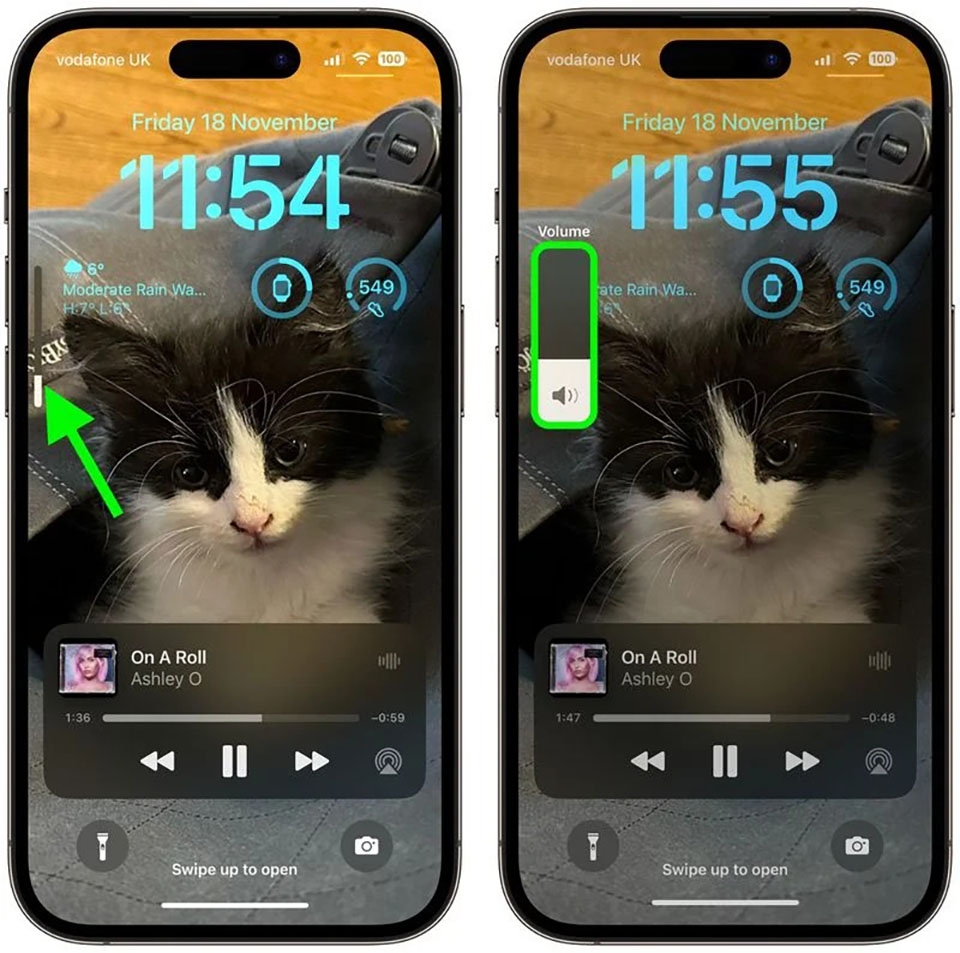
Khi điều chỉnh âm lượng của iPhone, tại sao phải nhấn liên tục nút điều chỉnh âm lượng trong khi bạn chỉ cần nhận một lần nút vật lý này rồi rồi điều khiển thanh âm lượng trên màn hình bằng ngón tay của mình.
Đây không chỉ là cách nhanh hơn để tăng hoặc giảm âm lượng mà còn cho phép bạn kiểm soát được mức âm thanh mình mong muốn.
Xem thêm: Đây là cách bạn tăng tốc độ mở khóa Face ID trên iPhone đơn giản
5. Sử dụng Trackpad ẩn
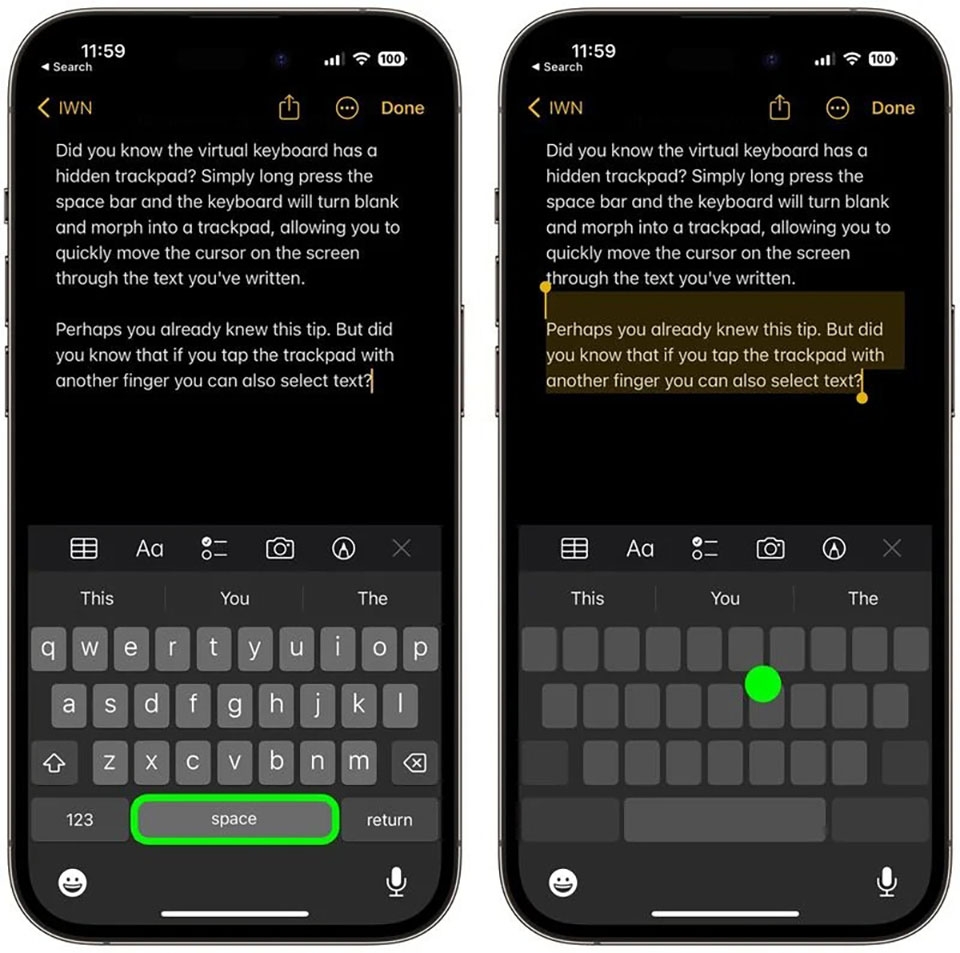
Bạn có biết bàn phím ảo có một trackpad ẩn? Chỉ cần nhấn, giữ phím cách và bàn phím sẽ chuyển sang trạng thái trống và biến thành Trackpad, cho phép bạn nhanh chóng di chuyển con trỏ trên màn hình qua văn bản bạn đã nhập liệu.
6. Tắt lời nhắc đánh giá và xếp hạng trong ứng dụng
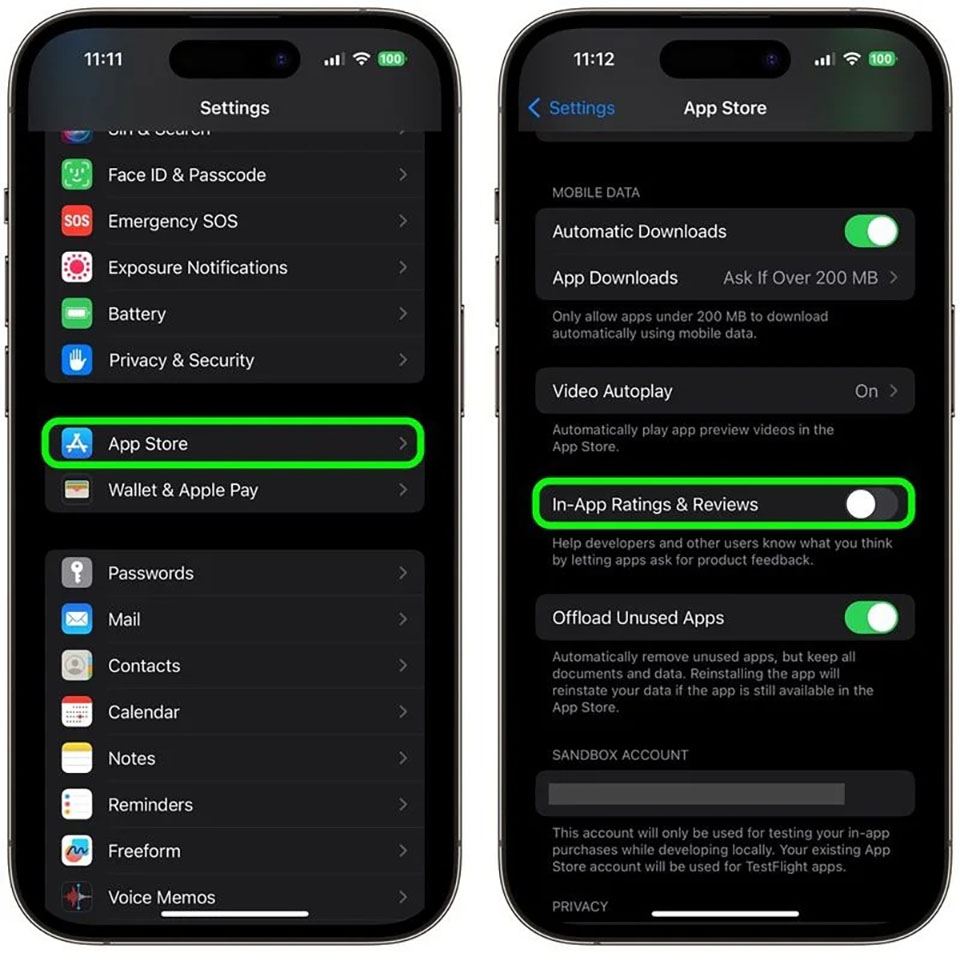
Nếu thường xuyên tải xuống các ứng dụng trên iPhone của mình, có lẽ bạn sẽ quen việc những lời nhắc dai dẳng “xếp hạng ứng dụng này” thường xuyên xuất hiện phải không?
Tin tốt là bạn có thể dễ dàng tắt chúng đi. Đi tới Setting -> App Store và tắt công tắc bên cạnh Xếp hạng & Đánh giá trong ứng dụng.
7. Nhấn và giữ các nút quay lại
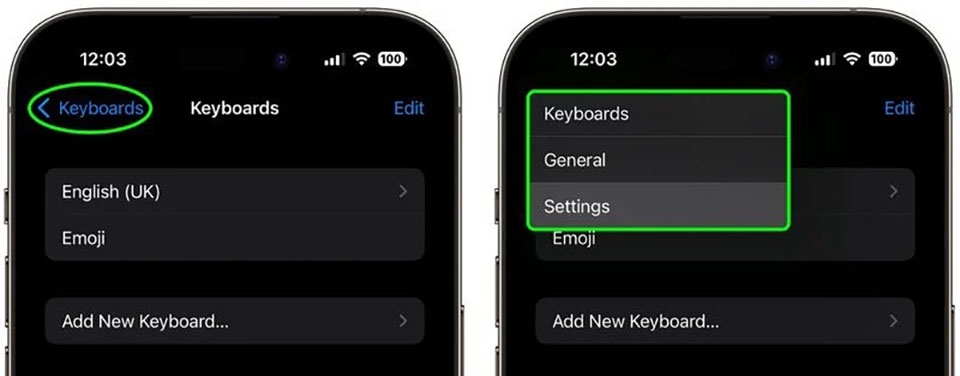
Một mẹo nhỏ sử dụng khác sẽ liên quan đến ứng dụng Setting trên iPhone. Khi bạn đang tìm hiểu sâu các cài đặt hệ thống trong ứng dụng này, bạn không cần phải nhấn nhiều lần Back (>) để quay lại các menu trước đó. Thay vào đó, chỉ cần nhấn và giữ nó để hiển thị cửa sổ hiện lên của các màn hình trước đó mà bạn có thể nhấn để quay lại ngay.
8. Quay video nhanh
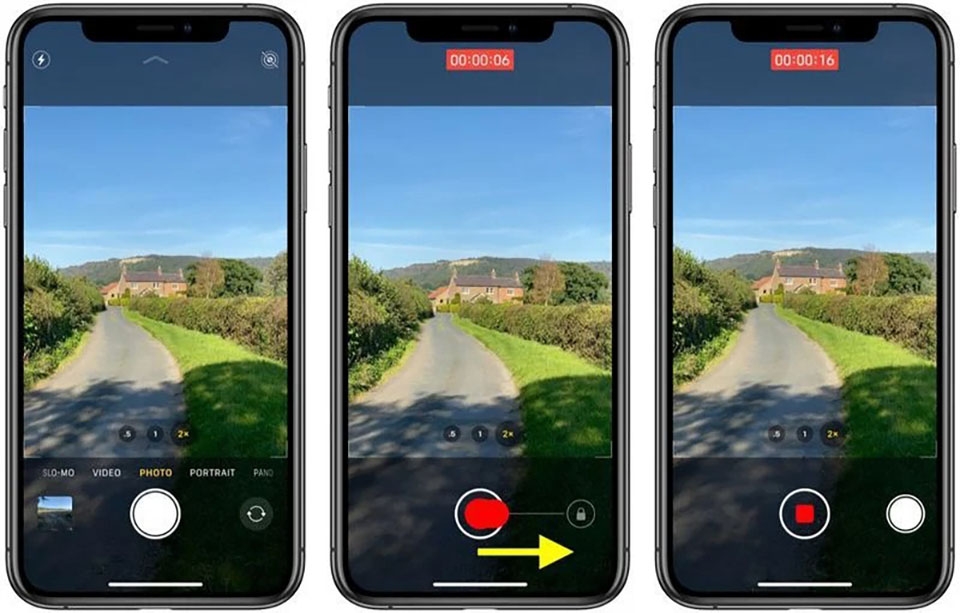
Trên các mẫu iPhone 11 trở lên, bạn có thể quay video mà không cần chuyển ra khỏi chế độ ảnh mặc định. Để quay video nhanh trong ứng dụng Camera, chỉ cần nhấn và giữ nút chụp, sau đó nhả nút chụp để dừng quay.
9. Đặt hẹn giờ nhanh hơn
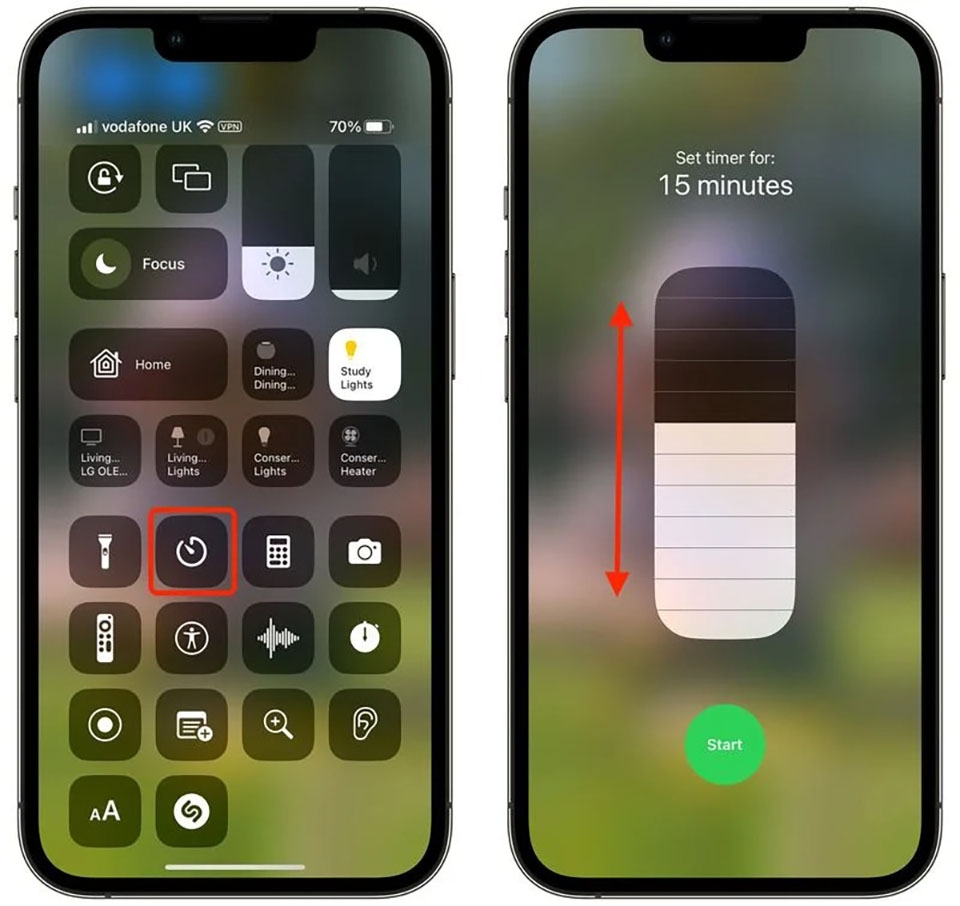
Để đặt hẹn giờ nhanh, hãy mở Control Center bằng cách vuốt xuống theo đường chéo từ góc trên cùng bên phải màn hình (nếu iPhone của bạn có nút Home, hãy vuốt lên từ cuối màn hình), sau đó nhấn và giữ nút Hẹn giờ. Vuốt lên trên thanh trượt để đặt thời lượng hẹn giờ, sau đó nhấn Bắt đầu.
Lưu ý rằng mỗi ô trong thanh trượt sẽ tăng thời gian hẹn giờ theo các bước sau: 1, 2, 3, 4, 5, 10, 15, 20, 30 và 45 phút cũng như 1 hoặc 2 giờ. Nếu bạn cần thời lượng dài hơn hoặc cụ thể hơn, chỉ cần yêu cầu Siri đặt hẹn giờ.
10. Tạo nút quay số nhanh
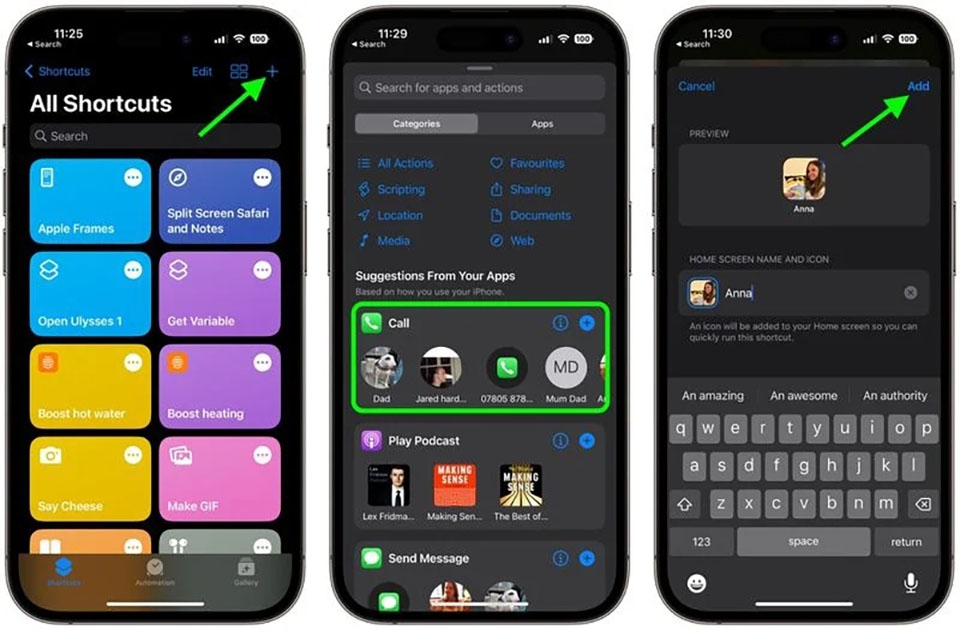
Nếu bạn thường xuyên gọi cho cùng một người, tại sao không tạo nút quay số nhanh để gọi trực tiếp cho họ từ màn hình chính của iPhone?
Những gì bạn cần làm là mở ứng dụng Shortcuts và nhấn vào nút + ở góc trên cùng bên phải. Chạm vào Add Action, sau đó chọn một trong các liên hệ được đề xuất từ danh sách cuộc gọi. Tiếp theo, chạm vào nút Share ở dưới cùng và chọn Add to Home Screen từ menu action. Đặt tên cho lối tắt của bạn và nhấn vào biểu tượng để chọn ảnh của liên hệ nếu bạn có, sau đó nhấn Add để đặt nó trên màn hình chính của iPhone.
11. Copy và paste các chỉnh sửa ảnh
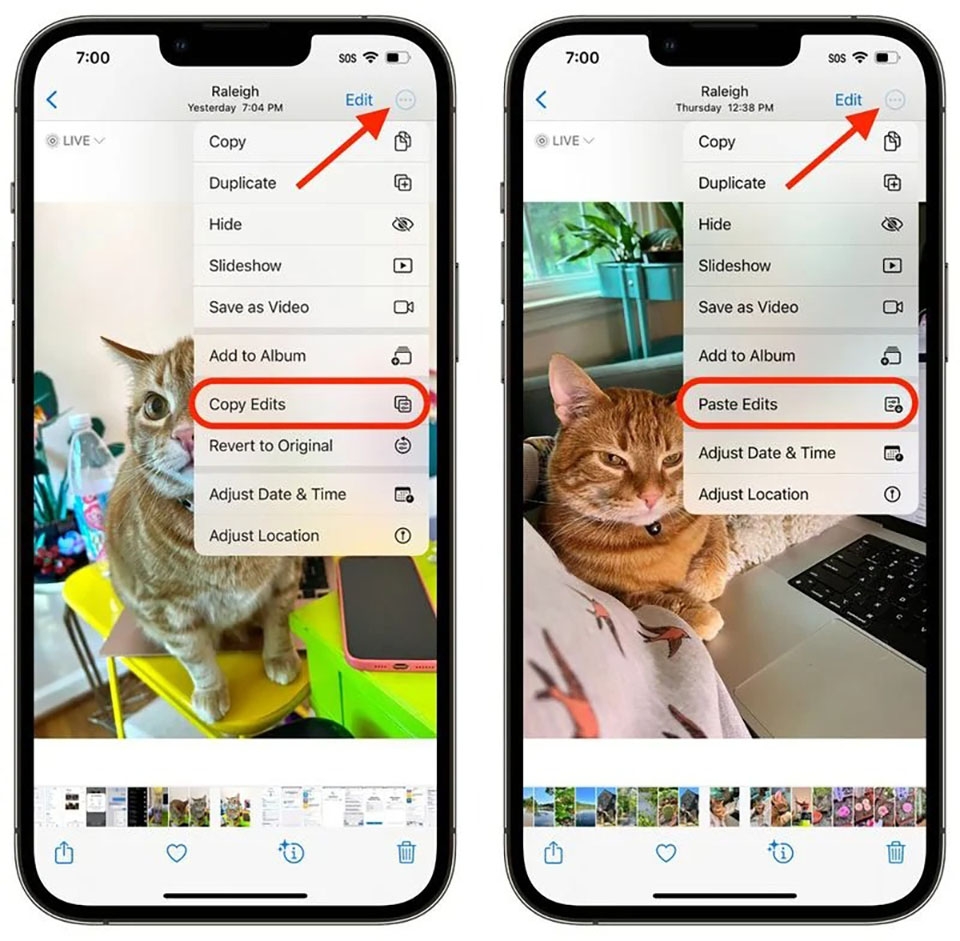
Nếu bạn muốn chỉnh sửa nhanh một bộ ảnh vừa chụp, hãy sử dụng công cụ chỉnh sửa copy và paste mới trong iOS 16.
Trong ứng dụng Photos, trước tiên hãy mở một hình ảnh, sau đó chạm vào Edit và thực hiện các điều chỉnh mà bạn muốn cho hình ảnh đó. Khi bạn hoàn tất, chạm vào Done rồi chạm vào biểu tượng dấu 3 chấm ở góc trên bên phải của giao diện.
Từ đó, chạm vào Copy Edits trong menu hiện ra để sao chép mọi thứ bạn đã làm với hình ảnh vào khay nhớ tạm. Sau đó, mở một ảnh khác hoặc chọn nhiều ảnh trong thư viện ảnh của bạn, nhấn lại vào biểu tượng dấu 3 chấm, sau đó nhấn Paste Edits để có thể chỉnh sửa ảnh hàng loạt.
Theo: macrumors


