:quality(75)/estore-v2/img/fptshop-logo.png)
:quality(75)/nhung_dong_ipad_co_sim_1_457eb7c630.jpg)
:quality(75)/9598034f_7208_43be_a82b_60ac17013b8f_c646b51a25.jpg)
Giới thiệu toàn bộ những dòng iPad có SIM và hướng dẫn bạn cách lắp SIM nhanh nhất
iPad không chỉ đơn thuần là một thiết bị giải trí mà còn trở thành công cụ hỗ trợ đắc lực cho công việc và học tập. Một trong những tính năng nổi bật của iPad là khả năng kết nối mạng di động thông qua SIM, cho phép người dùng truy cập Internet mọi lúc, mọi nơi. Trong bài viết này, chúng ta sẽ cùng khám phá những dòng iPad có SIM, theo dõi ngay nhé!
iPad có hỗ trợ SIM không?
iPad đã trở thành một thiết bị công nghệ quen thuộc, phục vụ cho nhiều mục đích từ giải trí đến công việc. Thông thường, iPad được chia thành hai loại dựa trên khả năng kết nối mạng:
- iPad Wi-Fi only (chỉ Wi-Fi): Phiên bản này chỉ hỗ trợ kết nối Wi-Fi và không có khả năng sử dụng SIM hoặc eSIM. Người dùng sẽ hoàn toàn phụ thuộc vào mạng Wifi để truy cập Internet và sử dụng các dịch vụ trực tuyến.
- iPad Cellular (có hỗ trợ mạng di động): Phiên bản này cho phép kết nối mạng di động thông qua SIM hoặc eSIM. Nhờ đó, người dùng có thể truy cập Internet và dữ liệu di động mà không cần phải dựa vào mạng Wi-Fi, rất thuận tiện cho những ai thường xuyên di chuyển.
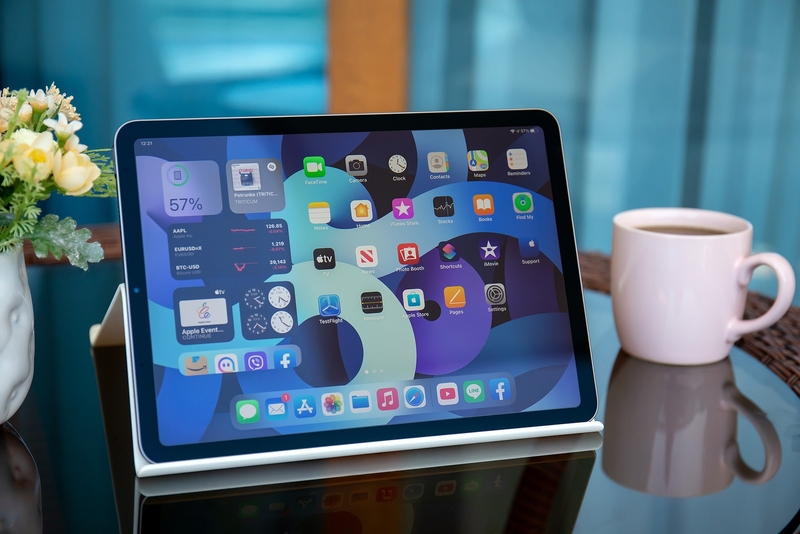
Khi chọn mua iPad, bạn nên kiểm tra thông số kỹ thuật của từng dòng máy để xác định xem nó có hỗ trợ mạng di động hay không. Bạn có thể tìm hiểu thông tin chi tiết trên trang web chính thức của Apple hoặc tại các cửa hàng bán lẻ để đảm bảo rằng chọn đúng phiên bản phù hợp với nhu cầu sử dụng của mình.
Những dòng iPad có SIM
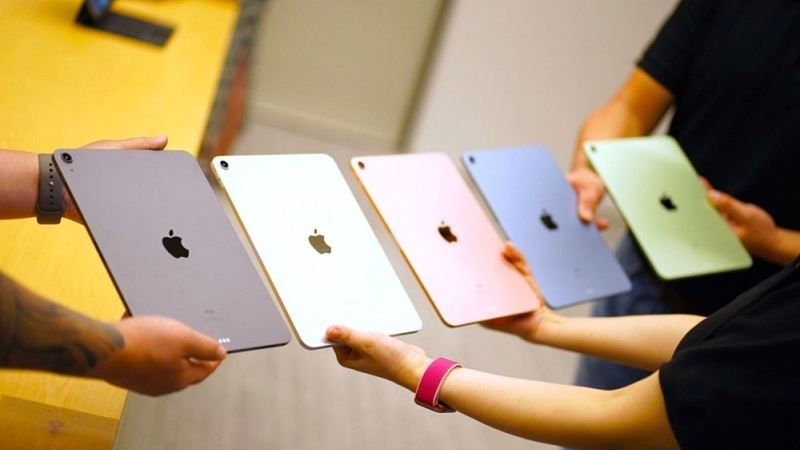
Hiện nay, nhiều dòng iPad hỗ trợ SIM, bao gồm cả eSIM và Nano SIM, giúp người dùng dễ dàng kết nối mạng di động. Dưới đây là một số dòng iPad có khả năng hỗ trợ SIM, kèm theo những thông tin nổi bật để bạn tham khảo trước khi đưa ra quyết định mua hàng:
- iPad Air Gen 3, 4, 5: Phiên bản này được trang bị eSIM và Nano SIM, nổi bật với thiết kế tinh tế, màn hình Liquid Retina cùng sức mạnh của chip A14 Bionic, mang đến hiệu suất ấn tượng cho người dùng.
- iPad Mini Gen 5, 6: Đây là dòng iPad nhỏ gọn nhưng mạnh mẽ, cũng hỗ trợ eSIM và Nano SIM. Màn hình Retina sắc nét giúp bạn dễ dàng sử dụng trong mọi tình huống.
- iPad Gen 7, 8, 9: Với Nano SIM, những phiên bản này có hiệu suất được cải thiện và tính năng đa nhiệm linh hoạt, rất phù hợp cho việc học tập và làm việc.
- iPad Pro 11 inch Gen 1, 2, 3: Hỗ trợ eSIM và Nano SIM, được trang bị công nghệ True Tone, ProMotion và khả năng tương thích với bút Apple Pencil, phục vụ cho các công việc sáng tạo.
- iPad Pro 12.9 inch Gen 3, 4, 5: Phiên bản lớn này cũng hỗ trợ eSIM và Nano SIM, nổi bật với màn hình Liquid Retina lớn, cùng khả năng hỗ trợ Magic Keyboard và trackpad, lý tưởng cho công việc chuyên nghiệp.
- iPad Gen 3, 4, 5, 6: Những mẫu iPad này sử dụng Nano SIM và có hiệu suất cải tiến, cùng với tính năng đa nhiệm linh hoạt, phù hợp cho người dùng thường xuyên di chuyển.
- iPad Pro 10.5 inch: Dòng iPad Pro này cung hỗ trợ cả eSIM và Nano SIM. Bên cạnh đó, nó còn sở hữu màn hình ProMotion cho trải nghiệm mượt mà, cùng hiệu suất nhanh chóng và tương thích với bút Apple Pencil.
- iPad Pro 12.9 inch Gen 1, 2: Đây là dòng iPad lớn với màn hình rộng, hỗ trợ eSIM và Nano SIM, linh hoạt sử dụng trong nhiều tình huống.
- iPad Pro 9.7 inch: Mẫu iPad Pro này cũng hỗ trợ eSIM và Nano SIM, được trang bị màn hình True Tone và hiệu suất mạnh mẽ, cùng khả năng hỗ trợ bút Apple Pencil.
- iPad Mini Gen 3, 4: Dòng iPad Mini này hỗ trợ eSIM và Nano SIM, rất thuận tiện cho nhu cầu di động.
Hướng dẫn lắp và kích hoạt SIM trên iPad
Đối với những dòng iPad có SIM, bạn có thể thực hiện theo các bước lắp SIM sau đây:
Bước 1: Xác định vị trí của khe SIM trên iPad của bạn.
Bước 2: Sử dụng que chọc SIM hoặc dụng cụ chuyên dụng để chọc vào lỗ trên khay SIM.
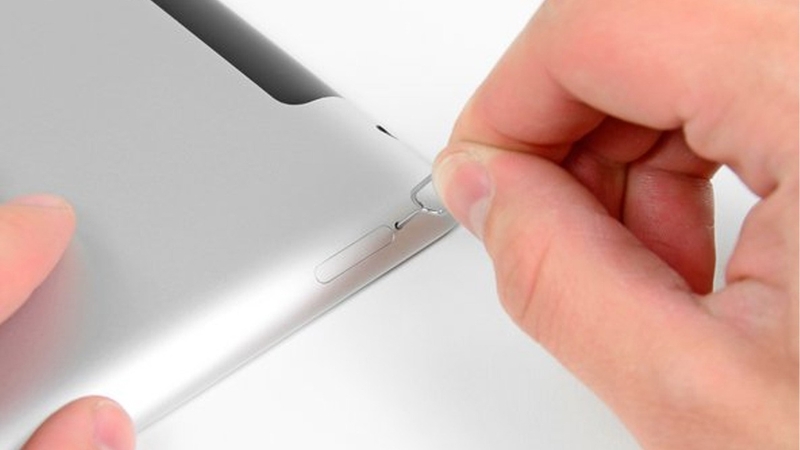
Bước 3: Kiểm tra và đặt SIM vào khay theo đúng chiều. Sau đó, bạn nhẹ nhàng đưa khay SIM trở lại vào khe. Chỉ với vài bước đơn giản, bạn đã hoàn thành việc lắp SIM cho iPad.
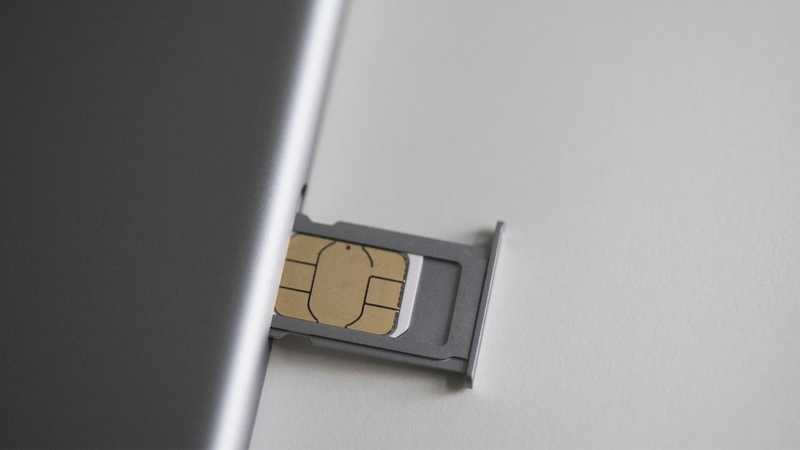
Nếu đang sử dụng iPad hỗ trợ eSIM, bạn cũng cần biết cách kích hoạt eSIM như sau:
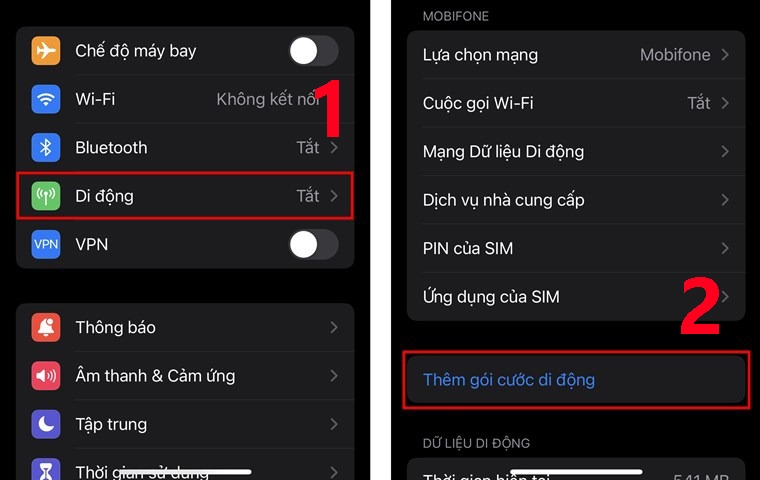
Bước 1: Để kích hoạt eSIM, đầu tiên, hãy liên hệ với nhà mạng để xác nhận rằng dịch vụ eSIM có sẵn cho iPad của bạn. Sau khi nhận được xác nhận và thông tin eSIM từ nhà mạng, bạn sẽ có một mã QR hoặc một dãy ký tự số để cài đặt eSIM.
Bước 2: Vào phần Cài đặt trên iPad, chọn mục Dữ liệu di động và nhấn vào tùy chọn Thêm mạng để bắt đầu quá trình kích hoạt.
Một số lưu ý về dòng iPad có SIM
Khi sử dụng những dòng iPad có SIM, bạn nên chú ý một số điểm quan trọng mà để tận dụng khả năng kết nối di động hiệu quả. Đầu tiên, hãy kiểm tra loại SIM mà iPad của bạn cần và đảm bảo rằng SIM phù hợp với khe cắm của thiết bị.
Sau khi kiểm tra iPad có khe cắm SIM hay không, bạn cần chọn một nhà mạng và gói cước phù hợp với nhu cầu sử dụng của mình. Nếu đang dùng SIM từ nhà mạng hiện tại, hãy kích hoạt để sử dụng trên iPad. Nếu iPad của bạn hỗ trợ eSIM, bạn có thể thiết lập dịch vụ di động mà không cần SIM vật lý. Hãy liên hệ với nhà mạng để được hướng dẫn chi tiết về cách sử dụng eSIM nhé.
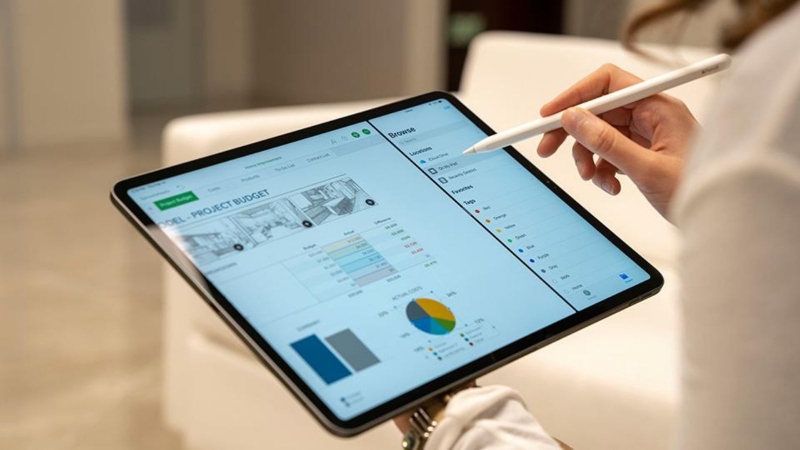
Cuối cùng, nếu nhà mạng yêu cầu, hãy kiểm tra và cài đặt APN để đảm bảo kết nối mạng di động ổn định. Đừng quên kiểm tra tình trạng dịch vụ thường xuyên để đảm bảo mạng di động hoạt động trơn tru.
Giải đáp một số câu hỏi thường gặp
iPad có thể nghe gọi và nhắn tin SMS không?
Một số mẫu iPad có khả năng nghe gọi và nhắn tin SMS, đặc biệt là những sản phẩm hỗ trợ kết nối di động (3G/4G) và tính năng VoLTE (Voice over LTE). Tính năng này cho phép iPad thực hiện cuộc gọi và gửi tin nhắn giống như điện thoại di động.
Tuy nhiên, những mẫu iPad chỉ hỗ trợ kết nối Wi-Fi thường không có khả năng thực hiện cuộc gọi trực tiếp hoặc gửi SMS. Trong trường hợp này, bạn có thể sử dụng các ứng dụng VoIP như FaceTime, Skype hoặc các ứng dụng nhắn tin qua Internet để gọi điện và gửi tin nhắn.
Nên chọn iPad có SIM hay không có SIM?
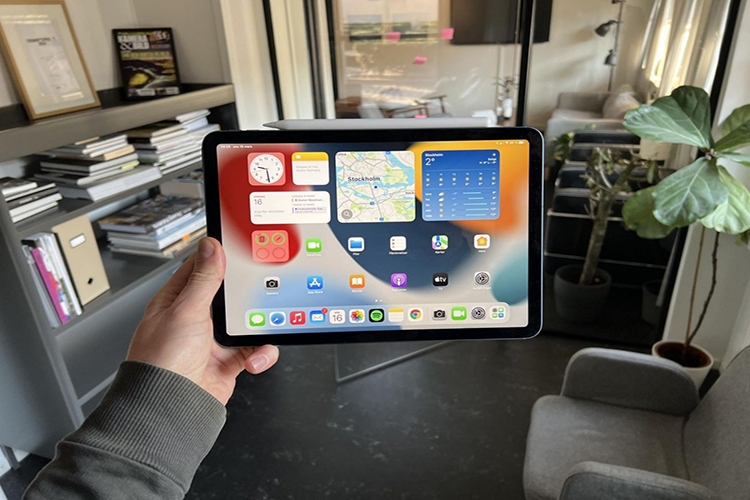
Nếu bạn thường di chuyển và muốn sử dụng iPad ở mợi nơi mà không cần phải phụ thuộc vào Wi-Fi, việc chọn một chiếc iPad có khe cắm SIM sẽ là lựa chọn hợp lý. Điều này không chỉ giúp bạn kết nối di động linh hoạt mà còn cho phép thực hiện cuộc gọi thoại trực tiếp từ thiết bị.
Ngược lại, nếu bạn chủ yếu sử dụng iPad ở những nơi có Wi-Fi và không cần kết nối di động, phiên bản không có khe cắm SIM có thể tiết kiệm chi phí hơn.
Tạm kết
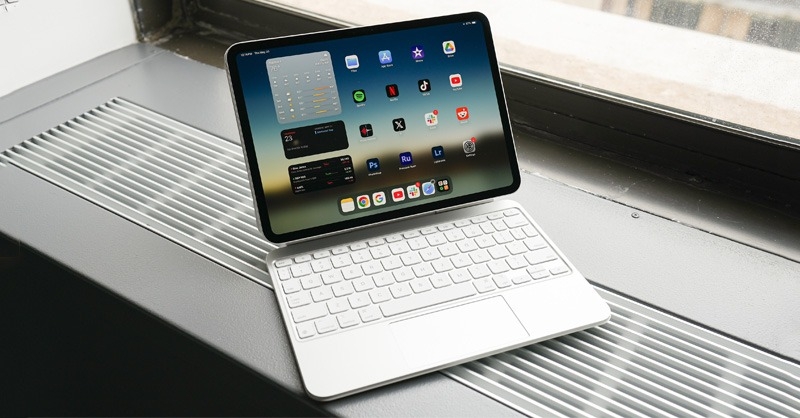
Khi đưa ra quyết định có nên chọn mua những dòng iPad có SIM hay không, hãy cân nhắc các yếu tố mà FPT Shop đã đề cập ở trên để đảm bảo rằng chiếc máy tính bảng của bạn phù hợp với nhu cầu và sở thích cá nhân. Hãy chọn cho mình một chiếc iPad đồng hành cùng bạn trong mọi hoạt động.
Khám phá ngay các mẫu iPad mới nhất tại FPT Shop! Với thiết kế tinh tế, hiệu năng mạnh mẽ và tính năng vượt trội, iPad sẽ là công cụ hoàn hảo cho công việc và giải trí của bạn.
Xem thêm:


