:quality(75)/estore-v2/img/fptshop-logo.png)
:quality(75)/2015_11_17_635833716858527564_windows-10.jpg)
:quality(75)/2022_10_25_638022865863513250_ava_6_48cd4cb5c7.jpg)
Những phím tắt hữu ích nhất trên Windows 10
Windows 10 là một bước thay đổi lớn so với Windows 8. Bên cạnh các tính năng mới, Microsoft đã thêm vào rất nhiều phím tắt, nhằm tận dụng tối đa tốc độ của bàn phím, để bạn không phải mất thời gian khi dùng chuột. Tất nhiên không phải ai cũng biết những cụm phím tắt này, vì thế hôm nay FPT Shop sẽ chia sẻ các phím tắt để bạn sử dụng Windows 10 nhanh, hiệu quả và vui vẻ hơn:
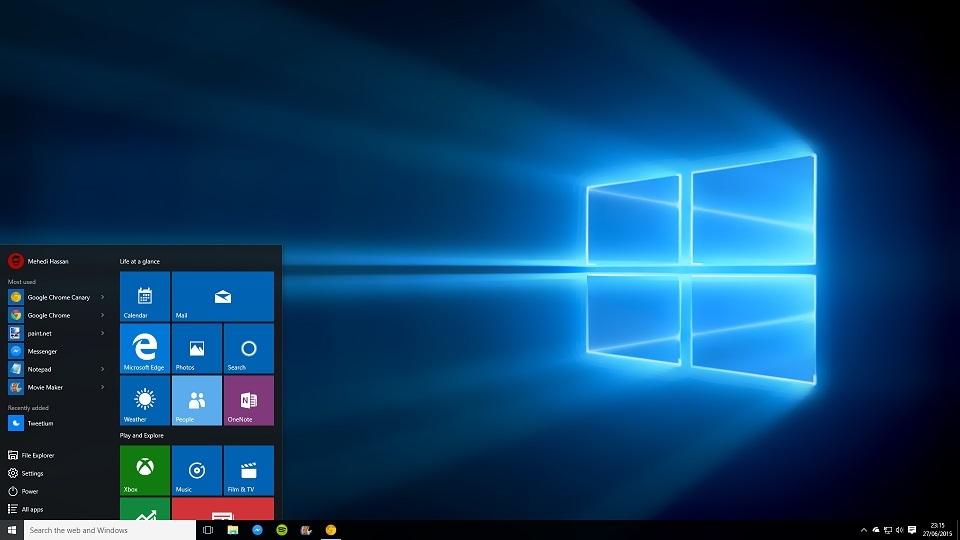
Windows 10
Phím tắt đa nhiệm chia màn hình
Windows + mũi tên trái/phải: chuyển (Snap) ứng dụng đang chạy sang cạnh trái hoặc phải màn hình
Windows + mũi tên lên/xuống: chuyển (Snap) ứng dụng đang chạy lên cạnh trên hoặc dưới màn hình
(Lưu ý: bạn chỉ cần Snap một vài ứng dụng thì Windows sẽ tự động gợi ý về việc Snap các ứng dụng còn lại)
Phím tắt Desktop ảo
Windows + Ctrl + D: tạo desktop ảo mới
Windows + Ctrl + mũi tên trái/phải: chuyển qua lại các desktop ảo
Windows + Ctrl + F4: đóng desktop ảo đang chạy
Windows + Tab: xem tất cả mọi desktop ảo, cũng như các ứng dụng đang chạy. Đây cũng là phím tắt để khởi chạy tính năng Task View mới trong Windows 10 (tương tự như những gì bạn đã biết trên Windows 7)
Phím tắt Cortana, cài đặt, Action Center
Windows + Q: mở Cortana để ra lệnh bằng giọng nói
Windows + S: mở Cortana để ra lệnh bằng cách nhập bàn phím
Windows + I: mở trình Settings của Windows 10
Windows + A: mở khu vực Action Center của Windows
Windows + X: mở menu chuột phải tương tự như khi bạn nhấn phải chuột vào nút Start
Phím tắt trong câu lệnh Command Prompt
Shift + mũi tên trái/phải: bôi đen câu lệnh
Ctrl + Shift + mũi tên trái/phải: bôi đen từng từ một thay vì từng ký tự
Ctrl + C / Ctrl + V: copy và paste câu lệnh trong Command Prompt
Ctrl + A: chọn tất cả trong Command Prompt
Phím tắt điều hướng
Windows + dấu phẩy: ẩn hết apps để hiện desktop
Windows + D: minimize các app đang chạy và hiện desktop
Ctrl + Shift + M: hiện hết các apps trở lại (hữu dụng sau khi nhấn Windows + D)
Windows + Home: minimize hết mọi cửa sổ trừ cửa sổ đang chạy
Windows + L: khóa máy tính và hiện màn hình lockscreen
Windows + E: mở File Explorer
Alt + mũi tên lên: trở về thư mục cha
Alt + mũi tên trái / phải: trở về thư mục phía trước hoặc phía sau
Alt + Tab: chuyển đổi ứng dụng
Alt + F4: đóng ứng dụng đang sử dụng
Windows + Shift + mũi tên trái/phải: di chuyển cửa sổ sang màn hình khác (dùng khi máy tính có 2 màn hình trở lên)
Windows + T: cuộn giữa những app đang chạy dưới taskbar, sau đó nhấn Enter để chạy app mong muốn
Windows + số [1...9]: chạy ứng dụng nào nằm ở đúng số thứ tự trên taskbar
Phím tắt trong Windows
Ctrl + Shift + Esc: mở nhanh Task Manager của Windows 10 (tiện hơn nhiều so với Ctrl+Alt+Del đã biết)
Windows + R: mở Run
Shift + Delete: xóa vĩnh viễn một file nào đó, không qua Recycle Bin
Alt + Enter: hiển thị màn hình Properties của file hoặc Folder đang chọn
Windows + U: mở Ease of Access Center
Windows + Space: chuyển ngôn ngữ của bàn phím
Phím tắt trong hình ảnh, video và trình chiếu
Windows + PrtScr: chụp ảnh màn hình và lưu file vào thư mục Pictures
Windows + G: mở trình ghi video game (nếu được card đồ họa hỗ trợ)
Windows + P: xuất hình ảnh ra màn hình ngoài, chuyển giữa các chế độ xuất như xuất y nguyên, mở rộng màn hình...
Windows + dấu cộng: chạy trình Magnifier và phóng lớn nội dung
Windows + dấu trừ: chạy trình Magnifier và thu nhỏ nội dung
Các thao tác trên TouchPad đa điểm hoặc màn hình cảm ứng
Chạm 3 ngón tay: mở Cortana, có thể đổi thành xem thông báo (chuyển đổi trong Settings)
Dùng 3 ngón tay vuốt lên: mở giao diện đa nhiệm Task View, muốn đóng thì vuốt 3 ngón tay xuống dưới
Dùng 3 ngón tay vuốt xuống: hiện desktop, để mở lại các app đang chạy thì vuốt 3 ngón tay lên
Dùng 3 ngón tay vuốt sang trái hoặc phải: chuyển giữa các cửa sổ đang mở
Nếu thuộc và sử dụng thuần thục các thao tác ở trên, bạn sẽ làm việc nhanh chóng và chuyên nghiệp hơn nhiều đấy. Chúc các bạn thành công!
Quân LNH
(theo Tinhte.vn)


