:quality(75)/estore-v2/img/fptshop-logo.png)
:quality(75)/nvidia_control_panel_la_gi_2_351f42330c.jpg)
:quality(75)/Teddy_da62ff0e2a.png)
NVIDIA Control Panel là gì? Giải mã cách công cụ này tối ưu sức mạnh GPU trên thực tế
Việc tìm hiểu NVIDIA Control Panel là gì sẽ giúp người dùng nắm rõ cách quản lý GPU NVIDIA theo nhu cầu thực tế. Đây là công cụ trung tâm giúp tinh chỉnh hiệu suất, điều chỉnh chất lượng đồ họa và thiết lập các thông số quan trọng cho game hoặc ứng dụng đồ họa.
Khi biết cách vận hành và khai thác các nhóm cài đặt, người dùng có thể cải thiện tốc độ xử lý, tăng độ mượt và tạo ra trải nghiệm hiển thị ổn định hơn trên những thiết bị sử dụng card đồ họa từ NVIDIA.
NVIDIA Control Panel là gì?
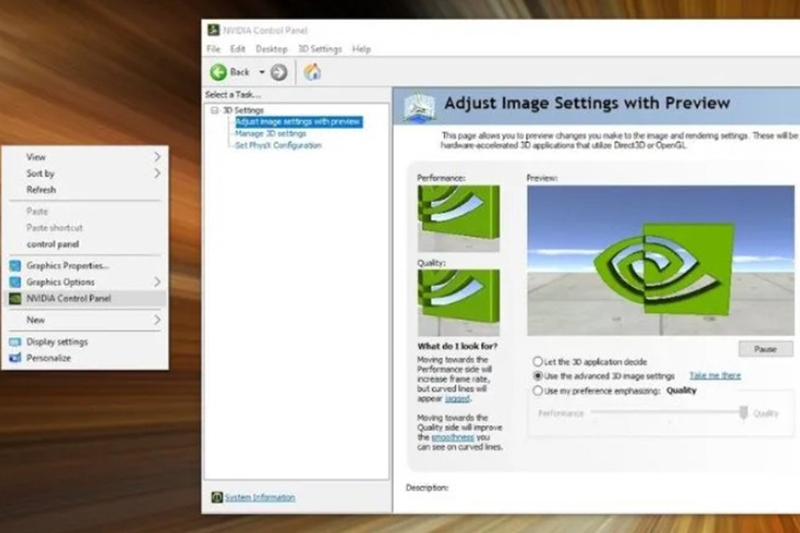
NVIDIA Control Panel là phần mềm quản lý dành cho thiết bị sử dụng GPU NVIDIA. Công cụ này tập trung vào ba nhóm chức năng chính: tinh chỉnh hiệu suất, kiểm soát chất lượng hình ảnh và quản lý môi trường hiển thị. Nhờ các tùy chọn chuyên sâu, người dùng có thể linh hoạt thay đổi cách GPU xử lý mỗi tác vụ sao cho phù hợp với các nhu cầu thực tế như chơi game, chỉnh sửa hình ảnh hoặc dựng mô hình 3D.
Vì sao NVIDIA Control Panel quan trọng với người dùng GPU?
Mỗi tựa game hay phần mềm đều yêu cầu cấu hình xử lý khác nhau, do đó việc điều chỉnh GPU theo nhu cầu giúp tối ưu tài nguyên và giữ máy vận hành ổn định. NVIDIA Control Panel cung cấp khả năng kiểm soát chi tiết mà hệ điều hành mặc định không hỗ trợ, từ đó gia tăng hiệu suất trong các tình huống dễ gây quá tải.
Giao diện trực quan giúp thao tác dễ dàng
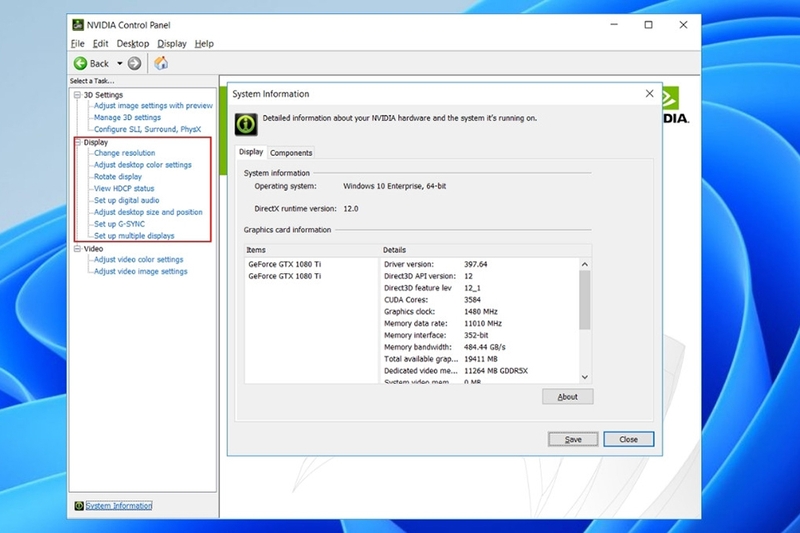
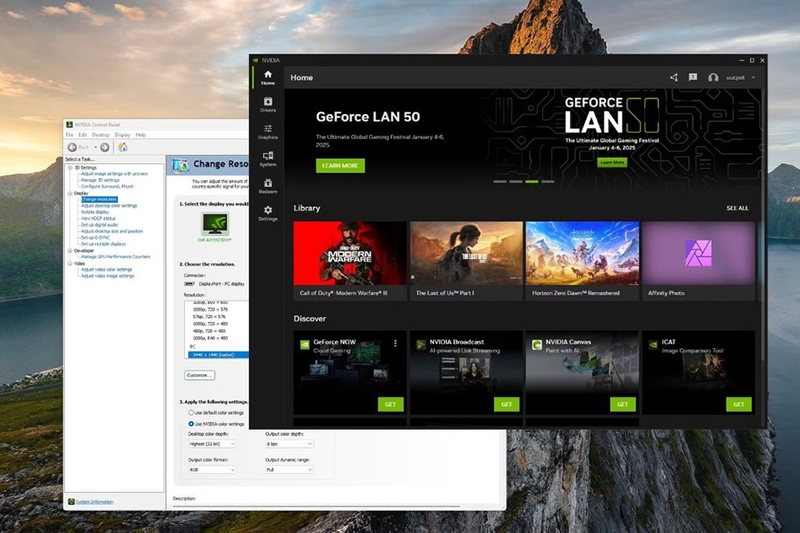
Các mục trong NVIDIA Control Panel được phân loại theo từng nhóm chức năng như quản lý 3D, cài đặt màn hình, điều chỉnh video. Nhờ cách sắp xếp này, người dùng mới có thể làm quen mà không mất nhiều thời gian, trong khi người dùng nâng cao vẫn có không gian tùy chỉnh chuyên sâu cho từng ứng dụng.
Các nhóm tính năng quan trọng trong NVIDIA Control Panel
Để hiểu trọn vẹn NVIDIA Control Panel là gì, cần xem xét những nhóm tính năng được sử dụng thường xuyên nhất và tác động của chúng tới hiệu năng GPU.
Nhóm 1: Tối ưu hiệu suất GPU
Đây là khu vực quan trọng với những ai muốn tăng tốc khi xử lý game hoặc ứng dụng nặng. Các tùy chọn bao gồm:
Quản lý năng lượng
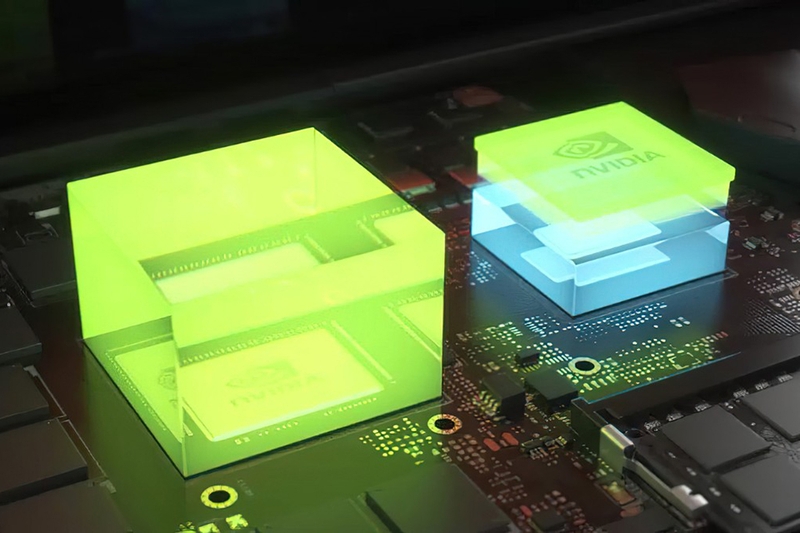
Người dùng chọn mức ưu tiên giữa hiệu suất và tiết kiệm điện. Khi ưu tiên hiệu suất, GPU giữ xung cao ổn định, giúp duy trì tốc độ xử lý trong những cảnh phức tạp.
Điều chỉnh chế độ xử lý GPU
Với các thiết bị có GPU kép, công cụ cho phép chọn GPU NVIDIA thay vì GPU tích hợp, giúp cải thiện hiệu suất đáng kể trong các tác vụ nặng.
Điều chỉnh dạng kết xuất
Người dùng có thể thay đổi cách GPU xử lý khử răng cưa, độ sắc nét hoặc tạo bóng để tối ưu tốc độ khung hình theo từng nhu cầu.
Nhóm 2: Cài đặt đồ họa 3D nâng cao
Đây là khu vực nhiều người dùng quan tâm nhất khi tìm hiểu NVIDIA Control Panel là gì.
Ambient Occlusion
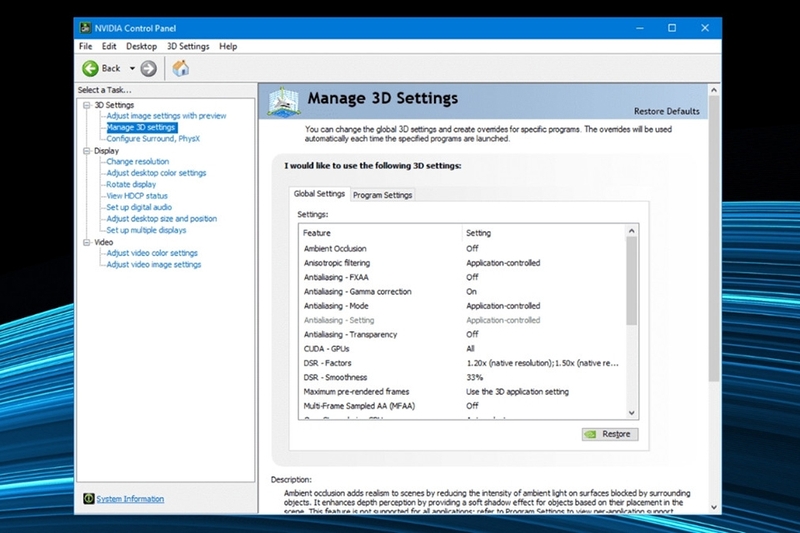
Tính năng mô phỏng độ sâu và bóng đổ để tăng độ chân thực. Khi bật, chất lượng hình ảnh được cải thiện nhưng cần GPU đủ mạnh.
Anisotropic Filtering
Tăng độ sắc nét của bề mặt khi nhìn xa. Chỉ số càng cao, hình ảnh càng rõ nhưng tiêu tốn nhiều tài nguyên.
Texture Filtering
Điều chỉnh cách GPU xử lý bề mặt vật thể, giúp hình ảnh tự nhiên và cân bằng hơn. Mỗi chế độ phù hợp cho từng mức hiệu suất khác nhau.
Nhóm 3: Quản lý màu sắc và hiển thị
Nhóm tính năng này tác động trực tiếp tới chất lượng hình ảnh.
Điều chỉnh màu sắc
Người dùng tinh chỉnh độ sáng, độ tương phản, gam màu theo môi trường sử dụng. Đây là công cụ hữu ích khi làm việc với màn hình rời.
Cấu hình độ phân giải
Cho phép lựa chọn độ phân giải và tần số quét phù hợp, giảm hiện tượng giật hoặc nhòe chuyển động.
Căn chỉnh kích thước hiển thị
Hỗ trợ màn hình rời khi cần thu phóng hình ảnh để phù hợp với tỷ lệ hiển thị mong muốn.
Ưu điểm khi sử dụng NVIDIA Control Panel
Để hiểu toàn diện NVIDIA Control Panel là gì, người dùng cần nắm rõ lợi ích mà công cụ này mang lại.
Kiểm soát hiệu suất theo nhu cầu
Mỗi tựa game hoặc ứng dụng có thể yêu cầu cấu hình xử lý khác nhau. Nhờ NVIDIA Control Panel, người dùng điều chỉnh GPU theo kiểu tác vụ, tạo ra sự cân bằng giữa chất lượng hình ảnh và tốc độ khung hình.
Cải thiện chất lượng hiển thị
Nhóm tính năng 3D và nhóm điều chỉnh màu sắc giúp người dùng nâng cao mức độ sắc nét và độ sâu hình ảnh. Công cụ này đặc biệt hữu ích với những ai làm đồ họa, thiết kế hoặc dựng hình.
Hỗ trợ đa màn hình
Công cụ cung cấp các cài đặt giúp tối ưu hiển thị khi sử dụng nhiều màn hình, tạo điều kiện thuận lợi cho học tập, làm việc hoặc trình chiếu nội dung.
Khi nào người dùng nên điều chỉnh NVIDIA Control Panel?
Việc can thiệp vào các cài đặt trong NVIDIA Control Panel nên dựa trên mục đích sử dụng thực tế.
Khi chơi game cần FPS ổn định
Người dùng có thể giảm khử răng cưa, giảm bóng đổ hoặc ưu tiên hiệu suất để tăng tốc độ xử lý.
Khi chỉnh sửa hình ảnh hoặc dựng hình
Có thể tăng chất lượng hiển thị bằng cách nâng chỉ số AF hoặc bật Ambient Occlusion.
Khi sử dụng màn hình rời
Công cụ giúp cân chỉnh màu sắc và độ sáng để tạo môi trường làm việc chính xác hơn.
Nhờ sự linh hoạt này, NVIDIA Control Panel trở thành công cụ hữu ích cho mọi nhóm người dùng.
Tạm kết
Việc hiểu rõ NVIDIA Control Panel là gì giúp người dùng khai thác hiệu quả sức mạnh GPU thông qua các nhóm cài đặt 3D, hiệu suất và hiển thị. Khi được tinh chỉnh hợp lý, GPU NVIDIA có thể vận hành ổn định và mang lại trải nghiệm đồ họa mượt mà hơn.
Bên cạnh đó, để sử dụng đầy đủ các tính năng này, người dùng cũng nên tìm hiểu cách download NVIDIA Control Panel trên laptop nhằm đảm bảo phần mềm được cài đặt đúng phiên bản, tương thích với card đồ họa và hệ điều hành đang sử dụng. Việc cài đặt chuẩn ngay từ đầu sẽ giúp quá trình tối ưu GPU diễn ra hiệu quả và an toàn hơn.
Bạn cũng có thể khám phá ngay các mẫu laptop trang bị card đồ họa NVIDIA tại FPT Shop để trải nghiệm hiệu suất đồ họa mạnh mẽ và tối ưu hóa dễ dàng qua NVIDIA Control Panel.
Xem thêm:
:quality(75)/cuda_core_la_gi_5_62972cd64b.jpg)
:quality(75)/download_nvidia_control_panel_ce2f84c0f1.jpg)
:quality(75)/NVIDIA_Phys_X_8c07102c30.jpg)
:quality(75)/icloud_private_relay_la_gi_2_a59de29511.jpg)
:quality(75)/nvidia_max_q_thumb_1506b7b5a3.jpg)
:quality(75)/dlss_4_la_gi_va_co_cac_tinh_nang_gi_1_e4f2c240d3.jpg)


