:quality(75)/estore-v2/img/fptshop-logo.png)
:quality(75)/Parallels_18_ava_066663a8bf.jpg)
:quality(75)/Ngoc_Thuy_47ae6ec271.jpg)
Parallels 18: Công cụ ảo hỗ trợ người dùng cài hệ điều hành Windows trên máy Mac
Dù máy Mac hiện tại là một trong những công cụ phổ biến trên toàn cầu, nhưng macOS đôi khi không đáp ứng đủ nhu cầu sử dụng của người dùng, nhất là khi cần sử dụng phần mềm hỗ trợ chỉ Windows. Cài đặt Windows bằng Parallels 18 chính là giải pháp hiệu quả cho vấn đề này.
Parallels là gì?
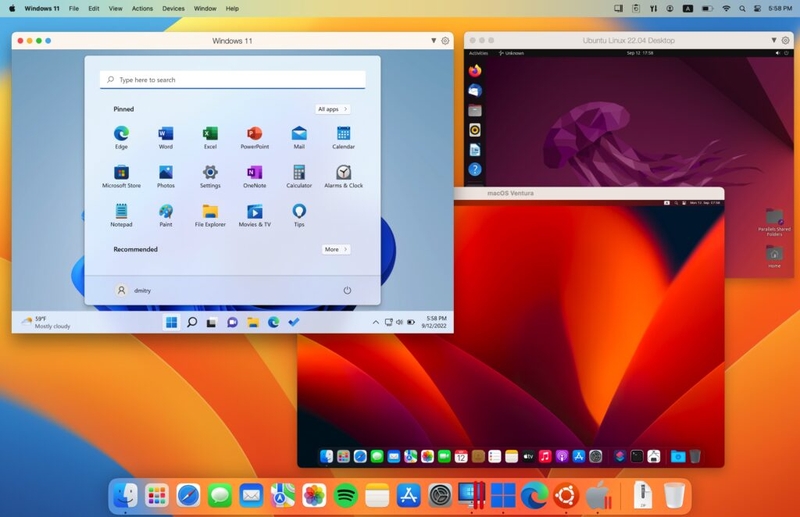
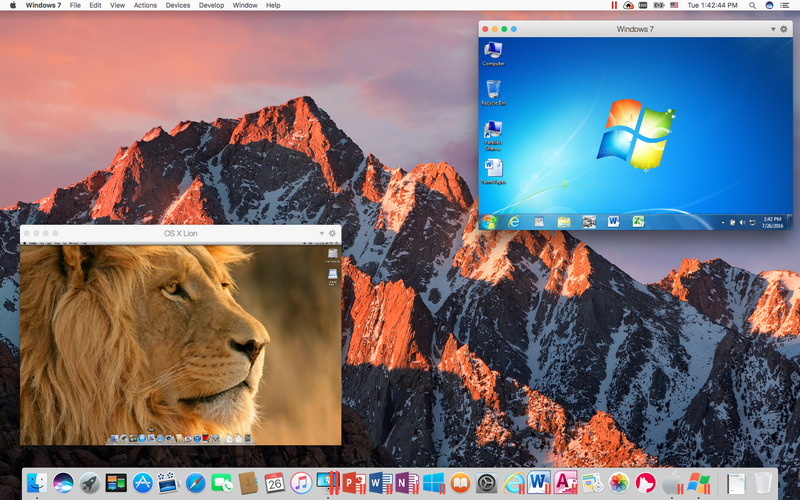
Parallels Desktop for Mac là công cụ giúp người dùng chạy Windows và các ứng dụng liên kết trên máy Mac. Phần mềm này tạo ra một máy ảo (VM) trên hệ điều hành macOS, cho phép bạn dễ dàng cài đặt, trải nghiệm hệ điều hành Windows cùng các phần mềm chỉ tương thích với Windows. Điều này rất hữu ích cho những ai cần sử dụng đồng thời cả hai hệ điều hành, đặc biệt là dân văn phòng, lập trình viên hay game thủ muốn chơi các tựa game độc quyền.
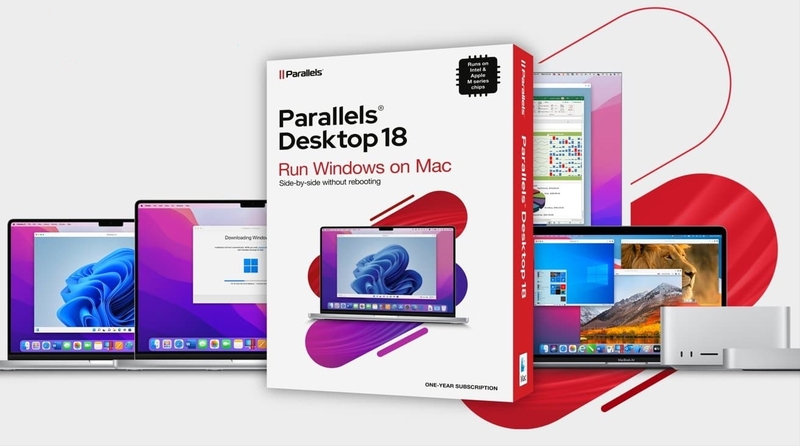
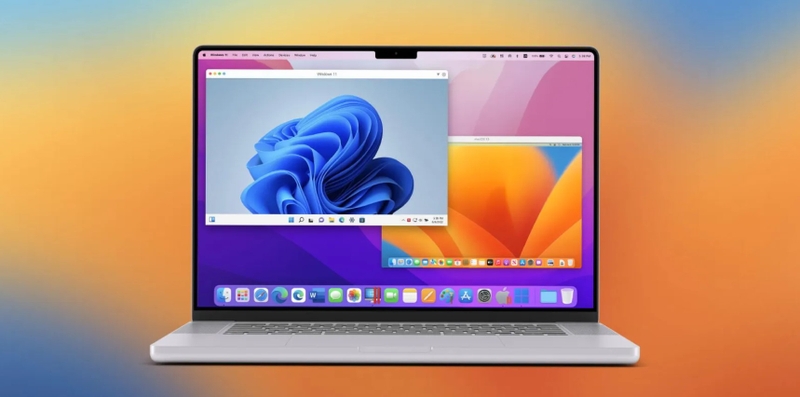
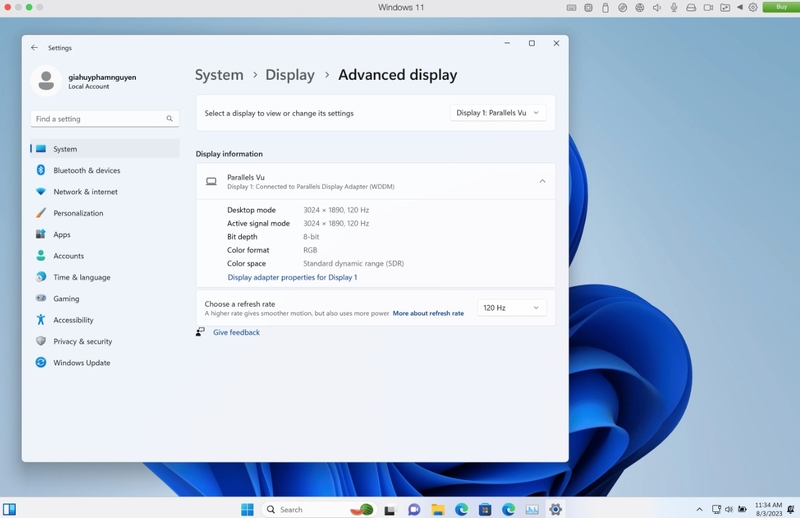
Parallels đã có mặt trên thị trường từ năm 2006 và liên tục phát triển để hỗ trợ tốt nhất cho người dùng Mac, bao gồm cả chip chạy máy Mac Apple Silicon mới nhất. Phiên bản Parallels 18 tiếp theo tiếp tục nâng cấp khả năng tương thích, hiệu suất và độ ổn định, mang đến trải nghiệm sử dụng Windows 11 mượt mà. Đây cũng là phiên bản được tối ưu hóa cho các dòng MacBook Pro 14 inch và 16 inch với màn hình ProMotion, hình ảnh hiển thị sắc nét hơn khi làm việc với các ứng dụng Windows.
Một trong những điểm nổi bật của Parallels 18 là khả năng phân bổ RAM 128 GB cho máy ảo trên máy Mac sử dụng chip M1 Ultra. Ngoài ra, nó cũng cải thiện đáng kể trải nghiệm chơi game trên Windows, để người dùng tận dụng tối đa sức mạnh phần cứng của máy Mac. Với Parallels 18, việc cài đặt Windows trở nên đơn giản, nhanh chóng, mở rộng khả năng sử dụng mọi ứng dụng và trò chơi Windows ngay trên MacBook.
Ưu và nhược điểm khi sử dụng Parallels 18
Ưu điểm
Parallels 18 mang lại nhiều lợi ích vượt trội khi cài đặt Windows trên máy Mac, cung cấp cho người dùng những tính năng hữu ích nhất:
- Ứng dụng ưu tiên hiệu suất hóa: Parallels 18 cho phép sử dụng các phần mềm nặng như CAD, cài đặt đồ họa tối ưu của trò chơi trên thiết bị chạy hệ điều hành macOS với hiệu suất tối ưu. Khả năng phân bổ tối đa 128 GB RAM cho máy ảo Windows giúp tận dụng phần cứng của Macbook, đặc biệt là với các máy sử dụng chip M1 Ultra.
- Hỗ trợ đa dạng tính năng Windows: Tương thích hoàn toàn với Windows 11, đồng thời Parallels 18 vẫn hỗ trợ các thiết bị ngoại vi như USB, cổng mạng hay card đồ họa ảo, đảm bảo các phần mềm chuyên dụng chỉ tương thích với Windows hoạt động ổn định.
- Tăng cường trải nghiệm đồ họa trải nghiệm: Phiên bản 18 hỗ trợ tốt màn hình ProMotion trên MacBook Pro 14 và 16 inch, hình ảnh sống động, chân thực khi chạy các ứng dụng đồ họa, hoặc chơi trò chơi trực tiếp trên Windows ảo.
- Cài đặt đơn giản và nhanh chóng: Parallels 18 hỗ trợ việc cài đặt Windows trở nên dễ dàng hơn bao giờ hết, kể cả với những người mới. Có giao diện thân thiện cùng hướng dẫn chi tiết, bạn có thể thiết lập Windows máy ảo chỉ trong một vài bước.
Nhược điểm
Dù Parallels 18 là một giải pháp phổ biến để chạy Windows trên MacBook, nó cũng có một số nhược điểm đáng lưu ý:
- Chi phí và tài nguyên: Parallels là phần mềm trả phí, yêu cầu mua giấy phép sử dụng và bản quyền Windows riêng. Nó cũng tiêu tốn khá nhiều tài nguyên hệ thống và ổ cứng dung lượng cao, có thể ảnh hưởng đến hiệu suất tổng thể của máy Mac.
- Trải nghiệm chưa hoàn toàn tối ưu: Một số thiết bị ngoại lệ có thể không hoạt động tốt trong môi trường ảo. Trải nghiệm Windows qua Parallels 18 dù được tối ưu, vẫn không hoàn toàn giống với việc chạy Windows trực tiếp trên phần cứng.
- Độ bảo mật và cập nhật: Sử dụng máy ảo có thể tạo ra các lỗ hổng bảo mật. Parallels cũng yêu cầu cập nhật thường xuyên để duy trì sự tương thích với các phiên bản macOS và Windows mới.
- Hiệu suất đồ họa và khởi động: Mặc dù Parallels 18 hỗ trợ nhiều đồ họa ứng dụng, nhưng hiệu suất có thể không được hoàn hảo giống như khi chạy trực tiếp trên Windows, đặc biệt là với các ứng dụng yêu cầu cao về đồ họa. Thời gian khởi động Windows qua Parallels cũng có thể chậm hơn so với khởi động trực tiếp.
Trước khi quyết định sử dụng Parallels 18, người dùng nên cân nhắc kỹ năng những nhược điểm trên và đánh giá xem liệu công cụ này có phù hợp với nhu cầu cá nhân của bạn hay không.
Cách cài đặt Windows bằng Parallels 18 trên máy Mac
Để tiến hành cài đặt và sử dụng hệ điều hành Windows bằng Parallels 18 trên máy Mac, bạn có thể thực hiện các bước sau:
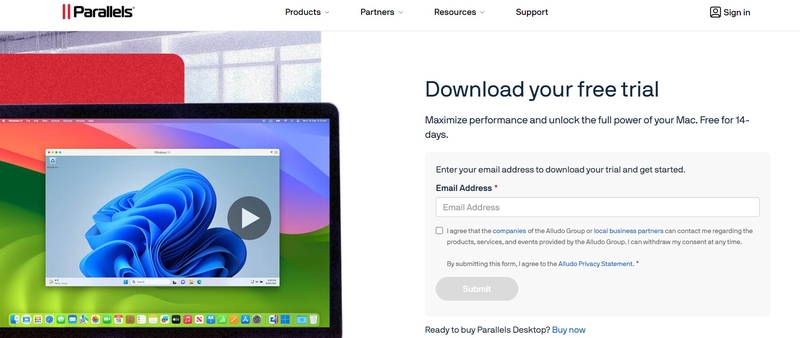
Bước 1: Truy cập liên kết tại đây để tải xuống phiên bản thử nghiệm của Parallels 18. Phiên bản dùng thử miễn phí kéo dài 14 ngày, đủ để bạn kiểm tra các tính năng. Sau khi tải xuống xong, hãy mở tệp cài đặt và nhấp đúp vào biểu tượng cài đặt để bắt đầu quá trình.
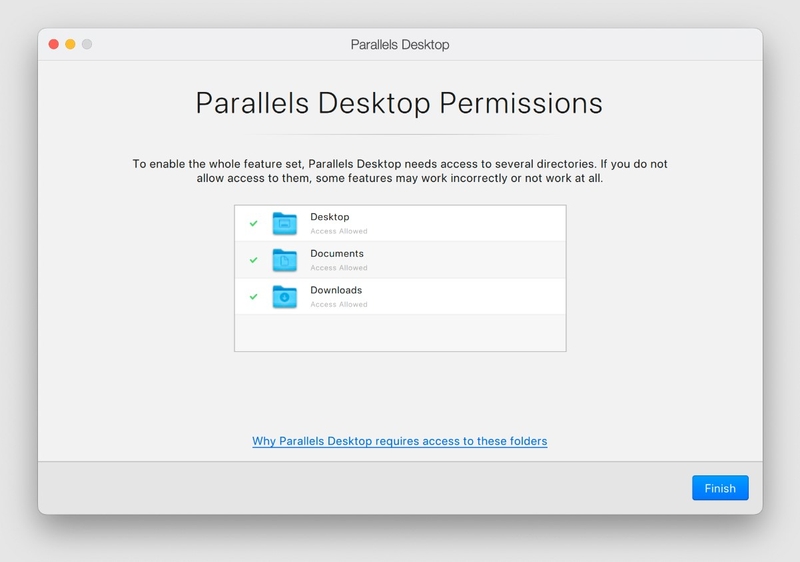
Bước 2: Trong quá trình cài đặt, bạn sẽ được yêu cầu cấp quyền cho Parallels để phần mềm hoạt động bình thường. Thực hiện các hướng dẫn trên màn hình để hoàn thành bước này.
Bước 3: Sau khi cài đặt Parallels, bạn bấm Next và Finish để tải Windows 11 ARM. Quá trình này chủ yếu là tự động, bạn chỉ cần theo dõi, chờ đợi khi máy thực hiện các bước cần thiết để cài đặt Windows.
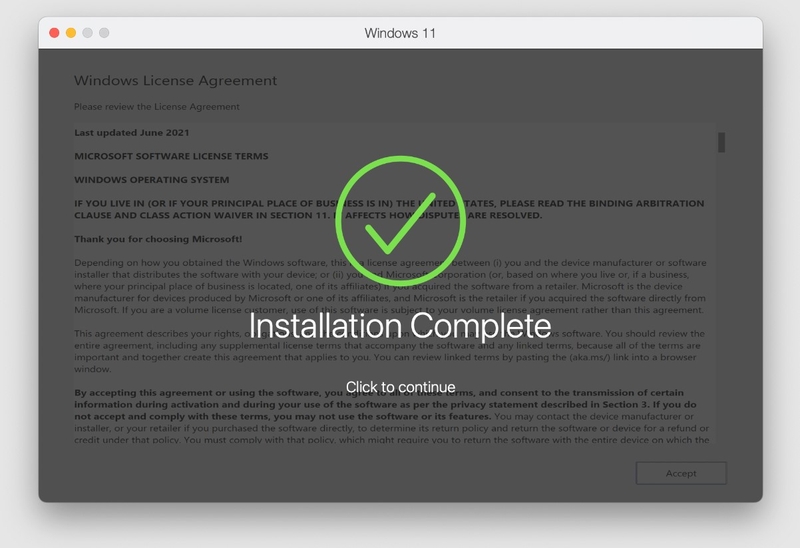
Bước 4: Khi cài đặt xong, máy ảo Parallels sẽ tự động khởi động. Đăng nhập vào Windows 11 ARM bằng tài khoản Microsoft của bạn để bắt đầu sử dụng. Mạng hệ thống và Wi-Fi của Mac sẽ được liên kết với máy ảo Windows.
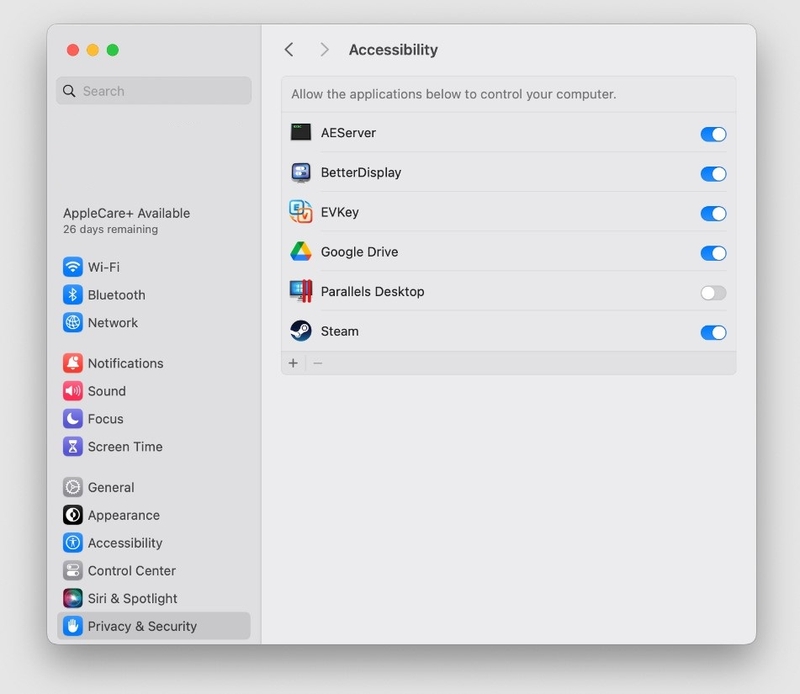
Bước 5: Trên máy tính để bàn của Windows 11 ARM, bạn có thể cần đồng bộ một số thư mục từ máy Mac sang máy ảo. Đồng thời, hãy cấp quyền truy cập cho Parallels để đảm bảo mọi tính năng hoạt động tối ưu.
Bước 6: Parallels sẽ tự động cấu hình máy ảo dựa trên phần cứng thông số của máy Mac. Ví dụ: nếu máy Mac của bạn có RAM 16 GB và SSD 1 TB, Parallels sẽ phân tích khoảng trống 6 GB RAM và 256 GB SSD cho máy ảo Windows.
Bước 7: Bạn đã hoàn tất cài đặt Windows trên máy Mac bằng Parallels 18. Bạn có thể bắt đầu sử dụng hệ điều hành Windows ngay trên máy Mac của mình. Đừng quên kiểm tra và điều chỉnh các thiết lập định kỳ để đảm bảo hiệu suất hoạt động tốt nhất.
Tạm kết
Trong bài viết trên đây, FPT Shop đã hướng dẫn bạn từng bước chi tiết để cài đặt Windows bằng Parallels 18, đồng thời điểm qua những ưu và nhược điểm của việc sử dụng Windows trên Mac. Hy vọng các thông tin này sẽ giúp bạn đưa ra quyết định sáng suốt, tận dụng tối đa tính năng của máy tính.
Đừng quên ghé qua gian hàng của FPT Shop để tham khảo những sản phẩm laptop, PC hay điện thoại chính hãng,... có giá thành hợp lý, mẫu mã đa dạng ngay nhé. Bài viết xin đề xuất link máy tính bảng bán chạy nhất năm nay dưới đây:
Xem thêm:


