:quality(75)/estore-v2/img/fptshop-logo.png)
:quality(75)/4_71785df48f.jpg)
:quality(75)/Chat_GPT_Image_May_20_2025_05_43_16_PM_892b55c76e.png)
Phần mềm XAMPP là gì? Cách sử dụng phần mềm XAMPP như thế nào?
Trong phát triển web, không phải lúc nào bạn cũng cần mua hosting hoặc VPS ngay từ đầu. Nhiều website có thể được xây dựng, chỉnh sửa và thử nghiệm trực tiếp trên máy tính thông qua môi trường localhost. XAMPP là một trong những bộ công cụ phổ biến cho nhu cầu này vì gom sẵn nhiều thành phần cần thiết trong một gói cài đặt, phù hợp với người mới học lập trình, sinh viên công nghệ thông tin, freelancer hoặc người làm website WordPress.
XAMPP là gì?
XAMPP là một bộ phần mềm tạo môi trường máy chủ web cục bộ trên máy tính, giúp người dùng chạy và kiểm thử website mà chưa cần đưa lên Internet. Khi cài XAMPP, máy tính của bạn có thể hoạt động giống một web server thu nhỏ, cho phép chạy mã PHP, tạo cơ sở dữ liệu, truy cập website qua trình duyệt và kiểm tra các chức năng cơ bản.
Nói dễ hiểu, XAMPP giúp bạn tạo “hosting giả lập” ngay trên laptop hoặc PC. Thay vì tải file lên hosting thật sau mỗi lần sửa code, bạn có thể chạy website trên địa chỉ local như localhost, kiểm tra lỗi, chỉnh sửa giao diện, tạo database và thử nghiệm tính năng nhanh hơn.
XAMPP là viết tắt của gì?
Tên XAMPP được ghép từ các thành phần chính trong bộ công cụ này. Chữ X thể hiện khả năng chạy trên nhiều hệ điều hành, A là Apache, M là MariaDB, P là PHP và P còn lại là Perl. Trước đây, nhiều tài liệu thường nhắc đến MySQL, nhưng các phiên bản XAMPP hiện nay sử dụng MariaDB như một hệ quản trị cơ sở dữ liệu tương thích rộng với MySQL.
Các thành phần này kết hợp lại để tạo một môi trường phát triển web tương đối đầy đủ. Apache xử lý vai trò web server, MariaDB lưu trữ dữ liệu, PHP chạy mã nguồn phía server, còn Perl là ngôn ngữ kịch bản được tích hợp trong gói cài đặt.
Các thành phần chính trong XAMPP
Apache
Apache là web server trong XAMPP, chịu trách nhiệm nhận yêu cầu từ trình duyệt và trả về nội dung website. Khi bạn truy cập localhost, Apache sẽ xử lý yêu cầu và hiển thị website nằm trong thư mục dự án.
Với người học PHP, Apache là thành phần cần bật đầu tiên. Nếu Apache chưa chạy, website local sẽ không thể truy cập bình thường qua trình duyệt.
MariaDB
MariaDB là hệ quản trị cơ sở dữ liệu dùng để lưu thông tin của website. Các website WordPress, hệ thống quản lý nội dung, trang bán hàng hoặc ứng dụng web có đăng nhập thường cần database để hoạt động.
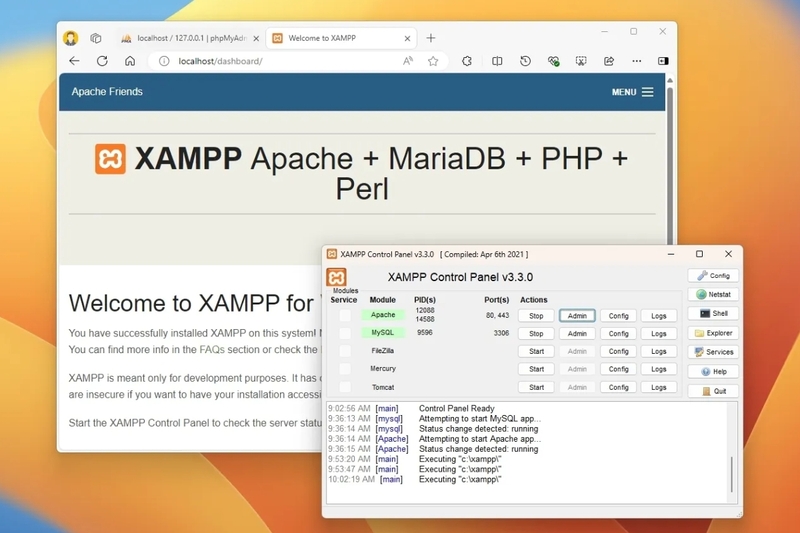
Trong XAMPP, MariaDB thường được quản lý qua phpMyAdmin. Bạn có thể tạo database mới, xem bảng dữ liệu, nhập xuất file SQL hoặc xóa database thử nghiệm khi cần.
PHP
PHP là ngôn ngữ lập trình phía server rất phổ biến trong phát triển web. WordPress, nhiều hệ thống quản trị nội dung và rất nhiều website động sử dụng PHP để xử lý dữ liệu, tạo nội dung, kết nối database và trả kết quả về trình duyệt.
Khi dùng XAMPP, bạn không cần cài PHP riêng theo cách thủ công. Bộ cài đã tích hợp PHP để Apache có thể chạy các file .php trong dự án.
Perl
Perl là ngôn ngữ kịch bản cũng được tích hợp trong XAMPP. Dù hiện nay người mới học web thường quan tâm đến PHP nhiều hơn, Perl vẫn là một phần trong tên gọi và cấu trúc gốc của XAMPP. Với đa số người dùng phổ thông, bạn có thể không cần dùng Perl trong quá trình học WordPress hoặc PHP cơ bản.
phpMyAdmin
phpMyAdmin không nằm trong tên XAMPP nhưng là công cụ rất quan trọng khi làm việc với database. Thay vì phải dùng dòng lệnh để tạo bảng hoặc kiểm tra dữ liệu, bạn có thể mở phpMyAdmin trên trình duyệt và thao tác qua giao diện trực quan.
Đây là lý do XAMPP rất phù hợp với người mới học. Bạn có thể hiểu cách website kết nối database mà không cần thiết lập quá nhiều công cụ riêng lẻ.
Công dụng của XAMPP
Theo phần đa người dùng đã thử nghiệm và đánh giá, XAMPP có khả năng tương thích cực cao, dễ dàng hoạt động trên nhiều hệ điều hành và sự tích hợp nhiều công cụ, tính năng. Bên cạnh đó, ngoài việc được dùng để xây dựng và phát triển website theo ngôn ngữ PHP. XAMPP còn thông qua localhost của máy tính cá nhân, phát triển và nghiên cứu website. Nhờ vậy mà có thể biến máy tính cá nhân thành máy chủ, lưu trữ cho máy chủ trang web bằng ổ cứng máy tính.
Tuy nhiên, có 1 lưu ý nhỏ cho người dùng là đối với các website kinh doanh, cần vận hành liên tục thì không nên sử dụng phần mềm XAMPP bởi không khả thi. Nguyên nhân là bởi localhost dùng máy tính để làm máy chủ dẫn tới việc duy trì máy chủ không đảm bảo tốc độ và gây khó khăn trong hoạt động.
Ưu nhược điểm của phần mềm XAMPP
Xét về ưu điểm, XAMPP được ưa chuộng và sử dụng rộng rãi bởi những điểm cộng tuyệt vời như: Có thể chạy được trên tất cả các hệ điều hành như Windows, macOS, Linux; cấu hình cực kỳ đơn giản, dễ sử dụng cho người mới bắt đầu; Nhiều tính năng hữu ích như giả lập server, giả lập mail server; tích hợp nhiều thành phần với các chức năng như Apache, PHP, MySQL; mã nguồn mở, giao diện quản lý vô cùng tiện lợi.
Về nhược điểm, XAMPP còn tồn tại một số nhược điểm nhất định. Cụ thể: XAMPP không hỗ trợ module; không được tích hợp Version MySQL, do đó, đôi khi sẽ mang đến sự bất tiện cho người dùng; đặc biệt nhất dung lượng của XAMPP khá nặng, khoảng 141MB cho file cài đặt.
Cách cài đặt XAMPP
Cài đặt tập tin
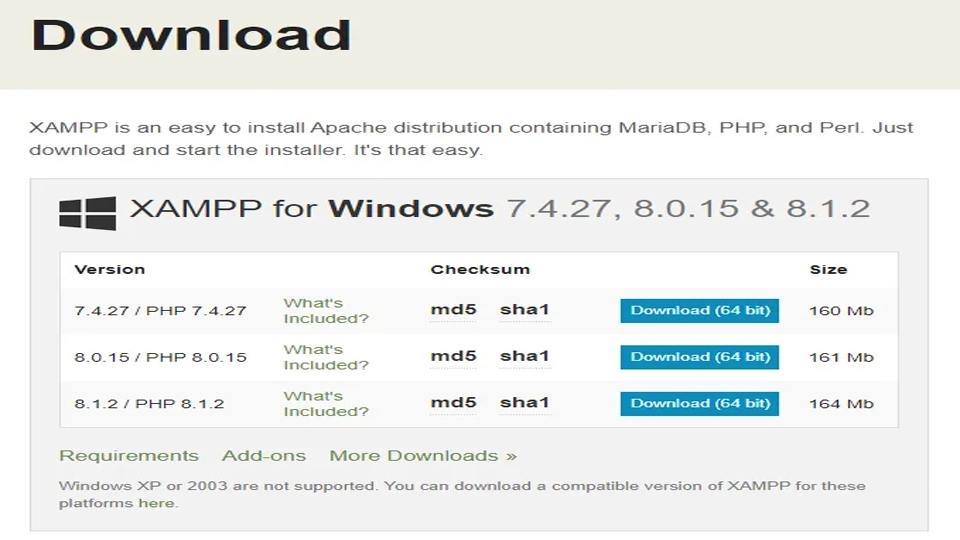
Để cài đặt XAMPP, trước hết bạn cần phải tải tập tin cài đặt trên trang chủ hệ thống.
Cài đặt vào máy
Sau khi tải xong các phần mềm cài đặt, bạn thực hiện cài đặt XAMPP vào máy.
Bước 1: Khởi chạy file. Quá trình cài đặt có thể bị chặn bởi các chương trình antivirus. Bạn cứ chọn “Yes” để tiếp tục các bước tiếp theo.
Bước 2: Chọn các gói thành phần. Bạn chọn các gói thành phần của XAMPP mà bạn muốn sử dụng. Apache, PHP và MySQL là 3 phần bạn sẽ sử dụng nhiều nhất.
Bước 3: Sau khi XAMPP giải nén xong, bạn chọn “Finish” để kết thúc quá trình cài đặt.
XAMPP khác gì WAMP, MAMP và Laragon?
XAMPP và WAMP
WAMP là bộ công cụ tương tự XAMPP nhưng chủ yếu dành cho Windows. Tên WAMP thường gồm Windows, Apache, MySQL hoặc MariaDB và PHP. Nếu bạn chỉ dùng Windows, WAMP cũng là lựa chọn có thể cân nhắc.
XAMPP có lợi thế là hỗ trợ nhiều hệ điều hành hơn và rất phổ biến trong tài liệu học PHP, WordPress. Người mới thường dễ tìm hướng dẫn cài đặt và xử lý lỗi hơn.
XAMPP và MAMP
MAMP ban đầu phổ biến trên macOS, sau đó cũng có phiên bản cho Windows. Công cụ này thường được dùng để tạo môi trường phát triển web local tương tự XAMPP.
Nếu bạn dùng MacBook và làm WordPress hoặc PHP, MAMP là lựa chọn quen thuộc. Tuy nhiên, XAMPP vẫn phù hợp nếu bạn muốn một công cụ miễn phí, phổ biến và có nhiều hướng dẫn cộng đồng.
XAMPP và Laragon
Laragon là môi trường phát triển web local được nhiều lập trình viên PHP yêu thích vì nhẹ, nhanh và tiện với các framework như Laravel. Laragon có khả năng tạo virtual host nhanh và quản lý nhiều phiên bản khá linh hoạt.
XAMPP phù hợp với người mới vì đơn giản và phổ biến. Laragon phù hợp hơn khi bạn đã quen với phát triển web và muốn môi trường gọn, linh hoạt hơn cho nhiều dự án.
Tạm kết
XAMPP là công cụ giúp tạo môi trường web server local nhanh chóng trên máy tính cá nhân, đặc biệt hữu ích khi học PHP, cài WordPress, thực hành database hoặc kiểm thử website trước khi đưa lên hosting thật. Điểm mạnh của XAMPP là miễn phí, dễ cài đặt, hỗ trợ nhiều hệ điều hành và tích hợp sẵn Apache, MariaDB, PHP cùng phpMyAdmin. Tuy nhiên, công cụ này phù hợp nhất cho môi trường học tập và phát triển, không nên dùng làm server production nếu chưa cấu hình bảo mật đầy đủ. Khi nắm được cách XAMPP hoạt động cùng localhost, bạn sẽ dễ bắt đầu hơn sau khi hiểu XAMPP là gì.
Nếu bạn đang học lập trình web, chạy XAMPP, mở trình duyệt, VS Code và nhiều công cụ cùng lúc, có thể tham khảo MacBook Pro 14 M5 2026 tại FPT Shop. Máy có RAM 16 GB và SSD 1 TB, phù hợp cho nhu cầu học lập trình, quản lý dự án web local, chạy nhiều công cụ phát triển và lưu trữ mã nguồn thoải mái hơn trong thời gian dài.
Xem thêm:
:quality(75)/Su_co_AWS_la_gi_cover_c1542b4f11.png)
:quality(75)/digital_footprint_la_gi_fa037c3c4d.png)
:quality(75)/l2tp_la_gi_1_fa23961699.jpg)
:quality(75)/pia_14_6a0c31633e.png)
:quality(75)/USA_VPN_bia_96ef37a5dc.png)
:quality(75)/small/smart_vpn_4c572fec3d.jpg)


