:quality(75)/estore-v2/img/fptshop-logo.png)
:quality(75)/2023_12_27_638392943986598797_photoshop-beta-ai-thumb.jpg)
:quality(75)/2023_10_25_638338459519947351_avtt.jpg)
Photoshop Beta AI là gì? Khám phá tính năng và cách tải phần mềm Photoshop Beta AI
Adobe Photoshop là một trong những phần mềm chỉnh sửa ảnh được sử dụng phổ biến nhất hiện nay. Để đem đến những trải nghiệm mới nhất cho người dùng, Adobe vẫn liên tục nghiên cứu và áp dụng những cải tiến mới cho Photoshop. Điều này được thể hiện ở phiên bản thử nghiệm Photoshop Beta AI. Theo dõi những thông tin dưới đây để biết Photoshop Beta AI có gì mới nhé.
Photoshop Beta AI là gì?
Photoshop Beta AI là phiên bản thử nghiệm mới nhất của phần mềm Adobe Photoshop. Nhờ được tích hợp trí tuệ nhân tạo (AI), Photoshop Beta AI sở hữu những tính năng và công cụ mạnh mẽ, giúp người dùng tạo ra những thiết kế chất lượng cao. Phiên bản này gồm nhiều cải tiến và tính năng mới, cho phép thực hiện các thao tác chỉnh sửa, tách nền, điều chỉnh ánh sáng, màu sắc và thêm hiệu ứng phức tạp một cách nhanh chóng và chính xác.
Bên cạnh đó, Photoshop Beta AI cũng cung cấp các công cụ mới để có những hiệu ứng đặc biệt, góp phần nâng cao khả năng sáng tạo của người thiết kế. Bạn có thể áp dụng các hiệu ứng hoạt hình, tạo ra hình ảnh 3D có chiều sâu và chân thực, hoặc những bức tranh sống động chỉ với vài thao tác đơn giản. Cho dù bạn là một nhiếp ảnh gia hay một người sáng tạo đam mê, Photoshop Beta AI cũng sẽ là trợ thủ đắc lực để bạn thể hiện tài năng và sức sáng tạo của mình.
Tính năng nổi bật của Photoshop Beta AI
Chắc chắn nhiều người sẽ thắc mắc những cải tiến mới của Photoshop Beta AI là gì? Chúng có gì đặc biệt so với phiên bản tiền nhiệm? Ngay sau đây, FPT Shop sẽ cùng bạn điểm qua một số tính năng mới nhất trên Photoshop Beta AI nhé.
AI Generative Fill
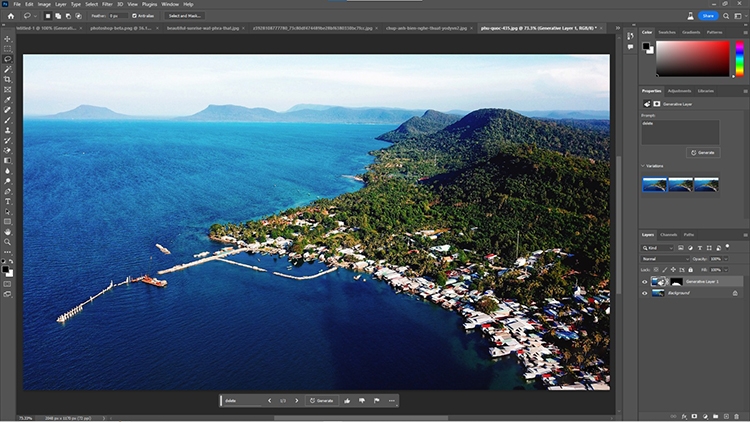
Khi nhắc đến những cải tiến mới của Photoshop Beta AI thì chắc chắn không thể bỏ qua Generative Fill. Nó cho phép người dùng loại bỏ các vùng trống hoặc chi tiết không mong muốn trong hình ảnh một cách nhanh chóng mà không cần xử lý theo cách thủ công.
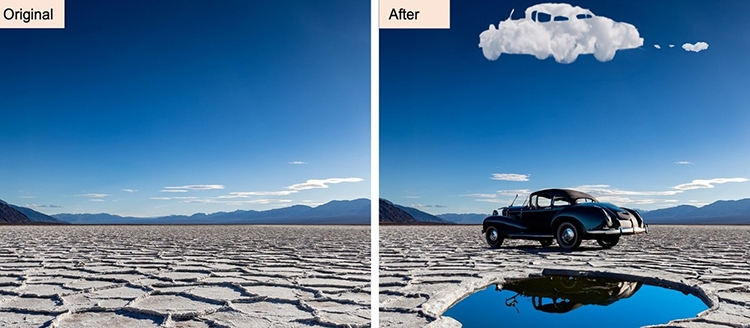
Generative Fill sử dụng trí tuệ nhân tạo để phân tích và xác định các phần tử xung quanh vùng được chọn, sau đó tự động điền vào và tái tạo vùng đó một cách tự nhiên và mượt mà. Ngoài ra, tính năng này cũng hỗ trợ loại bỏ các đối tượng, bóng, dấu vết và các chi tiết không mong muốn khác. Bạn sẽ có được những hình ảnh sạch sẽ và hoàn chỉnh hơn để tập trung vào các yếu tố chính trong ảnh.
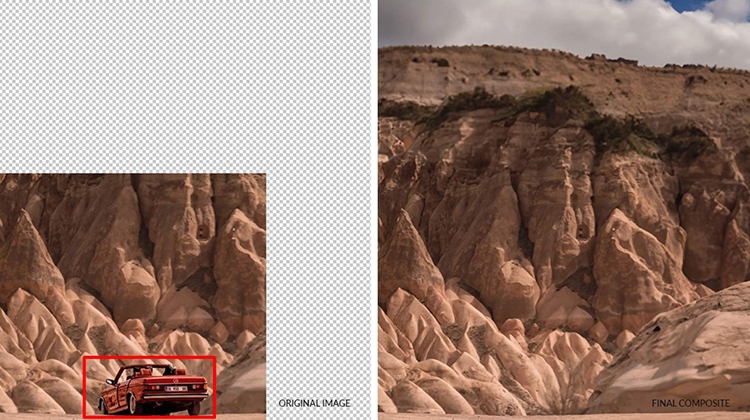
Generative Fill cũng giúp bạn thêm, kéo dài nội dung của ảnh, thành quả thu được trông sẽ rất tự nhiên để không ai nhận ra đây là một bức ảnh đã qua chỉnh sửa. Bạn chỉ cần sử dụng các lệnh bằng văn bản đơn giản để ra lệnh cho phần mềm.
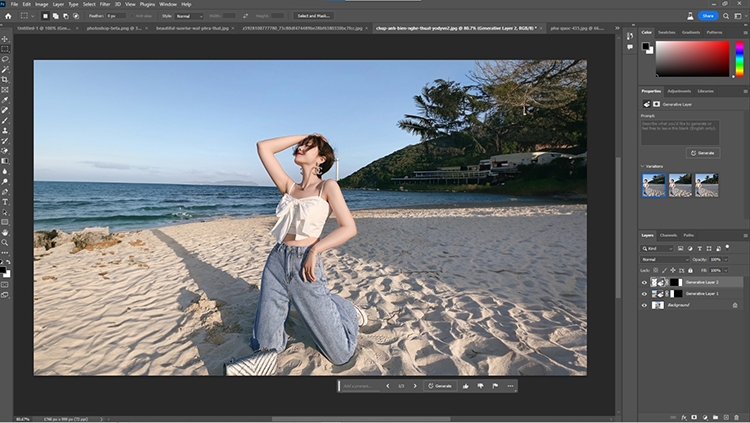
Ví dụ, sau khi chọn một vùng hoặc một đối tượng trong ảnh, bạn hãy click vào Generative Fill hoặc chọn Edit > Chọn Generative Fill từ thanh menu. Tiếp đến, có thể nhập lệnh dạng văn bản để Photoshop biết bạn muốn làm gì với vùng đã chọn, chẳng hạn như “thêm cây xanh”, “xóa xe hơi”,... Trí tuệ nhân tạo trong Photoshop Beta AI sẽ tạo ra nội dung mới phù hợp với ảnh của bạn và điền vào vùng đã được chọn.
Adjustment Presets
Adjustment Presets cũng là một tính năng khá nổi bật của Photoshop Beta AI. Nó cho phép bạn xem trước và thay đổi diện mạo của ảnh chỉ trong vài bước. Đây là một giải pháp lý tưởng cho những người mới học về thiết kế, có thể tạo ra những bức ảnh đẹp nhanh chóng hoặc những người cần tiết kiệm thời gian và công sức trong các quy trình phức tạp.
Contextual Taskbar
Contextual Taskbar hiểu đơn giản là một menu liên tục hiển thị những bước tiếp theo liên quan nhất trong quy trình làm việc của bạn trên Photoshop. Ví dụ, sau khi một đối tượng được chọn, Contextual Taskbar xuất hiện nhiều tùy chọn phù hợp cho bước tiếp theo như: Select and Mask, Invert, Feather, Create Adjustment Layer hoặc Fill Selection. Công cụ này sẽ giúp mở rộng sự sáng tạo của bạn, rất hữu ích khi bạn đang chưa biết làm gì với đối tượng trong ảnh.
Remove Tool
Đúng như tên gọi, Remove Tool là công cụ được dùng với chức năng xóa. Bạn có thể dùng nó để loại bỏ những chi tiết thừa, không cần thiết trong ảnh. Nhờ sự hỗ trợ của trí tuệ nhân tạo, vùng được xóa sẽ mịn và đẹp, để không ai có thể nhận ra điểm bất thường.
Generative Expand
Tính năng Generative Expand trong Photoshop Beta AI là một cải tiến đáng chú ý trong lĩnh vực chỉnh sửa ảnh. Với khả năng sáng tạo, nó sẽ tự động tạo ra các phần mở rộng của hình ảnh ban đầu một cách thông minh và hợp lý, giúp bạn làm cho hình ảnh trông lớn hơn mà không làm mất đi các chi tiết hoặc chất lượng. Điều này sẽ tạo ra những biến thể hình ảnh sáng tạo và độc đáo một cách dễ dàng.
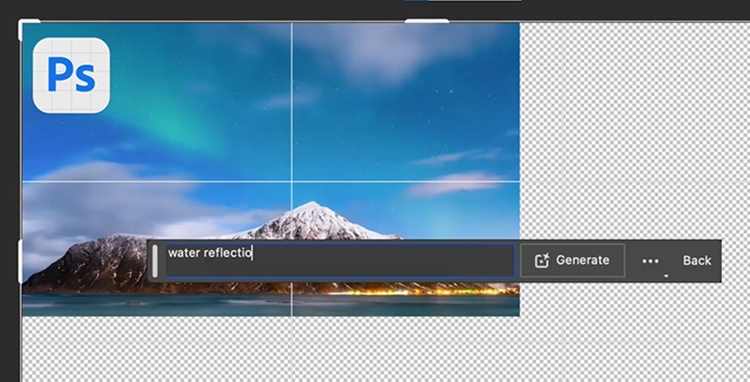
Generative Expand chắc chắn sẽ giúp tiết kiệm thời gian rất nhiều vì bạn không cần phải vẽ hoặc chỉnh sửa từng chi tiết một. Đây là một công cụ hữu ích cho những người làm công việc thiết kế và đang tìm kiếm cách sáng tạo trên hình ảnh của mình một cách nhanh chóng và dễ dàng.
Neural Filters
Tính năng Neural Filters của Photoshop Beta AI sử dụng trí tuệ nhân tạo để giúp người dùng chỉnh sửa ảnh một cách thông minh hơn. Với tính năng này, bạn có thể thay đổi hình dạng của khuôn mặt, tuổi tác, màu da và nhiều yếu tố khác trong ảnh chỉ bằng một vài cú nhấp chuột.
Super Resolution
Tính năng Super Resolution cho phép người dùng tăng độ phân giải của ảnh mà không làm giảm chất lượng ảnh. Các chi tiết trong ảnh sẽ được tái tạo bằng AI để tạo ra một bức ảnh có độ phân giải cao hơn và rõ nét hơn.
Photoshop Beta AI vẫn đang trong quá trình phát triển và hoàn thiện nên chắc chắn không thể tránh khỏi những lỗi và trục trặc khi sử dụng. Tuy nhiên, với những điểm cải tiến mới mà nó sở hữu thì Photoshop Beta AI vẫn xứng đáng để bạn trải nghiệm thử.
Các bước tải và cài đặt Photoshop Beta AI
Sau khi đã nắm được những điểm mới của Photoshop Beta AI, FPT Shop sẽ hướng dẫn bạn cách tải và cài đặt phiên bản này về máy tính để sử dụng.
Bước 1: Bạn mở trình duyệt trên máy tính và truy cập vào trang chủ Adobe Creative Cloud theo địa chỉ này. Click vào mục Tải xuống Creative Cloud.
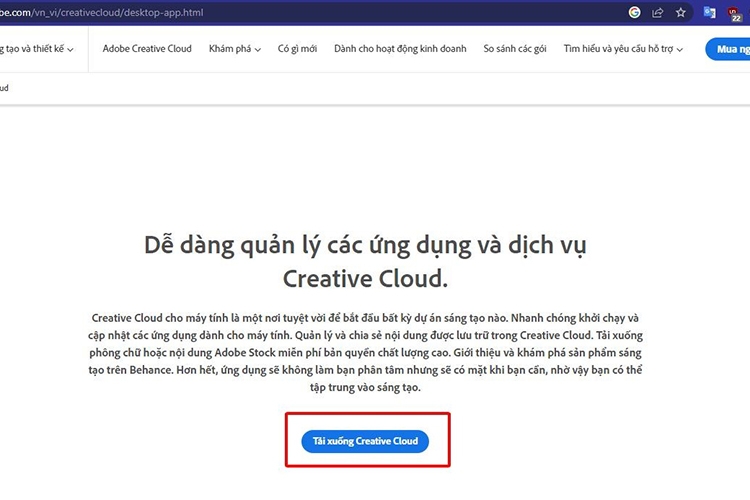
Bước 2: Chờ quá trình tải diễn ra, thời gian và tốc độ tải sẽ tùy thuộc vào đường truyền mạng và cấu hình máy.
Sau khi tải hoàn tất, bạn mở Adobe Creative Cloud lên > Chọn phần Apps > Chọn Beta apps > Click vào Install ở Photoshop (Beta) để tiến hành cài đặt.
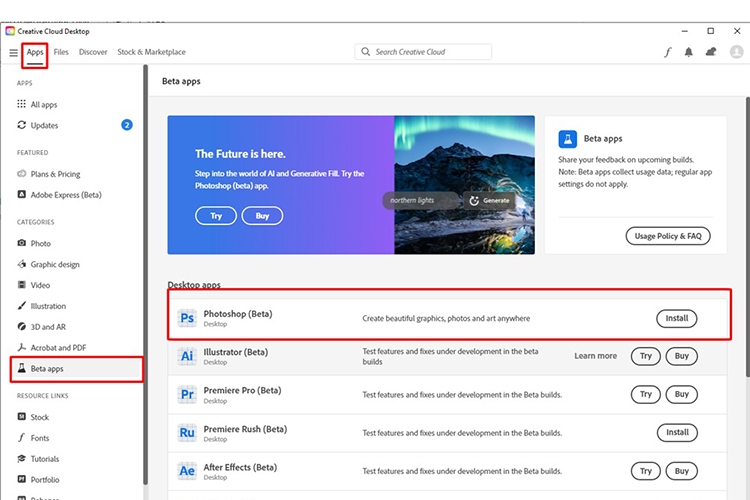
Nhà phát hành cho phép bạn sử dụng miễn phí trước khi mua bản quyền. Nếu chưa chắc sẽ sử dụng lâu dài thì tốt nhất bạn hãy chọn dùng thử nhé.
Cách xóa chủ thể bằng Photoshop Beta AI
Xóa chủ thể bằng Generative Fill là một trong những tính năng nổi bật nhất của Photoshop Beta AI. Cách sử dụng tính năng này cũng rất đơn giản, bạn chỉ cần cần tạo vùng chọn chủ thể cần xóa sau đó chọn Generative Fill > Chọn Generate và chờ nhận kết quả là được.
Lưu ý: Nên giới hạn vùng chọn rộng một chút thì ảnh sẽ đẹp hơn.
Kết luận
Trên đây là một vài thông tin về Photoshop Beta AI mà bạn cần nắm được trước khi quyết định trải nghiệm thử. So với các phiên bản cũ thì Photoshop Beta AI được tích hợp khá nhiều tính năng mới với sự hỗ trợ của AI thông minh, giúp quá trình thực hiện các thao tác trên bản thiết kế diễn ra nhanh chóng và hoàn hảo hơn.
Xem thêm:
- Cách tạo chữ 3D Photoshop đơn giản để thiết kế độc đáo và chuyên nghiệp hơn
- Thủ thuật đảo ngược vùng chọn trong Photoshop bạn không nên bỏ qua, nhanh gọn và tiết kiệm thời gian
Để tải và sử dụng phần mềm chỉnh sửa ảnh Adobe Photoshop thì chắc chắn bạn phải có laptop hoặc PC với cấu hình từ khá trở lên để đảm bảo sự mượt mà. Đến ngay hệ thống FPT Shop và lựa chọn cho mình một thiết bị phù hợp với giá tốt nhất nhé.
Xem thêm laptop cấu hình tốt tại đây:
:quality(75)/2023_11_11_638353416510901941_tai-photoshop-cover.jpg)
:quality(75)/2023_9_27_638314052660520413_ta-o-ba-ng-trong-photoshop-00.jpg)
:quality(75)/2023_9_27_638313982699844373_da-o-ngu-o-c-vu-ng-cho-n-trong-photoshop-00.jpg)
:quality(75)/2023_11_27_638367094650997959_photoshop-online.jpg)
:quality(75)/2023_11_27_638367026386653729_cach-tao-chu-3d-photoshop-thumb.jpg)
:quality(75)/2023_9_25_638312799028601083_la-m-mi-n-da-trong-photoshop-00.jpg)


