:quality(75)/estore-v2/img/fptshop-logo.png)
:quality(75)/Physical_Memory_Usage_la_gi_cover_b0f597850f.png)
:quality(75)/Mimos_9e0efe15b0.png)
Physical Memory Usage là gì? Hướng dẫn kiểm tra và giảm mức sử dụng RAM để máy tính bớt "ì ạch"
Trong quá trình sử dụng máy tính, đôi khi bạn nhận thấy thiết bị hoạt động ì ạch dù không mở quá nhiều chương trình. Lúc đó, việc kiểm tra “Physical Memory Usage” là một trong những cách đơn giản nhất để tìm ra nguyên nhân. Vậy Physical Memory Usage là gì, vì sao nó lại là chỉ số quan trọng quyết định tốc độ và độ ổn định của hệ thống?
Physical Memory Usage là gì?
Để hiểu Physical Memory Usage là gì, trước hết cần nắm rõ khái niệm “Physical Memory” – hay còn gọi là RAM (Random Access Memory). Đây là bộ nhớ vật lý của máy tính, nơi lưu trữ tạm thời dữ liệu và lệnh đang được CPU xử lý.
Khi bạn mở một phần mềm, duyệt web hoặc chạy trò chơi, dữ liệu của các tác vụ đó được nạp vào RAM để CPU truy cập nhanh hơn. Physical Memory Usage chính là tỷ lệ phần trăm dung lượng RAM đang được sử dụng tại một thời điểm.
Ví dụ: Nếu bạn có 8 GB RAM và Task Manager hiển thị Physical Memory Usage là 60%, nghĩa là khoảng 4,8 GB RAM đang được sử dụng cho các tiến trình hệ thống và ứng dụng.
Chỉ số này càng cao, máy tính càng tiêu tốn nhiều tài nguyên bộ nhớ. Nếu vượt quá 90%, hệ thống có thể bắt đầu chuyển dữ liệu sang ổ cứng (paging), khiến hiệu năng giảm rõ rệt.
Cách kiểm tra chỉ số Physical Memory Usage
Trên Windows, bạn có thể xem thông tin này rất dễ dàng:
Bước 1: Nhấn tổ hợp phím Ctrl + Shift + Esc để mở Task Manager.
Bước 2: Chọn tab Performance → Memory.
Ở đây, bạn sẽ thấy dung lượng RAM tổng, dung lượng đã sử dụng và biểu đồ thể hiện mức Physical Memory Usage theo thời gian.
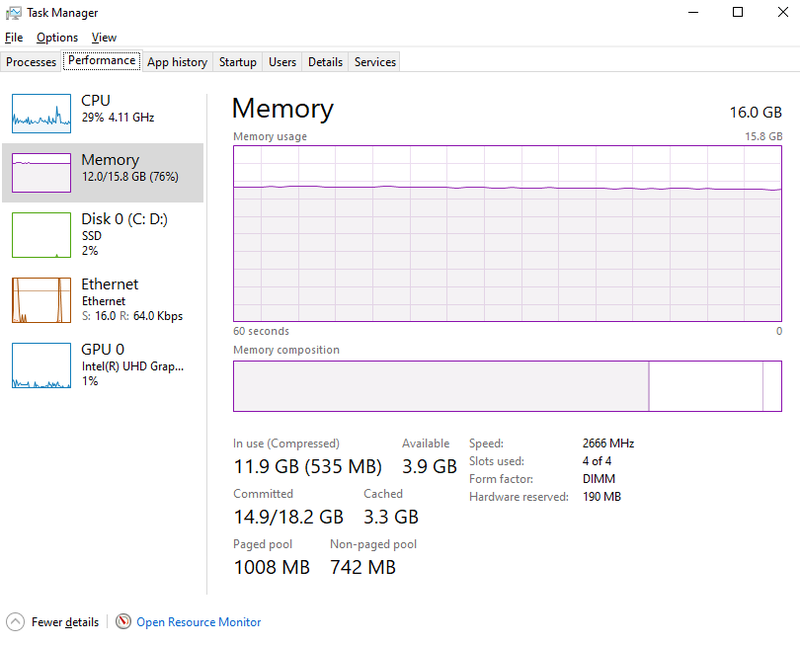
Ngoài ra, bạn cũng có thể sử dụng công cụ Resource Monitor hoặc System Information để xem chi tiết hơn cách RAM được phân bổ cho từng tiến trình.
Đối với macOS, truy cập Activity Monitor → tab Memory, mục “Memory Used” sẽ hiển thị thông tin tương tự.
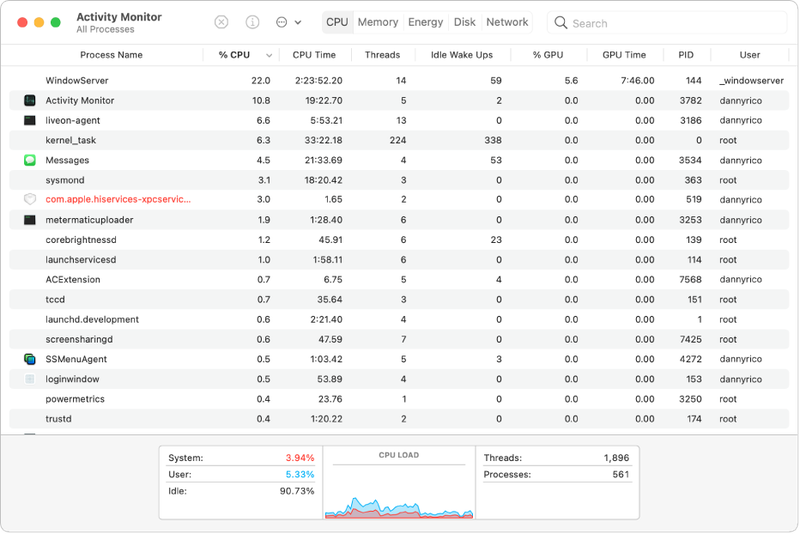
Kiểm tra thường xuyên mục này sẽ giúp bạn biết được chương trình nào đang chiếm nhiều bộ nhớ, từ đó điều chỉnh thói quen sử dụng để tối ưu hiệu năng tổng thể của máy tính.
Nguyên nhân khiến Physical Memory Usage tăng cao
Khi bạn đã hiểu Physical Memory Usage là gì, bước tiếp theo là tìm hiểu vì sao chỉ số này có thể tăng đột ngột hoặc duy trì ở mức cao bất thường. Dưới đây là một số nguyên nhân phổ biến:
Mở quá nhiều ứng dụng cùng lúc
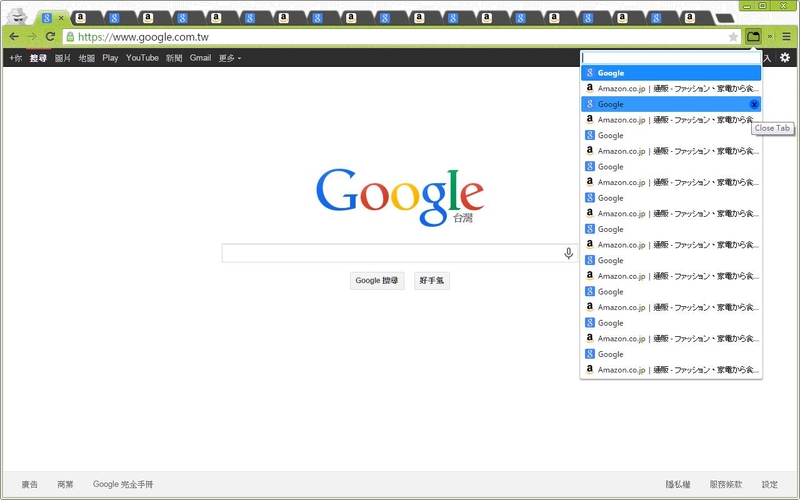
Mỗi phần mềm dù nhỏ đến đâu đều cần chiếm một phần dung lượng RAM nhất định để hoạt động. Khi bạn mở đồng thời nhiều ứng dụng như trình duyệt web với hàng chục tab, công cụ chỉnh ảnh, phần mềm nghe nhạc hoặc ứng dụng trò chuyện, bộ nhớ nhanh chóng bị “ngốn” hết.
Trình duyệt Chrome là ví dụ điển hình: Mỗi tab hoạt động như một tiến trình độc lập, chiếm hàng trăm MB RAM. Nếu bạn mở 15 – 20 tab cùng lúc, chỉ riêng Chrome có thể sử dụng tới hơn 4GB bộ nhớ. Khi RAM gần đầy, hệ thống buộc phải dùng đến ổ cứng để lưu tạm (paging file), khiến tốc độ xử lý giảm đáng kể.
Phần mềm rác hoặc tiến trình nền không cần thiết
Không ít phần mềm cài đặt tự động chạy ngầm mỗi khi bạn khởi động máy, như ứng dụng chat, trình cập nhật, phần mềm hỗ trợ in ấn hay diệt virus. Mặc dù không hiển thị trên màn hình, chúng vẫn âm thầm chiếm dụng RAM.
Theo thời gian, số lượng tiến trình nền tích tụ ngày càng nhiều, khiến Physical Memory Usage luôn ở mức cao ngay cả khi bạn không làm gì. Các phần mềm như Skype, OneDrive, hoặc Adobe Updater thường là “thủ phạm” quen thuộc. Vì vậy, kiểm soát các ứng dụng tự khởi động là cách đơn giản nhất để cải thiện hiệu năng hệ thống.
Rò rỉ bộ nhớ (Memory Leak)
Đây là một hiện tượng kỹ thuật khá khó phát hiện. Memory Leak xảy ra khi một ứng dụng không giải phóng RAM sau khi hoàn tất tác vụ. Bộ nhớ bị chiếm giữ mãi, khiến không gian khả dụng giảm dần cho đến khi máy tính trở nên ì ạch hoặc bị treo.
Các phần mềm đồ họa, trình duyệt hoặc game chưa được tối ưu thường gặp lỗi này. Người dùng có thể nhận biết bằng cách quan sát Task Manager: Nếu Physical Memory Usage liên tục tăng dù bạn không mở thêm chương trình nào, rất có thể hệ thống đang gặp hiện tượng rò rỉ bộ nhớ.
RAM không đủ dung lượng
Dung lượng RAM là giới hạn vật lý mà hệ thống có thể sử dụng cùng lúc. Nếu bạn chỉ có 4GB RAM nhưng chạy các tác vụ nặng như chỉnh sửa video, thiết kế 3D hoặc chơi game cấu hình cao, bộ nhớ sẽ nhanh chóng đầy. Khi đó, Physical Memory Usage luôn ở mức 90 – 100%, dẫn đến việc hệ thống buộc phải sử dụng ổ cứng làm “RAM ảo”.
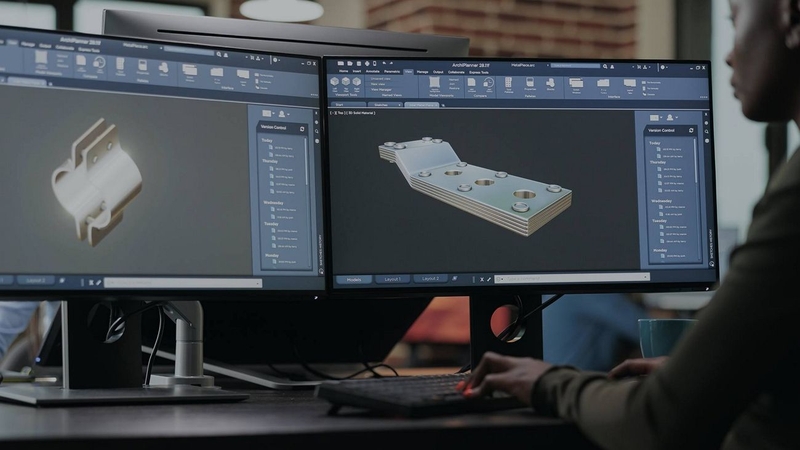
Đây là nguyên nhân phổ biến khiến người dùng cảm thấy máy chậm dù đã tắt bớt ứng dụng. Trong trường hợp này, giải pháp hiệu quả nhất là nâng cấp RAM, thông thường ít nhất 8GB cho người dùng văn phòng, 16GB hoặc hơn cho thiết kế đồ họa và chơi game.
Cách giảm và tối ưu Physical Memory Usage
Hiểu rõ Physical Memory Usage là gì không chỉ giúp bạn nắm bắt tình trạng máy tính mà còn biết cách tối ưu để cải thiện tốc độ hoạt động. Dưới đây là một số giải pháp hiệu quả:
Tắt ứng dụng không cần thiết
Mở Task Manager (Ctrl + Shift + Esc) và kiểm tra tab Processes để xem ứng dụng nào đang chiếm nhiều RAM. Nếu thấy các tiến trình không quan trọng (ví dụ: trình nghe nhạc, ứng dụng chat, công cụ nén file), bạn có thể chọn End Task để giải phóng bộ nhớ.
Ngoài ra, nên tập thói quen đóng bớt tab trình duyệt, hạn chế mở nhiều ứng dụng song song, đặc biệt là các phần mềm nặng như Photoshop, After Effects hoặc game online.
Vô hiệu hóa các chương trình khởi động cùng hệ thống
Khi bật máy, Windows thường chạy hàng loạt ứng dụng nền. Để tắt chúng, vào tab Startup trong Task Manager và chọn “Disable” với những chương trình không cần thiết.
Bạn cũng có thể truy cập Settings → Apps → Startup để quản lý dễ hơn. Việc này giúp máy khởi động nhanh hơn và giảm mức sử dụng RAM ngay từ đầu, đặc biệt hữu ích với những thiết bị có RAM dưới 8GB.
Cập nhật hệ điều hành và phần mềm
Hệ điều hành và phần mềm cũ có thể chứa lỗi quản lý bộ nhớ, dẫn đến hiện tượng rò rỉ RAM hoặc xung đột tiến trình. Cập nhật lên phiên bản mới nhất giúp sửa lỗi và tối ưu hiệu suất.
Đừng quên cập nhật driver card đồ họa, chipset và BIOS để đảm bảo hệ thống hoạt động ổn định. Những bản vá nhỏ này thường có tác động lớn đến khả năng quản lý tài nguyên bộ nhớ.
Tăng dung lượng RAM hoặc sử dụng SSD
Nếu thường xuyên làm việc với tác vụ nặng, nâng cấp phần cứng là lựa chọn bền vững nhất. Thêm RAM giúp máy tính có thêm “không gian thở”, còn ổ SSD giúp tốc độ truy xuất dữ liệu nhanh hơn gấp nhiều lần so với HDD.
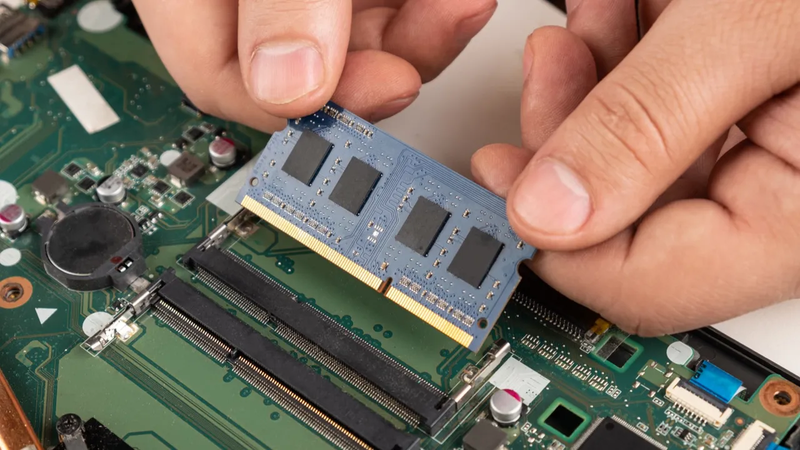
Ngay cả khi RAM đã đầy, việc dùng SSD sẽ giúp hệ thống xử lý paging nhanh hơn, giảm thời gian chờ đáng kể. Đây là giải pháp được khuyến nghị cho cả laptop và PC cũ muốn cải thiện hiệu năng tổng thể.
Dọn dẹp và bảo trì hệ thống định kỳ
Hãy dành vài phút mỗi tuần để dọn dẹp bộ nhớ tạm, file rác và kiểm tra tình trạng RAM. Các công cụ như CCleaner, Wise Memory Optimizer hoặc Windows Memory Diagnostic có thể giúp bạn thực hiện nhanh chóng.
Ngoài ra, nên quét virus định kỳ để loại bỏ phần mềm độc hại chiếm dụng tài nguyên mà bạn không hề hay biết. Việc bảo trì đều đặn không chỉ giúp giảm Physical Memory Usage mà còn kéo dài tuổi thọ thiết bị.
Tạm kết
Physical Memory Usage là chỉ số phản ánh mức độ “bận rộn” của RAM – yếu tố ảnh hưởng trực tiếp đến tốc độ xử lý của hệ thống. Do đó khi hiểu Physical Memory Usage là gì và biết cách kiểm soát nó, bạn sẽ dễ dàng phát hiện các vấn đề tiềm ẩn, tránh tình trạng giật lag hoặc treo máy.
Nếu máy tính của bạn thường xuyên giật, lag hay phản hồi chậm, có thể nguyên nhân nằm ở dung lượng RAM đã quá tải. Nâng cấp RAM là một trong những giải pháp đơn giản và hiệu quả nhất để cải thiện tốc độ xử lý, đặc biệt với laptop hoặc PC đã cũ. Hãy đến FPT Shop để chọn ngay RAM chính hãng, tương thích hoàn hảo cho thiết bị, giúp máy chạy mượt mà và bền bỉ hơn mỗi ngày.
Xem thêm:
Nâng cấp RAM 8GB lên 16GB giá bao nhiêu vào năm 2025? Bí quyết chọn RAM phù hợp
Có phải RAM DDR2 đã lỗi thời? So sánh chi tiết DDR2 với DDR3, DDR4. Có nên nâng cấp hay không?
:quality(75)/loi_a_problem_caused_the_program_to_stop_working_correctly_cd5e7b7b8c.jpg)
:quality(75)/ddr_la_gi_1_a5b022a635.png)
:quality(75)/ram_may_tinh_co_tuoi_tho_bao_lau_2_c240502610.jpg)
:quality(75)/RAM_DISK_7_d8b619cce8.jpg)
:quality(75)/NVRAM_3_f62011f1ae.png)
:quality(75)/build_pc_lam_nhac_01_972b991c52.jpg)


