:quality(75)/estore-v2/img/fptshop-logo.png)
:quality(75)/plugged_in_laptop_la_gi_thumb_afe68ff852.png)
:quality(75)/Chat_GPT_Image_May_21_2025_02_33_51_PM_8666b2e371.png)
Plugged in laptop là gì? Giải thích rõ ràng và cách xử lý lỗi laptop cắm sạc nhưng không vào pin
Khi sử dụng máy tính xách tay mỗi ngày, không ít người từng nhìn thấy dòng thông báo “plugged in” và thắc mắc plugged in laptop là gì? Vì sao đã cắm sạc mà laptop vẫn không tăng pin? Đây là hiện tượng phổ biến nhưng lại khiến nhiều người lo lắng. Bài viết này sẽ giúp bạn hiểu rõ ý nghĩa của trạng thái Plugged in, lý do laptop không sạc dù đã kết nối nguồn điện và các cách khắc phục hiệu quả.
Plugged in laptop là gì?
Để hiểu chính xác plugged in laptop là gì, bạn có thể hình dung đơn giản rằng đây là trạng thái laptop đang nhận nguồn điện từ bộ sạc. Khi bạn cắm dây sạc vào máy và kết nối với ổ điện, laptop sẽ hiển thị Plugged in để thông báo rằng máy đã tiếp nhận nguồn cấp.
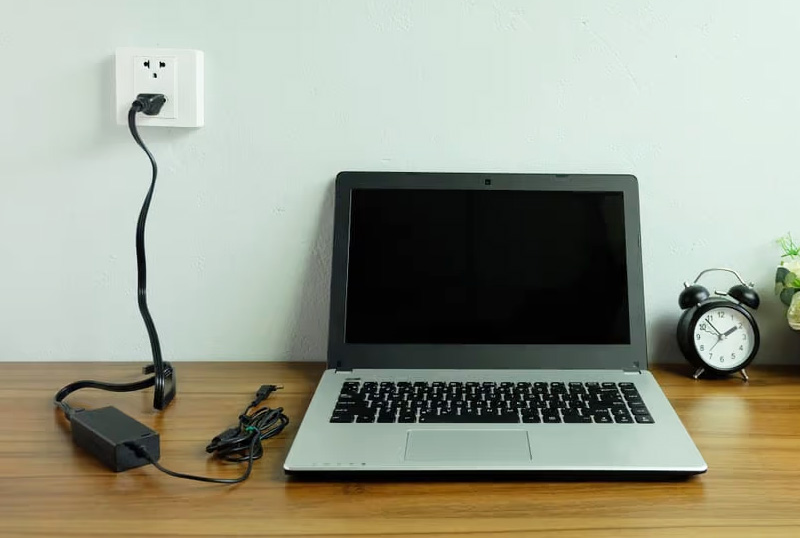
Tuy nhiên, trạng thái này không đảm bảo rằng pin đang được nạp. Laptop có thể hiển thị Plugged in nhưng phần trăm pin không thay đổi. Điều này khiến nhiều người lầm tưởng máy bị hỏng, trong khi thực tế có nhiều lý do khiến laptop cắm sạc nhưng không sạc pin.
Phân biệt plugged in và charging
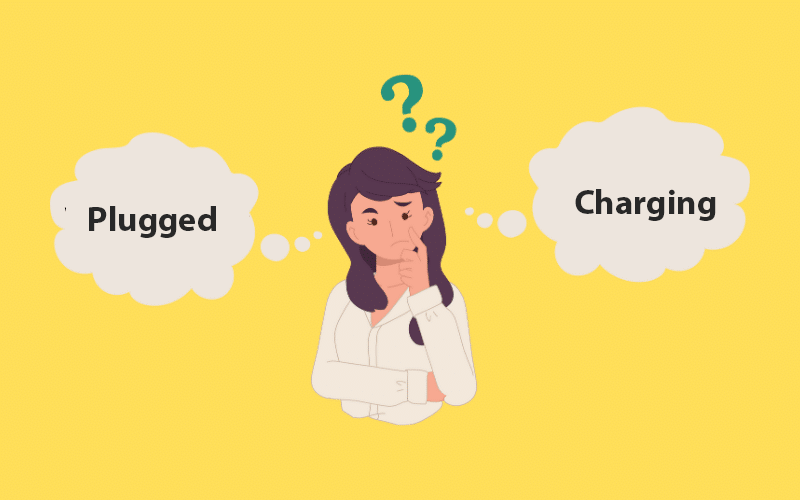
Một điểm quan trọng khi tìm hiểu plugged in laptop là gì nằm ở việc phân biệt hai trạng thái Plugged in và Charging. Plugged in thể hiện rằng máy có kết nối nguồn điện, còn Charging chỉ xuất hiện khi pin thực sự được nạp năng lượng. Nếu laptop báo Plugged in but not charging, có thể pin đã đầy, máy đang tạm ngừng sạc để bảo vệ pin, hoặc hệ thống đang dùng điện trực tiếp mà không nạp vào pin. Đây là trạng thái phổ biến và không phải dấu hiệu hỏng hóc ngay lập tức. Ngược lại, trạng thái unplugged có nghĩa là laptop hoàn toàn chạy bằng pin mà không kết nối nguồn điện.
Nguyên nhân laptop Plugged in nhưng không sạc pin
Khi hiểu rõ plugged in laptop là gì, bạn sẽ dễ dàng nhận ra nhiều nguyên nhân khiến máy cắm sạc nhưng pin không vào. Nguyên nhân thường xuất phát từ phần cứng hoặc phần mềm.
Các lỗi phần cứng thường gặp
Bộ sạc bị hỏng là một trong những nguyên nhân phổ biến. Dây sạc bị xoắn, đứt, gãy hoặc đầu cắm adapter cong có thể khiến laptop không nhận điện. Pin chai hoặc hỏng cũng khiến quá trình nạp năng lượng bị gián đoạn. Khi pin đã xuống cấp, máy có thể báo Plugged in nhưng pin vẫn đứng yên.
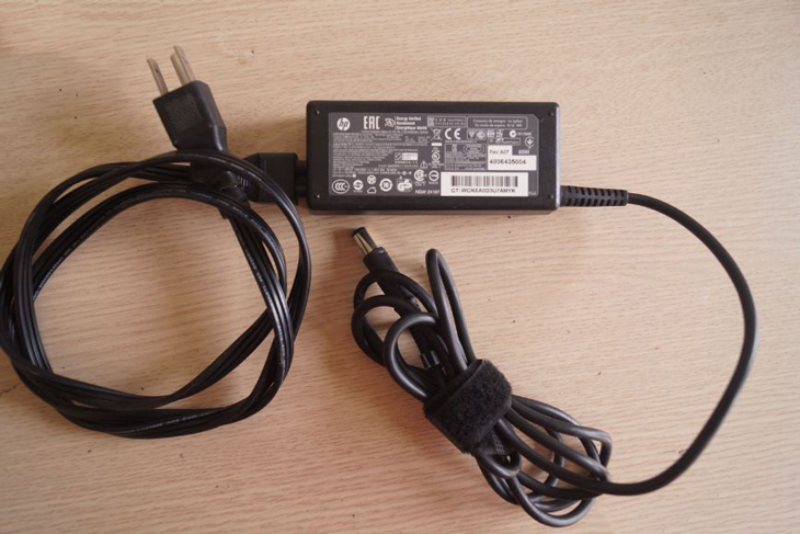
Ngoài ra, cổng sạc bị bụi bẩn, oxy hóa hoặc lỏng cũng khiến laptop không nhận đúng nguồn. Đây là lỗi đơn giản nhưng nhiều người bỏ qua vì không kiểm tra thường xuyên.
Lỗi phần mềm ảnh hưởng đến quá trình sạc
Phần mềm quản lý pin có vai trò quan trọng. Driver pin lỗi hoặc quá cũ có thể khiến laptop không xác định đúng tình trạng pin và dẫn đến Plugged in but not charging. Nếu hệ điều hành quá cũ, khả năng quản lý năng lượng sẽ kém hơn và gây ra lỗi sạc.
Một số phần mềm mới cài đặt có thể gây xung đột, khiến pin tụt nhanh hoặc không nhận sạc. Khởi động máy ở chế độ an toàn sẽ giúp kiểm tra xem lỗi có đến từ phần mềm hay không.
Cách khắc phục lỗi laptop Plugged in không sạc pin
Sau khi hiểu plugged in laptop là gì và xác định nguyên nhân, bạn có thể áp dụng các cách xử lý dưới đây.
Kiểm tra phần cứng
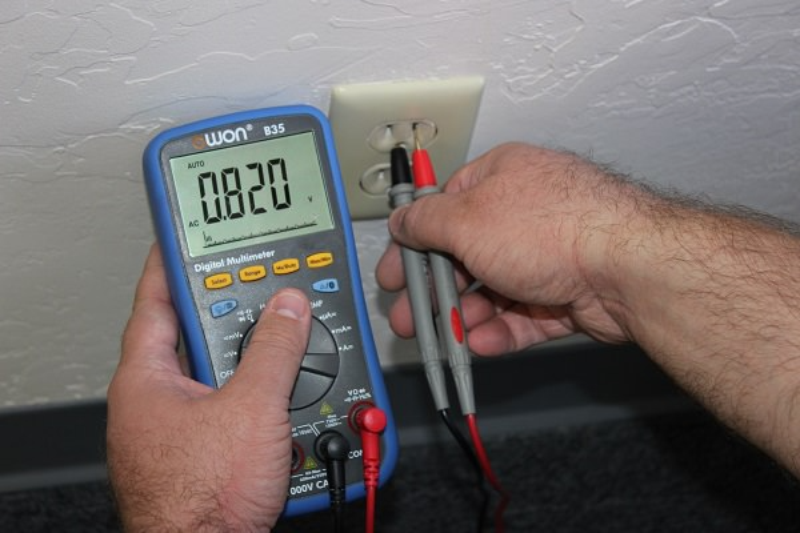
Đầu tiên, người dùng nên kiểm tra nguồn điện xem có ổn định không. Sau đó kiểm tra dây sạc và củ sạc để xem có dấu hiệu hỏng như nứt, nóng bất thường hoặc cháy đen không. Tiếp theo là vệ sinh cổng sạc bằng cọ mềm hoặc tăm bông để đảm bảo khu vực tiếp xúc sạch sẽ. Nếu laptop của bạn hỗ trợ tháo pin, hãy thử tháo pin ra và lắp lại. Đây là cách đơn giản nhưng đôi khi lại hiệu quả trong việc khắc phục lỗi sạc.
Khắc phục lỗi bằng phần mềm
Trong nhiều trường hợp, việc cập nhật driver pin có thể giải quyết tình trạng Plugged in but not charging. Bạn có thể truy cập Device Manager, tìm đến phần pin và chọn cập nhật. Ngoài ra, cập nhật hệ điều hành sẽ giúp tối ưu khả năng quản lý năng lượng. Windows còn có chế độ Troubleshooting giúp tự động dò lỗi liên quan đến pin và sửa nếu có thể.
Khi nào cần đưa laptop đến trung tâm bảo hành?
Dù đã thử nhiều cách sửa, đôi khi bạn vẫn cần mang máy tới trung tâm bảo hành. Nếu laptop bị chai pin, pin phồng hoặc máy vẫn không sạc dù đã thay bộ sạc khác, đây là dấu hiệu cần đến kỹ thuật viên để kiểm tra chuyên sâu. Pin phồng là tình trạng nguy hiểm và cần xử lý ngay để đảm bảo an toàn.
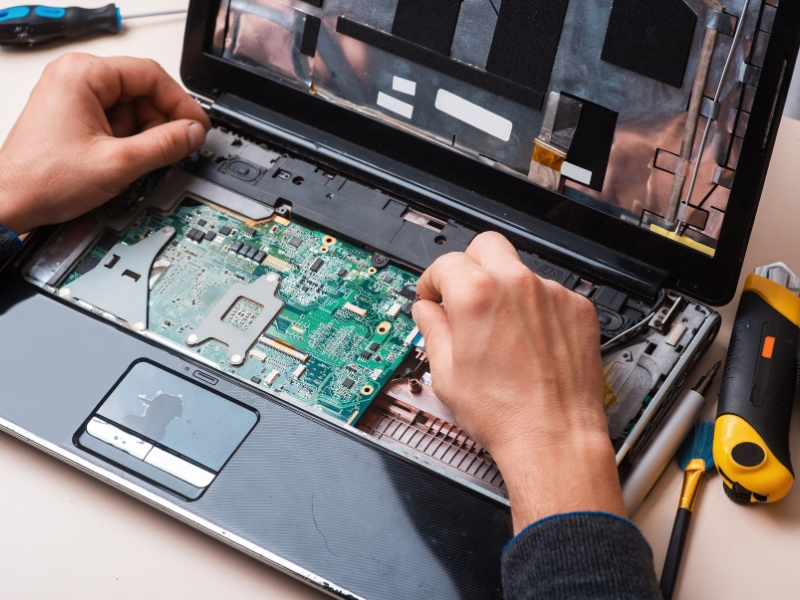
Những câu hỏi liên quan đến trạng thái Plugged in
Làm sao biết laptop đang sạc?
Biểu tượng pin trên hệ điều hành thường xuất hiện thêm dấu hiệu như tia sét khi pin đang được nạp. Đèn báo bên ngoài laptop cũng giúp xác định trạng thái sạc. Nếu đèn không sáng hoặc biểu tượng pin không nhích lên, laptop có thể đang gặp lỗi.
Sạc laptop qua đêm có gây hại không?
Pin laptop hiện đại có cơ chế tự ngắt khi đầy. Việc sạc qua đêm không gây hại ngay lập tức nhưng có thể ảnh hưởng nếu bạn làm thường xuyên, đặc biệt khi máy bị nóng. Duy trì mức pin từ 20% - 80% sẽ giúp kéo dài tuổi thọ pin hiệu quả.
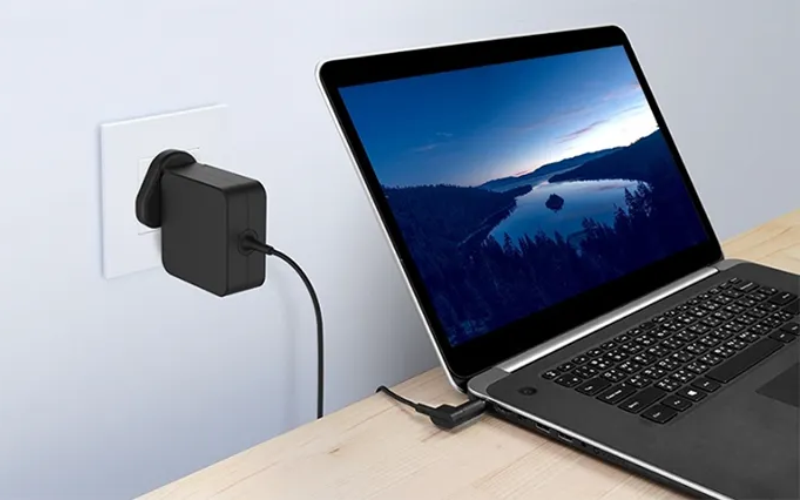
Cách sạc pin laptop đúng cách để pin bền hơn
Để pin laptop luôn ổn định, bạn nên hạn chế để pin xuống mức quá thấp rồi mới sạc. Tốt nhất nên bắt đầu sạc khi pin còn khoảng hai đến ba thành. Tránh dùng các ứng dụng nặng khi đang sạc vì nhiệt độ cao ảnh hưởng trực tiếp đến pin. Sử dụng sạc chính hãng luôn là lựa chọn an toàn và giúp pin hoạt động bền bỉ hơn.
Kết luận
Bài viết trên đã giúp bạn hiểu rõ Plugged in laptop là gì và lý do khiến laptop cắm sạc nhưng không vào pin. Việc nắm rõ những điều này giúp bạn yên tâm hơn khi sử dụng laptop mỗi ngày và xử lý nhanh các trường hợp gặp lỗi liên quan đến pin.
Nếu bạn đang tìm kiếm một mẫu laptop ổn định, hiệu năng tốt để phục vụ học tập, làm việc hay giải trí, hãy ghé ngay FPT Shop. Tại đây luôn có nhiều lựa chọn phù hợp cùng đội ngũ nhân viên sẵn sàng tư vấn để bạn tìm được chiếc máy đáp ứng tốt nhất nhu cầu của mình.
Xem thêm:
:quality(75)/cuc_sac_laptop_bi_nong_co_sao_khong_3_e67ee85aec.jpg)
:quality(75)/2024_4_16_638488830349061785_anh-dai-dien.jpg)
:quality(75)/qua_nhiet_bo_sac_cover_8b975f0e68.png)
:quality(75)/pin_laptop_0_available_plugged_in_1_1237b3c058.jpg)
:quality(75)/2024_6_5_638532098230690528_a-network-cable-is-not-properly-plugged-in-or-may-be-broken-0.jpg)
:quality(75)/2024_4_12_638485602710815942_sac-nen-1.jpg)


