:quality(75)/estore-v2/img/fptshop-logo.png)
:quality(75)/2023_2_9_638115707478156717_avatar.jpg)
:quality(75)/2023_7_31_638263774068714871_pink-pastel-cute-colorful-abstract-zoom-virtual-background-8.png)
Power Consumption là gì? Mức tiêu thụ điện của các thành phần PC
Power Consumption là gì?
Power Consumption là mức tiêu thụ điện năng, dùng để đo lường mức độ một thiết bị hoặc hệ thống đã sử dụng trong một khoảng thời gian nhất định. Riêng đối với PC, giám sát mức tiêu thụ điện của các thiết bị sẽ giúp bạn tiết kiệm năng lượng, kéo dài tuổi thọ của máy một cách đáng kể, đặc biệt là trong trường hợp bạn đang muốn xem xét thông tin để nâng cấp máy. Bởi vì lượng tiêu thụ thấp đồng nghĩa với việc ít tỏa nhiệt và ít gây ra lỗi phần cứng.
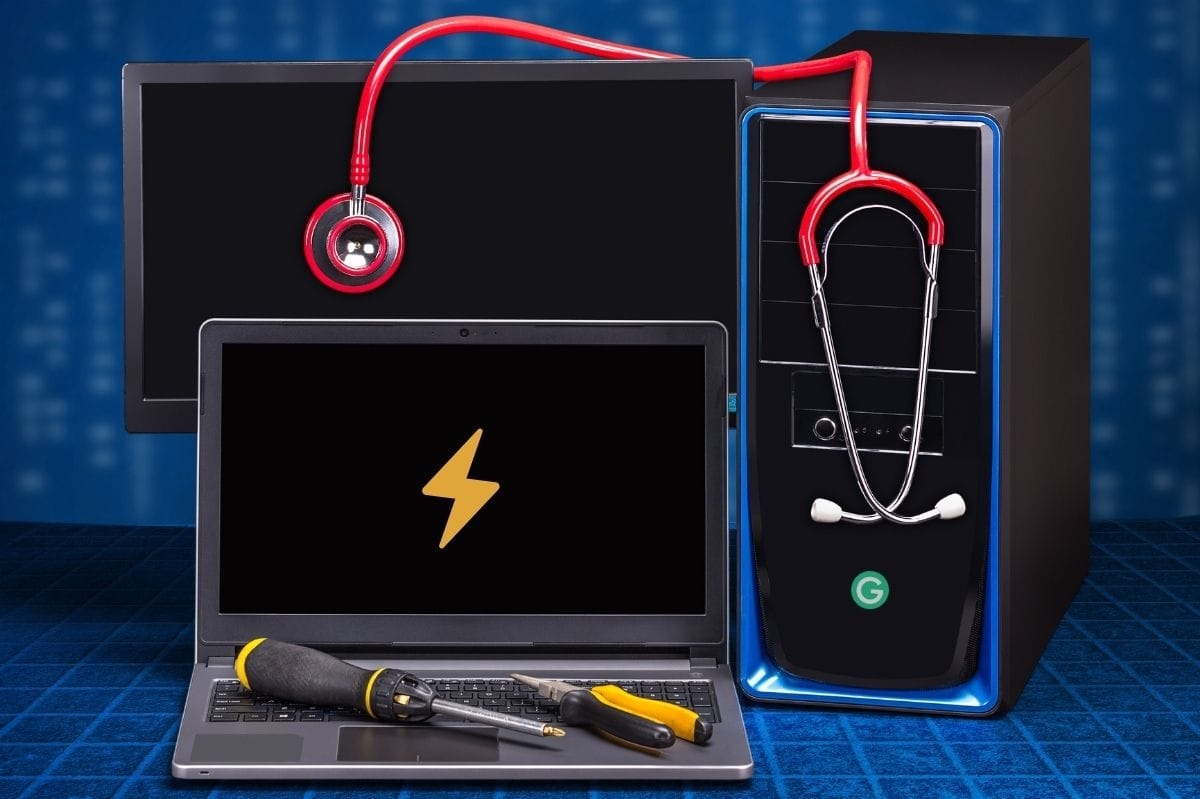
Mức tiêu thụ điện năng của các thành phần PC
CPU Power Consumption
Các nhà sản xuất CPU đã bắt đầu quan tâm nhiều về việc giảm tiêu thụ điện của CPU nhưng vẫn đạt được hiệu suất ngang bằng hoặc cao hơn. Thay vì tập trung vào hiệu năng thô, họ đã hướng đến cải thiện hiệu quả năng lượng và đồ họa tích hợp tốt hơn. Các yếu tố chính ảnh hưởng đến mức năng lượng của CPU bao gồm: số nhân (và số luồng), tốc độ xung nhịp, cài đặt điện áp và quy trình sản xuất (tính bằng nanomet).
|
Intel Low End CPU |
55 W - 73 W |
|
Intel Mid End CPU |
73 W - 95 W |
|
AMD Low End CPU |
65 W - 95 W |
|
AMD Mid End CPU |
65 W - 125 W |
|
AMD High End CPU |
95 W - 125 W |
RAM Power Consumption
|
RAM DDR1 (2.5 V) |
4 W - 5.5 W |
|
RAM DDR2 (1.8 V) |
3 W - 4.5 W |
|
RAM DDR3 (1.5 V) |
2 W - 3 W |
Xét trên tổng thể, các mô đun RAM là thành phần tiêu tốn rất ít hoặc không ảnh hưởng đến điện năng của các thành phần PC. Giả sử xung nhịp giống nhau, một thanh RAM DDR3 4GB có thể sử dụng cùng một lượng điện như RAM DDR3 4GB. Trên thực tế, RAM DDR3 có điện áp hoạt động thấp hơn RAM DDR2, RAM DDR, với tốc độ xung nhịp là 1600 MHz sẽ dùng ít năng lượng điện hơn 2133 MHz.
Video Card Power Consumption
So với những thiết bị khác của PC, card đồ họa chiếm lượng điện nhiều nhất. Tiêu thụ điện ở card chia thành 2 phần:
Idle Power Draw - Máy tính được khởi động vào một bản cài đặt Window và để ở chế độ chờ. Các phép đo được thực hiện sau khi nguồn điện đã ổn định.
Load Power Draw - Hiệu năng tối đa được đo trong quá trình kiểm tra card, thường chủ yếu thông qua phần mềm Furmark. Những giá trị thu được sẽ giúp ích trong việc lựa chọn công suất nguồn điện tương thích.
|
Load Power Draw |
Idle Power Draw |
|
|
Low End Graphics Card |
25 W - 86 W |
5 W - 10 W |
|
Mid End Graphics Card |
110 W - 164 W |
8 W - 13 W |
|
High End Graphics Card |
162 W - 258 W |
12 W - 20 W |
Hard Drive Power Consumption
Không có sự khác biệt đáng kể giữa năng lượng điện dùng cho ổ cứng SSD và HDD. Trong khi HDD 2.5 inch thường được ưa chuộng cho laptop, bạn có thể dễ dàng lắp đặt hai loại ổ đĩa này ở bất kì chiếc máy tính bàn nào.
|
SSD |
0.6 W - 2.8 W |
|
HDD 2.5” |
0.7 W - 3 W |
Optical Drive Power Consumption
Ổ đĩa quang chỉ tiêu thụ 1,5 đến 5 Watt khi không hoạt động, vì vậy chúng chiếm tỉ lệ rất ít trong tổng mức tiêu dùng điện năng của PC.
|
SATA DVD Drive |
0.6 W - 2.8 W |
|
SATA Bluray Drive |
25 W - 30 W |
Case Fan Power Consumption
Một lỗi xuất hiện khá phổ biến ở người tiêu dùng là bỏ qua thông số điện năng của quạt máy tính khi tính toán tổng mức tiêu thụ của PC. Theo đó, chỉ số tiêu thụ của quạt phụ thuộc vào các yếu tố như tốc độ (đo bằng RPM), kích thước (80 mm, 92 mm, 120 mm, 140 mm, 200 mm), và việc có thiết lập đèn LED hay không.
Làm thế nào để đo mức tiêu thụ điện của PC?
Công cụ tính toán nguồn điện trực tiếp
Đây là cách thức dễ dàng nhất để xác định điện năng của PC. Tất cả những gì bạn làm chỉ làm chỉ là nắm rõ thông số kỹ thuật và cấu hình của tất cả thành phần PC. Tuy nhiên, các thông tin ước tính mà bạn ghi nhận thường có độ chính xác không cao. So với những công cụ được cung cấp bởi Newegg, Coolermaster, Seasonic, Bequiet… thì OuterVision có ước tính chi tiết hơn cả.
Ứng dụng Windows
Mức chính xác của phương pháp này phụ thuộc vào độ tin cậy của phần mềm bạn đã sử dụng. AIDA64 Extreme là lựa chọn phù hợp cho phép bạn kiểm tra tất cả thành phần và hiển thị mức tiêu dùng năng lượng PC. Dưới đây là 7 bước tải và cài đặt ứng dụng này.
- Bước 1: Tải AIDA64 về máy
- Bước 2: Gõ “AIDA64 Extreme” trên thanh tìm kiếm Windows, nhấp chuột phải và chọn “Run as administrator”
- Bước 3: Chọn tab “Tools” và nhấn “System Stability Test”
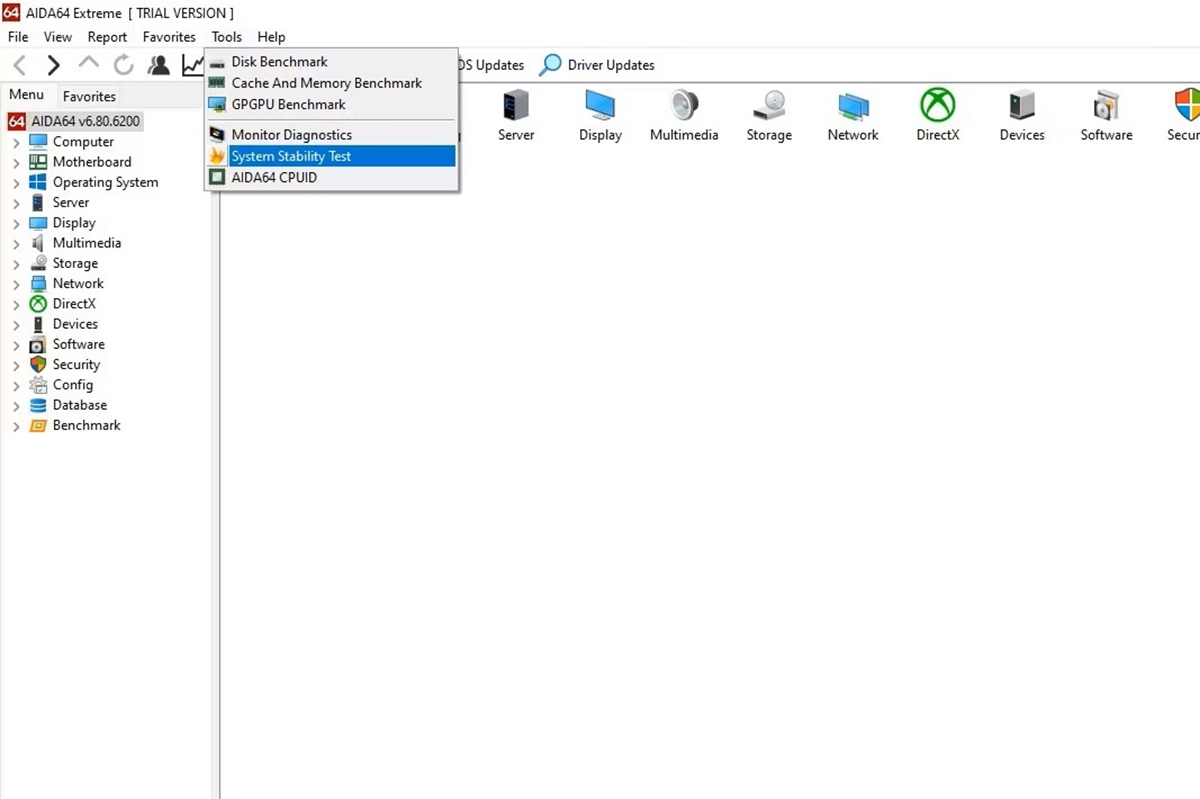
- Bước 4: Nhấn tất cả các ô góc trái để kiểm tra toàn bộ hệ thống
.jpg)
- Bước 5: Chuyển tab “Powers” để xem biểu đồ hiển thị dao động công suất
- Bước 6: Chọn Start
Watt kế
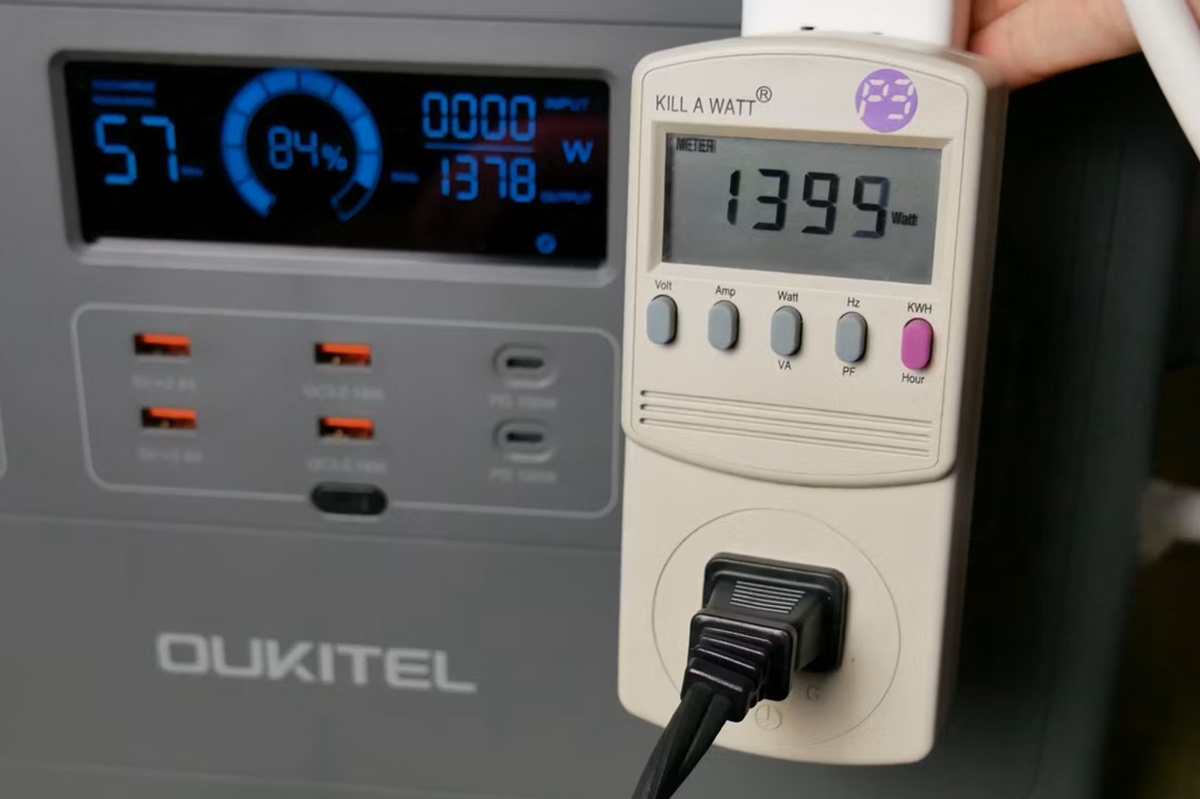
So với 2 phương pháp còn lại, đồng hồ đo Watt cung cấp cái nhìn trực quan, chính xác nhất về tiêu thụ điện năng của PC. Màn hình kĩ thuật số sẽ cho bạn biết thiết bị đang tiêu thụ bao nhiêu watt trong thời gian thực.
Trên đây là toàn bộ những giải đáp về Power Consumption, thông số điện năng của PC và các phương pháp đo lường. Nếu có bất kì thắc mắc gì, đừng ngần ngại chia sẻ dưới phần bình luận này nhé!
Xem thêm: Xung nhịp CPU là gì? Đây là những điều bạn cần biết về xung nhịp CPU
:quality(75)/2021_8_10_637641911562809276_mach-ban-cach-kiem-tra-cpu-chay-bao-nhieu-phan-tram-1.jpg)
:quality(75)/nhan_cpu_va_luong_cpu_la_gi_755dbe3590.png)
:quality(75)/2024_3_8_638455034364976545_phan-cung-may-tinh-la-gi.png)
:quality(75)/2021_8_19_637649708838170053_nen-lam-gi-neu-cpu-tang-cao-bat-thuong-0.jpg)
:quality(75)/Hieu_nang_la_gi_cover_a369c4d3c0.jpeg)


