:quality(75)/estore-v2/img/fptshop-logo.png)
:quality(75)/2024_5_17_638515581785569212_remove-bg-la-gi-0.jpg)
:quality(75)/2024_3_22_638467115303010047_screenshot_2024_03_22_133836_2d70234734.png)
Remove BG là gì? Công cụ thần thánh này có gì mà người yêu chụp ảnh thích như vậy?
Remove BG có dung lượng rất nhẹ và rất đơn giản để sử dụng, dù bạn không có nhiều kinh nghiệm trong lĩnh vực chụp và chỉnh sửa ảnh.
1. Remove BG là gì?
Remove BG là một công cụ trực tuyến giúp loại bỏ nền của hình ảnh một cách nhanh chóng và dễ dàng. Đây là một ứng dụng vô cùng hữu ích cho những ai thường xuyên làm việc với hình ảnh, từ các nhà thiết kế đồ họa đến người dùng thông thường cần chỉnh sửa ảnh cá nhân.
Ưu điểm của Remove BG là hoàn toàn miễn phí 100% và có thể tự động hoạt động mà không cần người dùng phải thao tác thủ công bất kì một công đoạn nào trong quá trình tách nền. Tức, bạn chỉ cần chọn hình ảnh, hệ thống sẽ tự động tách nền và sau khi hoàn thành, bạn chỉ cần lưu lại là xong.

Lợi ích lớn nhất của Remove BG là tiết kiệm thời gian và công sức. Với Remove BG, bạn không cần phải học cách sử dụng các phần mềm chỉnh sửa phức tạp như Photoshop, mà vẫn có được kết quả như ý chỉ với vài cú nhấp chuột. Công cụ này cũng rất tiện lợi cho những ai không có kinh nghiệm về thiết kế, chỉnh sửa nhưng vẫn muốn tạo ra những bức ảnh đẹp và ấn tượng.
Ngoài ra, Remove BG còn hỗ trợ nhiều định dạng ảnh khác nhau từ cơ bản như JPG, PNG cho đến nâng cao như BMP, giúp bạn dễ dàng xử lý bất kỳ bức ảnh nào.
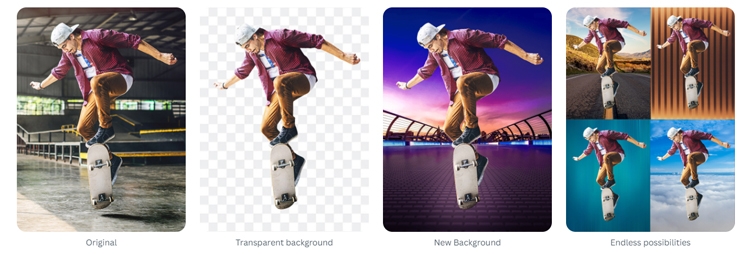
Nhờ những lợi thế to lớn như vậy mà Remove BG được người dùng đánh giá rất cao vì tính tiện dụng và hiệu quả của nó. Nhiều người nhận xét rằng công cụ này không chỉ giúp họ tiết kiệm thời gian mà còn giúp họ tạo ra những sản phẩm chất lượng cao mà không cần nhiều kỹ năng chỉnh sửa. Remove BG cũng nhận được nhiều phản hồi tích cực từ các nhà thiết kế chuyên nghiệp, cho thấy đây là một công cụ đáng tin cậy và hiệu quả.
2. Vì sao nên sử dụng Remove BG?
Remove BG hỗ trợ đầy đủ trên các hệ điều hành phổ biến hiện nay như Windows, Mac và Linux và miễn phí hoàn toàn. Một vài điểm cộng khác của Remove BG có thể kể đến như:
2.1. Hiệu quả xử lý cao
Nhờ ứng dụng công nghệ AI tiên tiến và thuật toán mạnh mẽ, Remove BG có khả năng xử lý những chi tiết phức tạp như tóc một cách dễ dàng, mang lại kết quả ấn tượng.
2.2. Tốc độ vượt trội
Remove BG có tốc độ xử lý nhanh chóng, cho phép xóa nền ảnh chỉ trong vài giây, giúp bạn tiết kiệm thời gian đáng kể so với việc sử dụng các phương pháp truyền thống.
2.3. Khả năng xử lý hàng loạt
Remove BG cho phép bạn kéo và thả để thực hiện xoá nền nhiều ảnh cùng một lúc, giảm thiểu các bước thao tác thủ công và nâng cao hiệu suất công việc.
2.4. Tính năng tùy chỉnh đa dạng
Remove BG cho phép bạn thiết lập một lần và áp dụng cho tất cả các file ảnh, từ việc chọn nền trong suốt hoặc nền màu cho đến điều chỉnh kích thước ảnh theo nhu cầu. Mọi thay đổi chỉ cần một cú nhấp chuột để áp dụng cho tất cả ảnh. Nếu muốn, bạn vẫn có thể chỉnh sửa từng ảnh một cách thủ công để đạt được kết quả mong muốn.
3. Cách cài đặt và sử dụng Remove BG
Quá trình cài đặt và sử dụng Remove BG đơn giản hơn hẳn so với những gì bạn có thể nghĩ. Dưới đây là cách cài đặt và sử dụng Remove BG mới nhất mà bạn có thể thực hiện:
- Bước 1: Mở file cài đặt Remove BG > nhấn Run.
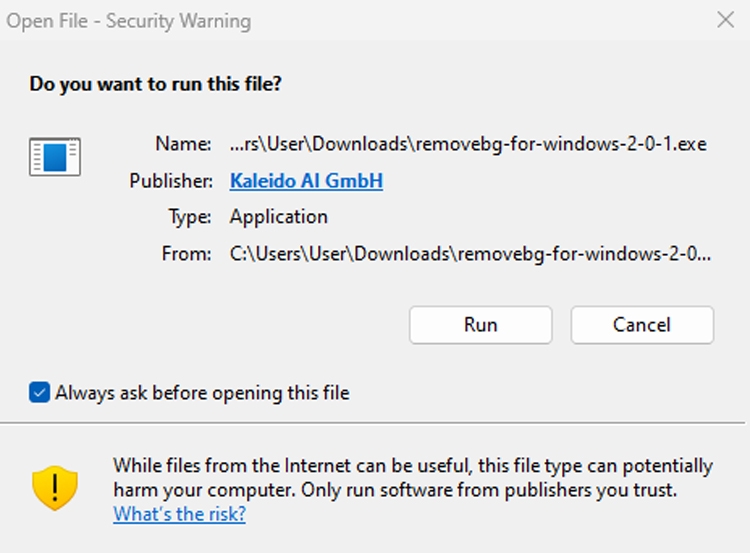
- Bước 2: Cài đặt xong ứng dụng sẽ tự động mở > nhấn Get Started để bắt đầu sử dụng.
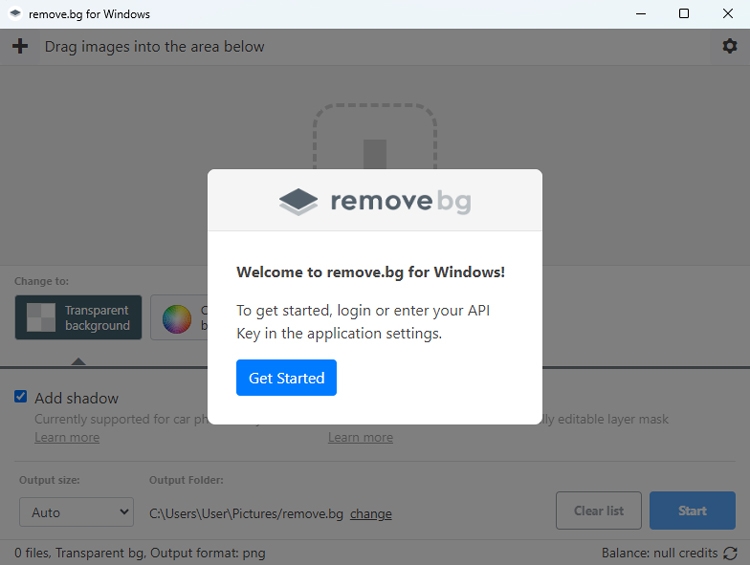
- Bước 3: Ở bước này, bạn bắt buộc phải có một tài khoản để sử dụng > nhấn Login / Sign up để đăng nhập hoặc tạo một tài cho Remove BG
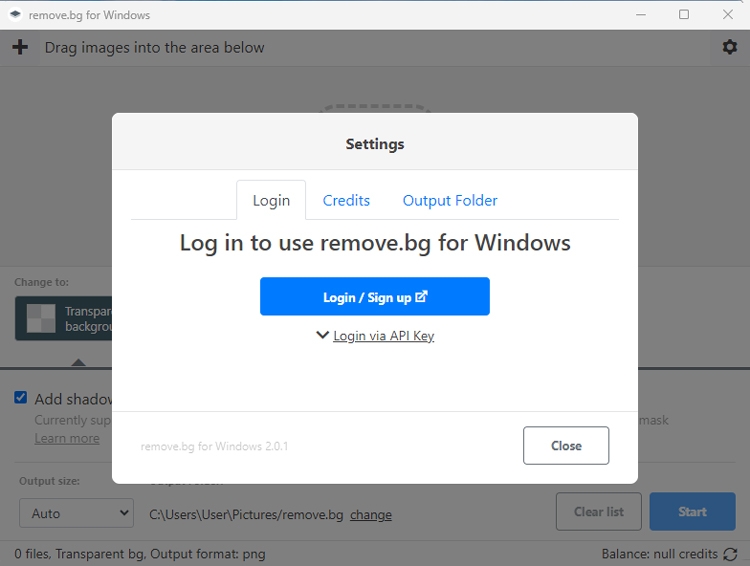
- Bước 4: Sau khi nhấn Get Started, một trang web sẽ hiện ra như bên dưới. Chọn Log in để đăng nhập hoặc Sign up để tạo tài khoản. Hoàn thành bước thành, trang web sẽ tự động điều hướng về ứng dụng và bạn sẽ không cần phải đăng nhập lại.

- Bước 5: Đây là giao diện khi mở phần mềm lên. Bạn hãy nhấn vào dấu mũi tên tải xuống để chọn ảnh tách nền. Sau khi chọn ảnh xong, bạn sẽ có một số tuỳ chọn như sau ở mục Change to:
- Transparent background: Tách nền của ảnh.
- Colored background: Đổi màu nền của ảnh.
- Design template: Tạo một mẫu thiết kế cho ảnh.
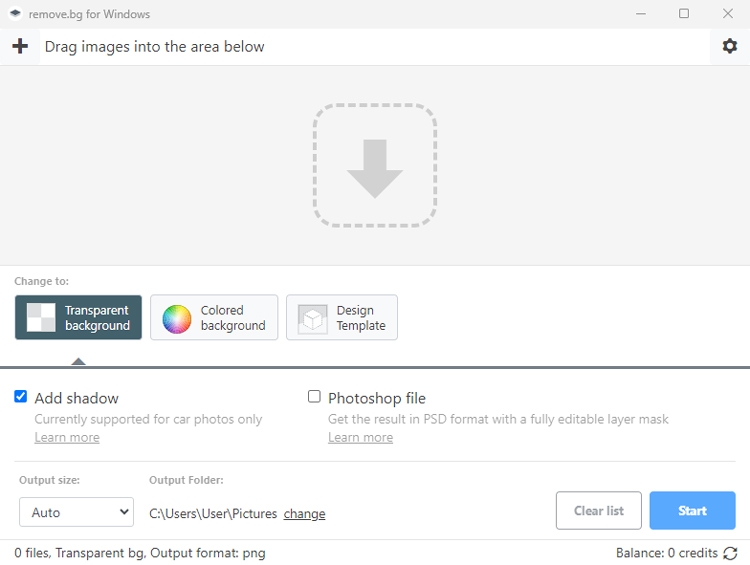
- Bước 6: Sau khi chọn được ảnh và nhu cầu tách nền > nhấn Start > ảnh sẽ tự động được lưu về thư mục mà bạn thiết lập ở mục Output folder.
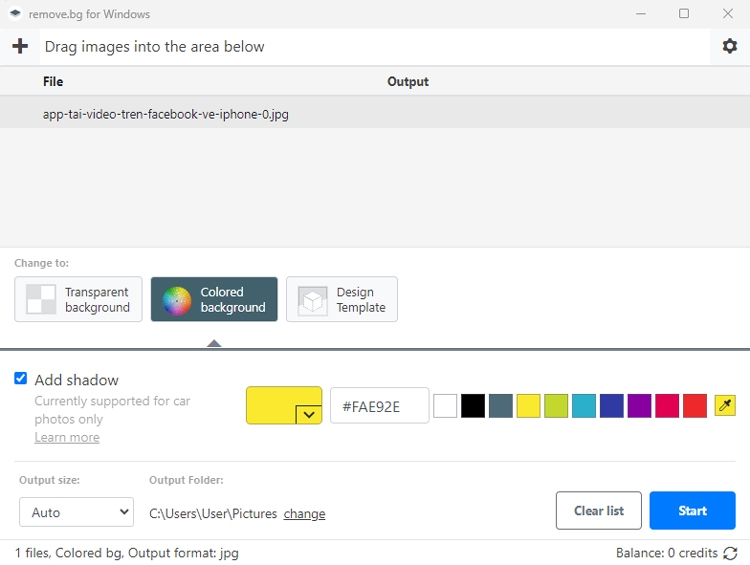
Lưu ý:
- Mỗi lần chọn ảnh, bạn có thể chọn một hoặc nhiều ảnh cùng lúc để tách nền. Sau mỗi tách nền, bạn cần ấn vào nút Clear list bên cạnh nút Start để xoá các ảnh cũ và thêm các ảnh mới để chỉnh sửa.
- Thời gian tách nền của Remove BG là rất nhanh và các ảnh sẽ được tự động lưu vào thư mục Output Folder được chọn mà không có thông báo hiện ra, chỉ có các dấu tick ✅ đầu dòng. Bạn hãy kiểm tra thư mục sau khi quá trình hoàn tất để kiểm tra kết quả.
4. Tổng kết
Trên đây là các thông tin về phần mềm Remove BG cũng như cách cài đặt và sử dụng. Hy vọng bạn sẽ hài lòng với các chia sẻ của bài viết.
Nếu làm việc trong lĩnh vực media, hãy chọn mua cho mình một mẫu máy tính đủ tốt để phục vụ cho nhu cầu bạn nhé. Tham khảo và chọn mua các mẫu laptop chính hãng, giá tốt tại đường link dưới đây:
Laptop
Xem thêm:
:quality(75)/2024_4_12_638485509376262098_photo-editor.jpg)
:quality(75)/2024_4_7_638481304947368402_evoto-ai-1.jpg)
:quality(75)/2024_3_30_638474384952690315_pixl-01.png)
:quality(75)/reface_5_8296269091.jpg)
:quality(75)/2024_4_18_638490567592857425_rsz_bia-12.jpg)
:quality(75)/2024_2_29_638447700072096212_ung-dung-lensa-ai-la-gi-cach-dung-lensa-ai-de-chinh-sua-anh-selfie-chan-dung-va-video-0.jpg)


