:quality(75)/estore-v2/img/fptshop-logo.png)
:quality(75)/2024_2_24_638443642188896497_reset-counter-1-1.jpg)
:quality(75)/small/l_f5095523f4.jpg)
Top 4 cách Fix lỗi Reset Counter trên iPhone cực hay mà người dùng nên biết
Reset Counter là lỗi gì? Làm thế nào để nhận biết lỗi này trên iPhone? Có mấy cách Fix lỗi Reset Counter hiệu quả? Các bước thực hiện ra sao? Những thắc mắc của bạn sẽ được FPT Shop giải đáp trong bài viết dưới đây. Hãy dành ít phút theo dõi để nắm bắt cách xử lý lỗi nhanh nhất nhé!
Tìm hiểu sơ lược về lỗi Reset Counter
Trước tiên, chúng ta cần xác định Reset Counter là lỗi gì và dấu hiệu nhận biết nó ra sao? Đây là một vấn đề cơ bản mà nhiều người dùng iPhone có thể gặp phải sau khi nâng cấp phiên bản hệ điều hành iOS.
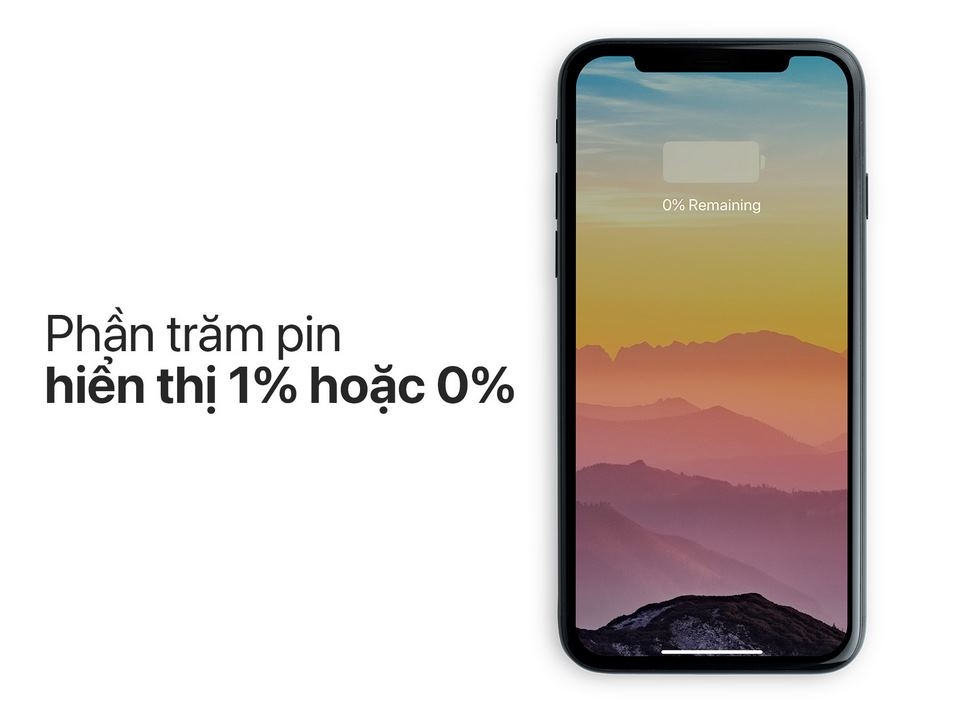
Khi nâng cấp, hệ thống có thể xảy ra sự cố trong quá trình giao tiếp giữa các thành phần vi mạch và CPU trên iPhone. Điều này sẽ dẫn đến việc iPhone xuất hiện lỗi Reset Counter như một cách để tự bảo vệ bản thân và tránh những xung đột phần mềm.
Dấu hiệu nhận biết lỗi này thường là việc iPhone tự động khởi động lại liên tục hoặc tắt nguồn không rõ nguyên nhân. Đây là vấn đề đặc biệt thường gặp trên nhiều dòng iPhone từ iPhone 8 trở lên.
Cách kiểm tra iPhone bị Reset Counter
Quá trình kiểm tra xem iPhone có bị Reset Counter hay không vô cùng đơn giản. Nếu đã mua một chiếc iPhone từ người khác thì bạn nên thực hiện điều này nhằm kiểm tra và tránh gặp phải thiết bị bị lỗi. Trong phần tiếp theo giới thiệu các bước kiểm tra lỗi Reset Counter trên iPhone cực đơn giản:
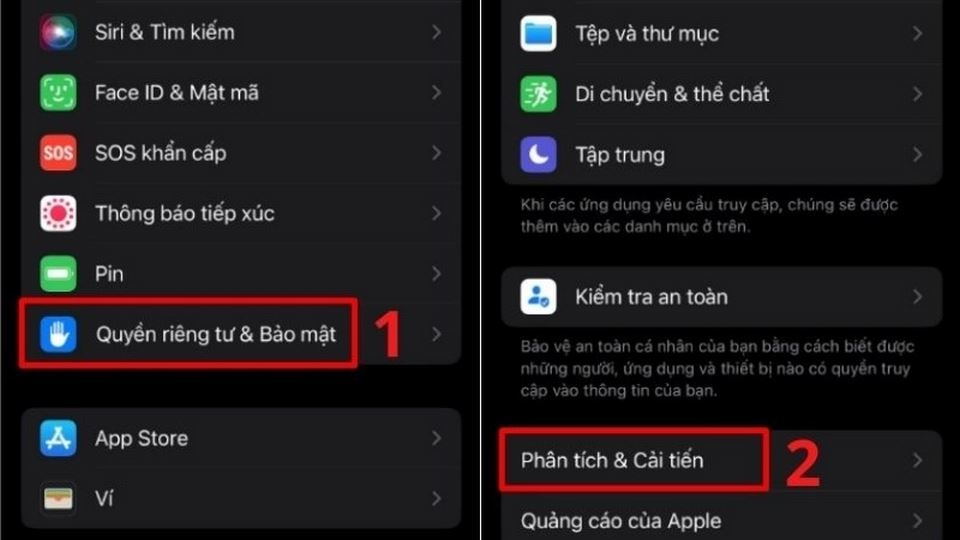
- Bước 1: Trước tiên, người dùng cần truy cập vào ứng dụng Cài đặt trên iPhone. Bạn hãy lướt xuống phía dưới để chọn mục Quyền riêng tư & Bảo mật. Tiếp đó, bạn cần cuộn xuống cuối màn hình để chọn vào phần Phân tích & Cải tiến.
- Bước 2: Đến với bước tiếp theo, bạn hãy nhấn vào Dữ liệu Phân tích. Trên màn hình, danh sách các file trong iPhone sẽ hiển thị. Hãy tìm trong danh sách xem có file nào bắt đầu bằng "Reset Counter" không. Nếu có thì đây chính là dấu hiệu cho thấy iPhone của bạn đã bị lỗi Reset Counter.
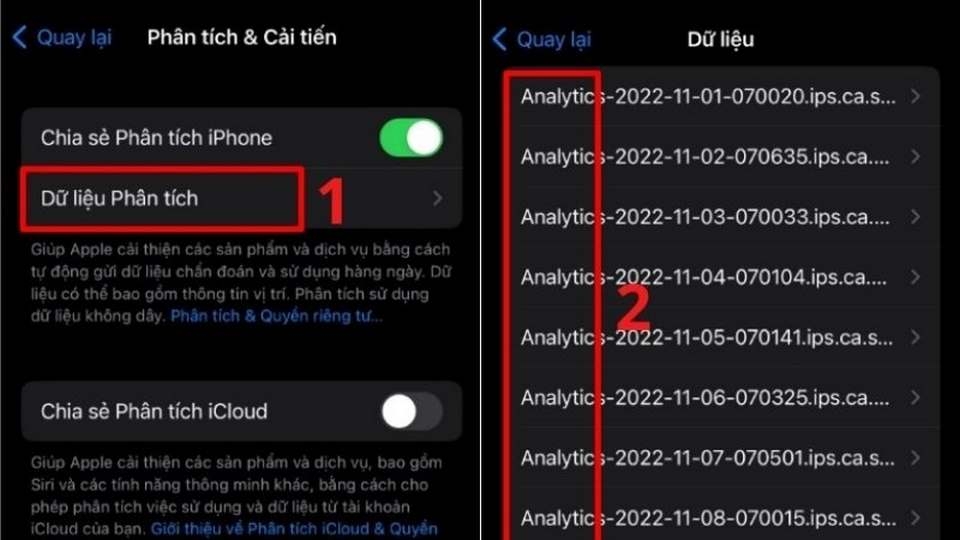
Thông qua những thao tác vô cùng đơn giản như trên sẽ giúp bạn kiểm tra xem iPhone có bị lỗi Reset Counter hay không. Hãy dành ít phút thực hiện hai bước này khi mua lại một chiếc iPhone đã qua sử dụng để tránh mua phải thiết bị có lỗi.
Nguyên nhân khiến iPhone bị Reset Counter
Lỗi Reset Counter trên iPhone thường xuất hiện trên thiết bị bởi nhiều nguyên nhân khác nhau. Một số nguyên nhân phổ biến mà bạn nên nắm bắt bao gồm:
- Lỗi phần mềm sau khi nâng cấp hệ điều hành: Quá trình nâng cấp hệ điều hành iOS lên phiên bản mới có thể xảy ra sự cố trong việc giao tiếp giữa các thành phần vi mạch và CPU. Điều này trực tiếp tạo ra lỗi Reset Counter vì iPhone có chế độ tự bảo vệ bản thân và tránh xung đột phần mềm.
- Lỗi phần cứng: Một số trường hợp, lỗi Reset Counter có thể phát sinh do vấn đề liên quan đến phần cứng, chẳng hạn như lỗi chip, vi mạch hoặc các thành phần quan trọng khác trên thiết bị.
- Hỏng phần mềm: Một số phần mềm cải tiến và phân tích không tương thích hoặc gây ra xung đột với hệ thống, dẫn đến việc máy tính bị mới cấu hình.
- Hệ thống quá tải: Khi iPhone phải xử lý quá nhiều tác vụ hoặc ứng dụng cùng một lúc, đặc biệt là trên các dòng iPhone mạnh mẽ như iPhone 8 trở lên có thể dẫn đến lỗi Reset Counter.
Hậu quả cần biết khi iPhone bị Reset Counter
iPhone dính lỗi Reset Counter thường gây ra nhiều ảnh hưởng tiêu cực đến việc trải nghiệm và sử dụng của người dùng thiết bị. Dưới đây tổng hợp một số vấn đề cụ thể mà bạn nên xem xét:
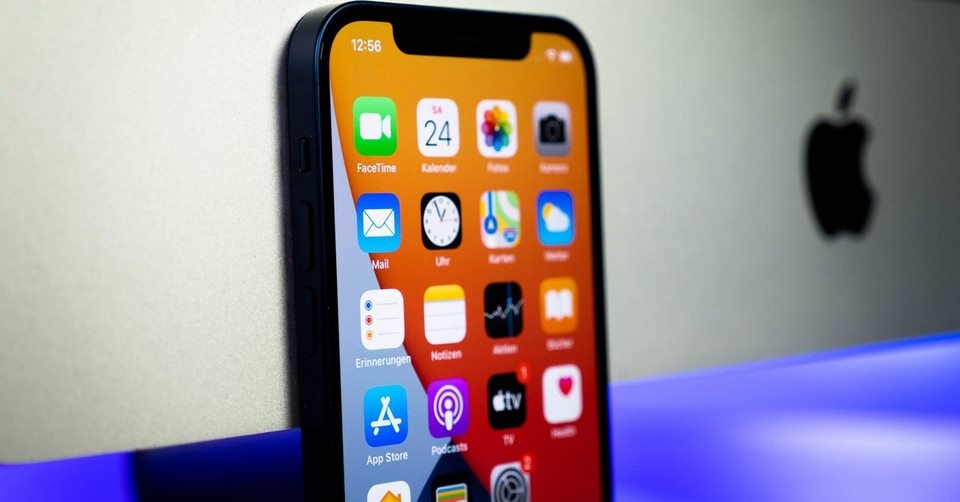
- Tác động đến trải nghiệm sử dụng: Lỗi Reset Counter có thể khiến iPhone tự động khởi động lại liên tục hoặc tắt nguồn mà không rõ nguyên nhân, đặc biệt là trên các dòng iPhone từ iPhone 8 trở lên. Điều này sẽ gây cảm giác phiền toái cho người dùng và ảnh hưởng đến khả năng sử dụng thiết bị.
- Rủi ro mất dữ liệu: Khi iPhone tự khởi động lại liên tục sẽ khiến nguy cơ mất dữ liệu trên thiết bị tăng lên. Quá trình khởi động lại đột ngột có thể dẫn đến tình trạng làm mất dữ liệu quan trọng và gây ra thiệt hại về mặt thông tin cá nhân của người dùng.
- Tình trạng hoạt động không ổn định: Lỗi Reset Counter xuất hiện được xem là dấu hiệu dẫn đến sự cố về phần cứng hoặc phần mềm trên iPhone. Nếu không được khắc phục kịp thời, lỗi này có thể dẫn đến tình trạng thiệt bị hoạt động không ổn định, giảm hiệu suất của điện thoại và gây ảnh hưởng đến trải nghiệm sử dụng.
Hướng dẫn Fix lỗi Reset Counter trên iPhone
Áp dụng phương pháp Hard Reset
Hard reset còn được gọi là Factory Reset. Đây là quá trình đặt lại thiết bị về trạng thái gốc, xóa toàn bộ dữ liệu người dùng và cài đặt trên thiết bị về mặc định như lúc mới mua. Quá trình này sẽ xóa hết dữ liệu cá nhân, ứng dụng và cài đặt người dùng. Từ đó đưa thiết bị về tình trạng giống như lúc nó xuất xưởng từ nhà sản xuất.
Kỹ thuật Hard Reset thường được sử dụng khi người dùng muốn làm sạch thiết bị trước khi bán, cho đi hoặc khi thiết bị gặp sự cố nghiêm trọng cần khắc phục. Bạn có thể tham khảo cách Hard Reset cho từng dòng iPhone như sau:
- Đối với iPhone 6S Plus và các dòng trước đó: Hãy nhấn và giữ cùng lúc nút Nguồn và nút Home cho đến khi màn hình iPhone hiển thị logo Apple.
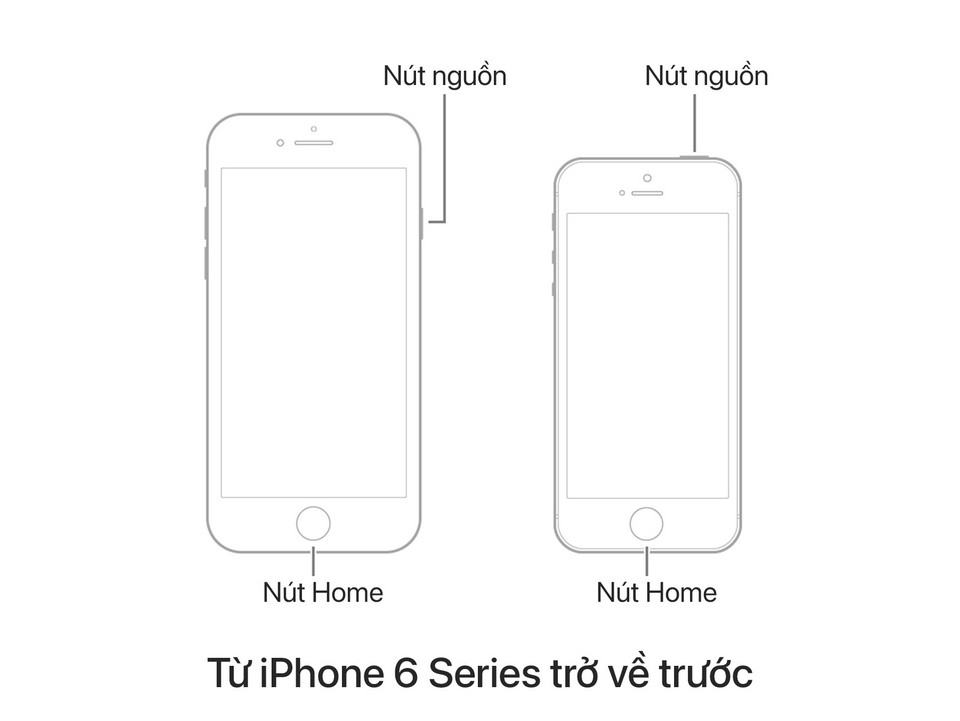
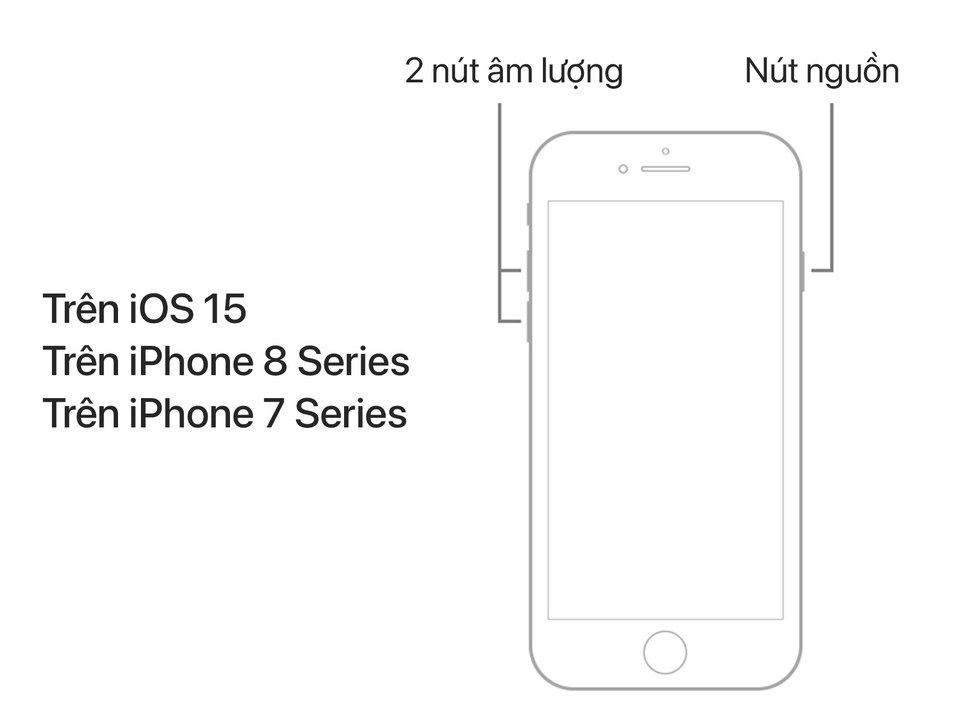
- Đối với iPhone 7/7 Plus/8/8 Plus: Bạn cần nhấn và giữ cùng lúc nút Nguồn và nút Giảm âm lượng cho đến khi màn hình iPhone hiển thị logo Apple.
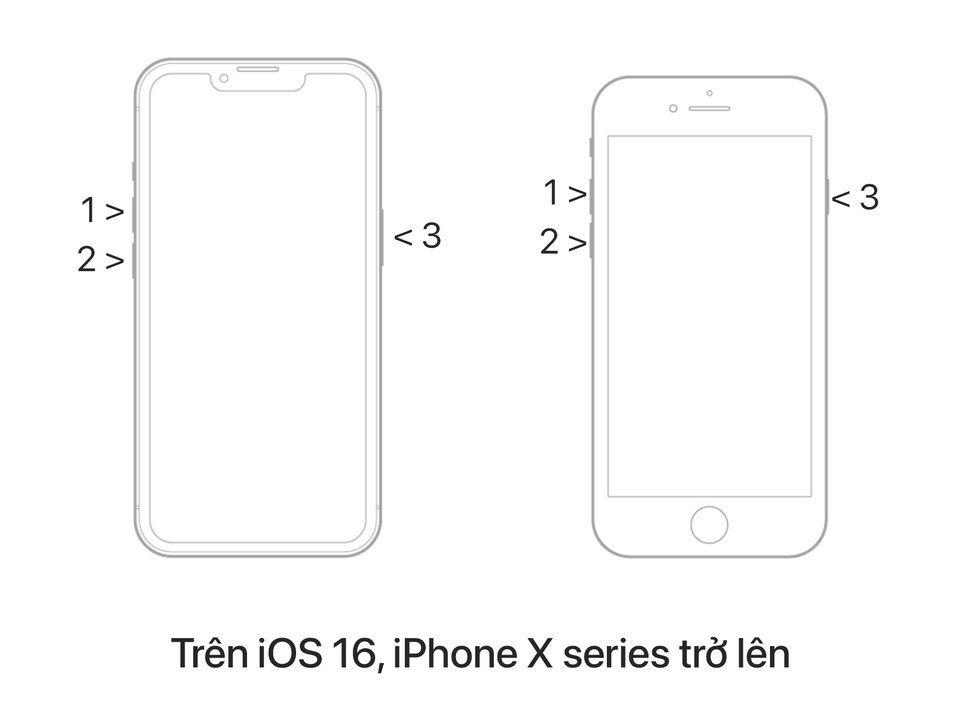
- Đối với iPhone X và các dòng sau đó: Người dùng có thể nhấn nút Tăng âm Lượng, sau đó nhấn nút Giảm âm Lượng và cuối cùng giữ nút Nguồn cho đến khi màn hình iPhone hiển thị logo Apple.
Thiết lập lại tất cả cài đặt iPhone
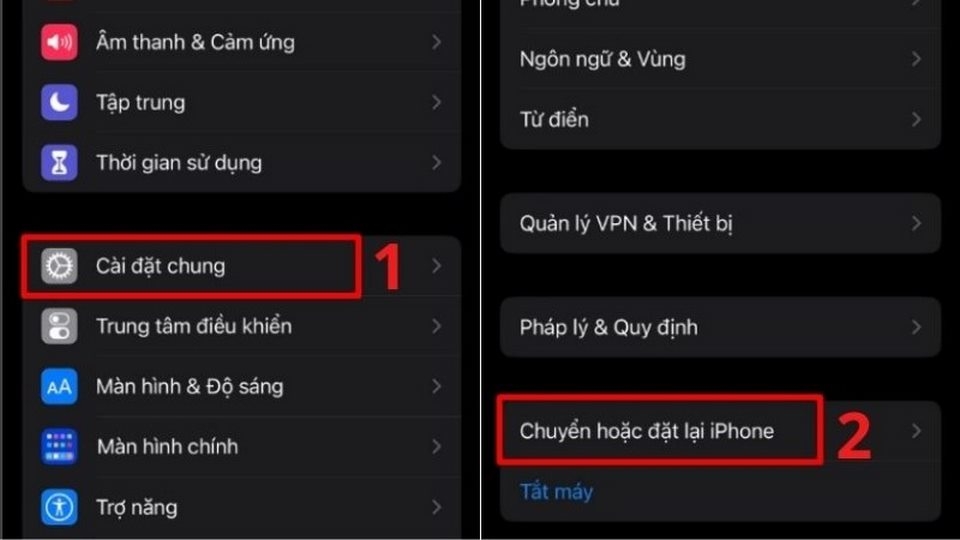
- Bước 1: Đầu tiên, bạn cần mở ứng dụng Cài đặt trên iPhone lên và chọn vào mục Cài đặt chung. Khi lướt màn hình xuống cuối thì bạn cần nhấn vào mục Chuyển hoặc đặt lại iPhone.
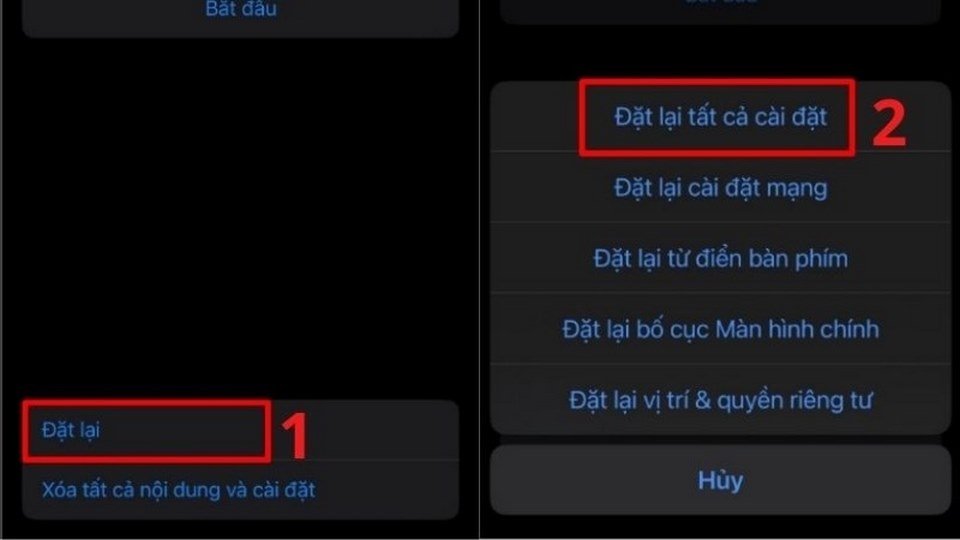
- Bước 2: Tiếp tục nhấn vào mục Đặt lại phía dưới màn hình. Cuối cùng, bạn chỉ nhấn vào Đặt lại tất cả cài đặt là hoàn tất quá trình này.
Cập nhật iPhone lên hệ điều hành mới nhất
Nếu không lựa chọn hai hình thức trên thì bạn bạn cũng có thể khắc phục lỗi này bằng cách cập nhật phiên bản iOS mới nhất. Đây là phương pháp hỗ trợ iPhone hoạt động ổn định hơn. Người dùng hãy tham khảo một số bước như sau:
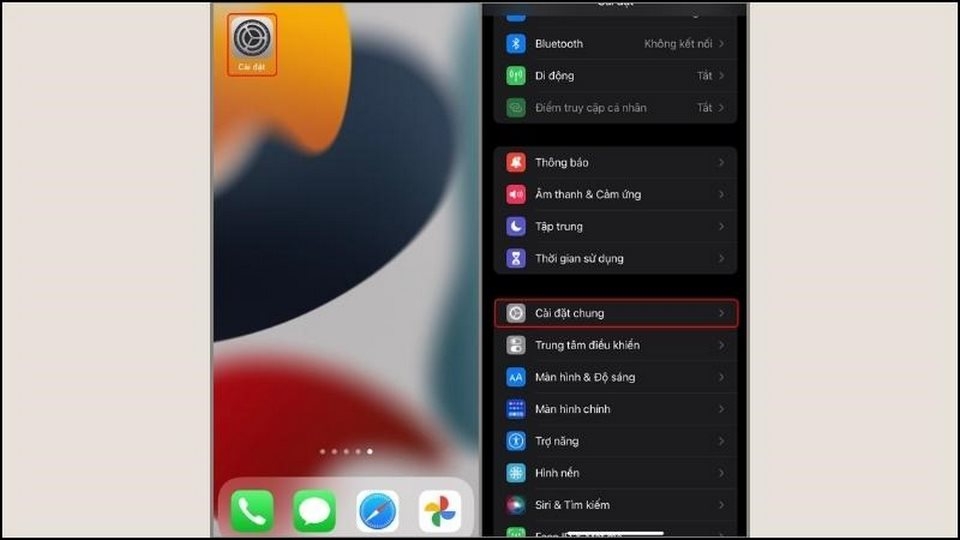
- Bước 1: Bạn hãy mở ứng dụng Cài đặt trên iPhone và truy cập vào mục Cài đặt chung.
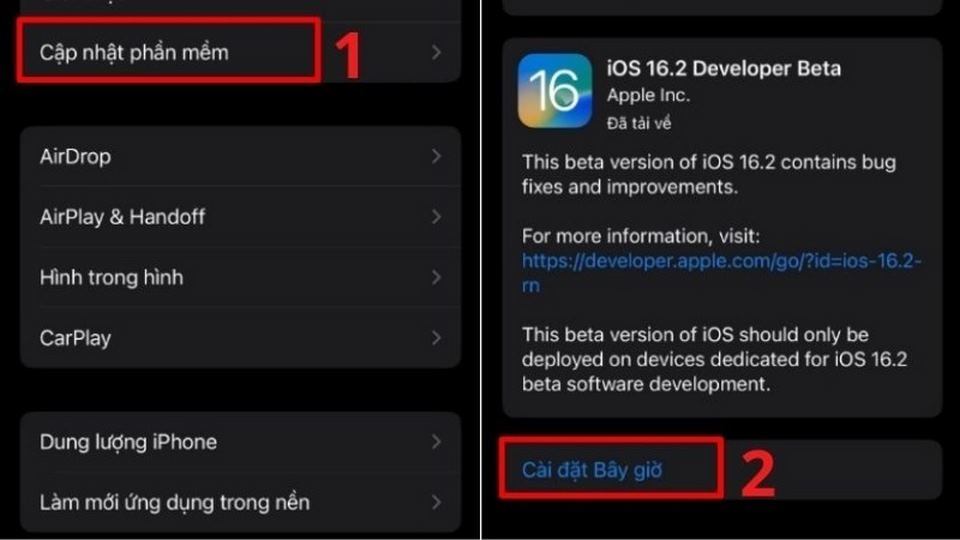
- Bước 2: Sau đó, bạn cần nhấn vào mục Cập nhật phần mềm ở đầu màn hình. Cuối cùng, bạn hãy chọn Cài đặt Bây giờ để tiến hành nâng cấp hệ điều hành iOS.
Sửa lỗi tại Trung tâm
Khi đã thực hiện tất cả các phương pháp trên mà lỗi Reset Counter vẫn không được khắc phục hiệu quả thì bạn có thể xác định nguyên nhân gốc dẫn đến sự cố liên quan đến phần cứng. Trong trường hợp này, bạn nên đến các trung tâm bảo hành hoặc sửa chữa điện thoại để kỹ thuật viên có kinh nghiệm kiểm tra và tìm ra nguyên nhân cụ thể. Sau đó, họ sẽ đưa ra phương pháp sửa chữa hiệu quả nhất cho iPhone của bạn.
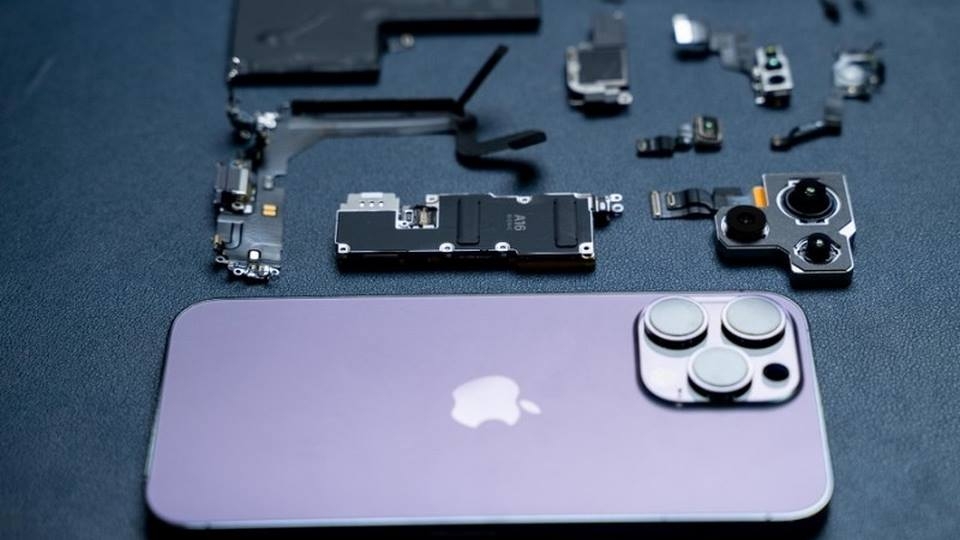
Lỗi Reset Counter xuất hiện do nhiều nguyên nhân khác nhau và các phương pháp trước được giới thiệu chỉ tác động đến lỗi phần mềm. Điều này có nghĩa là bạn không thể tự mình khắc phục được lỗi phần cứng. Do đó, bạn hãy tìm một trung tâm sửa chữa đáng tin cậy và có kỹ thuật viên chuyên nghiệp để sửa chữa lỗi trên thiết bị.
Tạm kết
Những chia sẻ trong bài viết trên giới thiệu dấu hiệu nhận biết lỗi Reset Counter trên iPhone. Quan trọng hơn, bạn đọc có thể tìm hiểu 4 cách khắc phục vấn đề này vô cùng hiệu quả. Mong rằng FPT Shop đã giúp bạn cập nhật những kiến thức hữu ích.
Xem thêm:
- iPhone is Findable là bị gì? Hướng dẫn cách để kích hoạt thành công trên iPhone của bạn
- Lỗi Panic Full iPhone là gì? Nguyên nhân và hướng dẫn cách khắc phục chi tiết
Ngoài ra, FPT Shop còn cung cấp rất nhiều dòng điện thoại chất lượng với mức giá cạnh tranh hàng đầu thị trường hiện nay. Bạn có thể lựa chọn sản phẩm giá tốt tại cửa hàng hoặc theo dõi trang chủ để biết thêm thông tin.


