:quality(75)/estore-v2/img/fptshop-logo.png)
:quality(75)/samsung_magicican_nen_fdf4e39d14.jpg)
:quality(75)/48d562d6_9283_4f39_8139_04cfae6d1b9e_ddc81c5fa8.jpg)
Chi tiết về Samsung Magician: Các bước cài đặt và sử dụng một cách hiệu quả
Trên thị trường hiện nay, nhiều laptop được trang bị ổ cứng Samsung đi kèm với phần mềm quản lý độc quyền - Samsung Magician. Vậy Samsung Magician thực sự là gì và ứng dụng này mang lại những lợi ích gì cho người dùng? Trong bài viết dưới đây, hãy cùng FPT Shop khám phá thông tin liên quan đến phần mềm này.
Samsung Magician là gì?
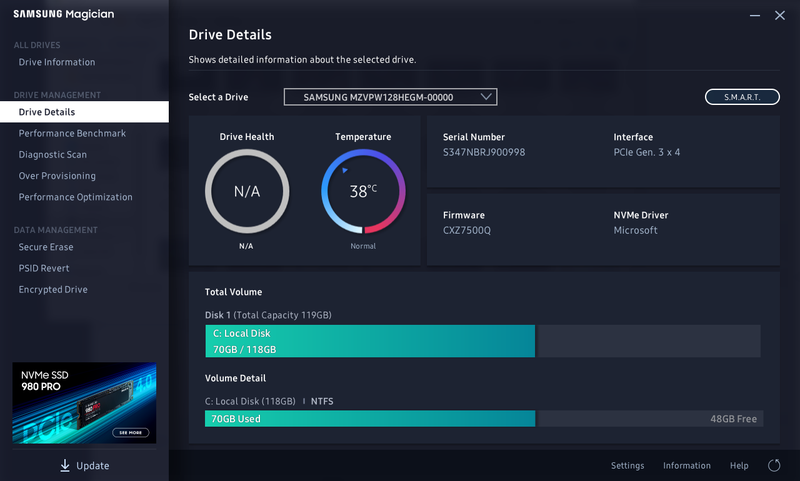
Samsung Magician là phần mềm quản lý ổ cứng được phát triển đặc biệt dành cho các ổ cứng SSD của Samsung, bao gồm các dòng 970 (EVO, PRO, EVO PLUS) và 860 (EVO, PRO). Phần mềm này cung cấp nhiều chức năng hữu ích, từ việc nhận diện SSD chính hãng, kiểm tra tốc độ hoạt động, tối ưu hóa hiệu suất ổ cứng đến bảo mật dữ liệu. Nhờ đó, người dùng có thể dễ dàng theo dõi và kiểm tra tình trạng của ổ cứng mà mình đang sử dụng, đảm bảo hiệu suất và độ bền tối ưu cho thiết bị.
Điểm nổi bật của Samsung Magician
Samsung Magician không chỉ đơn thuần là một phần mềm quản lý ổ cứng, mà còn là công cụ mạnh mẽ giúp người dùng tối ưu hóa trải nghiệm sử dụng ổ cứng SSD Samsung. Cụ thể, ứng dụng này sở hữu một số ưu điểm nổi bật như sau:
Kiểm tra bảo hành
Một trong những ưu điểm nổi bật của Samsung Magician là khả năng kiểm tra bảo hành và nguồn gốc của ổ cứng SSD. Phần mềm này cho phép người dùng dễ dàng xác minh tính chính hãng của sản phẩm thông qua việc quét số Serial Number và đối chiếu với dữ liệu trên hệ thống của Samsung. Nếu kết quả hiển thị chữ Genuine, điều đó khẳng định rằng ổ cứng bạn đang sử dụng là hàng chính hãng, mang lại sự an tâm về chất lượng và hiệu suất. Tính năng này không chỉ giúp người dùng bảo vệ quyền lợi của mình mà còn nâng cao trải nghiệm sử dụng ổ cứng SSD Samsung.
Kiểm tra và tối ưu hiệu suất
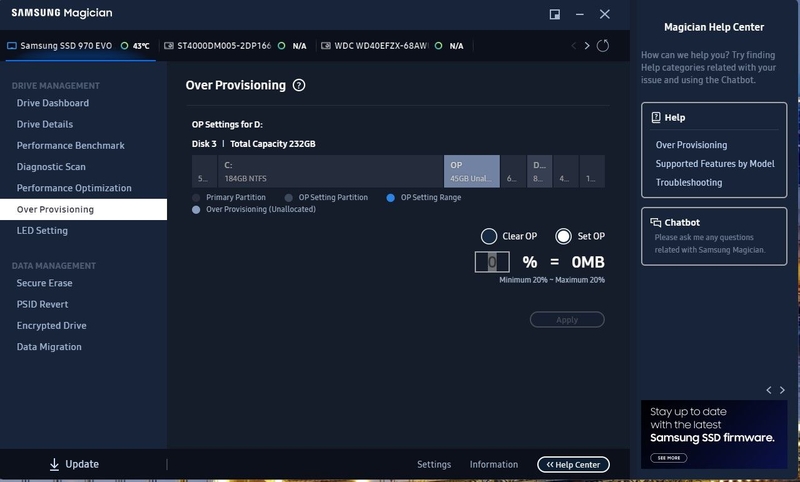
Samsung Magician còn có tính năng Over Provisioning, giúp tối ưu hóa hiệu suất cho ổ cứng SSD Samsung. Qua thời gian sử dụng, ổ cứng có thể gặp tình trạng đầy dung lượng do lưu trữ quá nhiều dữ liệu, dẫn đến suy giảm hiệu suất và tuổi thọ. Samsung Magician cho phép người dùng cắt bớt một phần trăm dung lượng lưu trữ để tạo ra một phân vùng trống, từ đó cải thiện khả năng quản lý dữ liệu.
Mặc dù điều này có thể khiến bạn mất một chút dung lượng lưu trữ, nhưng đổi lại, hiệu suất và tuổi thọ của ổ cứng sẽ được nâng cao, giúp thiết bị hoạt động bền bỉ và mượt mà hơn. Tính năng này không chỉ mang lại lợi ích về hiệu suất mà còn giúp người dùng an tâm hơn trong quá trình sử dụng.
Cập nhật phần mềm
Samsung Magician cũng đem đến khả năng cập nhật phần mềm cho ổ cứng SSD, thông qua việc quản lý phiên bản firmware. Mỗi ổ cứng đều đi kèm với một phần mềm hệ thống và sau một thời gian sử dụng, phiên bản firmware có thể trở nên lỗi thời, ảnh hưởng trực tiếp đến hiệu suất vận hành của thiết bị.
Khi Samsung phát hành bản firmware mới, phần mềm sẽ tự động thông báo cho người dùng về việc cập nhật. Quá trình này diễn ra một cách dễ dàng và nhanh chóng, giúp người dùng duy trì hiệu suất tối ưu cho ổ cứng của mình. Việc thường xuyên cập nhật firmware không chỉ khắc phục các lỗi tiềm ẩn mà còn nâng cao tính năng và bảo mật, từ đó đảm bảo ổ cứng hoạt động bền bỉ và trơn tru hơn theo thời gian.
Làm mới ổ đĩa
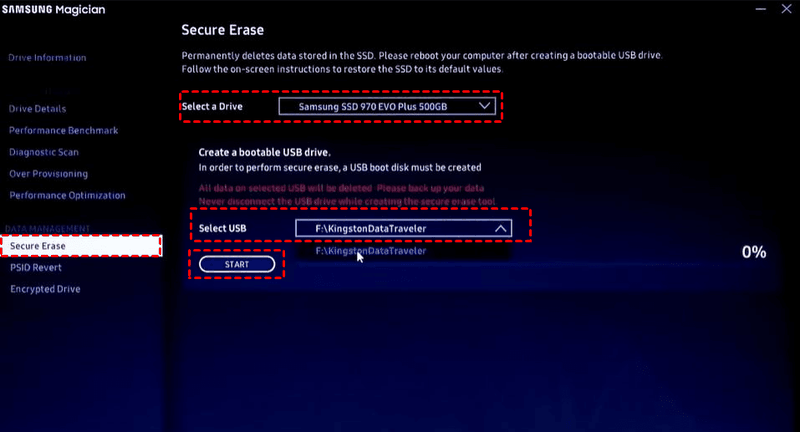
Ưu điểm nổi bật không thể không đề cập của Samsung Magician là tiện ích Secure Erase, cho phép người dùng xóa sạch dữ liệu trên ổ cứng SSD một cách an toàn và triệt để. Tính năng này đặc biệt hữu ích trong các trường hợp như khi bạn mua lại ổ cứng đã qua sử dụng, hoặc khi bạn muốn đảm bảo rằng không ai có thể truy vết lại những thông tin nhạy cảm mà bạn không muốn công khai.
Secure Erase không chỉ giúp xóa bỏ hoàn toàn dữ liệu mà còn đảm bảo rằng chúng không thể khôi phục lại, mang lại sự an tâm cho người dùng. Với tiện ích này, Samsung Magician không chỉ giúp bạn quản lý ổ cứng hiệu quả mà còn bảo vệ quyền riêng tư của bạn một cách tối ưu.

Tăng độ bảo mật
Samsung Magician không chỉ mang đến hiệu suất tối ưu cho ổ cứng SSD mà còn nâng cao độ bảo mật thông qua tính năng Performance Optimization. Tính năng này cho phép người dùng theo dõi trạng thái kích hoạt của TRIM và chế độ RAPID MODE. Khi được kích hoạt, RAPID MODE sử dụng một phần bộ nhớ RAM làm bộ đệm cho SSD, giúp tăng tốc độ đọc và ghi dữ liệu lên đến vài nghìn MB/s, vượt trội hơn hẳn so với tốc độ tối đa khoảng 600 MB/s của các ổ cứng thông thường.
Sự kết hợp này không chỉ cải thiện hiệu suất mà còn đảm bảo rằng dữ liệu được xử lý nhanh chóng và an toàn hơn. Bằng cách tối ưu hóa hiệu suất và bảo mật, Samsung Magician mang lại cho người dùng trải nghiệm sử dụng ổ cứng SSD hoàn hảo và đáng tin cậy.
Hướng dẫn cài đặt Samsung Magician
Để cài đặt phần mềm Samsung Magician, hãy làm theo các bước chi tiết dưới đây:
Bước 1: Truy cập vào trang web chính thức để tải phần mềm Samsung Magician. Sau khi truy cập, chọn vị trí lưu trữ cho tệp tin và nhấn vào nút Save để bắt đầu quá trình tải xuống.
Bước 2: Khi quá trình tải hoàn tất, mở tệp tin vừa tải về. Một cửa sổ cài đặt sẽ xuất hiện, lúc này, hãy chọn Next để tiếp tục.
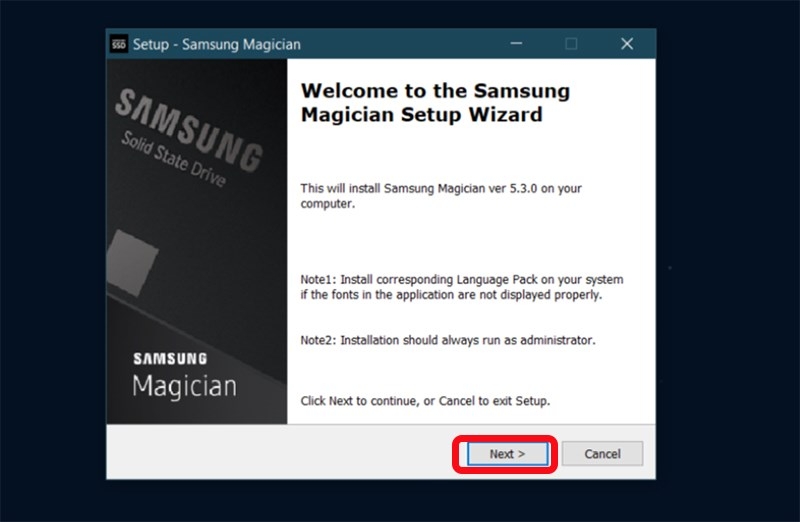
Bước 3: Chờ đợi trong giây lát cho đến khi quá trình cài đặt hoàn tất. Sau đó, nhấn Finish để hoàn thành việc cài đặt và khởi động phần mềm.
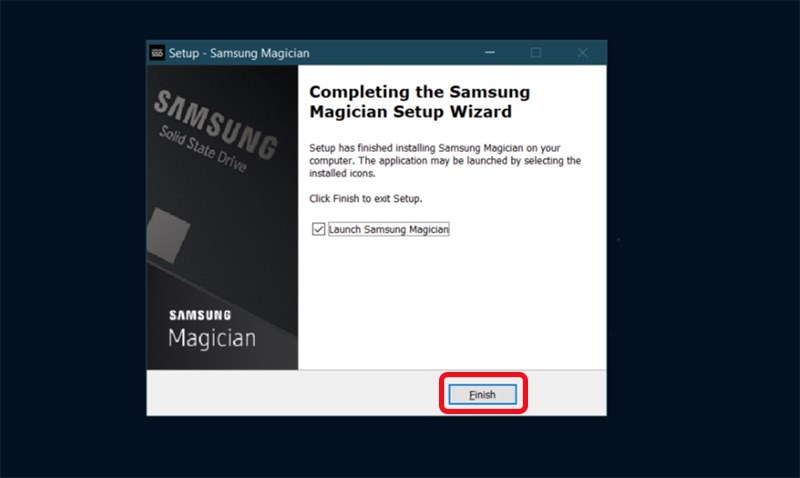
Với những bước đơn giản này, bạn đã sẵn sàng để trải nghiệm những tính năng ưu việt mà Samsung Magician mang lại.
Kiểm tra SSD Samsung chính hãng bằng Samsung Magician
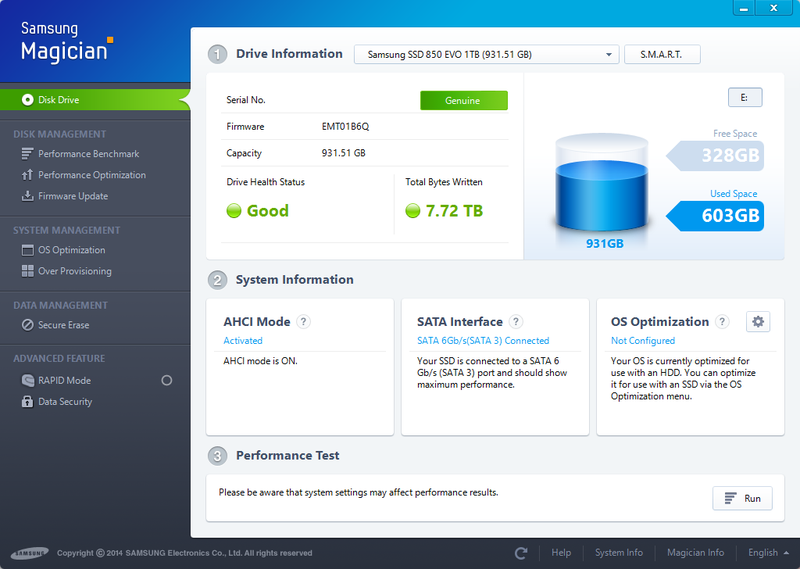
Khi mở phần mềm, bạn sẽ thấy các thông số cơ bản được trình bày rõ ràng trong các danh mục sau:
- Drive Condition: Đây là chỉ số phản ánh trạng thái sức khỏe của ổ cứng. Nếu hiển thị Good, điều này có nghĩa là ổ cứng đang hoạt động tốt.
- Total Bytes Written (TBW): Thông số này cho biết tổng số terabyte đã được ghi vào ổ cứng, giúp bạn đánh giá mức độ sử dụng.
- Firmware Version: Phiên bản firmware hiện tại của ổ cứng sẽ được hiển thị ở đây. Nếu có phiên bản mới, phần mềm sẽ thông báo Update. Tuy nhiên, theo khuyến cáo, bạn chỉ nên cập nhật firmware khi ổ cứng gặp vấn đề. Trong trường hợp vẫn sử dụng được bình thường, bạn không cần thiết phải thực hiện cập nhật.
Dưới các thông số trên, bạn sẽ thấy một dòng màu xanh cho phép kiểm tra tính chính hãng của SSD Samsung. Phần mềm sẽ xác minh thông qua số Serial Number. Nếu hiển thị chữ Genuine, điều đó có nghĩa là ổ cứng của bạn là hàng chính hãng.
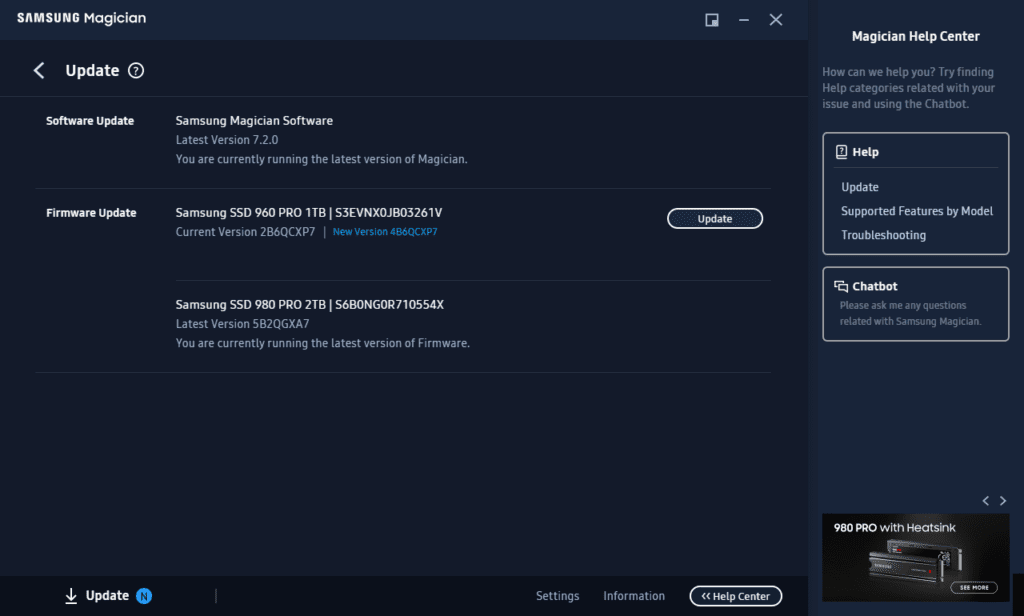
Thông số kỹ thuật khác:
- Interface: Chỉ ra loại giao tiếp giữa mainboard và ổ cứng, có thể là SATA hoặc NVMe (PCIe).
- AHCI Mode: Đây là công nghệ hỗ trợ các thiết bị chuẩn SATA. Nếu hiển thị Enable, điều đó có nghĩa là tính năng này đã được bật. Hầu hết các mainboard hiện nay đều hỗ trợ AHCI.
- TRIM Status: Trạng thái kích hoạt của tính năng TRIM, giúp duy trì hiệu suất ổ cứng theo thời gian.
- RAPID Mode: Tính năng độc quyền của Samsung, cho phép sử dụng một phần bộ nhớ RAM làm bộ nhớ đệm cho SSD. Khi được kích hoạt, tốc độ đọc và ghi có thể tăng lên đáng kể, đạt đến vài nghìn MB/s, trong khi ổ cứng SATA thông thường chỉ tối đa khoảng 600 MB/s. Tuy nhiên, bạn nên lưu ý rằng tính năng này sẽ tiêu tốn một phần RAM của hệ thống.
- Total Capacity: Tổng dung lượng khả dụng của ổ cứng sẽ được hiển thị, cùng với các phân vùng ổ đĩa nếu ổ cứng đã được chia.
Với những thông tin trên, bạn có thể dễ dàng kiểm tra tình trạng và tính chính hãng của ổ cứng SSD Samsung một cách hiệu quả và nhanh chóng.
Kiểm tra tốc độ SSD Samsung
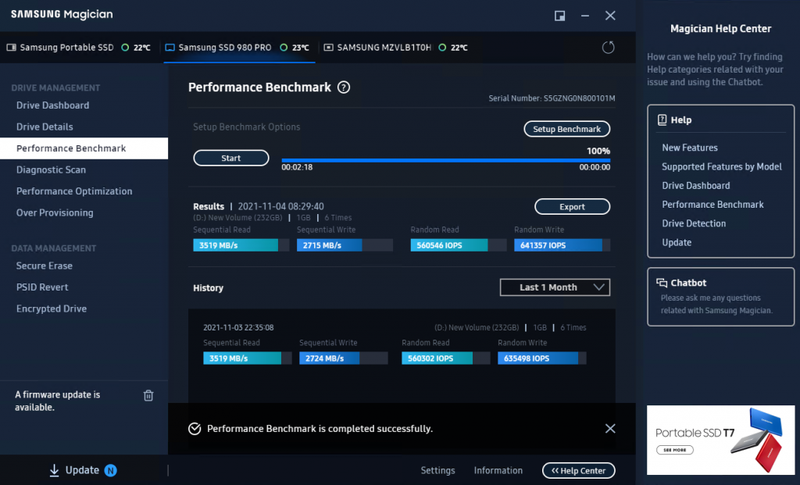
Để kiểm tra hiệu năng của SSD Samsung, bạn có thể sử dụng tiện ích Performance Benchmark trong phần mềm Samsung Magician. Đầu tiên, hãy mở phần mềm và chọn mục Performance Benchmark ở thanh menu bên dưới. Tiếp theo, nhấn Start và chờ đợi trong vài giây để phần mềm thực hiện kiểm tra. Trong suốt quá trình này, để đảm bảo kết quả chính xác nhất, bạn không nên chạy các tác vụ khác trên ổ cứng.
Khi kiểm tra hoàn tất, bạn sẽ nhận được kết quả với hai cột chính là Sequential, thể hiện tốc độ đọc và ghi tuần tự (đơn vị MB/s), cùng với Random, cho biết tốc độ đọc và ghi ngẫu nhiên (đơn vị IOPS). Những thông số này sẽ giúp bạn đánh giá hiệu suất thực tế của ổ cứng SSD Samsung 860 EVO 500GB của mình.
Tối ưu hóa hiệu suất và tuổi thọ SSD Samsung
Để tối ưu hóa hiệu suất và tuổi thọ của SSD Samsung, bạn có thể sử dụng tính năng Over Provisioning trong phần mềm Samsung Magician. Khi ổ cứng gần đầy, hiệu suất và tuổi thọ của SSD có thể bị giảm sút. Tính năng này cho phép bạn cắt bớt một phần trăm dung lượng ổ thành một phân vùng trống, giúp duy trì hiệu suất hoạt động tốt hơn.
Để thực hiện, bạn vào tab Over Provisioning, sau đó chọn mục Set OP. Tại đây, hãy chọn Recommended để phần mềm tự động ước tính phần trăm dung lượng cần cắt hợp lý. Nhấn Set để thực hiện việc cắt. Nếu bạn muốn khôi phục dung lượng đã cắt, chỉ cần chọn Clear, và phân vùng sẽ tự động gộp lại với phần trước. Qua đó, bạn sẽ bảo đảm hiệu suất và tuổi thọ của SSD được tối ưu hóa một cách hiệu quả.
Tạm kết
Trên đây là những thông tin chi tiết về định nghĩa, chức năng và cách tải phần mềm Samsung Magician. Với những tính năng ưu việt như Performance Benchmark và Over Provisioning, Samsung Magician không chỉ giúp bạn kiểm tra hiệu suất của SSD mà còn tối ưu hóa tuổi thọ và khả năng hoạt động của ổ cứng. Hy vọng bài viết này đã mang đến cho bạn những kiến thức bổ ích, giúp bạn tận dụng tối đa tiềm năng của thiết bị lưu trữ của mình.
Samsung Magician được phát triển trên các dòng laptop sử dụng ổ cứng Samsung. Nếu muốn tìm mua các sản phẩm laptop chính hãng và trải nghiệm phần mềm này, bạn có thể đến ngay các hệ thống FPT Shop gần nhất để được tư vấn các dòng máy tính xách tay phù hợp với giá cả phải chăng.
Xem thêm:


