:quality(75)/estore-v2/img/fptshop-logo.png)
:quality(75)/2024_3_21_638466273095410419_bia.jpg)
:quality(75)/9598034f_7208_43be_a82b_60ac17013b8f_c646b51a25.jpg)
Những gì bạn cần biết về Samsung Smart View: Ứng dụng kết nối và điều khiển TV ấn tượng
Được biết đến là một ứng dụng đa năng và thông minh, vậy bạn có thắc mắc Samsung Smart View có thể làm được gì hay không? Để biết thêm chi tiết về các tính năng chính có trên phần mềm này, hãy cùng tham khảo bài viết sau cùng FPT Shop nhé!
Samsung Smart View là gì? Một số thông tin cần biết
Samsung Smart View là gì?
Samsung Smart View là một ứng dụng có khả năng cho phép bạn truyền tải nội dung từ thiết bị khác lên TV Samsung thông qua kết nối mạng Wi-Fi, cụ thể là smartphone và máy tính bảng. Bạn có thể phát các tập tin đa phương tiện như video, hình ảnh và âm nhạc từ thiết bị di động lên màn hình lớn của TV Samsung.
Samsung Smart View cung cấp khả năng chia sẻ màn hình (screen mirroring) để phản chiếu màn hình thiết bị di động lên TV, điều khiển TV từ xa thông qua thiết bị di động và truyền tải nội dung từ thiết bị di động lên TV.
Ứng dụng Samsung Smart View có sẵn cho cả hệ điều hành Android và iOS, và nó là một phần của hệ sinh thái Samsung SmartThings, giúp người dùng tương tác và kiểm soát các thiết bị thông minh trong ngôi nhà của mình.
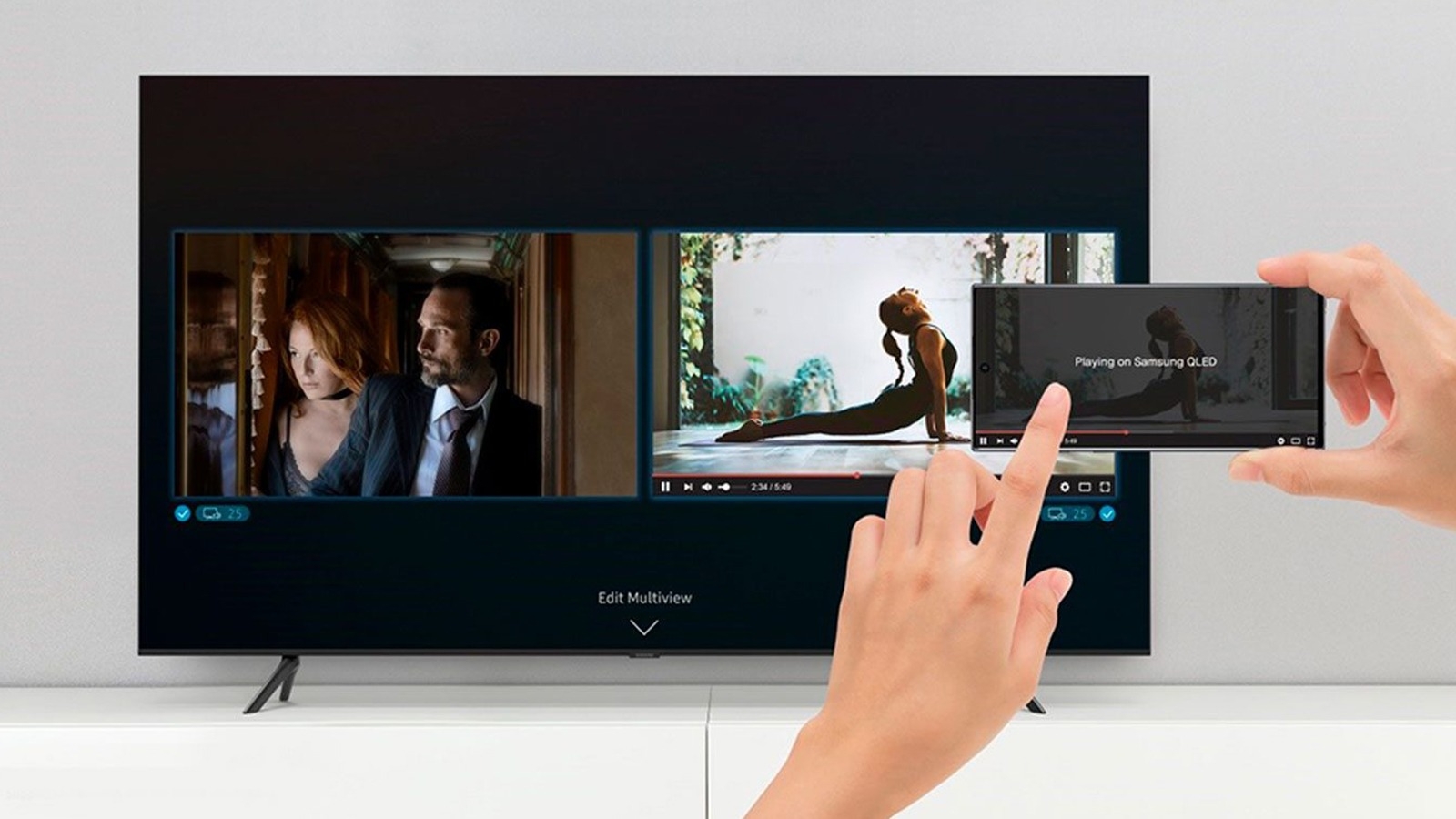
Thông tin về ứng dụng
- Nền tảng hỗ trợ: Hoạt động trên hệ điều hành Windows 7 trở lên.
- Dung lượng: Phiên bản dành cho Windows có dung lượng khoảng 10,8 MB.
- Loại ứng dụng: Công cụ.
- Đơn vị phát hành: Samsung.
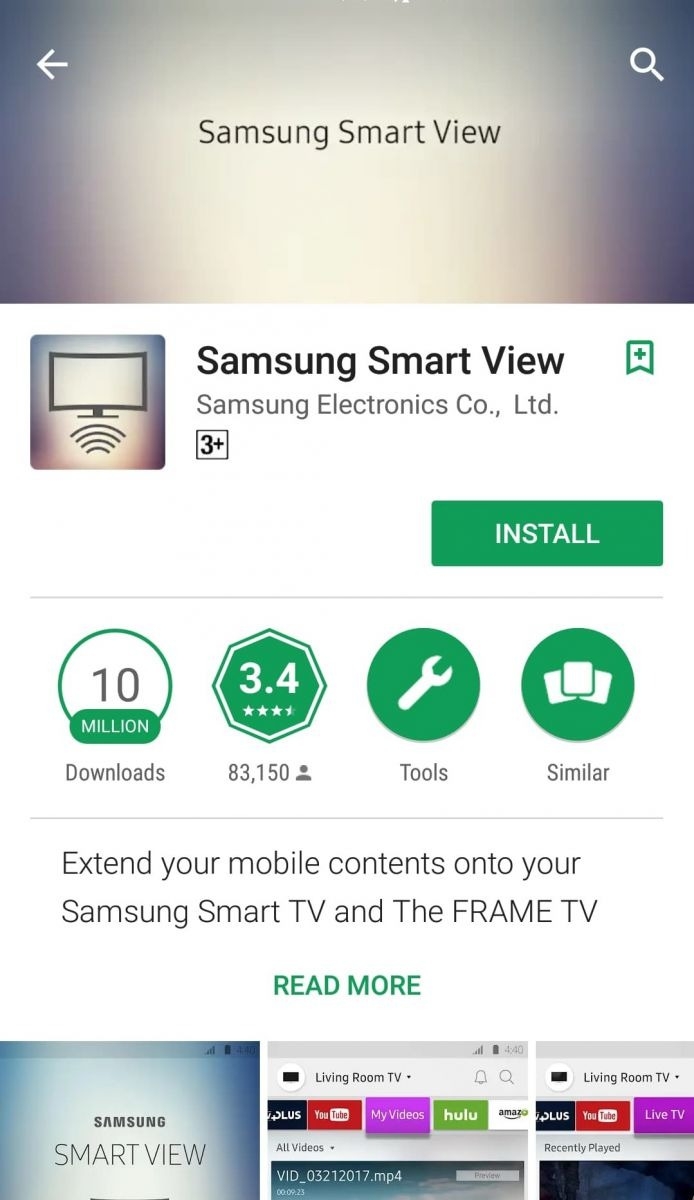
Các tính năng chính có trên Samsung Smart View
Điều khiển từ xa
Ứng dụng Samsung Smart View cho phép bạn điều khiển Smart TV Samsung từ xa ngay trên thiết bị di động của mình. Bằng cách kết nối TV và thiết bị di động cùng một mạng Wi-Fi, bạn có thể sử dụng ứng dụng Samsung Smart View để điều khiển TV mà không cần remote đi kèm.
Với Samsung Smart View, bạn có thể thực hiện các thao tác như điều chỉnh âm lượng, chuyển kênh, tắt/bật TV và thậm chí truyền tải nội dung từ thiết bị di động lên màn hình TV. Ứng dụng cung cấp một giao diện dễ sử dụng và các chức năng điều khiển tiện lợi, giúp bạn tận hưởng trải nghiệm giải trí mà không cần tìm kiếm remote truyền thống.
Điều khiển TV từ xa thông qua ứng dụng Samsung Smart View là một tính năng tiện ích và tiết kiệm thời gian, đặc biệt khi bạn không tìm thấy remote hoặc muốn kiểm soát TV từ xa trong các tình huống khác nhau.
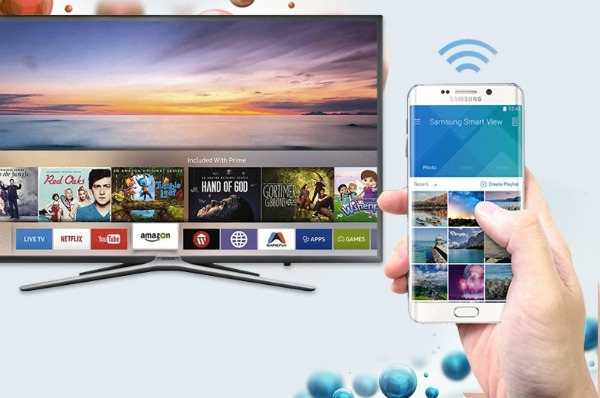
Phát nội dung trực tiếp từ điện thoại, laptop mà không cần cáp
Samsung Smart View cho phép truyền tải và phát nội dung từ thiết bị di động lên Smart TV Samsung một cách dễ dàng. Bạn có thể chia sẻ và phát video, hình ảnh và âm nhạc từ laptop hoặc thiết bị di động của mình lên màn hình TV mà không cần sử dụng cáp.
Khi thiết lập kết nối giữa máy tính và Smart TV Samsung thông qua ứng dụng Samsung Smart View, bạn có thể duyệt và chọn nội dung từ thiết bị di động và chọn phát trên TV. Video sẽ được phát trên màn hình rộng của TV, mang lại chất lượng hình ảnh và âm thanh sống động hơn so với màn hình laptop. Hình ảnh và âm nhạc cũng sẽ được hiển thị trên TV với các chi tiết rõ ràng hơn, tạo ra trải nghiệm giải trí tốt hơn cho bạn và người thân.
Việc chia sẻ nội dung từ thiết bị di động lên Smart TV Samsung thông qua Samsung Smart View giúp bạn tận hưởng những giây phút giải trí tuyệt vời bên gia đình, người thân và bạn bè.
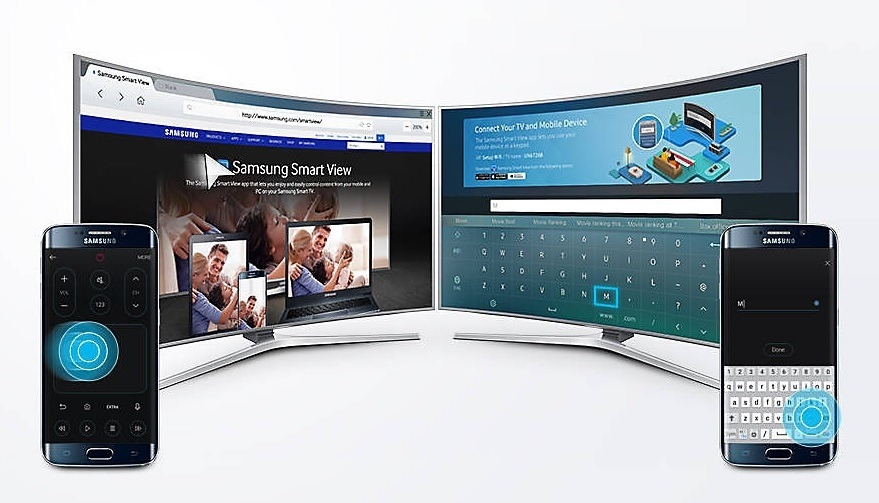
Tự tạo danh sách phát ưa thích
Để tạo danh sách phát cá nhân và phát nội dung yêu thích trên TV Samsung theo thứ tự đã được sắp xếp mà không cần kết nối internet, bạn có thể sử dụng tính năng chia sẻ màn hình (screen mirroring) có sẵn trên Smart TV Samsung.
Sau khi kết nối thành công, màn hình máy tính sẽ được chiếu trên TV Samsung. Bây giờ, bạn có thể điều khiển phát các video, hình ảnh và âm nhạc trên máy tính và chúng sẽ được phát trên TV theo thứ tự đã được sắp xếp.
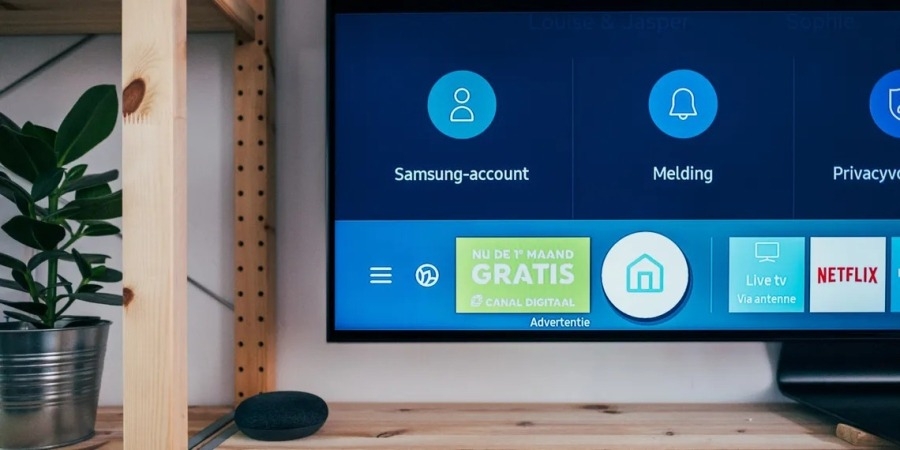
Thêm trực tiếp tập tin, thư mục từ máy tính lên TV
Để phát nội dung từ máy tính lên TV Samsung, bạn cần đảm bảo cả hai thiết bị đều có kết nối mạng ổn định để quá trình truyền tải không bị gián đoạn. Sau đó, chỉ cần vài thao tác đơn giản trên ứng dụng Samsung Smart View để chọn các tập tin đa phương tiện trên thiết bị của mình, chẳng hạn như video, hình ảnh hoặc âm nhạc và phát trên màn hình lớn.
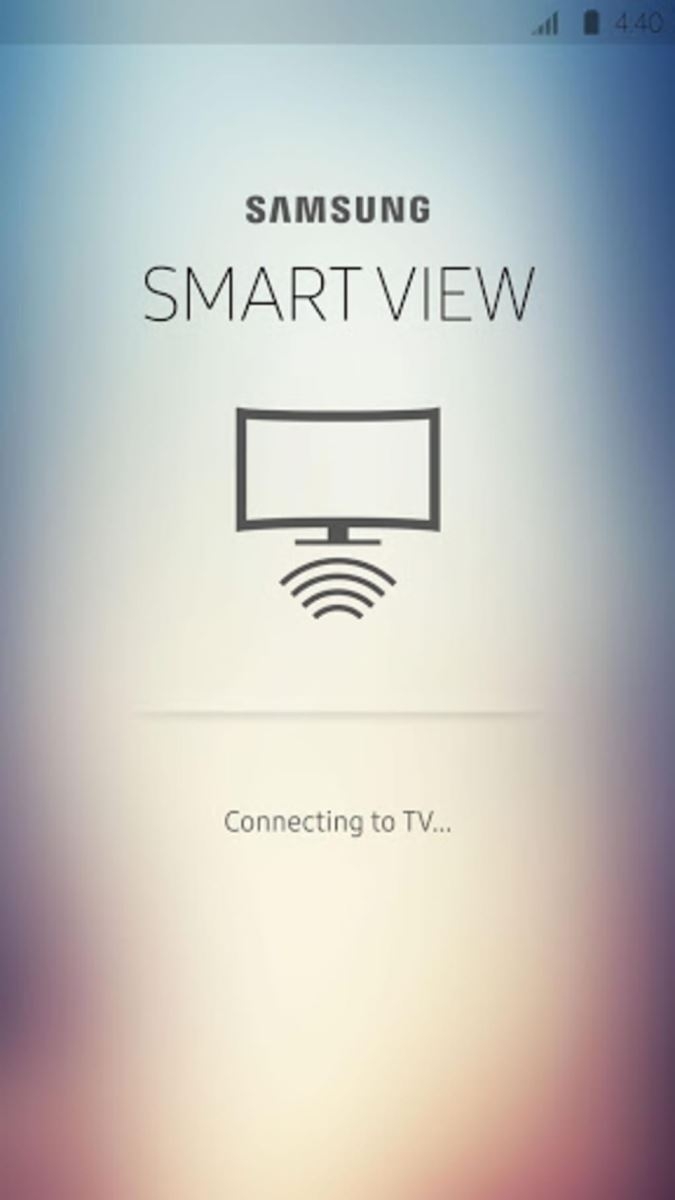
Một số tính năng nổi bật khác
Sau khi kết nối điện thoại với TV, bạn có thể điều khiển Samsung Smart View tại menu pop-up của ứng dụng như sau:
- Pause sharing: Tính năng này cho phép bạn tạm ngưng kết nối giữa điện thoại và TV. Khi bạn chọn tùy chọn này, hình ảnh hoặc video đang được chia sẻ sẽ tạm dừng và không được hiển thị trên TV nữa.
- Phone aspect ratio: Tùy chọn này cho phép bạn xoay màn hình điện thoại. Khi bạn chọn tùy chọn này, màn hình điện thoại sẽ thay đổi tỷ lệ khung hình để phù hợp với tỷ lệ khung hình của TV.
- Disconnect: Tính năng này cho phép bạn ngắt kết nối giữa điện thoại và TV. Khi chọn tùy chọn này, kết nối giữa điện thoại và TV sẽ bị ngắt và nội dung không còn được chia sẻ hoặc hiển thị trên TV nữa.
Tạm kết
Như vậy, qua bài viết trên, bạn đã biết được Samsung Smart View có các tính năng gì cũng như thông tin cơ bản về ứng dụng thông minh này. Hy vọng thông tin mà FPT Shop chia sẻ sẽ giúp bạn sử dụng ứng dụng này tại nhà tốt hơn, khai thác tối đa lợi ích mà Samsung Smart View mang lại nhé.
Xem thêm:
- Smart View là gì? Cách sử dụng Smart View kết nối điện thoại với TV
- Tổng hợp 5 cách kết nối điện thoại Samsung với tivi Samsung siêu dễ, cực đơn giản
Hãy sắm ngay cho mình một chiếc smartphone thông minh Samsung từ cửa hàng bán lẻ chính hãng FPT Shop, sau đó tải ngay ứng dụng điều khiển TV không cần giọng nói Samsung Smart View thôi nào. Chúc bạn có những trải nghiệm tuyệt vời cùng các sản phẩm công nghệ chất lượng.
Tham khảo ngay tại đây: Điện thoại Samsung
:quality(75)/2024_3_21_638466193031412142_so-sanh-samsung-galaxy-s23-fe-va-galaxy-s23.jpg)
:quality(75)/2024_3_20_638465331236585214_cach-sua-dien-thoai-samsung-bi-den-man-hinh.jpg)
:quality(75)/2023_12_25_638391340712919435_cach-ket-noi-dien-thoai-voi-tivi-samsung-thumb.jpg)
:quality(75)/smart_view_la_gi_a_6b1553c282.jpg)
:quality(75)/2024_3_19_638464816407137652_ly-do-nen-mua-galaxy-s23-fe-cover.jpeg)
:quality(75)/2023_3_4_638135667415303668_galaxy-a54-cover.jpeg)


