:quality(75)/estore-v2/img/fptshop-logo.png)
:quality(75)/Samsung_USB_Driver_ava_bec5f4d0f6.jpg)
:quality(75)/Ngoc_Thuy_47ae6ec271.jpg)
Samsung USB Driver là gì? Hướng dẫn chi tiết cách cài đặt phần mềm trên máy tính
Nếu bạn đang gặp khó khăn trong việc kết nối thiết bị Samsung với máy tính, việc cài đặt Samsung USB Driver là giải pháp đơn giản và hiệu quả dành cho bạn.
Samsung USB Driver là gì?
Samsung USB Driver là một phần mềm trung gian thiết yếu, giúp kết nối máy tính Windows với các thiết bị Samsung như điện thoại, máy tính bảng, smartwatch hay những thiết bị khác. Với vai trò cầu nối này, Samsung USB Driver cho phép máy tính nhận diện, giao tiếp với thiết bị Samsung hiệu quả. Nhờ vào phần mềm này, người dùng có thể dễ dàng thực hiện các tác vụ như truyền tải dữ liệu, đồng bộ hóa danh bạ, hình ảnh và video, cũng như cài đặt ứng dụng từ máy tính xuống thiết bị di động.
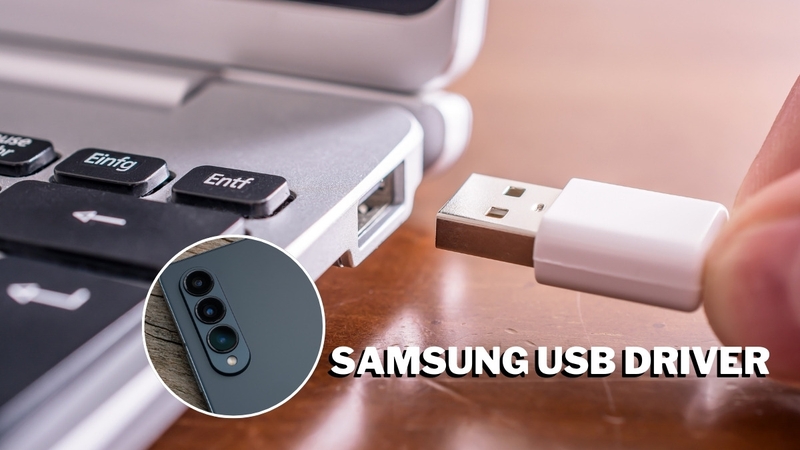
Ngoài việc hỗ trợ truyền tải dữ liệu, Samsung USB Driver còn tối ưu hóa hiệu suất hoạt động của máy tính khi kết nối với các thiết bị Samsung. Khi cài đặt driver này, người dùng có thể trải nghiệm kết nối ổn định và mượt mà hơn, giảm thiểu tình trạng mất kết nối hoặc lỗi truyền dữ liệu. Điều này đặc biệt quan trọng khi người dùng cần sao lưu dữ liệu, thực hiện cập nhật phần mềm hay quản lý nội dung trên thiết bị của mình.
Một số tính năng nổi trội
Để hiểu rõ hơn về những lợi ích mà Samsung USB Driver mang lại, hãy cùng khám phá một số tính năng nổi trội của phần mềm này ngay dưới đây:
- Đồng bộ dữ liệu nhanh chóng, chính xác: Samsung USB Driver cho phép người dùng dễ dàng sao lưu, quản lý dữ liệu giữa máy tính và các thiết bị Samsung như điện thoại, máy tính bảng. Việc đồng bộ hóa giúp lưu giữ các tệp tin, ảnh, video hay danh bạ một cách an toàn, tiết kiệm thời gian cũng như giảm thiểu rủi ro mất dữ liệu trong quá trình truyền tải.
- Hỗ trợ Android Debug Bridge (ADB): Driver này hỗ trợ thiết bị Samsung tương thích với những công cụ phát triển như ADB, cho phép các nhà phát triển cài đặt ứng dụng, kiểm tra hay gỡ lỗi phần mềm trực tiếp trên thiết bị. Tính năng này rất hữu ích cho quá trình phát triển ứng dụng, đảm bảo hiệu suất và tính ổn định khi chạy trên thiết bị thực tế.
- Cài đặt lại hệ điều hành và khắc phục sự cố: Samsung USB Driver còn hỗ trợ cài đặt ROM, recovery và sửa lỗi phần mềm khi thiết bị gặp sự cố. Nhờ đó, người dùng có thể khôi phục thiết bị về trạng thái hoạt động ổn định, mà không cần đến sự can thiệp chuyên sâu từ các trung tâm sửa chữa.
- Tối ưu hóa kết nối và hiệu suất: Với Samsung USB Driver, kết nối giữa máy tính và thiết bị Samsung trở nên ổn định, mượt mà hơn, giúp tối ưu hóa hiệu suất của cả hai thiết bị, hạn chế tình trạng mất kết nối hay lỗi trong quá trình truyền tải dữ liệu.
- Nhận diện chính xác thiết bị Samsung: Khi được cài đặt, Samsung USB Driver cho phép máy tính tự động phát hiện và định danh thiết bị Samsung ngay lập tức, từ đó mở ra khả năng thực hiện các tác vụ như truyền tải dữ liệu, cài đặt ứng dụng hay cập nhật phần mềm nhanh chóng . Tính năng này đặc biệt hữu ích cho các nhà phát triển ứng dụng, để họ dễ dàng kiểm thử sản phẩm trên thiết bị thực, mà không gặp phải rào cản trong quá trình kết nối.
Cách cài đặt Samsung USB Driver trên máy tính
Để tải và cài đặt Samsung USB Driver trên máy tính của mình, bạn có thể thực hiện theo các bước sau:
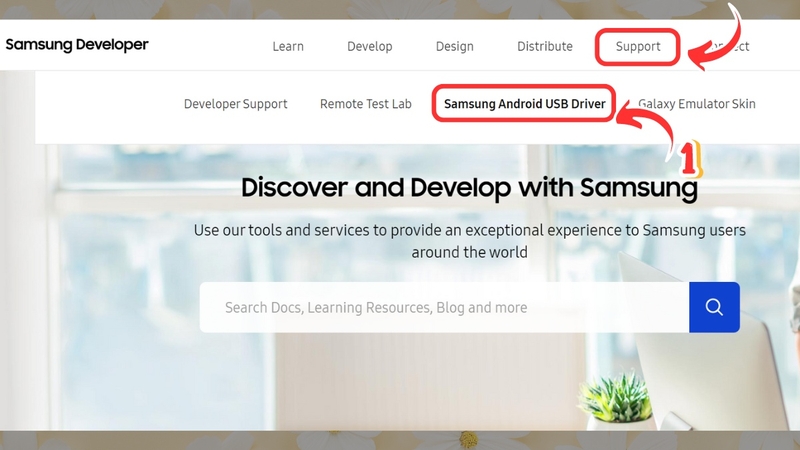
Bước 1: Truy cập vào trang web chính thức của Samsung tại địa chỉ https://developer.samsung.com/. Tại đây, bạn chọn mục Support, sau đó nhấn vào Samsung Android USB Driver để tải driver về.
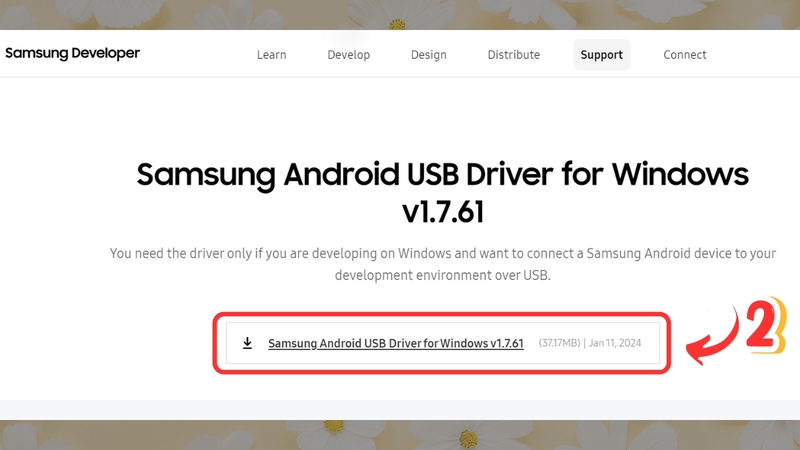
Bước 2: Nhấp vào đường link hiển thị để tải xuống Samsung USB Driver, tiếp tục lưu file này vào thư mục mong muốn trên máy tính của bạn.
Bước 3: Khi quá trình tải hoàn tất, nhấp chuột phải vào file cài đặt vừa tải và chọn Run as administrator để bắt đầu quá trình cài đặt.
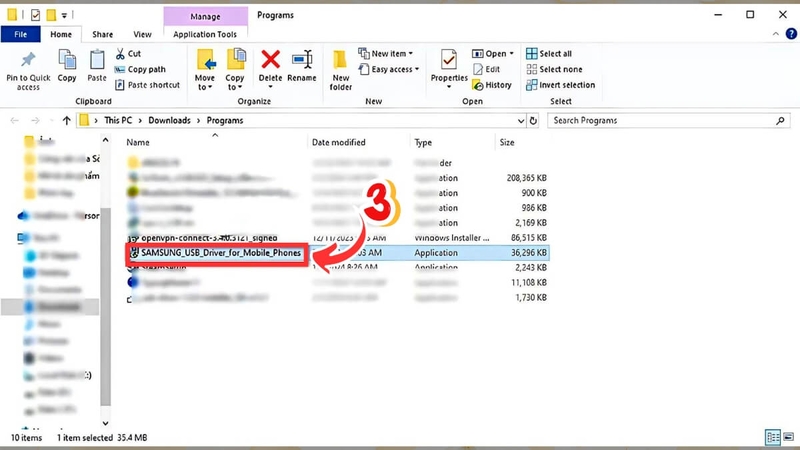
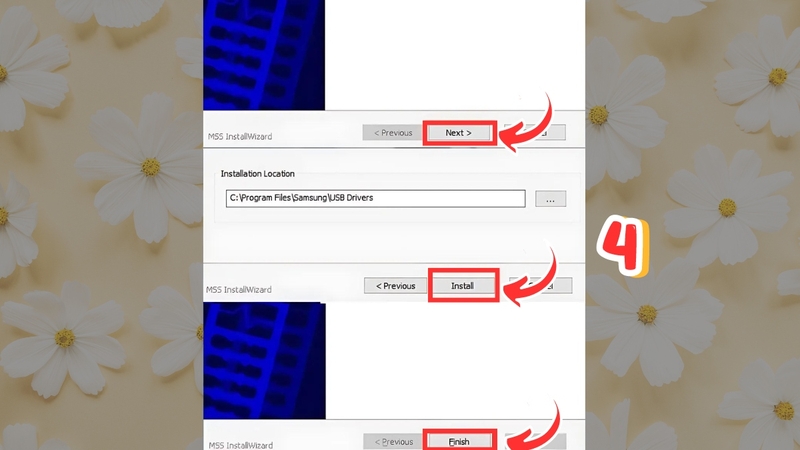
Bước 4: Trong giao diện cài đặt, nhấn Next và tiếp tục chọn Install để bắt đầu cài driver. Sau khi cài đặt xong, nhấn Finish để hoàn tất quá trình.
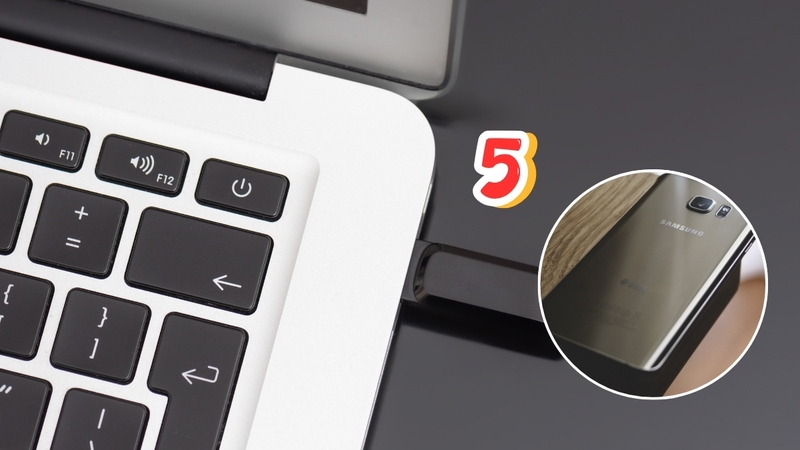
Bước 5: Kết nối thiết bị Samsung với máy tính bằng cáp USB. Lúc này, thiết bị và máy tính sẽ tự động nhận diện lẫn nhau, cho phép bạn truyền tải dữ liệu hay thực hiện các tác vụ khác thuận tiện.
Cách khắc phục tình trạng không cài được Samsung USB Driver
Kiểm tra lại dây cáp kết nối
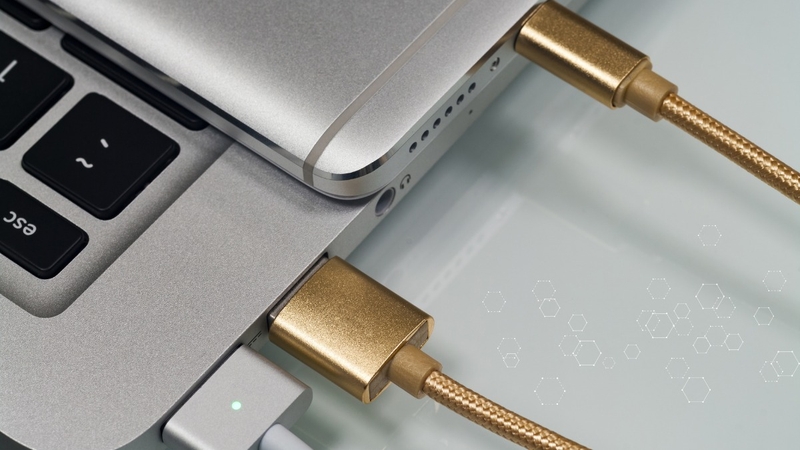
Để khắc phục tình trạng không cài được Samsung USB Driver, một trong những phương pháp đầu tiên bạn nên thử là kiểm tra lại dây cáp kết nối. Hãy đảm bảo rằng dây cáp USB không bị đứt, hỏng hay có dấu hiệu hao mòn. Bạn có thể thử sử dụng cáp trên một cổng USB khác của máy tính để xác định xem vấn đề có nằm ở cổng hay không. Nếu có thể, hãy sử dụng một dây cáp USB chính hãng Samsung, hoặc dây cáp chất lượng tốt để đảm bảo việc kết nối ổn định và không gặp sự cố.
Kích hoạt chế độ khôi phục USB
Ngoài việc kiểm tra dây cáp kết nối, một lý do khác khiến máy tính không cài được Samsung USB Driver là thiết bị chưa bật chế độ gỡ lỗi USB (USB Debugging). Chế độ này cần được kích hoạt để máy tính có thể nhận diện, kết nối với thiết bị Samsung đúng cách. Để khắc phục, bạn có thể thực hiện theo các bước sau:
Bước 1: Truy cập vào Thông tin điện thoại trong phần Cài đặt.

Bước 2: Chọn Thông tin phần mềm.
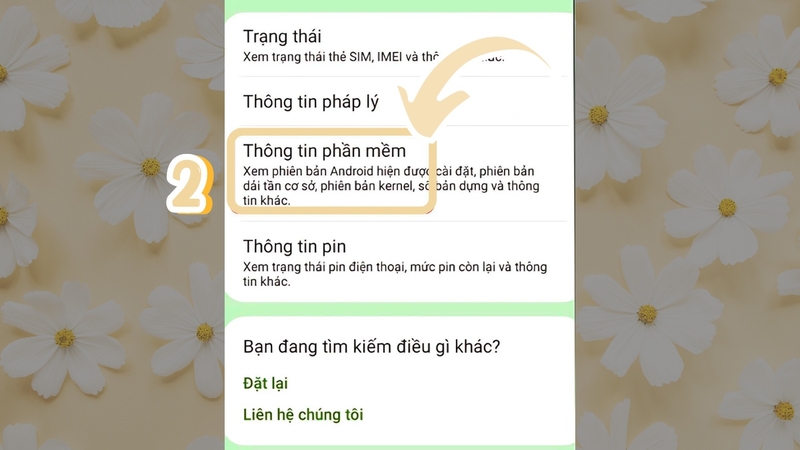
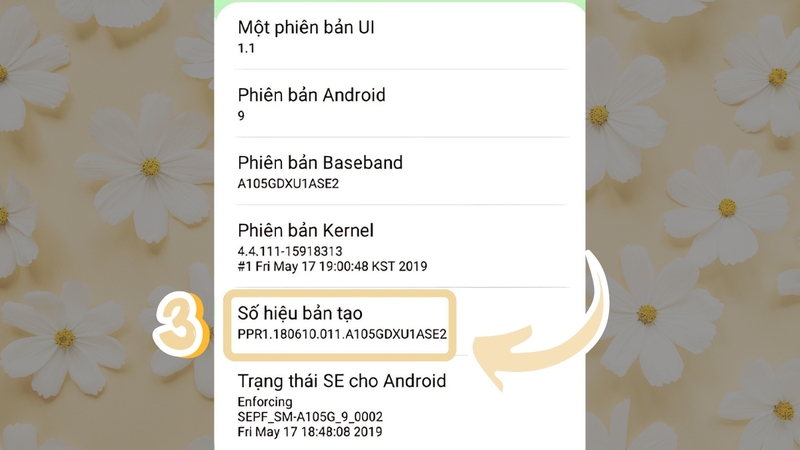
Bước 3: Tại đây, nhấn 7 lần vào mục Số hiệu bản tạo để kích hoạt chế độ nhà phát triển.
Bước 4: Quay trở lại phần Cài đặt, tìm và chọn Cài đặt cho người phát triển.
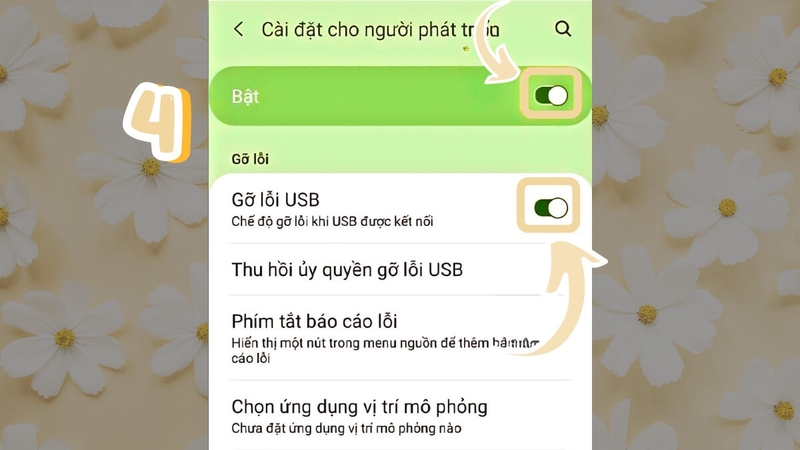
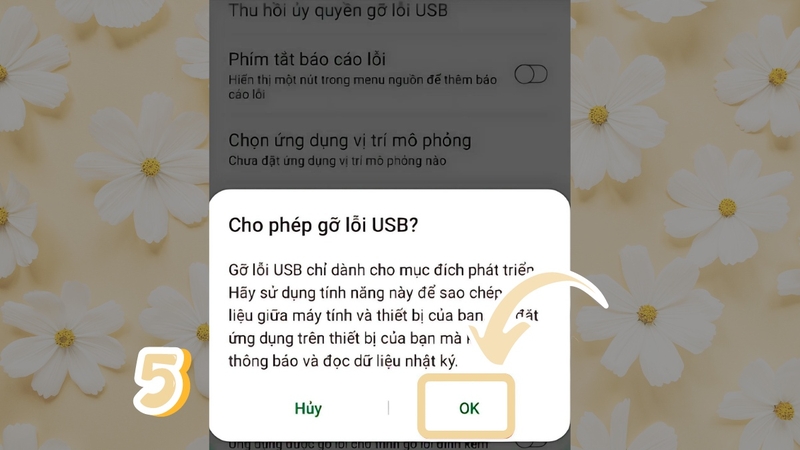
Bước 5: Trong Cài đặt cho người phát triển, bật tính năng Gỡ lỗi USB.
Khởi động lại thiết bị Samsung và máy tính
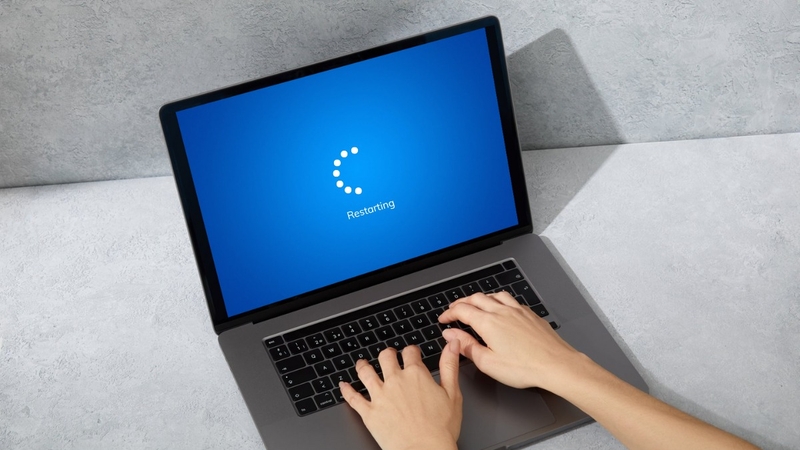
Sau khi hoàn tất quá trình tải và cài đặt Samsung USB Driver, bạn cần khởi động lại máy tính để đảm bảo driver được cài đặt, hoạt động ổn định. Việc khởi động lại máy sẽ giúp máy tính nhận diện chính xác thiết bị Samsung, đồng thời đảm bảo driver chạy trơn tru. Điều này cũng giúp ngăn chặn các vấn đề liên quan đến khả năng tương thích, đồng thời tối ưu hóa hiệu suất của cả máy tính và thiết bị Samsung, đảm bảo quá trình kết nối diễn ra suôn sẻ và không gặp lỗi phát sinh.
Cập nhật phiên bản mới nhất
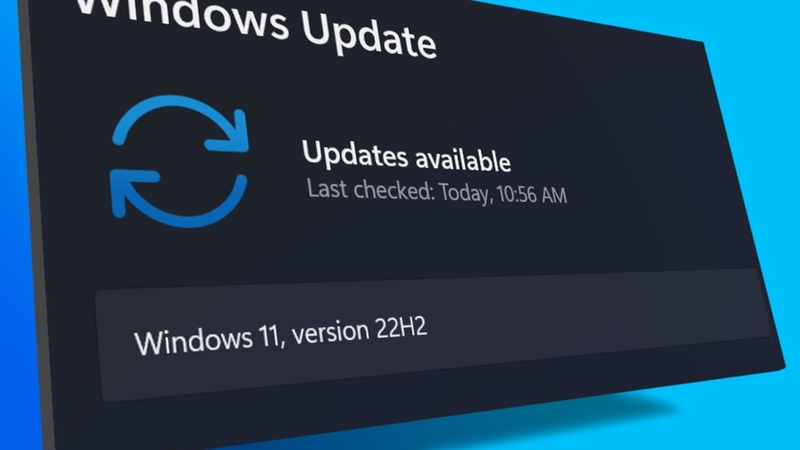
Nếu bạn tải nhầm phiên bản hoặc sử dụng phiên bản cũ, nó có thể gây ra xung đột và ảnh hưởng đến hiệu suất hoạt động của thiết bị. Để tránh tình trạng này, hãy luôn chắc chắn rằng bạn đã kiểm tra, cài đặt đúng phiên bản Samsung USB Driver phù hợp với máy tính của mình. Đồng thời, đừng quên cập nhật hệ điều hành Windows thường xuyên để đảm bảo tính tương thích, hỗ trợ quá trình kết nối và sử dụng diễn ra suôn sẻ.
Dùng phần mềm hỗ trợ kết nối
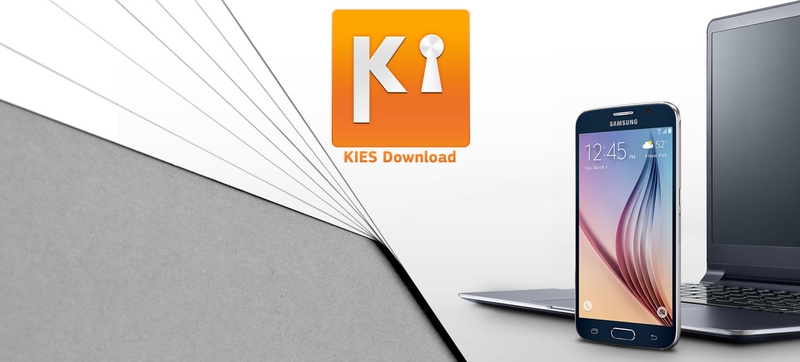
Trong trường hợp các biện pháp thông thường không giải quyết được vấn đề kết nối với Samsung USB Driver, bạn có thể cân nhắc sử dụng các giải pháp phần mềm chuyên dụng. Công cụ như Samsung Kies hoặc Samsung Smart Switch được thiết kế đặc biệt để tạo cầu nối giữa thiết bị Samsung và máy tính của bạn. Tùy thuộc vào dòng thiết bị bạn đang sử dụng, hãy lựa chọn phần mềm phù hợp để đảm bảo quá trình kết nối, quản lý dữ liệu diễn ra thuận lợi nhất.
Tạm kết
Trên đây là hướng dẫn chi tiết về cách cài đặt Samsung USB Driver trên máy tính của bạn. Hy vọng rằng qua bài viết này, bạn sẽ thành công trong việc thiết lập và sử dụng Samsung USB Driver. Nếu bạn gặp khó khăn trong quá trình cài đặt, hãy tham khảo những phương pháp khắc phục đã được nêu trong bài viết nhé!
Nếu bạn đang có nhu cầu mua sắm điện thoại, máy tính bảng, PC, hay laptop giá hời, chất lượng cao thì hãy tham khảo ngay tại website của FPT Shop nhé. Bài viết xin đề xuất tới bạn danh sách các sản phẩm điện thoại Samsung hot nhất.
Xem thêm:


