:quality(75)/estore-v2/img/fptshop-logo.png)
:quality(75)/stream_deck_nen_48f528d5cc.jpg)
:quality(75)/48d562d6_9283_4f39_8139_04cfae6d1b9e_ddc81c5fa8.jpg)
Tìm hiểu về Elgato Stream Deck - Công cụ đắc lực dành cho Streamer và những người sáng tạo nội dung chuyên nghiệp
Nếu bạn là người đam mê sản xuất nội dung, đặc biệt trong lĩnh vực livestream, chắc hẳn bạn đã từng nghe đến Elgato Stream Deck. Trong bài viết này, chúng ta sẽ cùng tìm hiểu Stream Deck là gì và khám phá cách sử dụng công cụ này một cách đơn giản, giúp bạn nâng cao chất lượng nội dung một cách chuyên nghiệp.
Stream Deck là gì?
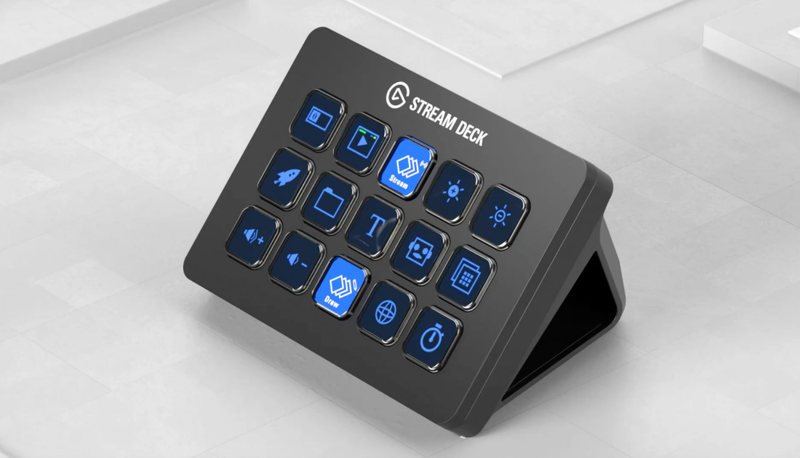
Stream Deck, sản phẩm nổi bật từ hãng Elgato, được thiết kế đặc biệt dành cho các streamer và nhà sáng tạo nội dung. Đây là một bàn phím tùy chỉnh với nhiều phím chức năng có thể cấu hình theo nhu cầu người dùng, cho phép điều khiển nhanh chóng và linh hoạt các tác vụ trên máy tính.
Với Stream Deck, người dùng có khả năng tùy chỉnh các phím để thực hiện những thao tác phổ biến như điều chỉnh âm thanh, chuyển đổi ứng dụng, quản lý livestream, cũng như tạo ra các hiệu ứng và phản ứng đặc biệt trên màn hình. Công cụ này không chỉ giúp nâng cao năng suất làm việc mà còn tiết kiệm thời gian, đồng thời cải thiện chất lượng nội dung mà người dùng sản xuất.
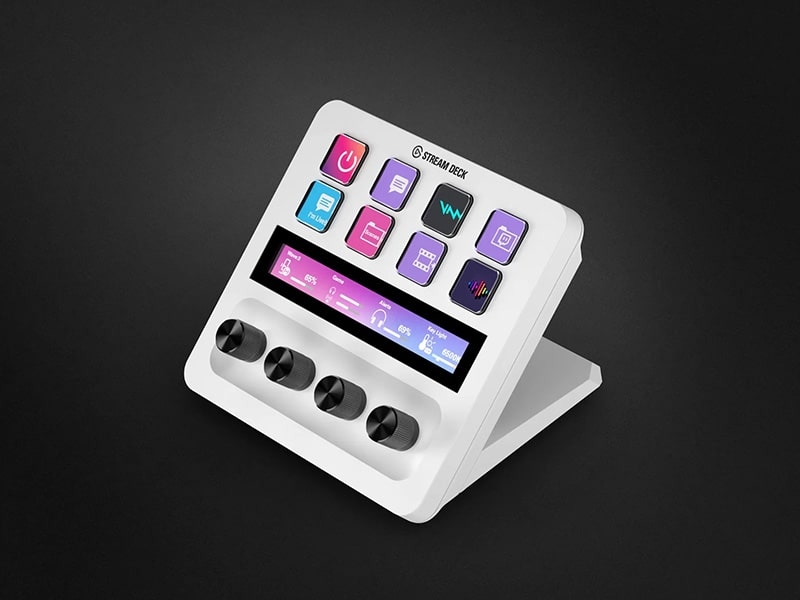
Thiết kế của Stream Deck
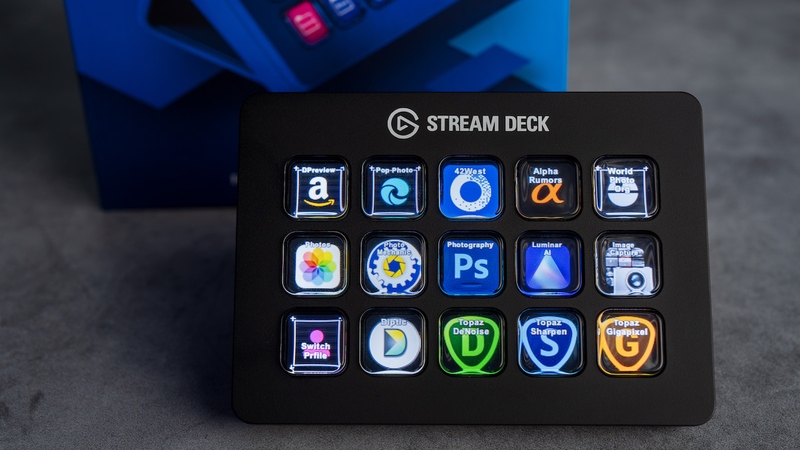
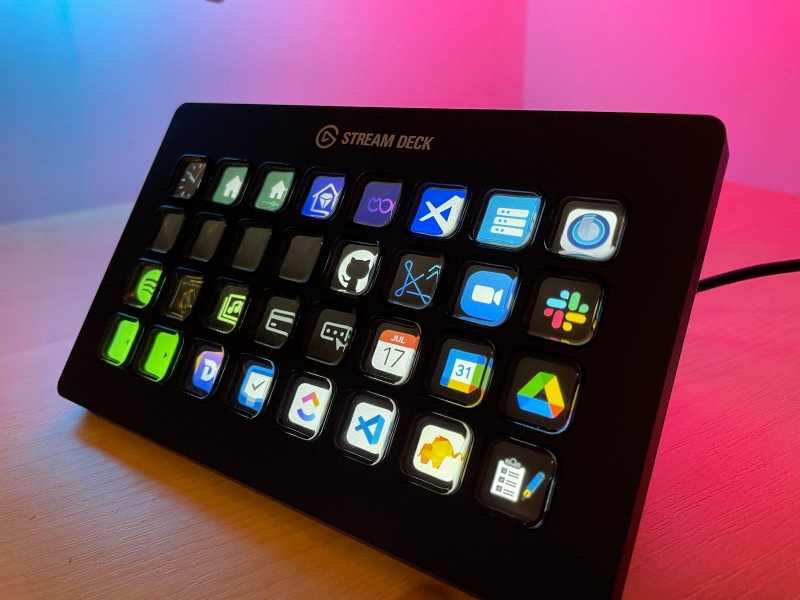
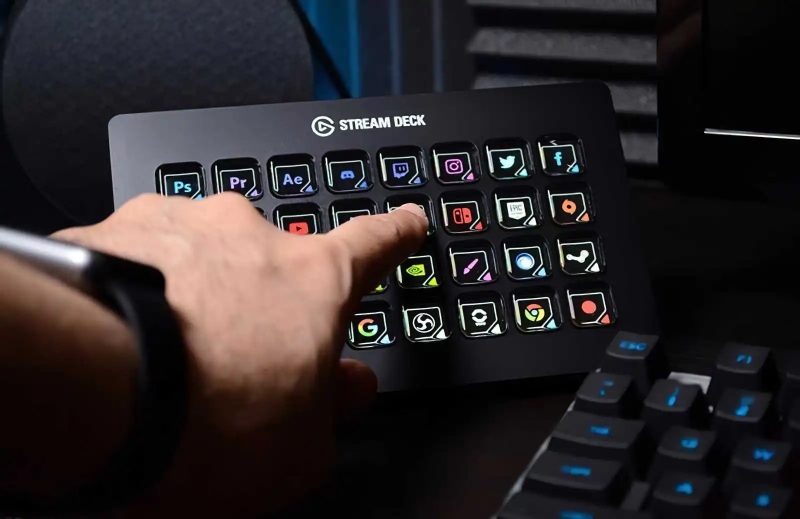
Elgato Stream Deck có thiết kế hiện đại, kết hợp hoàn hảo giữa độ bền và vẻ đẹp sang trọng với vỏ nhựa màu đen. Thiết bị này được trang bị 15 phím linh hoạt, cho phép thao tác dễ dàng trong khoảng cách 5 mm, mang lại cảm giác nhấn nhẹ nhàng và êm ái. Mỗi phím đều tích hợp màn hình LCD riêng biệt, cho phép người dùng tùy chỉnh keycaps kỹ thuật số theo sở thích cá nhân. Ngoài ra, Stream Deck còn cung cấp nhiều mẫu thiết kế miễn phí, hoặc bạn có thể tự tay sáng tạo những thiết kế độc đáo, giúp nâng cao trải nghiệm cá nhân hóa cho người dùng.
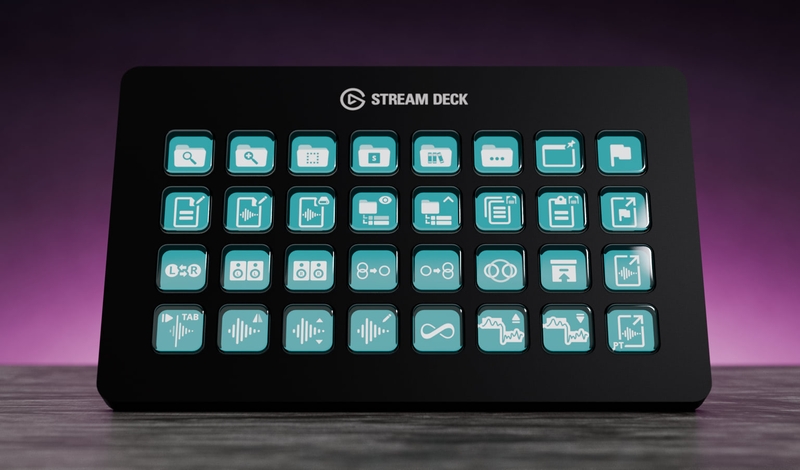
Công dụng của Stream Deck
Elgato Stream Deck mang đến nhiều tiện ích thiết thực cho người dùng, đặc biệt là trong lĩnh vực livestream và sản xuất nội dung. Với khả năng tùy chỉnh linh hoạt, bàn phím này cho phép người dùng thực hiện các tác vụ một cách nhanh chóng và hiệu quả. Cụ thể, Stream Deck sở hữu một số ưu điểm nổi bật như sau:
Điều chỉnh linh hoạt
Stream Deck nổi bật với khả năng điều chỉnh linh hoạt, mang đến cho người dùng nhiều tùy chọn điều khiển dễ dàng. Bạn có thể nhanh chóng giảm âm thanh, tắt tiếng, vô hiệu hóa webcam hay tắt tiếng trên Discord, giúp tạo ra một không gian chuyên nghiệp và tối ưu cho livestream. Sự tiện lợi này không chỉ nâng cao chất lượng buổi phát trực tiếp mà còn giúp người dùng tập trung hơn vào nội dung, từ đó cải thiện trải nghiệm cho cả người phát và khán giả.
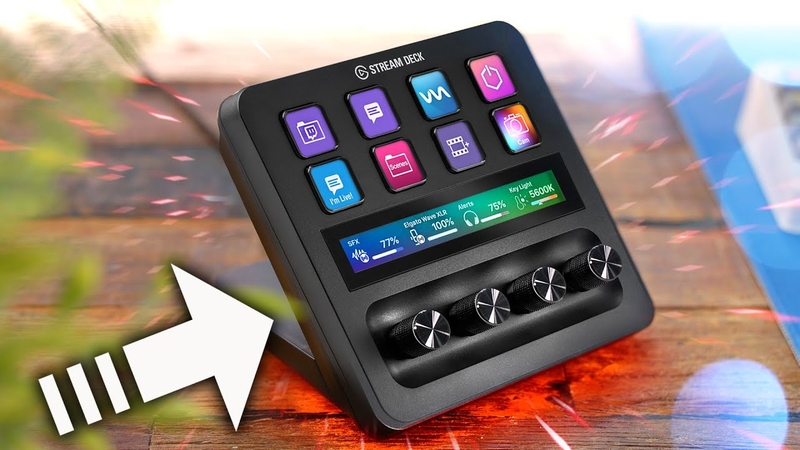
Tương tác dễ dàng với những người xem
Stream Deck cho phép người dùng tương tác một cách dễ dàng và hiệu quả với khán giả trên Twitch. Bằng cách cài đặt các nút sẵn có, người dùng có thể gửi tin nhắn hoặc thực hiện các chức năng điều khiển khác như đặt điểm đánh dấu, cắt livestream, xóa cuộc trò chuyện, và thay đổi chế độ trong trò chuyện. Ngoài ra, tính năng phát quảng cáo cũng được tích hợp, giúp người dùng quản lý nội dung một cách linh hoạt.
Hệ thống thư mục được sắp xếp khoa học
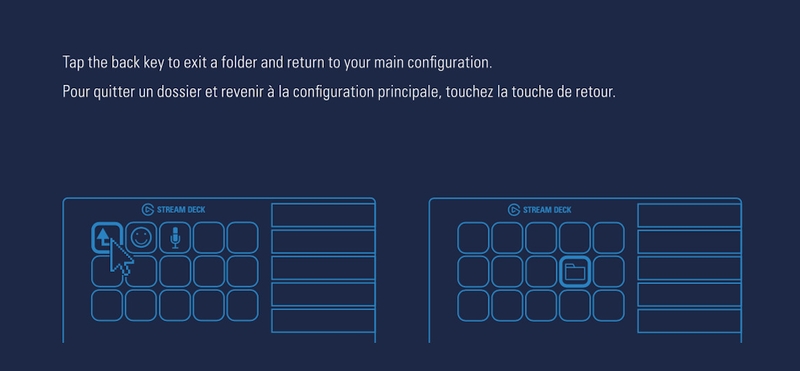
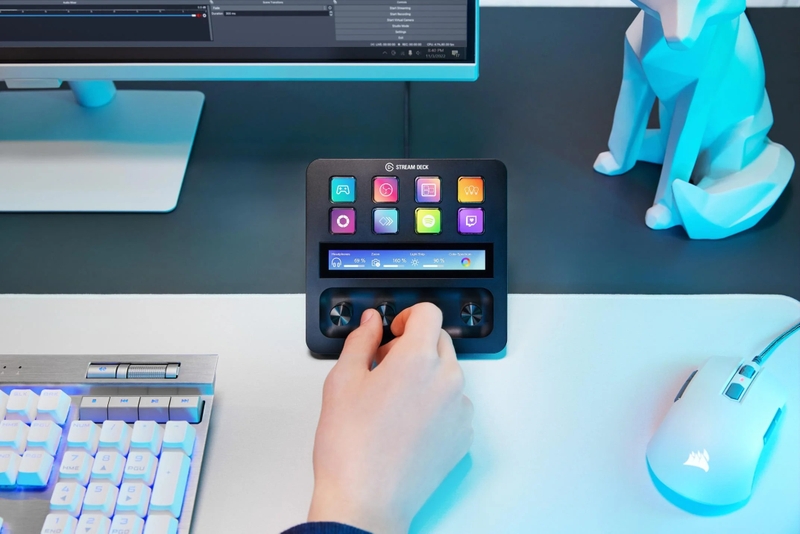
Stream Deck được thiết kế với một hệ thống thư mục khoa học, cho phép người dùng tùy chỉnh theo nhu cầu cá nhân. Với các phiên bản 15 nút, 6 nút và 32 nút, người dùng có thể dễ dàng tạo ra nhiều thư mục khác nhau, mỗi thư mục chứa các chức năng điều khiển riêng biệt. Điều này không chỉ giúp tổ chức các tác vụ một cách rõ ràng mà còn tối ưu hóa quy trình làm việc, mang lại sự tiện lợi và hiệu quả trong việc quản lý nội dung.
Điều khiển nhà thông minh
Bàn phím của Elgato không chỉ phục vụ cho việc livestream mà còn tích hợp khả năng điều khiển các tính năng trong hệ thống nhà thông minh. Nhờ các phím đa tác vụ, người dùng có thể dễ dàng điều chỉnh độ sáng, bật tắt đèn và thực hiện nhiều chức năng khác nhau chỉ bằng một cú nhấn. Sự tiện lợi này giúp tối ưu hóa trải nghiệm sống, mang lại sự thoải mái và linh hoạt trong việc quản lý không gian sống, từ đó nâng cao chất lượng cuộc sống hàng ngày.
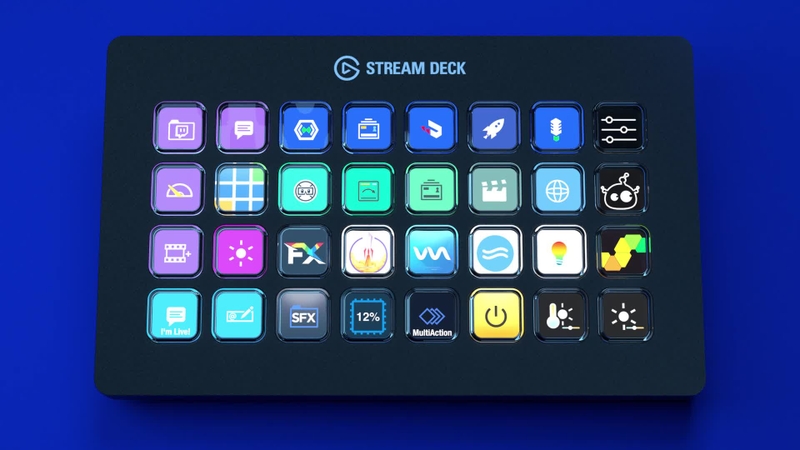
Edit đa dạng video
Stream Deck cũng mang đến khả năng chỉnh sửa video đa dạng, cho phép người dùng cắt, tách và điều chỉnh nhiều camera, cũng như xóa những phân đoạn không cần thiết và lưu trữ video một cách hiệu quả. Chức năng Multi Actions nổi bật, giúp bạn thực hiện nhiều tùy chọn chỉ với một cú nhấp chuột, giúp mở nhanh các phần mềm, video hoặc thư mục.
Điều khiển quá trình stream đơn giản
Bàn phím của thương hiệu Elgato giúp đơn giản hóa quá trình livestream với khả năng chuyển đổi giữa các cảnh quay chỉ bằng một phím nhấn. Người dùng có thể dễ dàng thay đổi giữa các camera, cũng như bắt đầu hoặc dừng livestream và ghi lại những khoảnh khắc quan trọng.
Trải nghiệm liên tục
Stream Deck mang đến trải nghiệm liền mạch cho người dùng với khả năng kích hoạt nhanh chóng các ứng dụng như video chat, điều chỉnh âm thanh và bật máy ảnh. Công cụ cho phép người dùng dễ dàng tắt hoặc bật tiếng, ghi âm và tự động hóa các phần mềm Microsoft, cũng như thực hiện các chức năng trong các ứng dụng khác.
Tăng cường sự tập trung, hiệu quả công việc
Thiết bị của Elgato không chỉ giúp kiểm soát quy trình sản xuất nội dung mà còn tích hợp nhiều chức năng hữu ích như chặn trang web và hẹn giờ. Điều này góp phần tăng cường sự tập trung và nâng cao hiệu quả công việc cho người sử dụng.
Hướng dẫn cách sử dụng Elgato Stream Deck
Để sử dụng Elgato Stream Deck đúng chuẩn và hiệu quả, bạn có thể tham khảo các bước như sau:
Bước 1: Tải và cài đặt phần mềm Stream Deck trên máy tính của bạn.
Bước 2: Kết nối Elgato Stream Deck với PC hoặc Laptop thông qua cổng USB đi kèm. Khi kết nối thành công, biểu tượng thương hiệu Elgato sẽ xuất hiện trên màn hình.
Bước 3: Gán các thao tác cho từng phím bấm bằng cách kéo và thả các biểu tượng vào các ô tương ứng trên giao diện chính của phần mềm. Mỗi lần thả, biểu tượng sẽ hiện lên trên thiết bị.
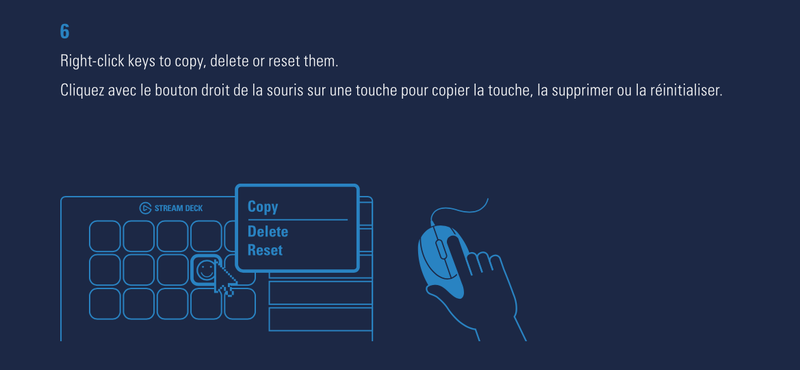
Bước 4: Tiếp tục thực hiện cho đến khi hoàn tất việc gán chức năng cho các ô hoặc bạn đã gán đủ các nút theo nhu cầu sử dụng. Nếu muốn xóa một chức năng, chỉ cần nhấn chuột phải vào ô đó và chọn Delete.
Một số lựa chọn cài đặt sẵn:
- Game Capture: Điều khiển và hỗ trợ cho capture card.
- OBS Studio: Sử dụng với các ứng dụng livestream phổ biến như Streamlabs và Streamlabs OBS.
- Nền tảng Stream: Kết nối với các nền tảng như YouTube và Facebook (cần nhập tài khoản).
- Control Center: Điều chỉnh cho Elgato Key Light.
Ngoài ra, bạn có thể thêm các giao diện khác bằng cách truy cập mục More Actions để tải về, mở rộng sự lựa chọn phù hợp với nhu cầu của mình.
Lưu ý khi sử dụng Elgato Stream Deck
Khi khai thác tối đa khả năng của bàn phím Elgato Stream Deck, có một số điểm quan trọng mà bạn cần lưu ý để đảm bảo trải nghiệm sử dụng được hiệu quả và ổn định, cụ thể như sau:
Cập nhật phần mềm
Để đảm bảo hiệu suất tối ưu cho Elgato Stream Deck, việc thường xuyên cập nhật phần mềm là điều hết sức quan trọng. Sử dụng phiên bản mới nhất không chỉ nâng cao tính ổn định mà còn đảm bảo sự tương thích với các bản cập nhật của hệ điều hành và ứng dụng liên quan. Điều này giúp bạn tận dụng tối đa các tính năng mới và cải tiến, từ đó nâng cao trải nghiệm sử dụng trong quá trình sáng tạo nội dung.
Kiểm tra kết nối với USB
Để đảm bảo trải nghiệm sử dụng Elgato Stream Deck diễn ra suôn sẻ, việc kiểm tra kết nối USB giữa thiết bị và máy tính là rất cần thiết. Một kết nối ổn định không chỉ giúp bạn thao tác dễ dàng hơn mà còn giảm thiểu rủi ro mất kết nối. Do đó, hãy lựa chọn cáp USB chất lượng cao để đảm bảo tín hiệu mạnh mẽ và bền bỉ, từ đó nâng cao hiệu suất làm việc của bạn.
Tích hợp cẩn thận
Khi tiến hành tích hợp Elgato Stream Deck với các ứng dụng và dịch vụ khác, việc đọc kỹ tài liệu hướng dẫn là điều vô cùng quan trọng. Hiểu rõ quy trình tích hợp sẽ giúp bạn tránh được những sự cố không mong muốn, đảm bảo rằng mọi chức năng hoạt động trơn tru và hiệu quả. Sự cẩn trọng trong từng bước cũng sẽ góp phần nâng cao trải nghiệm sử dụng và tối ưu hóa khả năng sáng tạo của bạn.
Sao lưu cài đặt
Việc sao lưu cấu hình của Elgato Stream Deck định kỳ là một bước quan trọng mà bạn không nên bỏ qua. Điều này giúp bảo vệ dữ liệu của bạn trước những sự cố không lường trước, cũng như tạo điều kiện thuận lợi khi bạn cần chuyển sang một máy tính mới. Bằng cách duy trì các bản sao lưu, bạn sẽ dễ dàng khôi phục lại cài đặt và tiếp tục công việc mà không bị gián đoạn.
Thử nghiệm trước khi livestream
Trước khi bắt đầu một buổi livestream quan trọng, việc thử nghiệm các chức năng của Elgato Stream Deck là điều cần thiết. Điều này không chỉ giúp đảm bảo mọi tính năng hoạt động chính xác mà còn giảm thiểu rủi ro xảy ra sự cố trong suốt buổi phát.
Xử lý lỗi
Khi gặp sự cố với Elgato Stream Deck, việc đầu tiên bạn nên làm là tham khảo tài liệu hướng dẫn và trang hỗ trợ trực tuyến của Elgato để tìm kiếm giải pháp. Nếu vấn đề vẫn chưa được giải quyết, đừng ngần ngại liên hệ với bộ phận hỗ trợ kỹ thuật để nhận được sự trợ giúp kịp thời.
Lời kết
Hy vọng rằng bài viết này đã cung cấp cho bạn những hiểu biết sâu sắc về cách sử dụng Elgato Stream Deck, giúp bạn nâng cao hiệu quả trong công việc livestream. Đừng ngần ngại thử nghiệm và khám phá những tiện ích mà thiết bị này mang lại. Nếu bạn thấy thông tin trong bài viết mà FPT Shop vừa chia sẻ hữu ích, hãy chia sẻ với cộng đồng để mọi người cùng nhau khai thác tối đa tiềm năng của công cụ tuyệt vời này. Chúc bạn đạt được nhiều thành công trong hành trình livestream của mình!
Stream Deck có thể kết nối và vận hành tốt trên các dòng laptop hiện đại. Nếu có nhu cầu nâng cấp thiết bị để có những trải nghiệm mượt mà, bạn có thể đến ngay các hệ thống FPT Shop gần nhất để được giới thiệu các loại máy tính xách tay chính hãng, đi kèm giá cả phải chăng.
Xem thêm:
:quality(75)/2024_5_30_638526418185890513_phan-mem-ban-hang-livestream-tot-nhat-2024-thumbnail.jpg)
:quality(75)/2017_7_14_636356498311024682_Anhdaidien.jpg)
:quality(75)/2023_11_5_638348036925918313_donate-la-gi.jpg)
:quality(75)/2024_3_8_638455030538384418_pitch-deck-la-gi.png)
:quality(75)/2024_3_6_638453604850797722_cach-tat-binh-luan-tren-livetream-tiktok-2.jpg)


