:quality(75)/estore-v2/img/fptshop-logo.png)
:quality(75)/small/tai_figma_8_1ebfa714a1.jpg)
:quality(75)/d797dae7_377b_4c59_9cde_a19053db65ff_fc9baaa164.jpg)
Cách tải Figma bản mới nhất 2025 - Hướng dẫn chi tiết cho người mới bắt đầu
Figma là một công cụ tuyệt vời để thiết kế giao diện, có nhiều tính năng sự tiện lợi như: hoạt động được trên nhiều nền tảng, cho phép nhiều người cùng truy cập, chỉnh sửa file dễ dàng,... Để biết thêm về phần mềm này cũng như cách tải Figma cho người mới sử dụng, hãy theo dõi bài viết dưới đây của FPT Shop nhé.
Figma là phần mềm gì?
Figma là công cụ thiết kế giao diện và trải nghiệm người dùng (UX/UI) hoạt động trực tuyến trên nền tảng website. Ngoài ra, ứng dụng này cũng được sử dụng rộng rãi bởi các designer, marketer để sáng tạo nên những mẫu thiết kế, nội dung đăng mạng xã hội,...
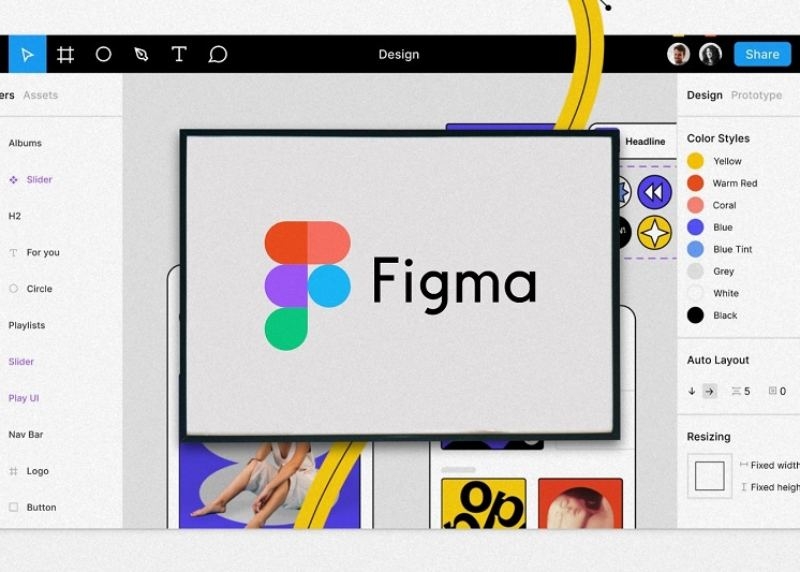
Ra mắt lần đầu vào năm 2016, Figma nhanh chóng tạo nên làn sóng trong giới thiết kế nhờ khả năng làm việc trực tuyến mượt mà và tính năng cộng tác thời gian thực. Đây là điều mà nhiều phần mềm cùng thời còn thiếu. Không mất nhiều thời gian để công cụ này thu hút hàng triệu lượt sử dụng và trở thành lựa chọn hàng đầu của các nhà thiết kế chuyên nghiệp trên toàn thế giới. Figma đã dần trở thành một phần không thể thiếu trong hệ sinh thái công nghệ hiện đại.
Cách tải Figma và đăng ký tài khoản nhanh chóng
Figma có cả bản website và bản ứng dụng, có thể chạy được trên bất kỳ trình duyệt nào. Hai phiên bản này có sự khác nhau chủ yếu về cài đặt phông chữ (Font Installer) trong trường hợp bạn muốn thiết kế sáng tạo hơn trên máy tính cá nhân. Chỉ mất khoảng 2 phút để cài đặt Figma về máy tính của bạn.
- Bước 1: Nhấn vào địa chỉ này.
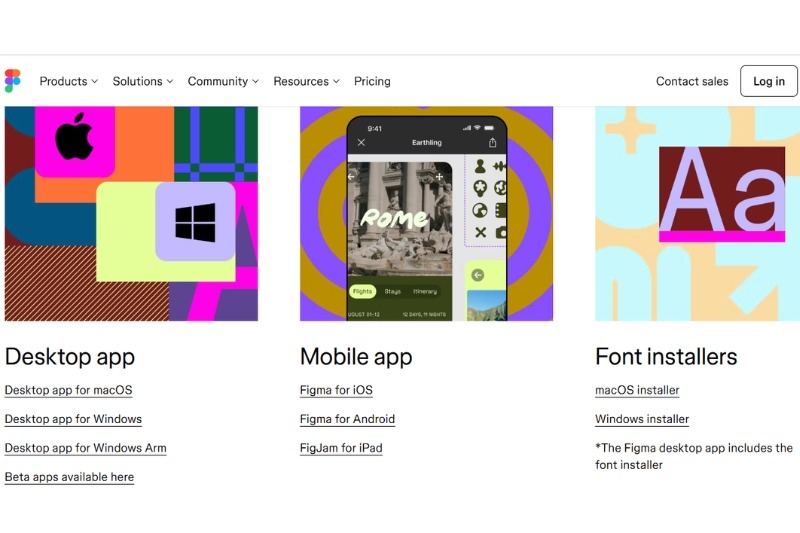
- Bước 2: Ở phần Desktop app bạn có thể chọn Desktop app for macOS hoặc Desktop app for Windows tùy theo hệ điều hành trên máy tính của bạn.
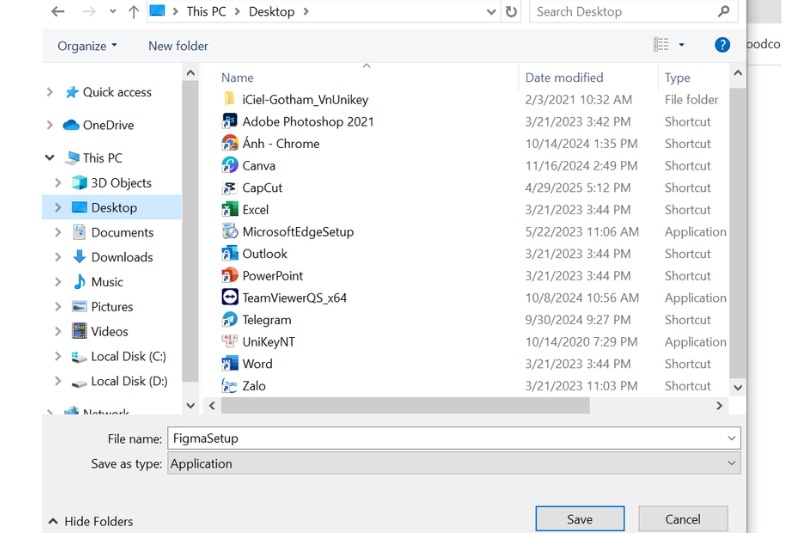
- Bước 3: Chờ file tải về máy thành công. Nhấn vào file rồi chọn Run để chạy ứng dụng trên máy tính.
- Bước 4: Tạo tài khoản Figma và sử dụng.
Một số mẹo khi sử dụng Figma thông minh bạn nên biết
Sau khi đã tải Figma, để khai thác tối đa tiềm năng của ứng dụng, bạn cần nắm vững một số mẹo nhỏ nhưng cực kỳ hữu ích dưới đây:
Thay đổi kích thước frame mà không bị giới hạn bởi constraint
Tính năng Constraint trong Figma giúp bạn cố định vị trí của đối tượng bên trong frame theo các hướng trái, phải, giữa hoặc co giãn theo khung chính. Dù rất tiện lợi, nhưng trong một số trường hợp, bạn sẽ cần bỏ qua tính năng này. Để làm được điều đó, chỉ cần giữ phím ⌘ (Command) khi kéo chỉnh kích thước frame.
Ngoài ra, nếu bạn đang xử lý file SVG, thay vì tải xuống rồi upload lại, bạn có thể mở SVG bằng trình duyệt hoặc text editor, copy phần mã SVG, và dán trực tiếp vào Figma. Thao tác này giúp bạn tiết kiệm thời gian và giữ nguyên định dạng khung. Một số công cụ như SVGOMG cũng hỗ trợ tối ưu và sao chép SVG trực tiếp vào clipboard.
Sử dụng Figma Mirror trên điện thoại
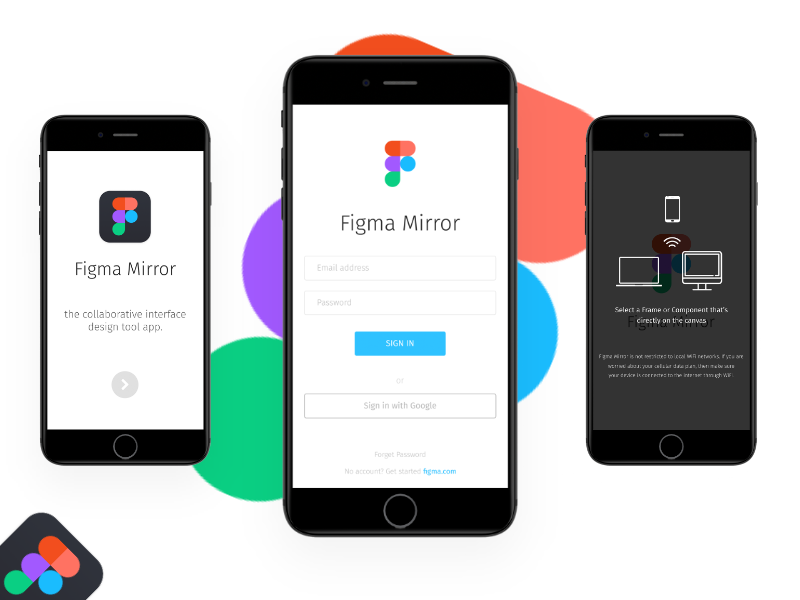
Bạn có thể tải ứng dụng Figma Mirror trên cả iOS và Android để xem trực tiếp bản thiết kế của mình trên thiết bị di động. Tính năng này cực kỳ hữu ích trong việc kiểm tra bố cục, kích thước và trải nghiệm người dùng trên màn hình thật mà không cần xuất file hay preview thủ công.
Tùy chỉnh nudge amount theo hệ thống lưới thiết kế
“Nudge” là khoảng cách đối tượng di chuyển mỗi khi bạn nhấn phím điều hướng (mũi tên). Nếu bạn sử dụng hệ thống grid 8px, hãy cài đặt Big Nudge thành 8 để các thao tác căn chỉnh luôn theo đúng hệ lưới, đảm bảo tính nhất quán và chính xác.
Dán ảnh trực tiếp vào shape
Thay vì tải ảnh lên rồi kéo thả, giờ đây bạn chỉ cần sao chép hình ảnh từ nơi khác và dán vào shape đang chọn. Điều này cực kỳ tiện lợi khi làm mockup nhanh hoặc layout tạm thời.
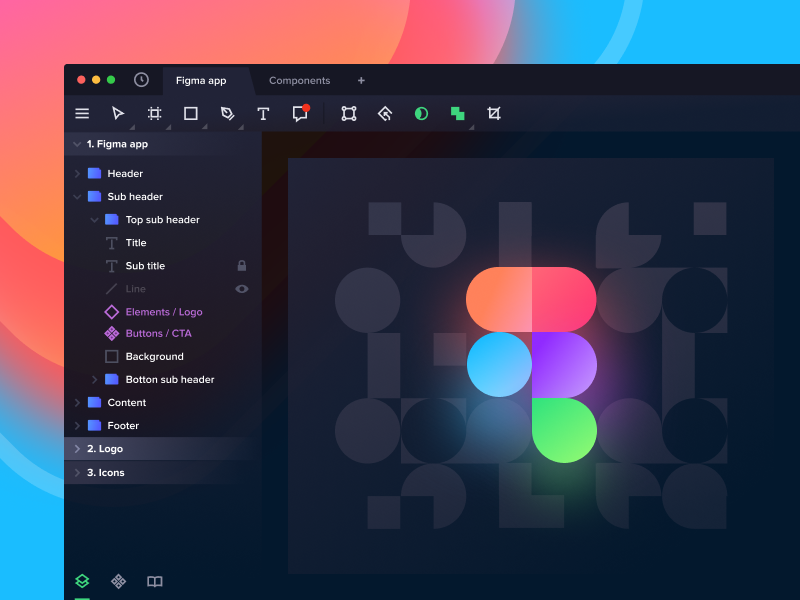
Đo khoảng cách giữa các đối tượng nhanh chóng
Giữ phím Alt (hoặc Option trên Mac) và di chuột vào một đối tượng khác sẽ giúp bạn xem khoảng cách chính xác giữa hai phần tử. Đây là mẹo cực kỳ quan trọng khi cần kiểm tra độ giãn cách hoặc căn chỉnh pixel-perfect.
Gọi nhanh mọi lệnh và plugin bằng tổ hợp phím
Thay vì phải mò menu, bạn có thể nhấn ⌘ + / để mở nhanh bảng tìm kiếm lệnh trong Figma. Từ đây, bạn có thể gọi bất kỳ tính năng nào như export, tạo component hoặc kích hoạt plugin. Một mẹo cực kỳ tiết kiệm thời gian cho người thiết kế chuyên nghiệp.
Chọn hàng loạt các đối tượng có thuộc tính giống nhau
Bạn có thể lọc và chọn toàn bộ đối tượng có cùng fill, font, text style hoặc là các bản sao (instance) của một component. Tính năng này giúp bạn dễ dàng thay đổi hàng loạt như đổi font, màu nền hay căn chỉnh định dạng mà không cần click từng đối tượng một.
Ghi nhớ các phím tắt quan trọng để thao tác nhanh gọn
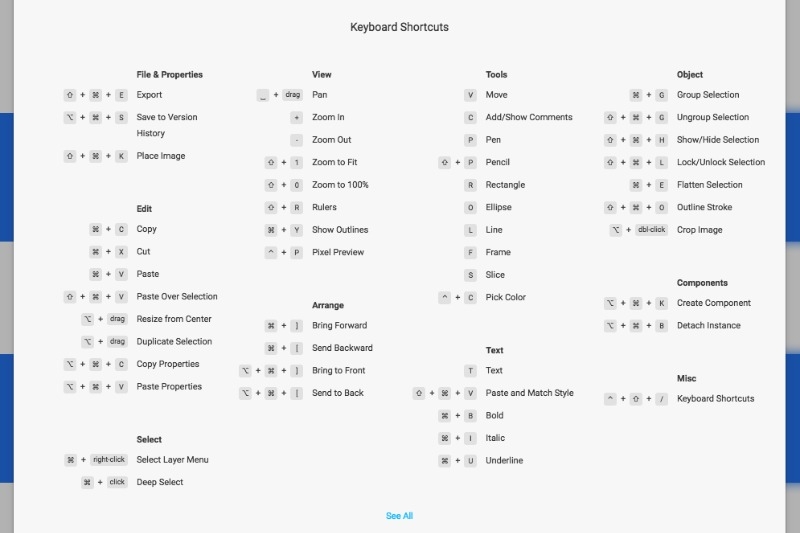
Figma cung cấp hệ thống phím tắt cực kỳ phong phú. Dưới đây là một số tổ hợp phím phổ biến bạn nên ghi nhớ:
- F, O, R, L, T, I: Vẽ frame, vẽ oval, rectangle, line, text, Công cụ lấy màu (eyedropper)
- Option + 1/2/3: Chuyển đổi giữa panel layers/library/modal
- Option + 8/9/0: Chuyển tab giữa design, prototype và code
- Shift + X: Đổi màu giữa fill và stroke
- Shift + V / Shift + H: Lật đối tượng theo chiều dọc/ngang
- ⌘ + Option + K: Tạo component mới
- ⌘ + Option + B: Gỡ liên kết giữa component và đối tượng
Đổi tên nhiều layer cùng lúc
Việc quản lý layer tốt giúp bạn dễ dàng làm việc nhóm và tổ chức file. Chỉ cần chọn nhiều layer rồi nhấn ⌘ + R, bạn có thể đổi tên đồng thời, tạo thành dãy tên logic thay vì đặt tên thủ công từng cái một.
Tạm kết
Trên đây là hướng dẫn tải Figma và mẹo sử dụng thông minh bạn có thể áp dụng để thiết kế nhanh chóng hơn. Nếu bạn đang học thiết kế UX/UI, hãy tìm hiểu và sử dụng Figma để nâng cao chất lượng và năng suất làm việc hơn nhé.
Ngoài ra, nếu bạn đang tìm kiếm laptop phục vụ cho học tập và công việc thiết kế, ghé tham khảo ngay các sản phẩm tại FPT Shop. FPT Shop cam kết cung cấp sản phẩm chất lượng, chính hãng của các thương hiệu như: Asus, HP, Dell, Lenovo,... Bên cạnh đó, chính sách bảo hành dài hạn và ưu đãi giá hời giúp bạn an tâm hơn khi mua hàng. Lướt xem ngay sản phẩm tại link dưới đây.
Xem thêm:
:quality(75)/cach_ve_hinh_tron_trong_scratch_1379c05466.png)
:quality(75)/ve_labubu_7_209c167c38.png)
:quality(75)/figma_cong_bo_ban_mo_rong_san_pham_lon_nhat_lich_su_dat_cuoc_lon_vao_ai_11bae5a2d6.jpg)
:quality(75)/cach_ve_baby_three_6082de483f.png)


