:quality(75)/estore-v2/img/fptshop-logo.png)
:quality(75)/2024_1_24_638416875373384786_tang-am-luong-pc-1-1.jpg)
:quality(75)/small/l_f5095523f4.jpg)
Hướng dẫn cách tăng âm lượng PC hiệu quả tức thì với những thao tác đơn giản nhất
Tăng âm lượng PC là một nhu cầu thông dụng được nhiều người dùng thiết bị đặt ra. Thế nhưng không phải ai cũng biết cách điều chỉnh mức độ âm thanh hiệu quả. Bài viết hôm nay do FPT Shop chia sẻ có thể giúp bạn thực hiện điều này. Mời bạn cùng theo dõi!
Cách kiểm tra âm lượng loa PC bị nhỏ?
Trước khi tìm hiểu cách tăng âm lượng PC thì bạn cần nắm bắt một số phương pháp xác định loa âm lượng máy tính xách tay hoặc máy tính bị nhỏ như sau:
- Cài đặt âm thanh: Hãy kiểm tra cài đặt âm thanh cài đặt trên máy tính để đảm bảo rằng âm lượng không bị giảm.
- Loa hoặc tai nghe: Nếu bạn đang sử dụng tai nghe, hãy kiểm tra xem tai nghe có vấn đề gì không. Nếu bạn đang sử dụng loa ngoài, hãy kiểm tra kết nối và trạng thái của loa.
- Driver âm thanh: Một số thiết bị sau thời gian dài sử dụng cần được cập nhật driver âm thanh. Đây là lúc bạn cần kiểm tra xem âm thanh driver trên máy tính của bạn đã có bản cập nhật mới nhất hay chưa.
- Cổng âm thanh: Nếu bạn sử dụng loa ngoài thì hãy kiểm tra xem cổng âm thanh trên máy tính có vấn đề gì không.
- Virus/malware: Một số virus hoặc phần mềm độc hại có thể ảnh hưởng đến âm thanh của máy tính. Người dùng nên thực hiện thao tác quét vi-rút và phần mềm độc hại để đảm bảo rằng máy tính của bạn không bị nhiễm vi-rút.
- Cấu hình âm thanh: Kiểm tra cấu hình âm thanh trên máy tính để đảm bảo rằng không có cài đặt ảnh nào ảnh hưởng đến âm lượng.
Hướng dẫn tăng âm lượng PC hiệu quả
Để tăng âm lượng cho máy tính bàn hoặc một vài loại máy tính xách tay cơ bản khác, bạn có thể thực hiện những cách sau:
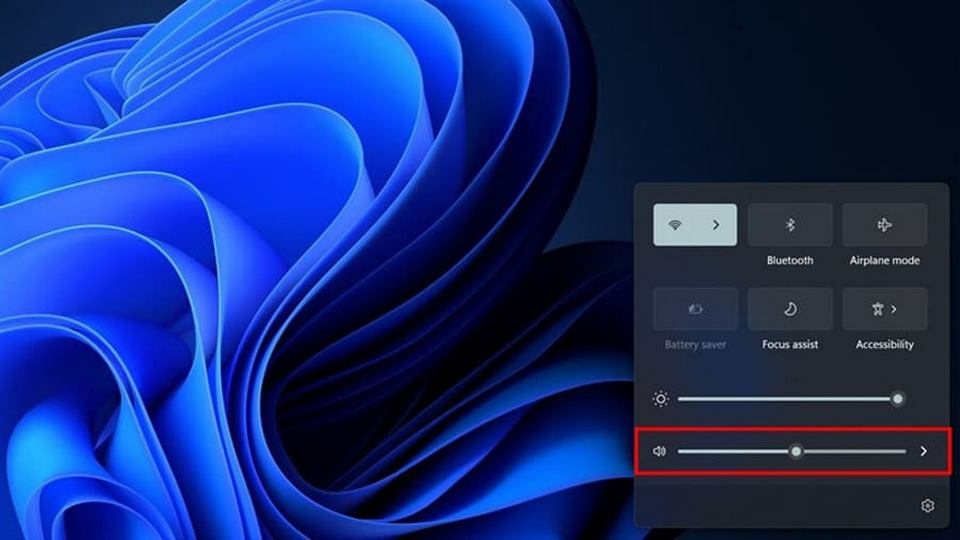
Cách 1: Điều chỉnh âm lượng từ thanh Taskbar
Bạn hãy bấm vào biểu tượng loa ở góc dưới bên phải màn hình. Đây là tiện ích giúp người dùng tăng âm lượng thanh trượt để tăng âm lượng.
Cách 2: Sử dụng các phím tắt trên bàn phím
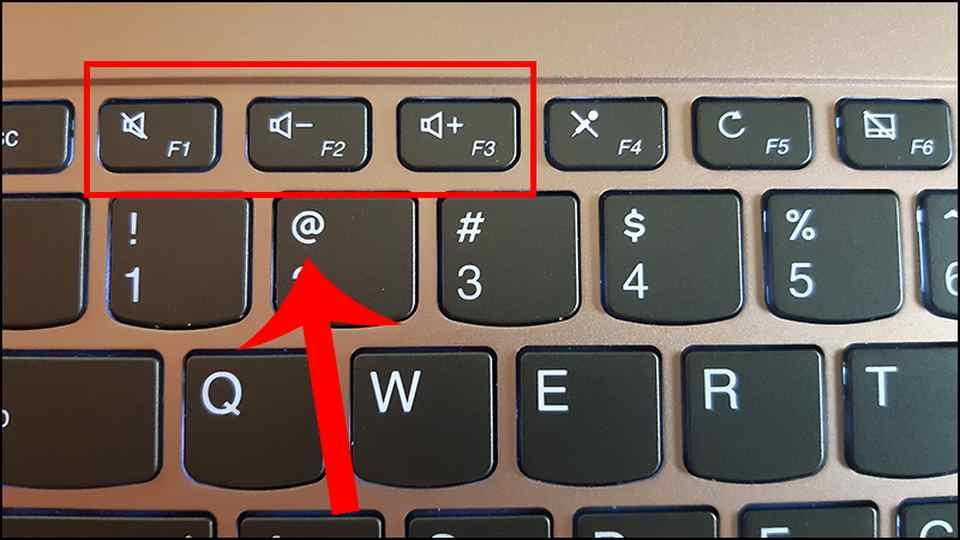
Một số dòng máy tính thường có các phím tắt để tăng hoặc giảm âm lượng. Những loại phím đặc trưng sẽ có biểu tượng loa. Bạn hãy bấm vào phím tăng âm lượng để tăng âm lượng.
Cách 3: Sử dụng chế độ Cài đặt Windows
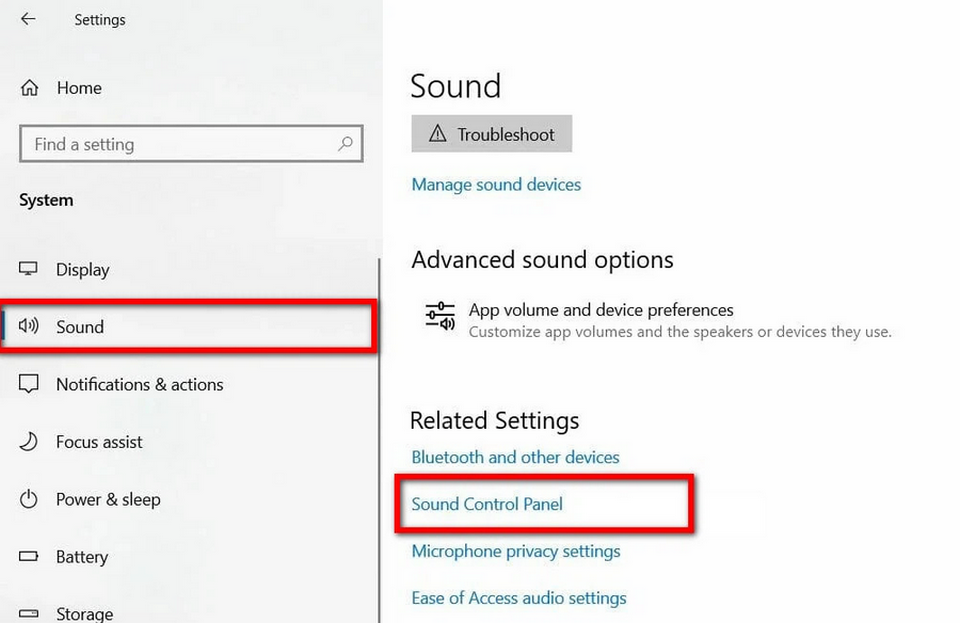
Hãy bấm vào biểu tượng Bắt đầu và chọn Cài đặt. Sau đó, bạn có thể chọn Hệ thống và sau đó chọn Âm thanh. Tại đây, bạn có thể điều chỉnh âm lượng và cũng có thể chọn Bảng điều khiển âm thanh để thực hiện nâng cao cài đặt.
Cách 4: Sử dụng Sound Control Panel
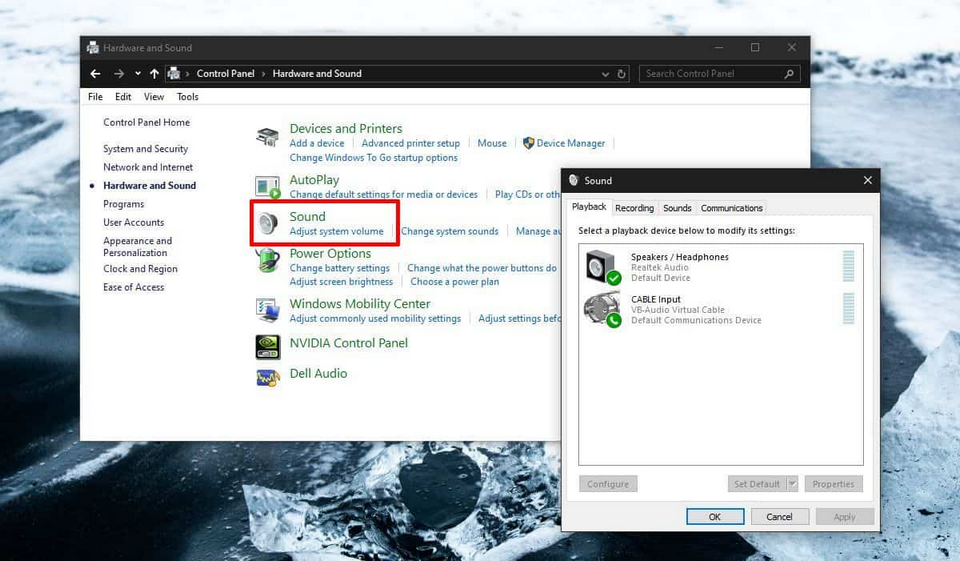
Bạn cần tìm kiếm "Sound" trong thanh tìm kiếm và chọn Sound Control Panel từ kết quả tìm kiếm. Trong tab Phát lại, hãy chọn thiết bị âm thanh bạn đang sử dụng (ví dụ: loa máy tính) và nhấp chuột phải để chọn Thuộc tính ( Tính năng). Tại tab Levels (Cấp độ), bạn có thể tăng âm lượng của âm thanh thiết bị tại đây.
Nếu sau khi thực hiện các bước trên mà vẫn gặp vấn đề về âm lượng, bạn hãy kiểm tra xem âm thanh trình điều khiển của máy tính có cần cập nhật phiên bản mới hay không. Ngoài ra, người dùng cũng nên xem xét và kiểm tra thiết bị loa hoặc tai nghe để đảm bảo chúng không bị hỏng.
Hướng dẫn sử dụng Sound Booster kích âm trên PC
Để tải xuống, cài đặt và sử dụng Sound Booster để tăng âm lượng loa trên máy tính xách tay hoặc máy tính để bàn thì bạn có thể thực hiện các bước sau:
Bước 1: Tải và cài đặt Sound Booster
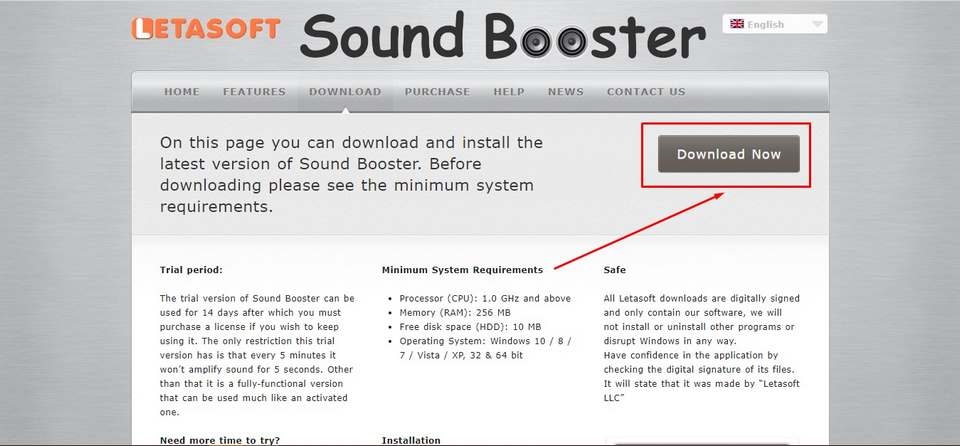
Bạn có thể tìm kiếm "Sound Booster" trên trình duyệt web và lựa chọn trang web chính thức để tải xuống phần mềm.
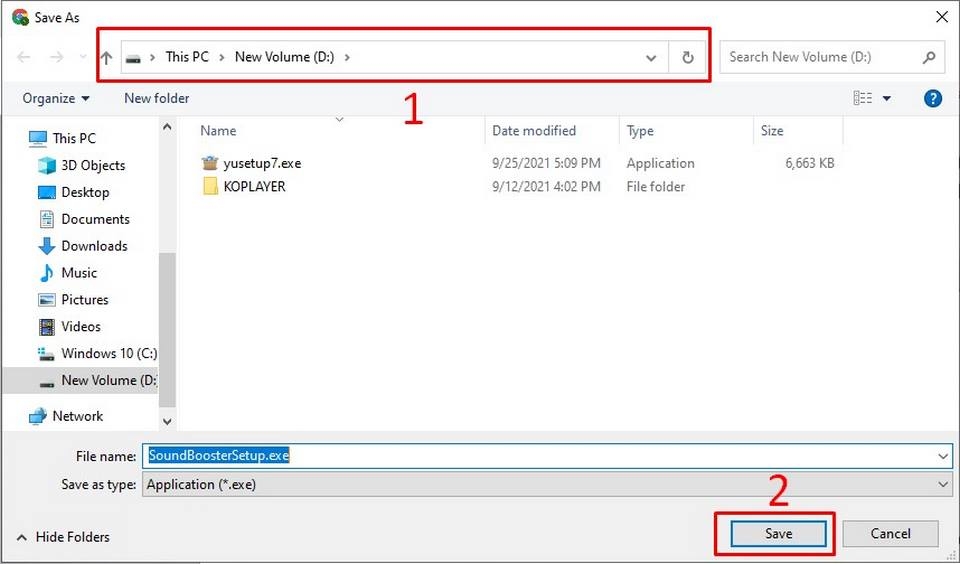
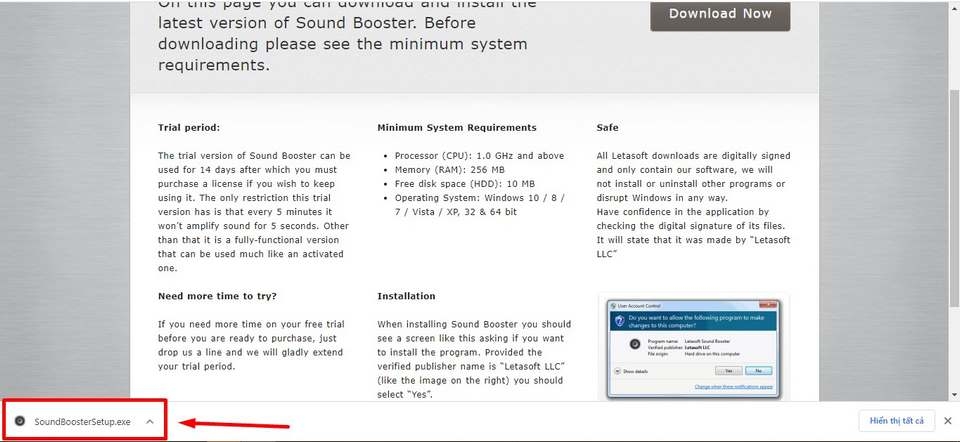
Sau khi tải xuống, mở hướng dẫn cài đặt tập tin và phần mềm thủ công để hoàn tất quá trình cài đặt.
Bước 2: Tăng cường âm thanh khởi động
Sau khi cài đặt xong, hãy mở Sound Booster từ ứng dụng hoặc từ lối tắt trên màn hình.
Trong giao diện của Sound Booster, bạn có thể tìm thấy các thanh trượt hoặc tùy chọn khác để tăng âm lượng âm thanh cho máy tính hoặc loa. Điều chỉnh các tùy chọn theo ý muốn của bạn để tăng cường âm lượng và chất lượng âm thanh.
Bước 3: Tinh chỉnh cấu hình
Nếu cần, bạn cũng có thể tùy chỉnh cấu hình Sound Booster theo sở thích của mình, bao gồm cách điều chỉnh Sound Booster với các ứng dụng, máy nghe nhạc hoặc trình nghe âm thanh khác.
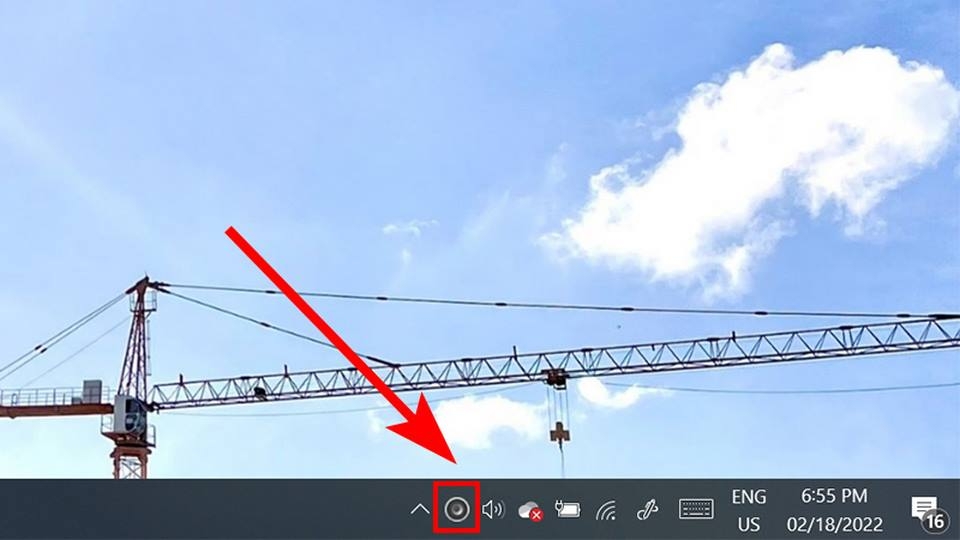
Sau khi chỉnh sửa xong, bạn hãy kiểm tra âm lượng của loa hoặc tai nghe trên máy tính để xem liệu Sound Booster có thay đổi âm lượng như ý muốn hay không.
Lưu ý cần biết khi tăng âm lượng PC bằng phần mềm
Khi tăng âm lượng loa máy tính hoặc laptop bằng phần mềm, hãy lưu ý các điều sau đây:
Âm thanh chất lượng
Quá trình tăng âm lượng quá cao có thể ảnh hưởng đến chất lượng âm thanh và gây ra tiếng ồn. Hơn thế nữa, vấn đề này có thể gây nguy hiểm cho thiết bị loa. Người dùng nên kiểm tra xem mức tăng âm lượng có làm giảm chất lượng âm thanh hay không trước khi thực hiện.
Điều chỉnh âm lượng
Hãy sử dụng mức âm lượng hợp lý để bảo vệ thính giác của bạn. Nếu nghe âm nhạc hoặc âm thanh ở mức âm lượng quá cao có thể gây tổn hại cho thính giác của bạn.
Kiểm tra tương thích
Hãy đảm bảo phần mềm được cài đặt có thể tăng cường âm lượng tương thích với hệ điều hành và âm thanh trên thiết bị mà bạn đang sử dụng. Trên thị trường hiện có một số phần mềm không tương thích với tất cả các dòng máy tính hoặc loa.
Kiểm tra phản ứng của loa
Khi sử dụng phần mềm tăng âm lượng, hãy kiểm tra xem loa hoặc tai nghe có phản ứng phù hợp với việc tăng âm lượng không. Người dùng nên điều chỉnh, cân bằng âm thanh để đảm bảo chất lượng nghe tốt nhất.
Bảo trì và sửa chữa
Nếu phát hiện bất kỳ biểu hiện nào chưa biết từ loa sau khi tăng âm lượng bằng phần mềm, hãy kiểm tra và bảo dưỡng loa định kỳ để tránh hỏng hóc, duy trì chất lượng âm thanh tốt nhất.
Tạm kết
Bài viết trên giới thiệu những cách tăng âm lượng PC đơn giản và dễ áp dụng. Mong rằng bạn đọc có thể vận dụng kiến thức vừa được FPT Shop giới thiệu để giải quyết sự cố âm thanh trên thiết bị của mình.
Xem thêm:
- Có nên đầu tư vào Solana Coin không? Tiềm năng phát triển Token SOL có tốt không?
- Khám phá BEP20 với những tiêu chuẩn cơ bản, khác biệt với Bep2 Token
Để tìm mua những loại thiết bị công nghệ chất lượng, chính hãng và không xuất hiện lỗi vặt, bạn có thể ghé thăm FPT Shop. Cửa hàng luôn cung cấp nhiều loại máy tính, điện thoại và linh kiện, phụ kiện uy tín dành cho khách hàng.


