:quality(75)/estore-v2/img/fptshop-logo.png)
:quality(75)/task_manager_mac_4_61f43fd9e7.jpg)
:quality(75)/9598034f_7208_43be_a82b_60ac17013b8f_c646b51a25.jpg)
Task Manager Mac là gì? Hướng dẫn chi tiết cách sử dụng và mẹo tối ưu hiệu suất MacBook
Nếu bạn là người dùng macOS và từng thắc mắc Task Manager Mac ở đâu, thì câu trả lời chính là Activity Monitor, một công cụ giúp bạn kiểm soát toàn bộ hoạt động của hệ thống. Để biết thêm chi tiết và cách sử dụng công cụ này, mời bạn xem ngay bài viết sau đây.
Task Manager có hoạt động trên Mac không?
Trên hệ điều hành Windows, Task Manager là công cụ quen thuộc giúp người dùng quản lý và giám sát hiệu suất hệ thống. Tuy nhiên, nếu bạn đang sử dụng máy Mac, bạn sẽ không tìm thấy ứng dụng mang tên Task Manager như trên Windows. Thay vào đó, Apple đã phát triển một công cụ tương đương mang tên Activity Monitor, có thể coi là “phiên bản Task Manager dành cho Mac”.
Công cụ này cho phép người dùng theo dõi chi tiết cách các ứng dụng và tiến trình hoạt động trên hệ thống, từ CPU, RAM cho đến năng lượng, ổ đĩa và mạng. Nhờ đó, bạn có thể phát hiện ứng dụng nào đang tiêu tốn nhiều tài nguyên và thực hiện thao tác đóng chúng để tăng tốc độ, tối ưu hiệu suất hoạt động của máy tính.
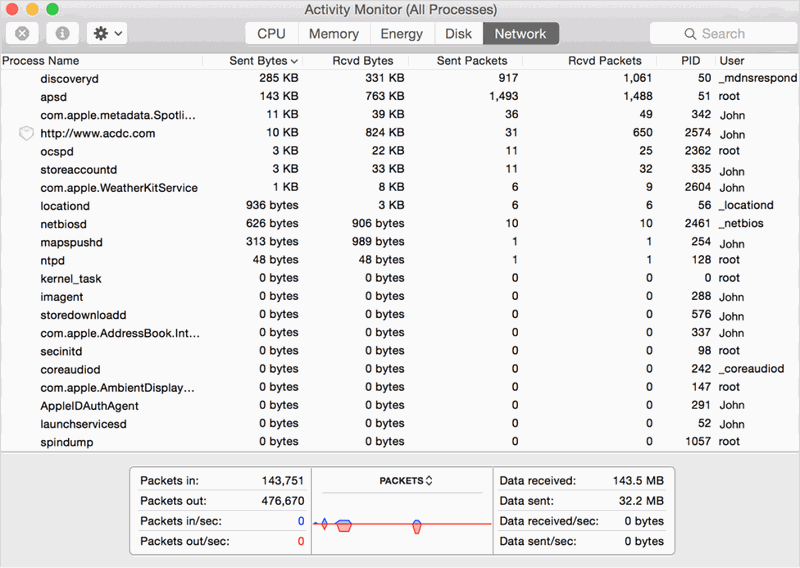
Cách mở Task Manager Mac
Có nhiều cách để truy cập công cụ thay thế cho Task Manager trên macOS. Dưới đây là các phương pháp thông dụng và nhanh chóng nhất:
Mở bằng Finder
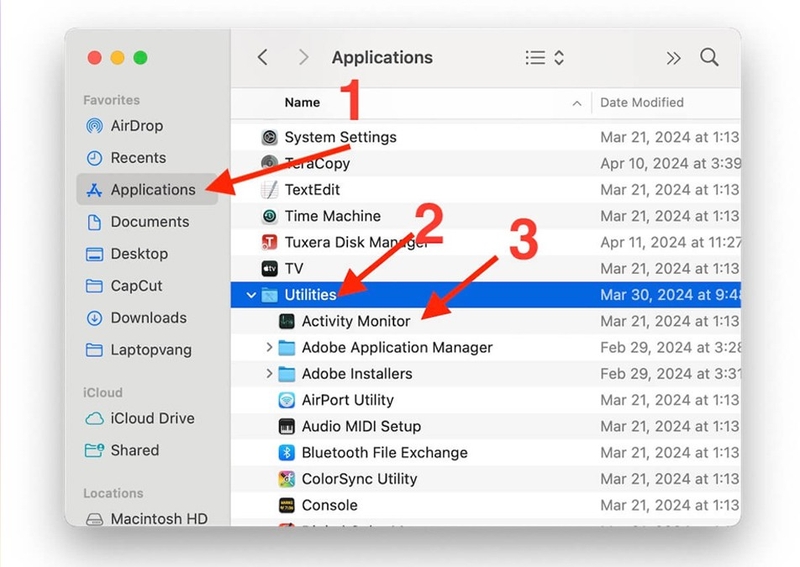
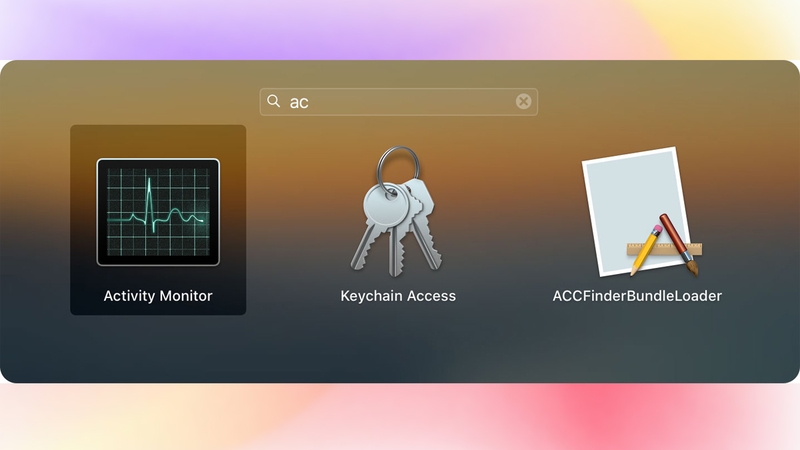
Từ Dock, mở Finder và chọn Applications ở thanh bên trái. Trong thư mục này, mở Utilities và nhấp đúp chuột vào Activity Monitor để khởi động công cụ.
Mở bằng Spotlight Search
Spotlight là công cụ tìm kiếm mạnh mẽ trên Mac, giúp bạn truy cập Activity Monitor chỉ trong vài giây. Cách mở như sau:
Bạn nhấn tổ hợp phím Command + Space để mở thanh tìm kiếm. Tiếp theo gõ “Activity Monitor” và nhấn Enter để mở.
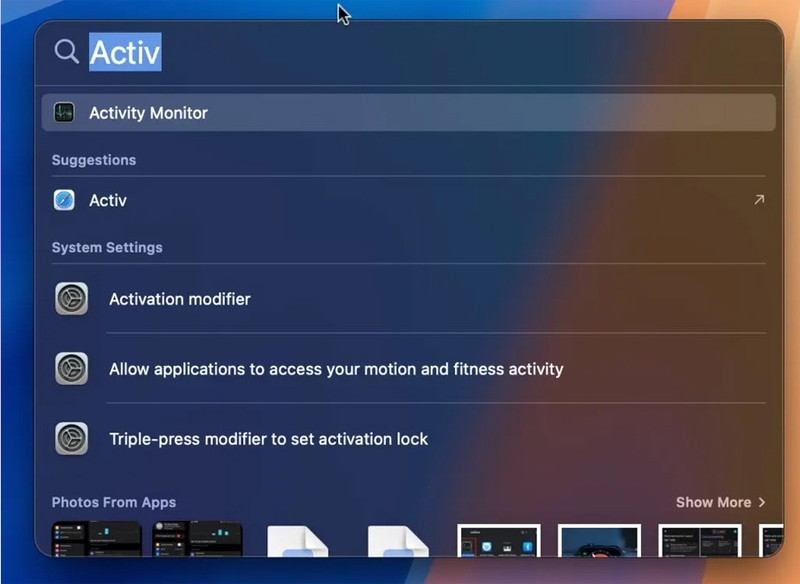
Ưu điểm của cách này là bạn có thể mở Task Manager Mac từ bất kỳ cửa sổ hay ứng dụng nào, rất tiện lợi khi cần kiểm tra hiệu suất tức thì.
Mở bằng phím tắt nhanh
Nếu MacBook của bạn bị treo hoặc phản hồi chậm, tổ hợp phím Command + Option + Shift + Esc sẽ là cứu cánh hữu hiệu. Khi nhấn tổ hợp này, cửa sổ Force Quit hoặc Activity Monitor sẽ xuất hiện, cho phép bạn đóng ngay các ứng dụng không phản hồi. Đây là phương pháp cực kỳ hữu ích khi hệ thống bị đơ và bạn cần thao tác nhanh.
Mở bằng Dock
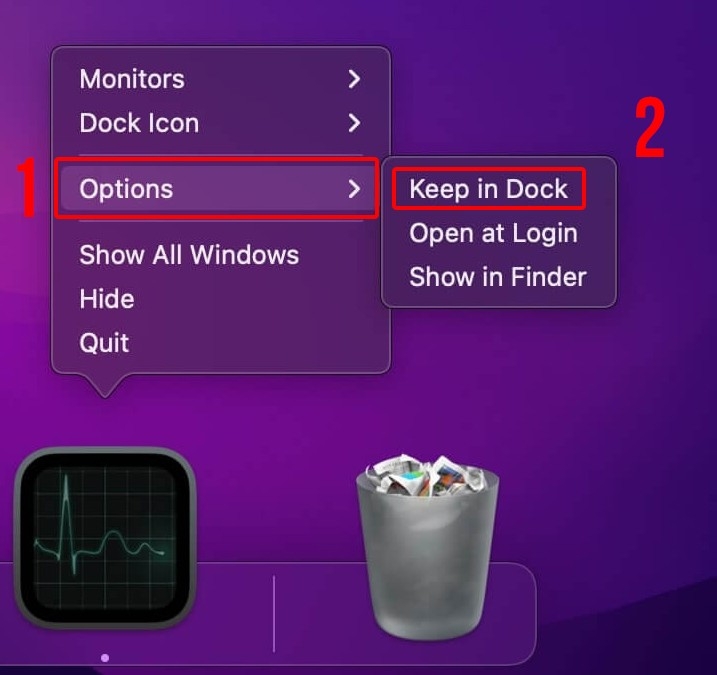
Với những ai thường xuyên sử dụng Activity Monitor, việc ghim công cụ này lên thanh Dock là lựa chọn thông minh.
Thực hiện như sau: Mở Activity Monitor và nhấp chuột phải vào biểu tượng của nó trên Dock > Chọn Options và chọn tiếp Keep in Dock.
Từ nay, bạn chỉ cần một cú click để mở Task Manager Mac mà không cần tìm kiếm lại.
Một số tính năng đặc biệt của Activity Monitor
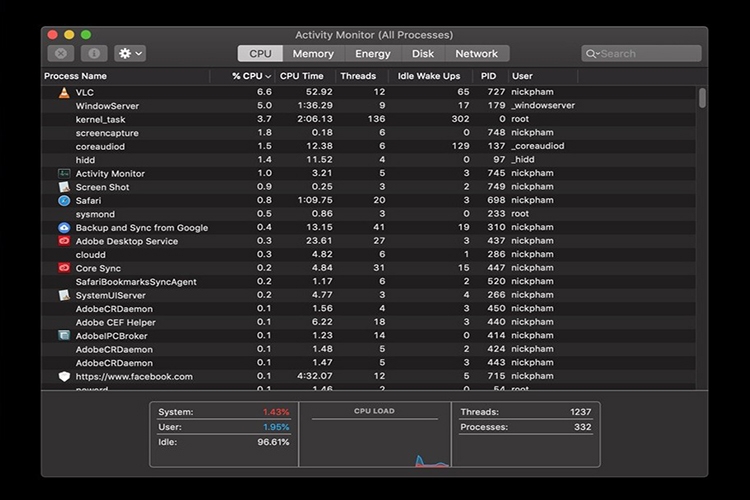
Theo dõi CPU (Bộ xử lý trung tâm)
Activity Monitor hiển thị chi tiết mức độ sử dụng CPU theo thời gian thực. Bạn có thể xem tiến trình nào đang chiếm nhiều tài nguyên xử lý, mức tải của từng lõi CPU, cũng như xác định nguyên nhân khiến máy chạy chậm. Nhờ đó, người dùng có thể phát hiện kịp thời các ứng dụng “ngốn” CPU để tắt đi, giúp hệ thống vận hành trơn tru và tiết kiệm năng lượng hơn.
Kiểm soát bộ nhớ (RAM)
Tính năng giám sát bộ nhớ giúp bạn theo dõi cách các ứng dụng sử dụng RAM. Activity Monitor phân tích và hiển thị rõ lượng bộ nhớ mà từng tiến trình tiêu tốn. Khi phát hiện ứng dụng chiếm nhiều RAM, bạn có thể đóng hoặc khởi động lại để giải phóng tài nguyên, tránh tình trạng máy Mac bị giật lag hoặc đứng máy.
Theo dõi mức tiêu thụ năng lượng
Một ưu điểm lớn của Activity Monitor là khả năng theo dõi năng lượng mà các ứng dụng sử dụng, đặc biệt quan trọng với người dùng MacBook. Công cụ hiển thị ứng dụng nào đang tiêu hao pin nhanh, giúp bạn điều chỉnh thói quen sử dụng, tắt bớt tiến trình nền hoặc giảm hoạt động của phần mềm gây hao pin. Nhờ vậy, bạn có thể kéo dài thời gian sử dụng pin và bảo vệ tuổi thọ thiết bị.
Theo dõi hoạt động ổ đĩa
Tab Disk trong Activity Monitor giúp bạn biết được mức độ đọc/ghi dữ liệu của ổ cứng hoặc SSD. Khi một tiến trình sử dụng ổ đĩa quá mức, bạn có thể phát hiện và kiểm tra nguyên nhân, từ đó ngăn ngừa tình trạng đầy ổ, truy xuất chậm hoặc lỗi hệ thống.
Kiểm tra kết nối mạng
Ngoài CPU và bộ nhớ, Activity Monitor còn hiển thị lượng dữ liệu gửi đi và nhận về của từng ứng dụng, giúp bạn phát hiện chương trình nào đang chiếm băng thông lớn. Đây là công cụ hữu ích để quản lý kết nối Internet và xử lý các vấn đề về mạng chậm hoặc bất ổn.
Ngưng các tiến trình không có phản hồi
Khi ứng dụng bị treo hoặc không phản hồi, chỉ cần chọn tiến trình trong danh sách và nhấn nút X ở góc trên, sau đó chọn Force Quit. Hệ thống sẽ tự động đóng tiến trình đó, giúp máy trở lại hoạt động bình thường.
Vai trò của Activity Monitor trên Macbook
Liệt kê các tiến trình theo phần trăm dùng CPU
Để nhận biết ứng dụng nào đang chiếm nhiều tài nguyên xử lý nhất, bạn có thể mở Activity Monitor, sau đó chọn View > All Processes và sắp xếp theo cột % CPU. Cách này giúp bạn nhanh chóng nhận ra những quy trình ngốn CPU và ảnh hưởng đến hiệu suất hệ thống.
Một số tiến trình như mds và mdworker thuộc hệ thống tìm kiếm Spotlight, có thể khiến CPU hoạt động mạnh trong lúc lập chỉ mục dữ liệu. Đây là hiện tượng thường xảy ra khi bạn vừa cài lại macOS hoặc thêm nhiều dữ liệu mới. Khi hoàn tất quá trình lập chỉ mục, mức sử dụng CPU sẽ tự động trở lại bình thường.
Bên cạnh đó, tiến trình kernel_task cũng có thể chiếm dụng CPU cao trong một số trường hợp. Đây là cơ chế bảo vệ được Apple tích hợp để giúp máy điều chỉnh và kiểm soát nhiệt độ, ngăn phần cứng bị quá tải. Tuy nhiên, nếu kernel_task liên tục sử dụng nhiều CPU trong thời gian dài, bạn nên kiểm tra lại hệ thống tản nhiệt hoặc đảm bảo môi trường làm việc đủ thoáng mát. Ngoài ra, việc mở quá nhiều tab hoặc phát nội dung đa phương tiện trong trình duyệt web như Safari hay Chrome cũng có thể làm tăng mức sử dụng CPU đáng kể.
Tắt các tiến trình đang hoạt động bất thường
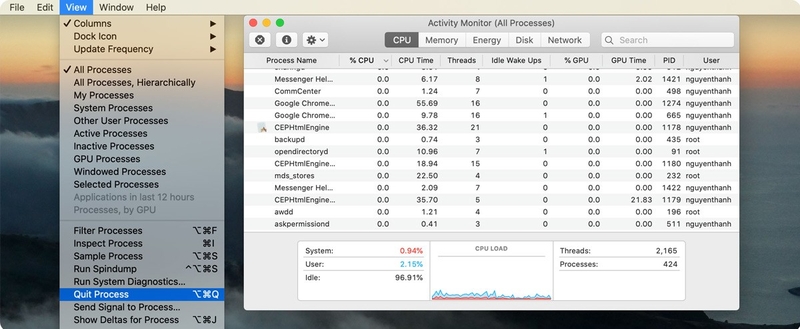
Khi phát hiện một ứng dụng không phản hồi hoặc chiếm quá nhiều tài nguyên, bạn có thể dùng Activity Monitor để tắt tiến trình đó ngay lập tức. Cách thực hiện như sau:
Mở cửa sổ Activity Monitor, chọn tiến trình muốn dừng, sau đó nhấn vào biểu tượng X ở góc trên bên trái và chọn Quit hoặc Force Quit. Ngoài ra, bạn cũng có thể truy cập menu View > Quit Process để kết thúc hoạt động của ứng dụng bị treo.
Việc sử dụng tính năng này giúp bạn giải phóng tài nguyên hệ thống, cải thiện tốc độ xử lý và ngăn ngừa tình trạng giật, lag do ứng dụng lỗi gây ra. Đây là cách nhanh chóng và hiệu quả để khôi phục sự ổn định cho máy Mac khi gặp sự cố phần mềm.
Tạm kết
Như vậy với Task Manager Mac (Activity Monitor), bạn hoàn toàn có thể chủ động giám sát và điều chỉnh hiệu năng của thiết bị mà không cần phần mềm hỗ trợ bên ngoài. Hãy làm quen với công cụ hữu ích này để duy trì máy Mac hoạt động ổn định, tiết kiệm năng lượng và luôn đạt hiệu suất cao nhất.
Khám phá ngay MacBook tại FPT Shop, nơi hội tụ đầy đủ các mẫu MacBook Air và MacBook Pro chính hãng, mới nhất từ Apple. FPT Shop cam kết giá tốt, hàng chính hãng và bảo hành toàn quốc, giúp bạn yên tâm tuyệt đối khi mua sắm.
Xem thêm:
:quality(75)/anh_bia_dan_man_hinh_chong_nhin_trom_macbook_d150a8ec59.png)
:quality(75)/macbook_khong_nhan_ban_phim_va_trackpad_7ca5580501.jpg)
:quality(75)/2024_2_10_638431759299401043_task-manager-la-g.jpg)
:quality(75)/cach_ket_noi_airpod_voi_macbook_1_ef7a9d5d94.jpg)
:quality(75)/macintosh_hd_la_gi_thumb_09d899e041.png)
:quality(75)/mo_task_manager_bang_phim_tat_01_79583b8b20.jpg)


