:quality(75)/estore-v2/img/fptshop-logo.png)
:quality(75)/2024_2_27_638446519947509335_tat-bo-nho-an-toan-tren-messenger-1-1.jpg)
:quality(75)/small/l_f5095523f4.jpg)
Cách tắt bộ nhớ an toàn trên Messenger hiệu quả mà bạn có thể áp dụng ngay lập tức
Làm thế nào để tắt bộ nhớ an toàn trên Messenger? Đây là câu hỏi được nhiều người dùng đặt ra khi họ cảm thấy khá phiền trong việc phải nhập mã pin để khôi phục toàn bộ cuộc trò chuyện. Bạn hoàn toàn có thể tắt tính năng này chỉ với vài bước đơn giản dưới đây. Hãy cùng FPT Shop theo dõi nhé!
Tính năng bộ nhớ an toàn trên Messenger là gì?
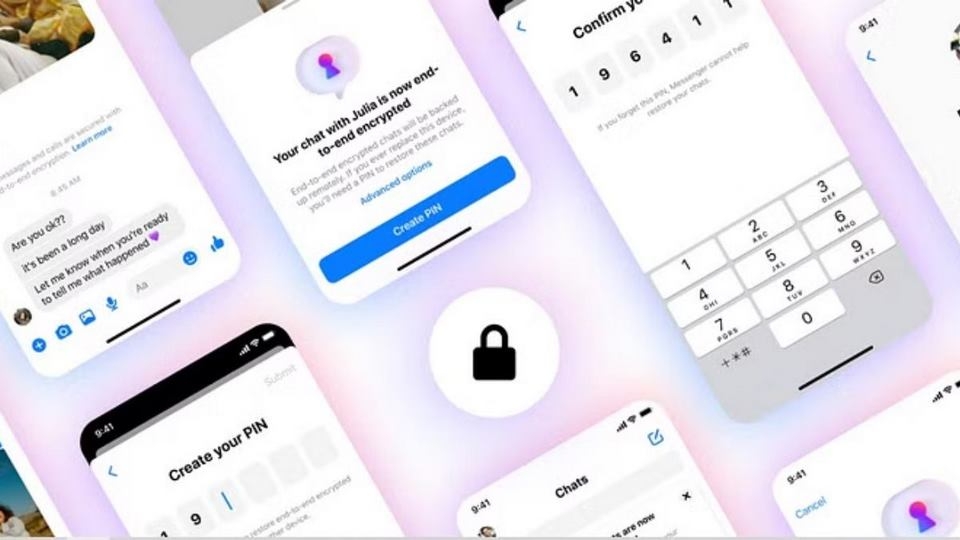
Bộ nhớ an toàn trên Messenger là tiện ích cho phép người dùng lưu trữ tin nhắn quan trọng một cách toàn diện và bảo mật. Khi bạn bật tính năng này, các tin nhắn và hình ảnh đã chọn sẽ được lưu trữ trên nền tảng an toàn và chỉ được truy cập bởi người dùng đã xác minh.

Để sử dụng tính năng này, bạn có thể chạm và giữ tin nhắn hoặc hình ảnh mà bản thân muốn lưu, sau đó chọn "Lưu vào Bộ nhớ an toàn". Bạn cũng có thể truy cập bộ nhớ an toàn bằng cách vào phần cài đặt của Messenger và chọn "Bộ nhớ an toàn".
Ngoài ra, tính năng này cũng cho phép bạn tạo sao lưu dữ liệu quan trọng và bảo vệ chúng khỏi việc bị mất do lỗi kỹ thuật hoặc sự cố không mong muốn. Nhìn chung, tiện ích bộ nhớ an toàn trên Messenger mang lại sự thuận tiện và an tâm cho người dùng khi lưu trữ, truy cập các tin nhắn và hình ảnh quan trọng.
Vì sao người dùng muốn tắt bộ nhớ an toàn?
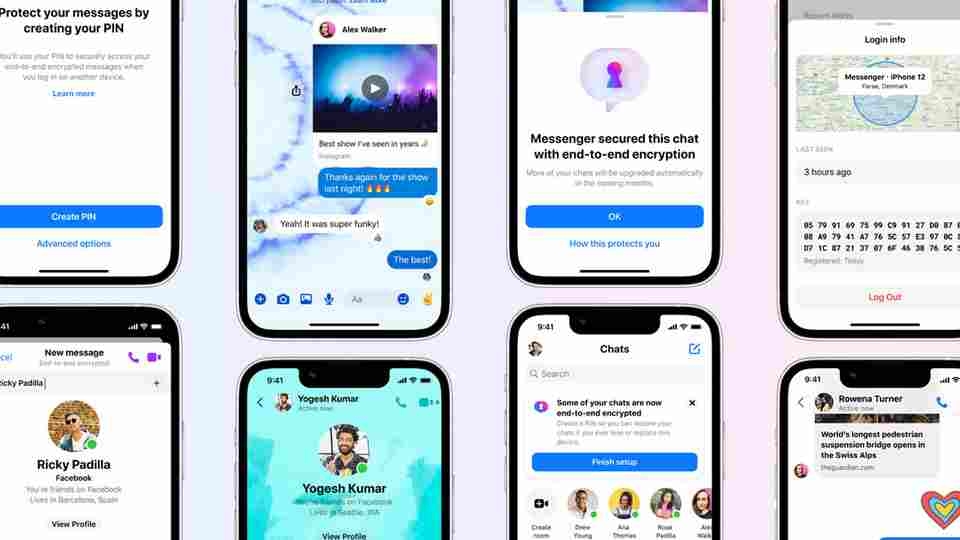
Dưới đây giới thiệu một số lý do mà người dùng muốn tắt tính năng bộ nhớ an toàn trên Messenger:
- Quản lý không tiện lợi: Một số người dùng cảm thấy quá trình lưu trữ và quản lý tin nhắn, hình ảnh trong bộ nhớ an toàn khá phức tạp và không tiện lợi.
- Yêu cầu bảo mật: Mặc dù bộ nhớ an toàn được quảng bá là một tính năng an toàn và bảo mật nhưng một số người dùng có thể vẫn e ngại về việc lưu trữ dữ liệu trên các nền tảng này.
- Hiệu suất thiết bị: Quá trình lưu trữ lượng tin nhắn và hình ảnh trong bộ nhớ an toàn có thể ảnh hưởng tiêu cực tới hiệu suất của thiết bị, đặc biệt là khi dung lượng lưu trữ bắt đầu đầy.
- Quyền riêng tư: Nhiều người dùng lo ngại về việc lưu trữ dữ liệu trong bộ nhớ an toàn có thể ảnh hưởng tới quyền riêng tư hoặc mối quan hệ với người khác.
Cách tắt bộ nhớ an toàn trên Messenger chi tiết
Để tắt tính năng Bộ nhớ an toàn trên Messenger, bạn có thể làm theo các bước sau:
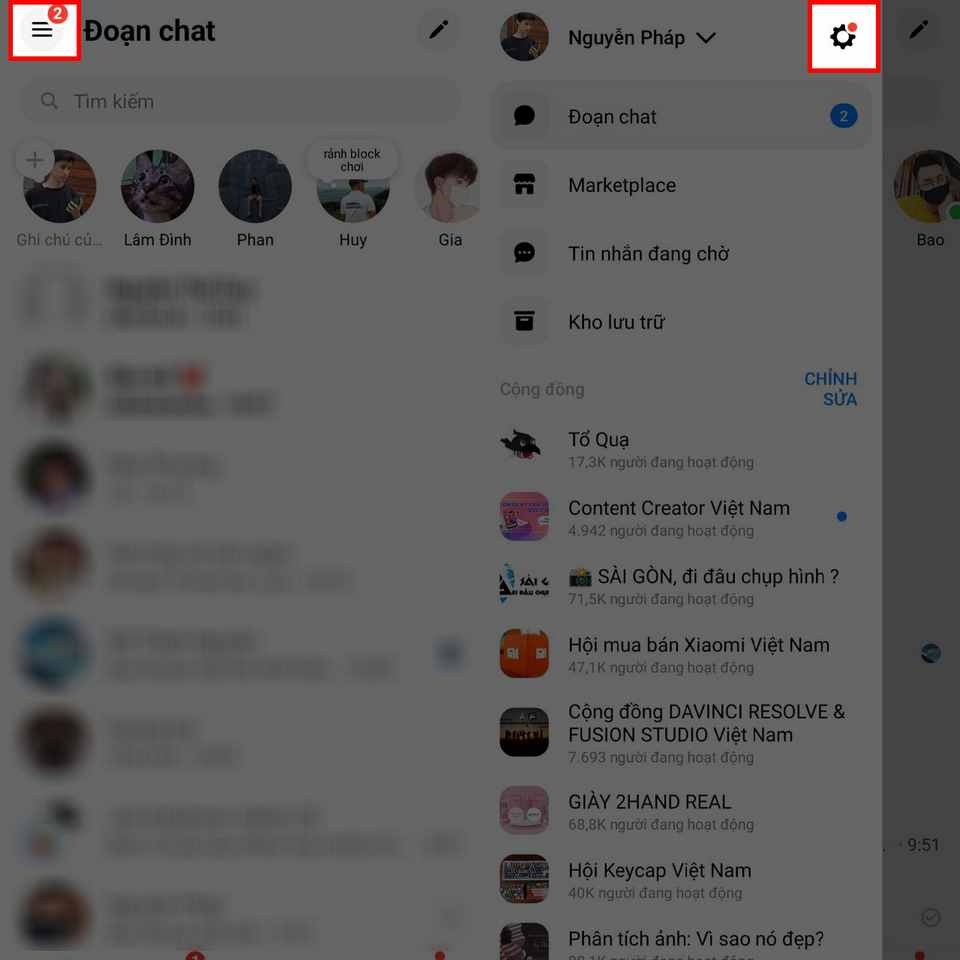
- Bước 1: Mở ứng dụng Messenger trên điện thoại. Ở góc trên bên trái màn hình, bạn sẽ thấy biểu tượng 3 gạch, hãy chạm vào đó. Thanh menu tùy chọn sẽ xuất hiện, sau đó thì bạn cần chọn biểu tượng cài đặt ở góc trên bên phải của menu.
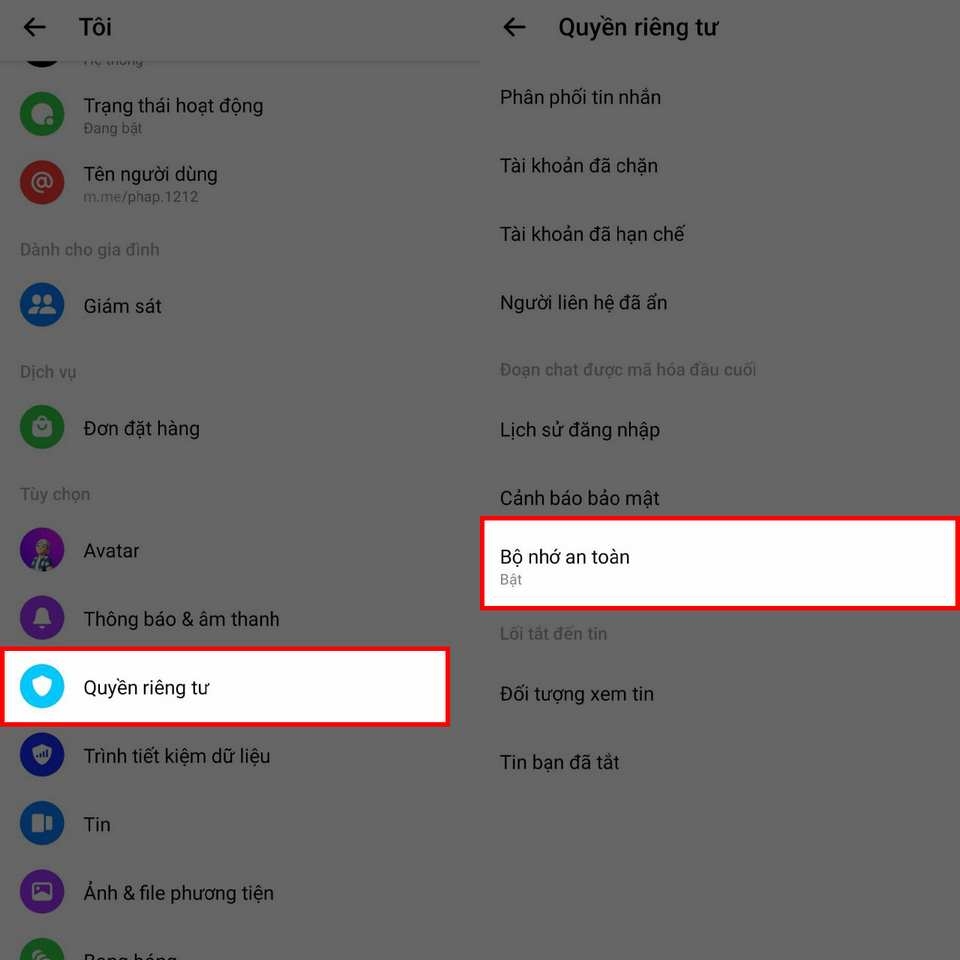
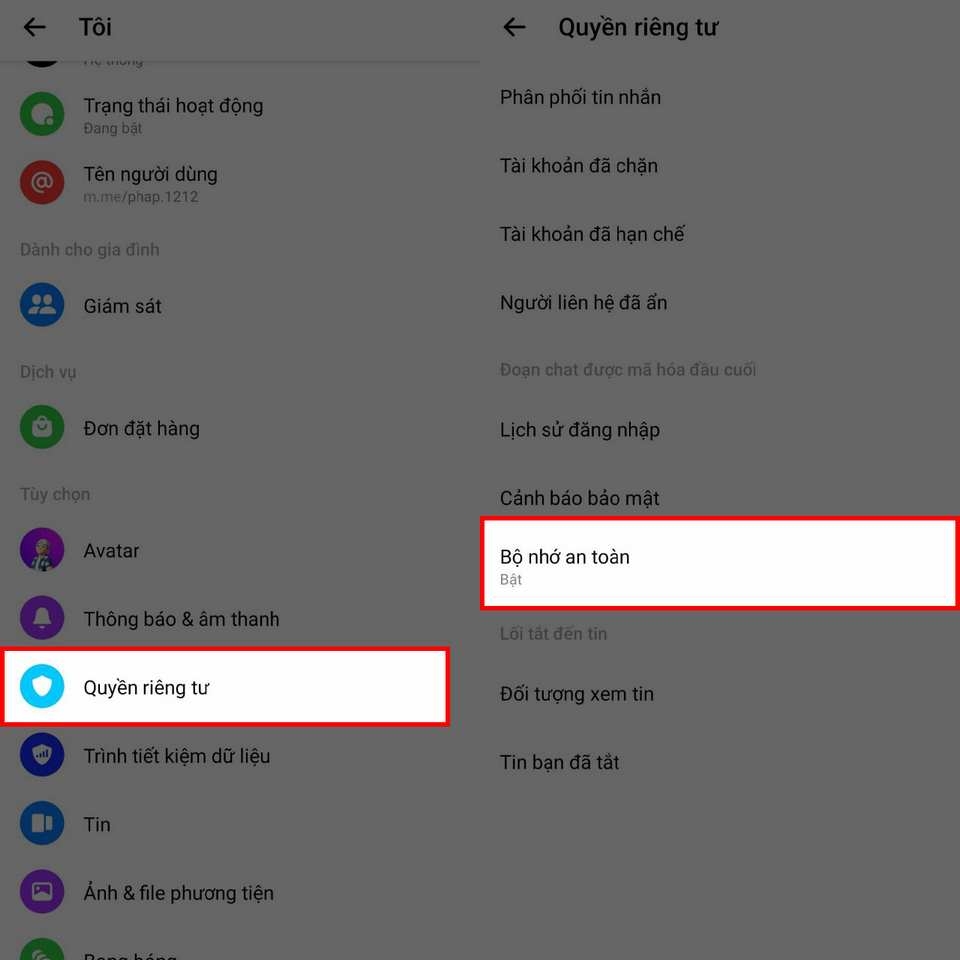
- Bước 2: Trong giao diện cài đặt, bạn cần kéo xuống dưới màn hình và chọn mục "Quyền riêng tư". Tại đây, bạn sẽ thấy trạng thái của tính năng "Bộ nhớ an toàn" đang bật hoặc tắt. Nếu đang bật, chạm vào để tắt tính năng này.
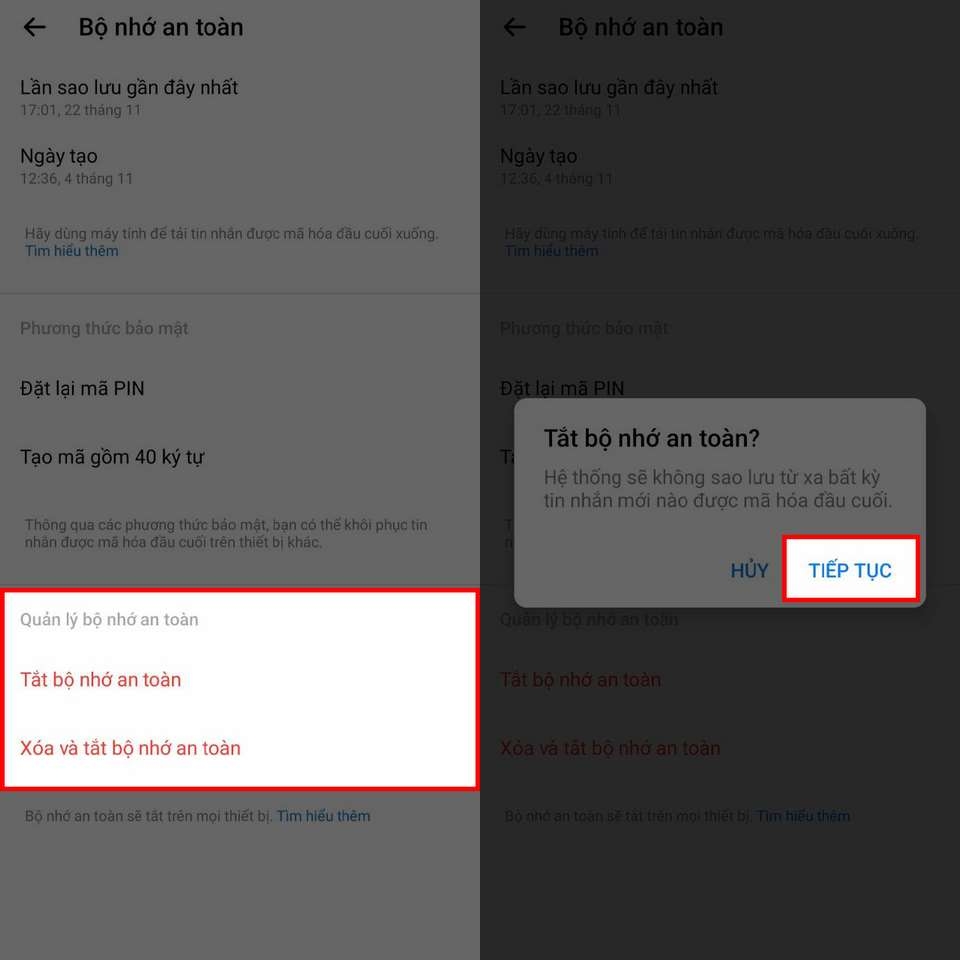
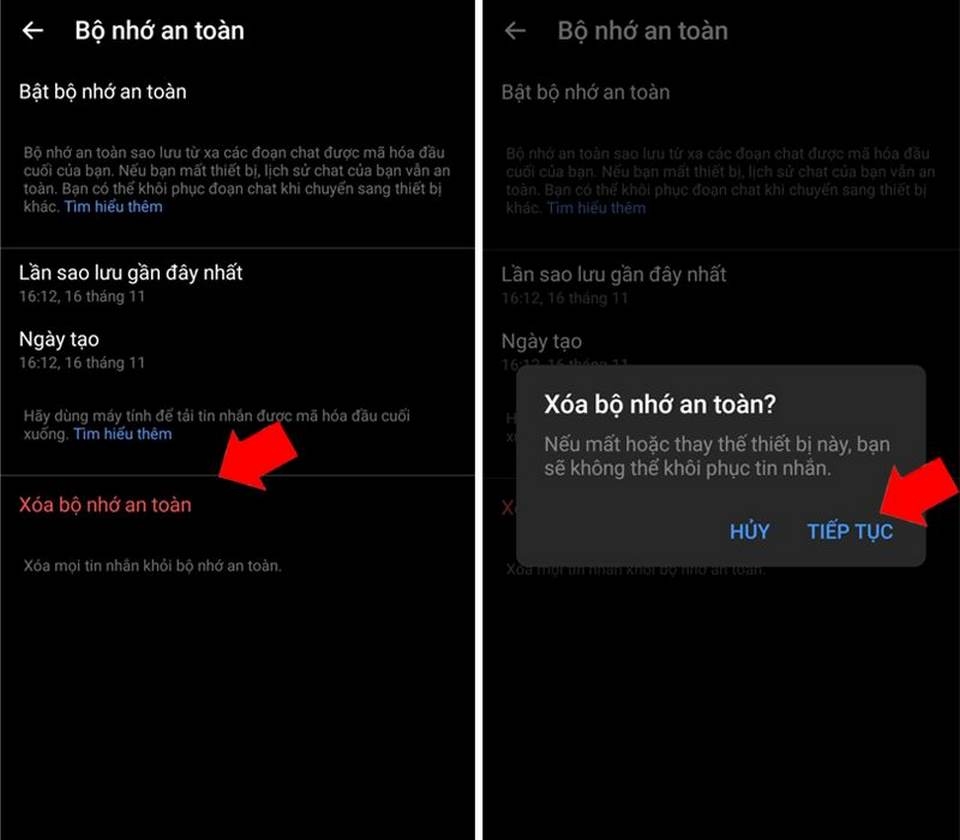
- Bước 3: Bạn sẽ được yêu cầu chọn giữa "Tắt bộ nhớ an toàn" hoặc "Xóa và tắt bộ nhớ an toàn". Hãy chọn một trong hai tùy thuộc vào nhu cầu của bạn. Sau đó, xác nhận việc tắt tính năng bộ nhớ an toàn bằng cách chạm "Tiếp tục" trên thông báo xuất hiện và nhập mã PIN hiện tại của bạn (nếu có).
Những lưu ý quan trọng người dùng cần biết
Để áp dụng quá trình tắt bộ nhớ an toàn trên Messenger một cách hiệu quả thì bạn hãy lưu ý một số vấn đề như sau:
Xác định nhu cầu
Trước khi tắt tính năng bộ nhớ an toàn, hãy xem xét kỹ về việc bạn cần lưu trữ các tin nhắn và hình ảnh quan trọng hay không. Điều này sẽ giúp bạn quyết định liệu việc tắt tính năng này có phản ánh đúng nhu cầu sử dụng của bạn hay không.
Sao lưu dữ liệu
Nếu bạn quyết định tắt tính năng bộ nhớ an toàn, hãy xem xét việc sao lưu dữ liệu quan trọng trước khi thực hiện tắt tính năng. Cách này sẽ đảm bảo rằng bạn không bị mất những dữ liệu quan trọng sau khi tính năng bộ nhớ an toàn được tắt.
Kiểm tra kỹ trước khi xác nhận
Trước khi xác nhận việc tắt tính năng bộ nhớ an toàn, hãy đảm bảo rằng bạn đã kiểm tra kỹ các tùy chọn và hiểu rõ những vấn đề cần phải đối mặt thông qua quyết định của mình.
Một số câu hỏi liên quan

Nếu tôi tắt bộ nhớ an toàn trên Messenger thì dữ liệu có bị mất không?
Khi bạn tắt tính năng bộ nhớ an toàn trên Messenger, dữ liệu của bạn sẽ không bị xóa hoặc mất đi. Đây là tính năng bảo vệ dữ liệu quan trọng của bạn trên nền tảng an toàn, giúp ngăn chặn dữ liệu bị mất mát trong trường hợp thiết bị bị mất hoặc hỏng.
Nếu bạn quyết định tắt tính năng bộ nhớ an toàn thì hãy sao lưu dữ liệu quan trọng một cách cẩn thận. Quá trình này sẽ đảm bảo rằng bạn có thể truy cập lại các tin nhắn và hình ảnh quan trọng sau khi tính năng bộ nhớ an toàn được tắt. Nhìn chung, cách tắt tính năng bộ nhớ an toàn trên Messenger hoàn toàn không làm mất dữ liệu của bạn. Tuy tiên, điều này có thể ảnh hưởng đến khả năng bảo vệ và truy cập dữ liệu quan trọng của bạn trong tương lai.
Tính năng bộ nhớ an toàn trên Messenger hoạt động như thế nào?
Tính năng bộ nhớ an toàn trên Messenger hoạt động bằng cách cho phép người dùng lưu trữ tin nhắn và hình ảnh quan trọng một cách an toàn, bảo mật trên một nền tảng đã được xác minh. Khi bật tính năng này, các tin nhắn và hình ảnh mà bạn đã lựa chọn sẽ được chuyển đến không gian lưu trữ an toàn, không thể truy cập bởi bất kỳ ai ngoại trừ người dùng đã xác minh.
Khi bạn lưu trữ tin nhắn hoặc hình ảnh vào bộ nhớ an toàn, chúng sẽ được mã hóa để đảm bảo tính riêng tư. Điều này có tác dụng bảo vệ những dữ liệu quan trọng của bạn khỏi việc truy cập trái phép. Tính năng này cũng cho phép người dùng tạo sao lưu dữ liệu quan trọng và ngăn chặn dữ liệu bị mất mát trong trường hợp thiết bị bị mất hoặc hỏng.
Tôi cần lưu ý gì khi chọn giữa "Tắt bộ nhớ an toàn" và "Xóa và tắt bộ nhớ an toàn" trên Messenger?
Trong trường hợp bạn cần cân nhắc trước việc lựa chọn một trong hai tính năng "Tắt bộ nhớ an toàn" hoặc "Xóa và tắt bộ nhớ an toàn" để áp dụng, hãy lưu ý một số vấn đề dưới đây để đưa ra quyết định tốt nhất.
- "Tắt bộ nhớ an toàn": Khi áp dụng tùy chọn này, tính năng bộ nhớ an toàn sẽ được tắt nhưng dữ liệu bạn đã lưu trữ sẽ vẫn được giữ nguyên trong bộ nhớ an toàn. Điều này có nghĩa là dữ liệu vẫn được bảo mật và an toàn như trước, nhưng bạn sẽ không thể thêm mới dữ liệu vào bộ nhớ an toàn sau khi tính năng này đã được tắt.
- "Xóa và tắt bộ nhớ an toàn": Khi áp dụng tùy chọn này, tính năng bộ nhớ an toàn sẽ được tắt và tất cả dữ liệu đã được lưu trữ trong bộ nhớ an toàn sẽ bị xóa. Điều này có nghĩa là bạn sẽ mất toàn bộ dữ liệu đã lưu trữ trong bộ nhớ an toàn và không thể khôi phục lại sau khi thực hiện thao tác.
Khi lựa chọn giữa hai tiện ích trên, hãy xác định rõ ràng về việc bạn có cần giữ lại dữ liệu đã lưu trữ hay không và quyết định dựa trên nhu cầu sử dụng cụ thể của bạn. Ngoài ra, bạn cần sao lưu dữ liệu quan trọng trong những trường hợp cần thiết.
Tắt bộ nhớ an toàn trên Messenger có ảnh hưởng đến bảo mật dữ liệu của tôi không?
Khi áp dụng cách tắt bộ nhớ an toàn trên Messenger sẽ ảnh hưởng đến chế độ bảo mật dữ liệu của bạn. Nếu tính năng bộ nhớ an toàn được bật thì tin nhắn và hình ảnh quan trọng được lưu trữ trên nền tảng an toàn. Người dùng chỉ có thể truy cập dữ liệu sau khi thực hiện các bước xác minh theo yêu cầu.
Cách tắt tính năng này sẽ làm giảm mức độ bảo mật của dữ liệu, đặc biệt nếu bạn không thực hiện các biện pháp phòng ngừa khác để bảo vệ dữ liệu quan trọng của mình.
Cuối cùng, nếu bạn vẫn quyết định tắt tính năng bộ nhớ an toàn thì hãy xem xét các biện pháp bảo mật thay thế như sử dụng ứng dụng lưu trữ điện toán đám mây, sao lưu dữ liệu thường xuyên hoặc sử dụng các công cụ bảo mật dữ liệu khác để đảm bảo rằng dữ liệu của bạn vẫn được bảo vệ toàn diện.
Làm thế nào để sao lưu dữ liệu trước khi tắt bộ nhớ an toàn trên Messenger?
Để sao lưu dữ liệu trước khi tắt tính năng bộ nhớ an toàn trên Messenger, bạn có thể thực hiện các bước sau:
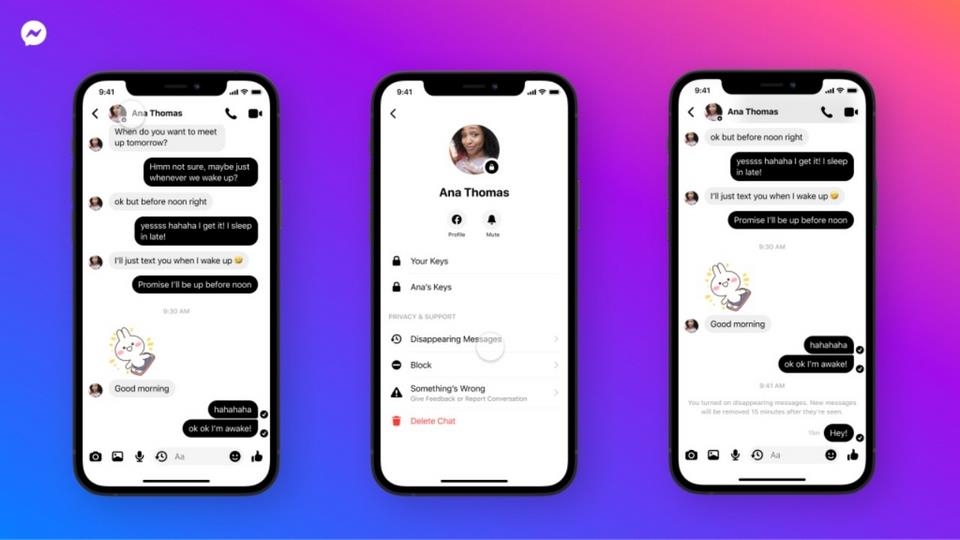
- Sao lưu tin nhắn và hình ảnh: Chọn các tin nhắn và hình ảnh quan trọng mà bạn muốn sao lưu. Bạn có thể lưu trữ chúng trong máy tính, thiết bị lưu trữ điện toán đám mây hoặc các dịch vụ sao lưu dữ liệu khác.
- Sử dụng tính năng sao lưu của Messenger: Messenger cung cấp tính năng sao lưu tin nhắn và hình ảnh. Bạn có thể sử dụng tính năng này để sao lưu dữ liệu trước khi tắt tính năng bộ nhớ an toàn.
- Sử dụng ứng dụng lưu trữ điện toán đám mây: Các dịch vụ lưu trữ điện toán đám mây như Google Drive, Dropbox hoặc OneDrive cung cấp phương pháp sao lưu dữ liệu dễ dàng và linh hoạt. Bạn có thể tải tin nhắn và hình ảnh lên các ứng dụng này để sao lưu dữ liệu của bạn.
- Sử dụng ứng dụng sao lưu dữ liệu bên ngoài: Ngoài ra, bạn có thể sử dụng các ứng dụng sao lưu dữ liệu bên ngoài để sao lưu dữ liệu từ Messenger sang thiết bị lưu trữ khác như ổ cứng di động.
Có cách nào để khôi phục dữ liệu sau khi đã tắt bộ nhớ an toàn trên Messenger không?
Khi bạn đã tắt tính năng bộ nhớ an toàn trên Messenger thì việc khôi phục dữ liệu trở nên khó khăn hơn. Lý do bởi dữ liệu đã không còn được lưu trữ trên nền tảng an toàn nữa. Tuy nhiên, dưới đây là một số phương pháp mà bạn có thể thử để khôi phục các dữ liệu cần thiết:
- Sao lưu dữ liệu trước khi tắt: Nếu bạn đã sao lưu dữ liệu quan trọng trước khi tắt tính năng bộ nhớ an toàn thì hãy sử dụng các bản sao lưu này để khôi phục dữ liệu.
- Liên hệ với hỗ trợ kỹ thuật: Trong trường hợp bạn thực sự cần khôi phục dữ liệu quan trọng mà đã bị xóa sau khi tắt tính năng bộ nhớ an toàn, bạn có thể liên hệ với hỗ trợ kỹ thuật của Messenger để biết thêm hỗ trợ.
Tạm kết
Qua bài viết trên, FPT Shop đã giúp bạn đọc tìm hiểu cách tắt bộ nhớ an toàn trên Messenger hiệu quả với các thao tác đơn giản. Đồng thời, bạn nên cập nhật thêm những lưu ý và vấn đề liên quan đến tính năng này. Từ đó mà bạn có thể đưa ra quyết định phù hợp cho việc tắt chế độ an toàn trên ứng dụng.
Xem thêm:
- OSPF là gì? Khám phá nguyên tắc hoạt động cơ bản và chuẩn xác của giao thức định tuyến
- Mách bạn dấu hiệu nhận biết Spear Phishing và cách phòng tránh tấn công hiệu quả
Bên cạnh quá trình hỗ trợ bạn đọc giải đáp những thắc mắc cơ bản, FPT Shop còn cung cấp các loại điện thoại chính hãng với nhiều ưu đãi. Khách hàng có thể lựa chọn tại cửa hàng hoặc theo dõi website để tìm kiếm các sản phẩm có chất lượng tốt nhất.
:quality(75)/2024_2_12_638433742413564806_cach-tat-ma-hoa-dau-cuoi-tren-messenger-1-1.jpg)
:quality(75)/2024_3_5_638452554193854287_tat-da-xem-tren-messenger-final.jpeg)
:quality(75)/2024_2_17_638437645694140798_mystic-messenger-thumb.jpg)
:quality(75)/2024_2_22_638442302603501367_xem-tin-nha-n-da-thu-ho-i-tre-n-messenger-tre-n-iphone-0.jpg)
:quality(75)/2024_2_26_638445687550629337_kb2a-tool_.jpg)
:quality(75)/2024_2_19_638439061918340258_reg-box-la-gi-huong-dan-cach-gui-reg-box-bang-messenger.png)


