:quality(75)/estore-v2/img/fptshop-logo.png)
:quality(75)/2020_12_14_637435620024629254_tat-tan-tat-ve-nhung-tinh-nang-bao-ve-nguoi-dung-tren-macos-big-sur-fptshop-cover.jpg)
Tất tần tật về những tính năng bảo vệ người dùng trên macOS Big Sur
Cảnh báo vi phạm dữ liệu
iOS và macOS đã cung cấp tính năng đồng bộ hóa mật khẩu thông qua iCloud Keychain và sẽ hiển thị cảnh báo bên cạnh mật khẩu được sử dụng nhiều lần hoặc dễ đoán. Với iOS 14 và macOS Big Sur, bạn cũng sẽ nhận được cảnh báo nếu bất kỳ mật khẩu hoặc thông tin đăng nhập nào của bạn xuất hiện trong một vi phạm dữ liệu được công khai trên web.
Để xem các mật khẩu đang được lưu, hãy mở Safari và chọn Safari > Preferences > Passwords trên macOS hoặc chuyển đến Passwords trong Settings trên iOS.
Báo cáo quyền riêng tư của trang web
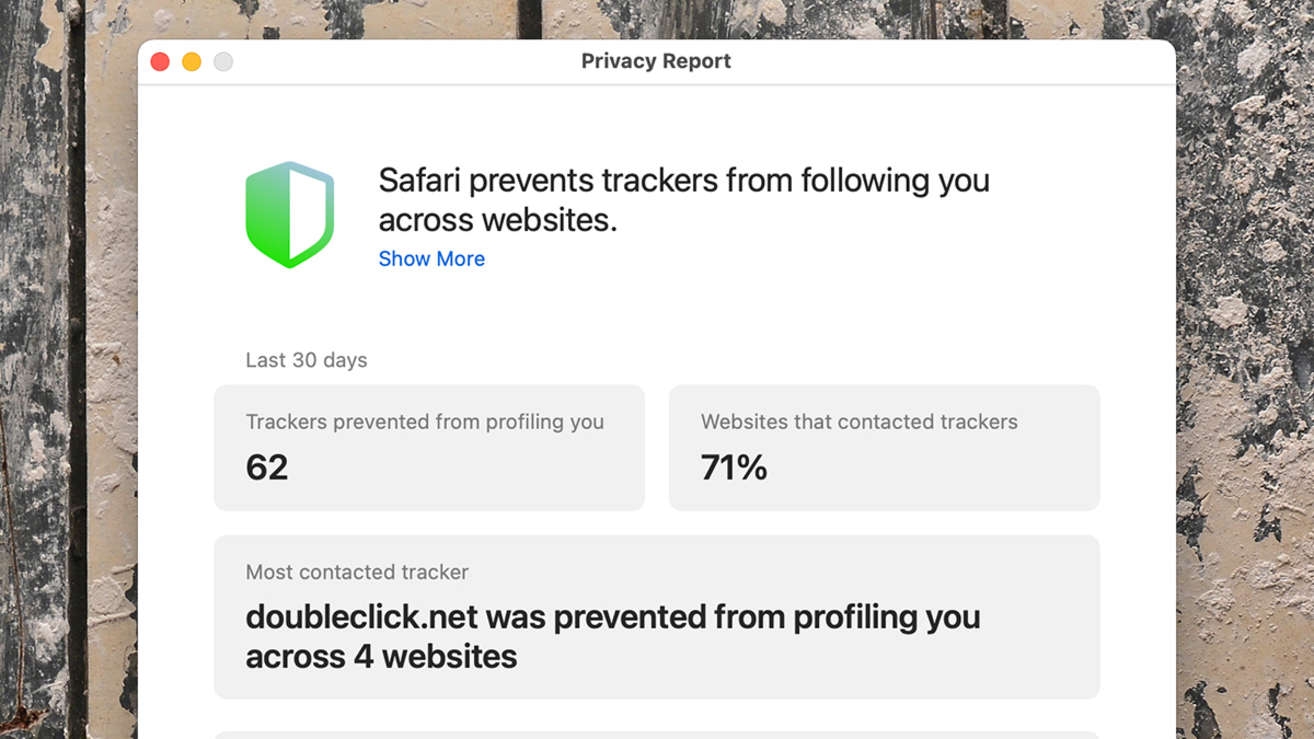
Nếu bạn mở Safari trên iOS 14 hoặc macOS Big Sur, bạn có thể truy cập các thẻ báo cáo quyền riêng tư mới. Nhấn vào biểu tượng AA trên thanh địa chỉ, sau đó nhấn vào “Privacy Report” trên điện thoại của bạn hoặc nhấp vào biểu tượng hình chiếc khiên ở bên trái thanh địa chỉ trên máy tính của bạn. Bạn có thể xem số lượng trình theo dõi mà Safari đã chặn trên trang web bạn hiện đang chặn cũng như tổng số trình theo dõi đang hoạt động trong 30 ngày qua.
Tính năng chặn trình theo dõi này trên Safari không phải là mới, bạn sẽ nhận được báo cáo chi tiết hơn và trang web nào (hoặc mạng quảng cáo) là đối tượng vi phạm nhiều nhất khi cố gắng theo dõi những gì bạn đang thực hiện trên nhiều trang web.
Thẻ bảo mật ứng dụng
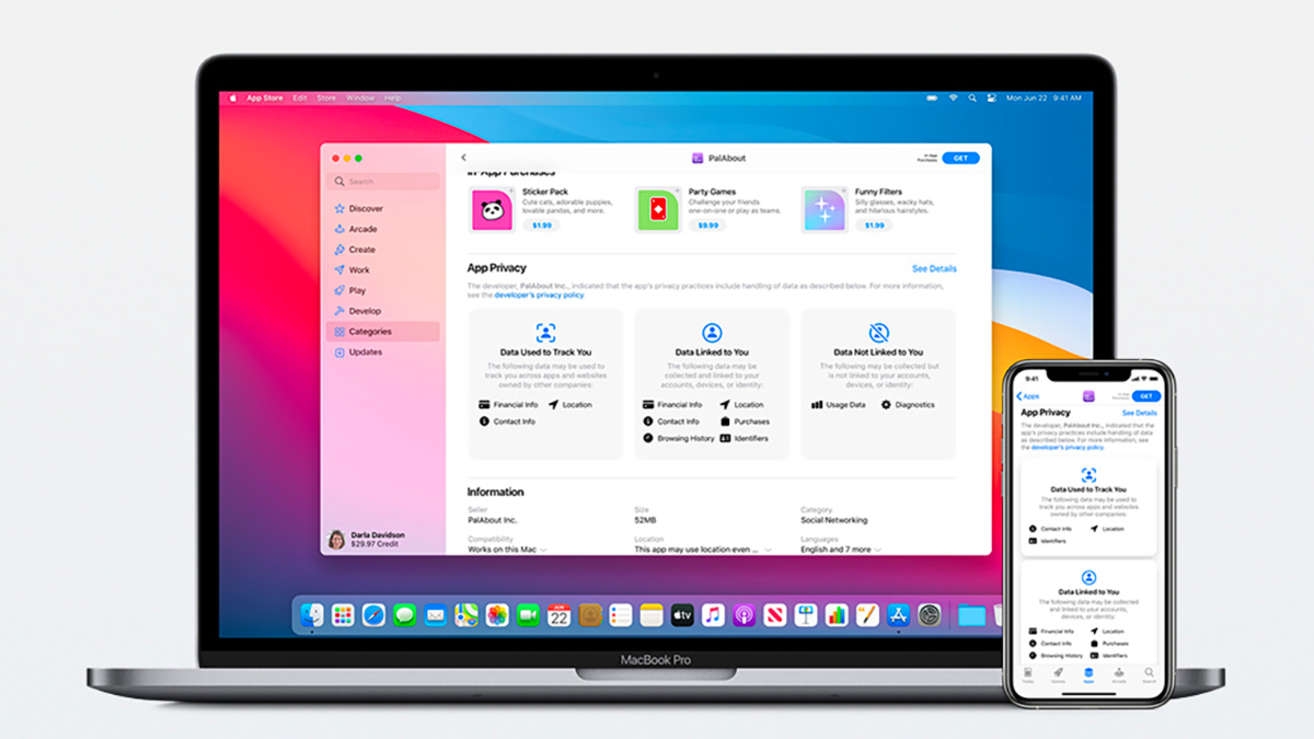
Tính năng này vẫn chưa xuất hiện trên iOS 14 và macOS Big Sur, nhưng Apple đang làm việc với các nhà phát triển về thẻ quyền riêng tư của ứng dụng. Chúng hoạt động tương tự như nhãn dinh dưỡng trên bao bì thực phẩm, giúp bạn có cái nhìn tổng quan nhanh về dữ liệu mà ứng dụng sẽ được phép thu thập và cách dữ liệu này có thể được chia sẻ với bên thứ ba. Những thẻ bảo mật này vẫn chưa được triển khai nhưng khi chúng xuất hiện, bạn sẽ thấy chúng trong App Store trên cả macOS Big Sur và iOS 14.
Giới hạn theo dõi ứng dụng
Một tính năng khác hiện đã bị trì hoãn nhưng chắc chắn đang được triển khai là các biện pháp kiểm soát chặt chẽ hơn đối với cách ứng dụng iOS có thể theo dõi bạn và nhắm mục tiêu quảng cáo mà chúng hiển thị cho bạn. Apple muốn loại theo dõi này trở thành một sự cho phép rõ ràng hơn, thế nhưng Facebook cho biết điều đó là không công bằng đối với các nhà quảng cáo và các dịch vụ miễn phí dựa vào quảng cáo. Thông tin thêm về tính năng sắp ra mắt trong bài đăng trên blog của Apple dành cho các nhà phát triển.
Dấu hiệu cảnh báo
Giờ đây những chiếc iPhone sẽ hiển thị một đèn báo nhỏ ở đầu màn hình nếu một ứng dụng hiện đang truy cập camera (đèn màu xanh lá cây) hoặc micrô (đèn màu cam). Các ứng dụng cần phải yêu cầu quyền truy cập một cách rõ ràng để sử dụng các tính năng này.
Kéo xuống từ trên cùng bên phải của màn hình để đến Control Center và các ứng dụng gần đây đã sử dụng camera hoặc micrô sẽ được liệt kê phía trên các nút và tiện ích. Đó là một cách khác để kiểm tra nhằm đảm bảo các ứng dụng đang truy cập những thông tin nào của bạn.
Tất nhiên, máy Mac có đèn cảnh báo màu xanh lá cây khi truy cập webcam thế nên điều này không phải là mới đối với macOS Big Sur. Để kiểm tra xem ứng dụng nào có thể sử dụng chức năng gì, hãy đi tới Security & Privacy sau đó vào Privacy in System Preferences trên Mac hoặc menu Privacy trong mục cài đặt trên iOS.
Sao chép khay nhớ tạm
Nếu bạn khởi chạy hoặc chuyển sang một ứng dụng trên iOS 14 và ứng dụng đó cần đọc nội dung trên khay nhớ tạm trước khi bạn làm bất cứ điều gì, hệ điều hành giờ đây sẽ cảnh báo bạn về điều đó. Chính điều này đã khiến một số ứng dụng nổi tiếng được đưa ra bàn tán trong quá trình thử nghiệm các phiên bản mới.
Bản thân các ứng dụng cho rằng chúng đang cố gắng tăng tốc quá trình xử lý cho người dùng (ví dụ: tải trước URL của trang web trên khay nhớ tạm thời của thiết bị) nhưng đó không phải là một giao diện tuyệt vời từ quan điểm bảo mật.
Hạn chế quyền truy cập ảnh
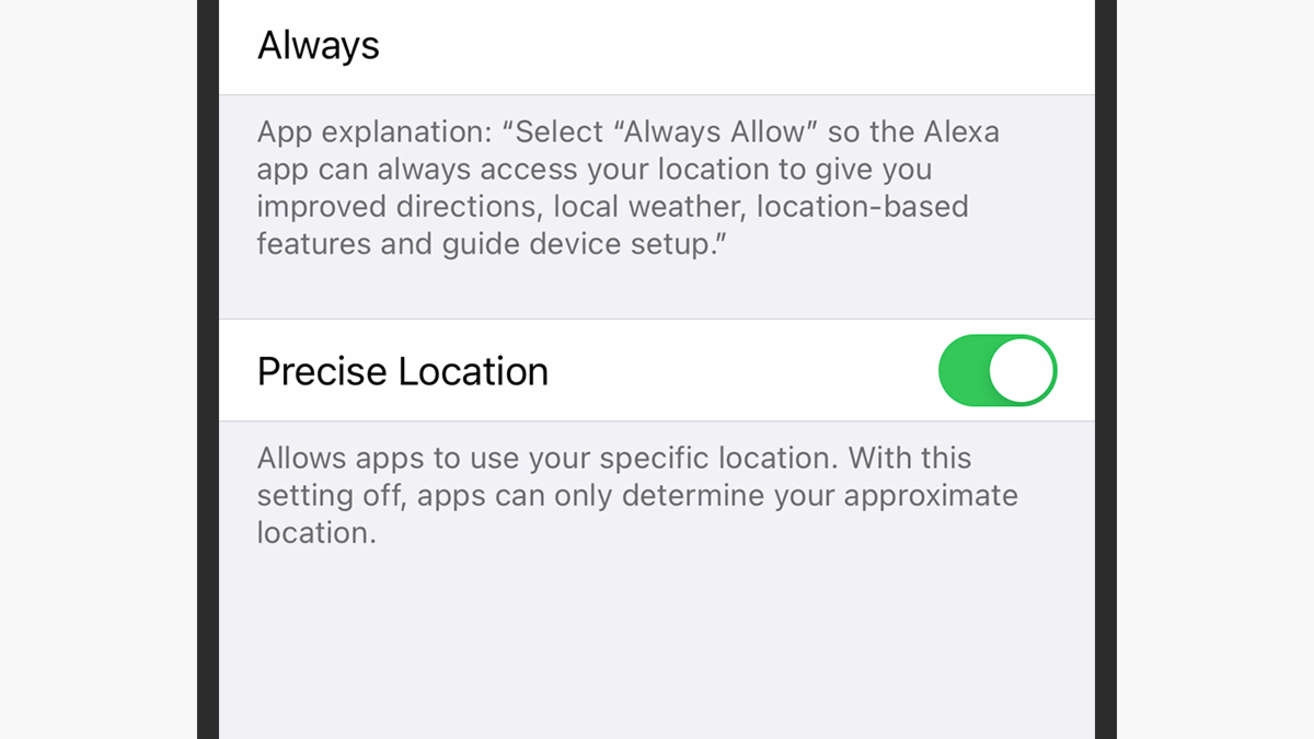
Apple đã áp dụng cùng một loại hạn chế đối với quyền truy cập Thư viện ảnh vì nó có quyền truy cập vị trí trong iOS 14. Từ mục Settings, bạn hãy di chuyển đến mục Privacy, sau đó nhấn vào một ứng dụng và bạn có thể thay đổi quyền truy cập của ứng dụng đó từ All Photos thành Selected Photos — rất tiện dụng nếu bạn chỉ muốn một ứng dụng truy cập vào một số ảnh cụ thể hoặc một album nhất định, thay vì mọi hình ảnh trên điện thoại của bạn. Cho đến nay, các kiểm soát chi tiết này cho quyền truy cập vào vị trí và ảnh vẫn chưa được mở rộng cho macOS.
Tìm Wifi
Nếu bạn nhấn vào Wi-Fi từ màn hình Settings trên iOS 14, sau đó nhấp vào biểu tượng thông tin màu xanh lam (i) bên cạnh mạng wifi hiện tại của bạn, bạn sẽ thấy một mục mới ở đó có tên Private Address. Tính năng này được bật theo mặc định và cung cấp cho thiết bị của bạn một địa chỉ MAC (Điều khiển truy cập phương tiện) khác khi bạn kết nối với các mạng khác nhau. Điều đó khiến các ứng dụng, trang web và công ty cung cấp Internet khó theo dõi iPhone của bạn trên nhiều điểm phát wifi. Tuy nhiên, không có tùy chọn như vậy trong macOS.
Theo: Gizmodo
:quality(75)/2020_12_5_637427661374282745_macos-big-sur-features0004-1.jpg)
:quality(75)/2020_12_11_637432925648380895_first-look-big-sur-feature2-cover.jpg)
:quality(75)/2020_12_7_637429716865643935_macos-big-sur-1.jpg)


