:quality(75)/estore-v2/img/fptshop-logo.png)
:quality(75)/test_mang_4cf9921673.jpg)
:quality(75)/Thu_Phuong_c6ff1c9803.jpg)
Hướng dẫn chi tiết test mạng dễ dàng và chính xác cho điện thoại, PC và laptop
Test mạng là bước quan trọng giúp bạn đánh giá chất lượng đường truyền internet đang sử dụng. Trong thời đại công nghệ số, tốc độ và độ ổn định của mạng ảnh hưởng trực tiếp đến trải nghiệm lướt web, xem phim, chơi game hay làm việc online. Cùng FPT Shop tìm hiểu về cách test mạng trên điện thoại, máy tính và laptop cũng như những thông số quan trọng cần quan tâm để đảm bảo kết nối internet luôn mượt mà và ổn định.
Tại sao cần test mạng thường xuyên?
Internet hiện nay đóng vai trò quan trọng trong hầu hết các hoạt động đời sống và công việc, từ học tập, giải trí đến kinh doanh trực tuyến. Tuy nhiên, chất lượng đường truyền mạng không phải lúc nào cũng ổn định, đôi khi xảy ra hiện tượng lag, gián đoạn hoặc tốc độ tải xuống, tải lên thấp, ảnh hưởng trực tiếp đến trải nghiệm của người dùng.
Việc test mạng thường xuyên sẽ giúp bạn nắm rõ tình trạng kết nối hiện tại, bao gồm tốc độ mạng, độ trễ (Ping) và sự ổn định trong quá trình sử dụng. Khi biết chính xác các thông số này, bạn có thể dễ dàng phát hiện sự cố, lựa chọn giải pháp tối ưu hoặc liên hệ nhà mạng để cải thiện chất lượng internet. Thói quen kiểm tra định kỳ còn giúp đảm bảo trải nghiệm lướt web, chơi game, xem phim hay làm việc online luôn mượt mà và không bị gián đoạn.

Tốc độ mạng bao nhiêu là tốt nhất?
Đo tốc độ mạng không chỉ là việc xem con số hiển thị, mà còn phụ thuộc vào nhu cầu sử dụng của từng người. Với những người dùng cơ bản, chỉ lướt web, xem phim HD hay nghe nhạc trực tuyến, tốc độ khoảng 25 Mbps đã đủ đáp ứng. Ngược lại, nếu bạn thường xuyên chơi game online, làm việc từ xa hoặc tải các tệp dữ liệu dung lượng lớn, tốc độ từ 100 Mbps trở lên mới đảm bảo trải nghiệm mượt mà và ổn định.
Bên cạnh tốc độ tải xuống và tải lên, người dùng cũng nên quan tâm đến độ trễ (Ping) và độ ổn định kết nối. Độ trễ thấp giúp hạn chế gián đoạn, lag khi chơi game hoặc gọi video trực tuyến, trong khi kết nối ổn định đảm bảo mọi hoạt động giải trí và công việc online diễn ra liên tục, không bị gián đoạn bất ngờ.
Những thông số mà bạn cần quan tâm khi test mạng
Để đánh giá chính xác chất lượng đường truyền internet, việc test mạng là bước không thể thiếu. Tuy nhiên, kết quả đo thường hiển thị nhiều thông số mà không phải ai cũng hiểu rõ ý nghĩa. Hiểu được các thông số này sẽ giúp bạn nắm bắt chính xác hiệu suất mạng và điều chỉnh hoặc báo cáo sự cố khi cần thiết.
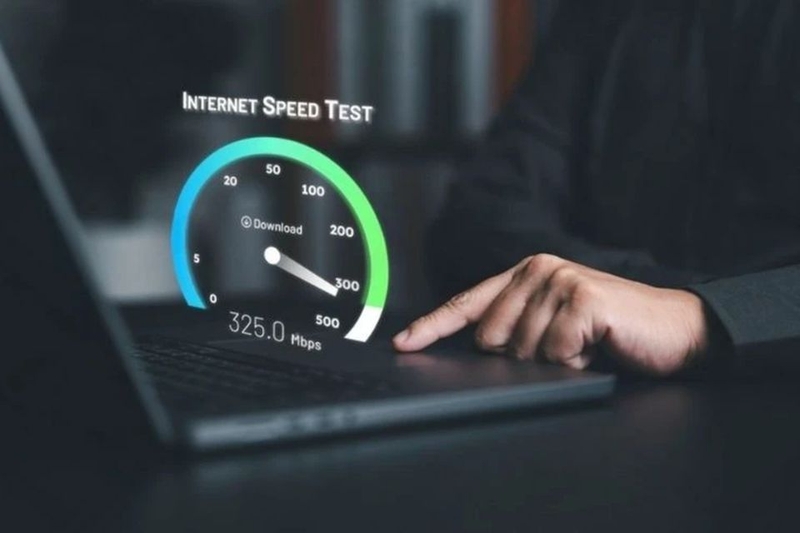
- Tốc độ tải xuống (Download): Đây là chỉ số quan trọng nhất, thể hiện khả năng tải dữ liệu từ internet về thiết bị của bạn. Đơn vị thường dùng là Mbps (Megabit per second) hoặc MBps (Megabyte per second). Chỉ số cao đồng nghĩa với việc bạn có thể xem phim, lướt web hay tải tệp nhanh chóng.
- Tốc độ tải lên (Upload): Ngược lại với download, tốc độ tải lên đo lường khả năng gửi dữ liệu từ thiết bị của bạn lên internet, ví dụ như tải hình ảnh, video hay gửi tệp dung lượng lớn. Chỉ số upload ổn định giúp quá trình làm việc online hoặc chia sẻ dữ liệu diễn ra mượt mà.
- Độ trễ (Ping): Được đo bằng mili giây (ms), độ trễ phản ánh thời gian dữ liệu đi từ thiết bị của bạn đến máy chủ và quay về. Chỉ số thấp giúp giảm gián đoạn khi chơi game hoặc gọi video trực tuyến.
- Jitter: Đây là sự thay đổi thời gian trong quá trình truyền tải các gói dữ liệu. Jitter cao có thể gây hiện tượng lag, giật hình hoặc mất gói dữ liệu, ảnh hưởng trực tiếp đến trải nghiệm sử dụng internet.
Cách test mạng trên điện thoại di động
Việc test mạng thường xuyên không chỉ giúp nhận biết tốc độ tải xuống, tải lên mà còn đánh giá độ ổn định và độ trễ, từ đó tối ưu trải nghiệm lướt web, xem phim, chơi game hay làm việc online. Dưới đây là một số ứng dụng phổ biến giúp bạn kiểm tra mạng trên điện thoại một cách nhanh chóng và chính xác.
Speedtest by Ookla
Speedtest by Ookla là một trong những ứng dụng đo tốc độ mạng phổ biến nhất, hỗ trợ cả Android và iOS, dễ sử dụng ngay từ lần đầu tiên.
- Bước 1: Tải và cài đặt ứng dụng:
+ Đối với điện thoại sử dụng hệ điều hành Android: truy cập link https://play.google.com/store/apps/details?id=org.zwanoo.android.speedtest&hl=vi để tải.
+ Đối với điện thoại iPhone: bạn hãy truy cập ngay link https://www.speedtest.net/apps/ios và tải về ứng dụng hợp với phiên bản iPhone của bạn.
- Bước 2: Cấp quyền truy cập vị trí và mạng cho ứng dụng để đảm bảo kết quả kiểm tra chính xác.
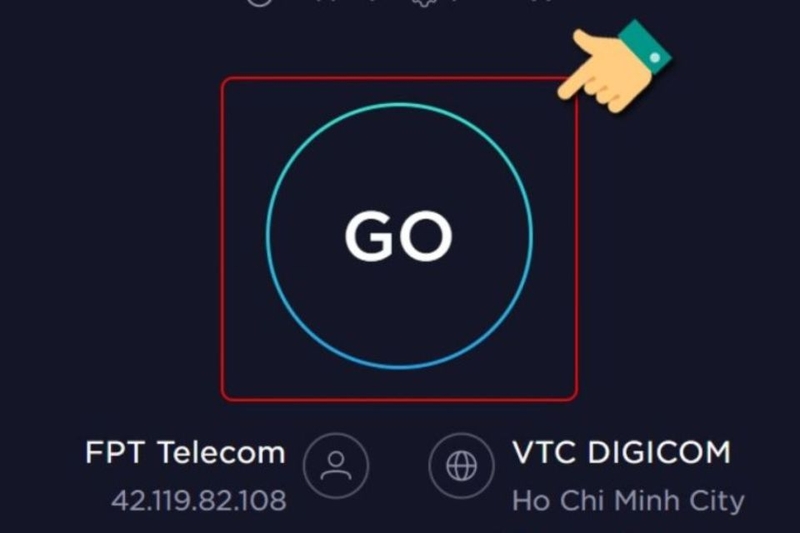
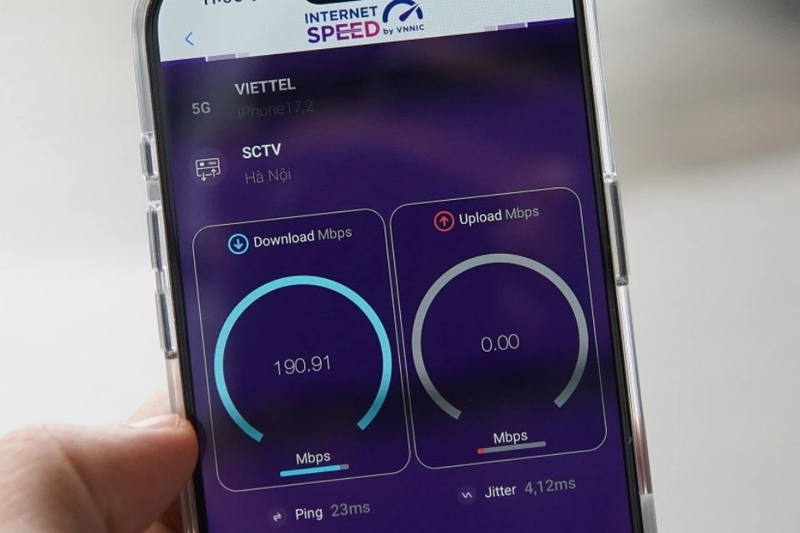
- Bước 3: Mở ứng dụng và nhấn “Bắt đầu” để xem toàn bộ các chỉ số quan trọng như tốc độ tải xuống, tải lên, độ trễ và jitter.
Internet Speed Meter Lite
Internet Speed Meter Lite là lựa chọn lý tưởng cho người dùng Android muốn theo dõi tốc độ mạng liên tục.
- Bước 1: Tải và cài đặt ứng dụng từ Google Play, sau đó cấp quyền truy cập mạng.
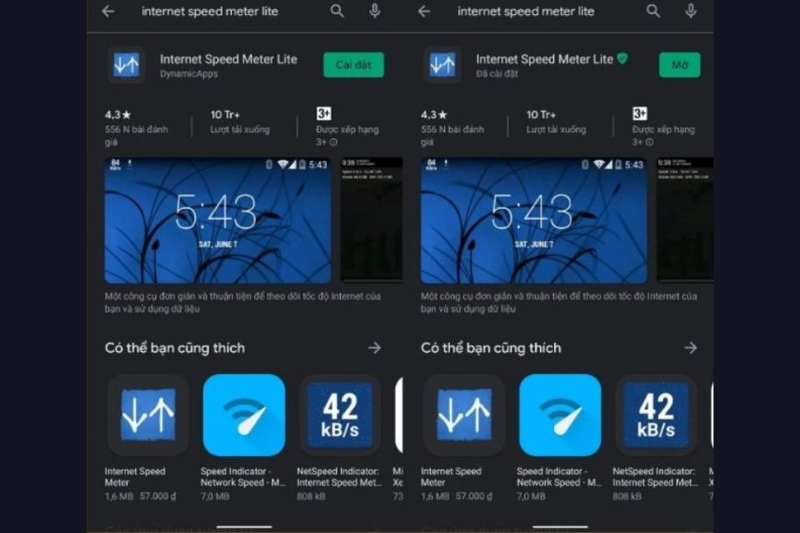
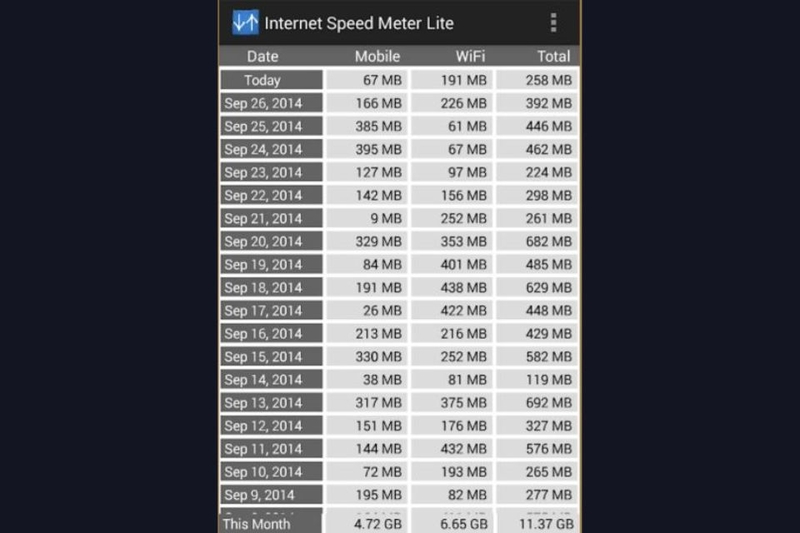
- Bước 2: Kéo thanh công cụ xuống để theo dõi tốc độ mạng trực tiếp, giúp bạn dễ dàng đánh giá chất lượng kết nối hàng ngày mà không cần mở ứng dụng.
Speed Test Light
Speed Test Light là ứng dụng đơn giản, phù hợp cho những ai muốn test mạng nhanh chóng trên thiết bị Android.
- Bước 1: Tải ứng dụng từ Google Play (chỉ hỗ trợ Android).
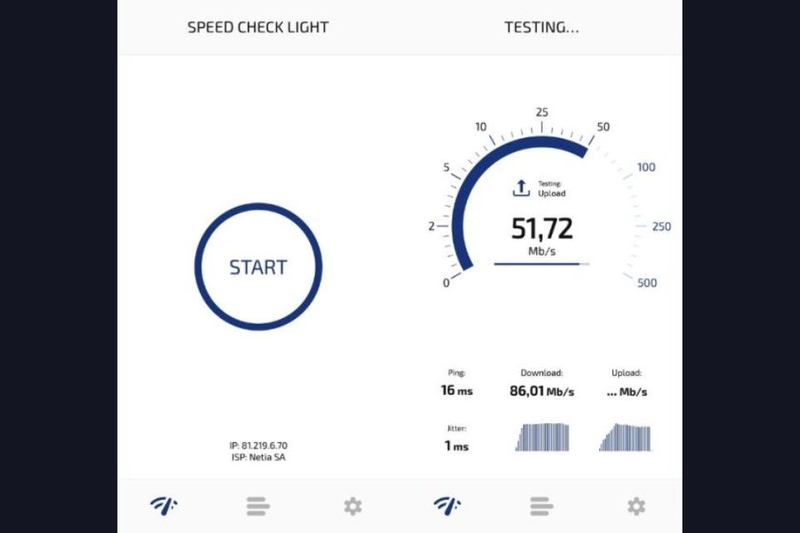
- Bước 2: Mở ứng dụng và nhấn “Bắt đầu” để kiểm tra tốc độ mạng. Kết quả sẽ hiển thị ngay trên màn hình, giúp bạn nắm bắt tình trạng internet của thiết bị bất cứ lúc nào.
Những ứng dụng trên đều cung cấp thông số chi tiết về tốc độ tải xuống, tải lên, độ trễ và jitter, từ đó giúp người dùng đánh giá chính xác chất lượng kết nối và lựa chọn giải pháp tối ưu nếu cần. Việc test mạng thường xuyên trên điện thoại sẽ giúp bạn đảm bảo trải nghiệm internet luôn mượt mà và ổn định.
Hướng dẫn kiểm tra tốc độ mạng chi tiết trên máy tính, laptop
Đo tốc độ mạng trên máy tính hoặc laptop là cách hiệu quả để đánh giá chất lượng kết nối internet. Việc kiểm tra có thể thực hiện nhanh chóng thông qua các trang web và ứng dụng chuyên dụng hoặc sử dụng các công cụ có sẵn trên hệ thống máy tính. Dưới đây là hướng dẫn chi tiết từng bước để bạn test mạng trên PC một cách chính xác.
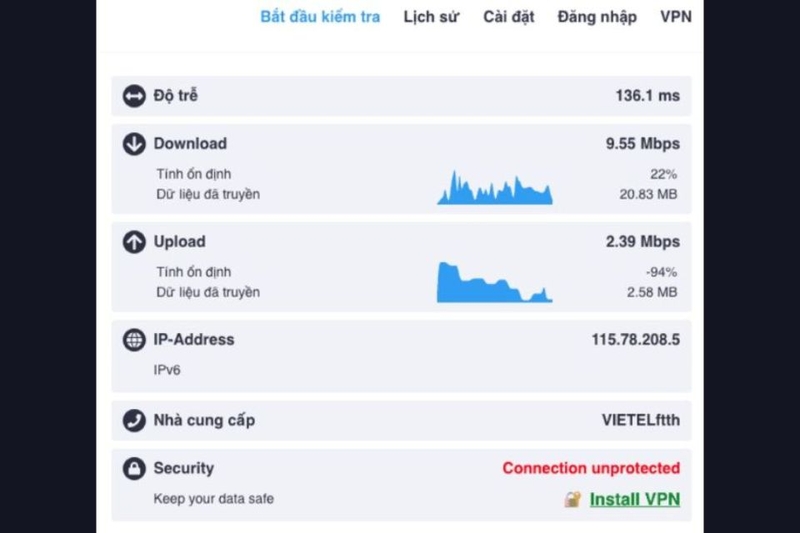
Sử dụng Speedcheck.org
Speedcheck.org là công cụ trực tuyến giúp đo tốc độ mạng nhanh chóng và chi tiết.
- Bước 1: Truy cập trang web: https://www.speedcheck.org/vi/.
- Bước 2: Trên trang chủ, nhấn vào nút “Bắt đầu kiểm tra” màu xanh lá cây để khởi động quá trình test.
- Bước 3: Chờ vài giây hoặc vài phút để quá trình kiểm tra hoàn tất. Kết quả sẽ hiển thị chi tiết các thông số như tốc độ tải xuống, tải lên, độ trễ và jitter, giúp bạn đánh giá chính xác chất lượng đường truyền.
Sử dụng Speedtest.net
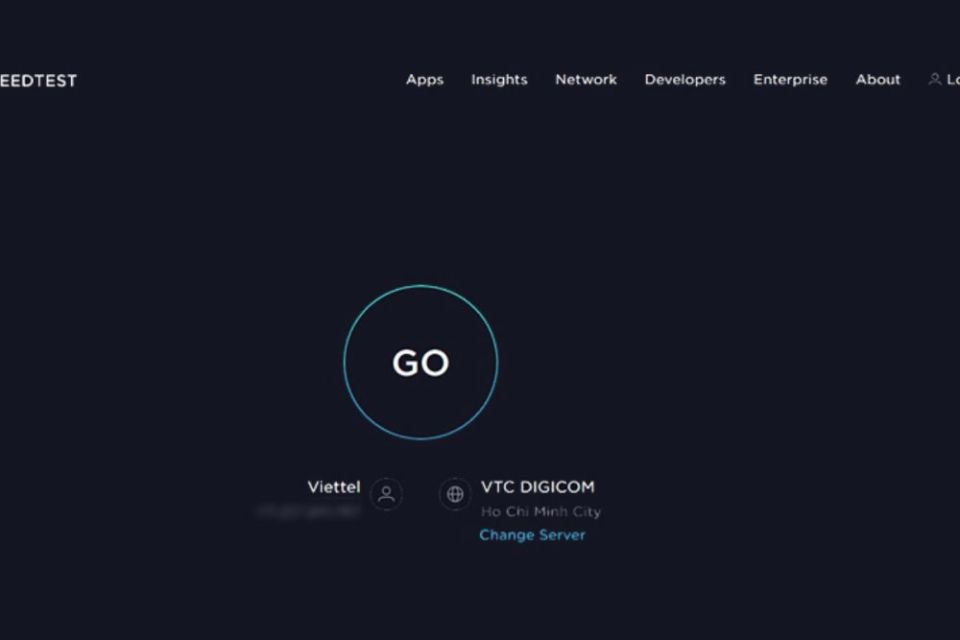
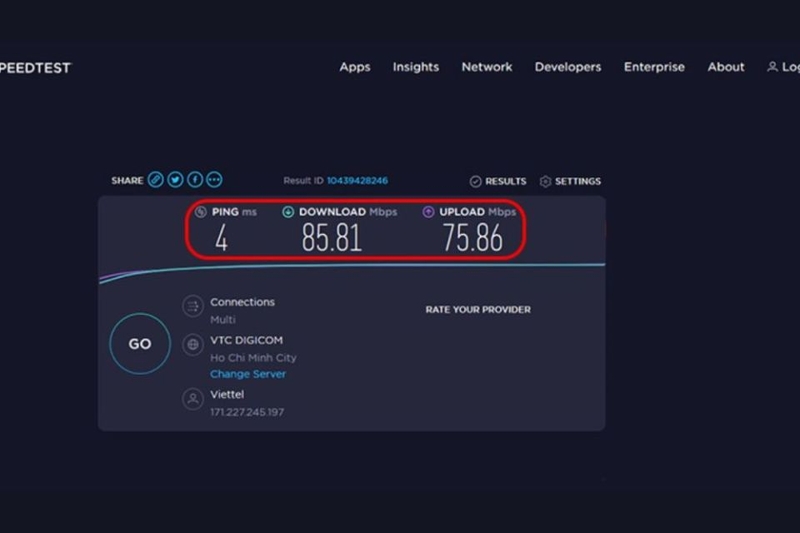
Speedtest.net là công cụ đo tốc độ mạng phổ biến và miễn phí, dễ sử dụng trên PC.
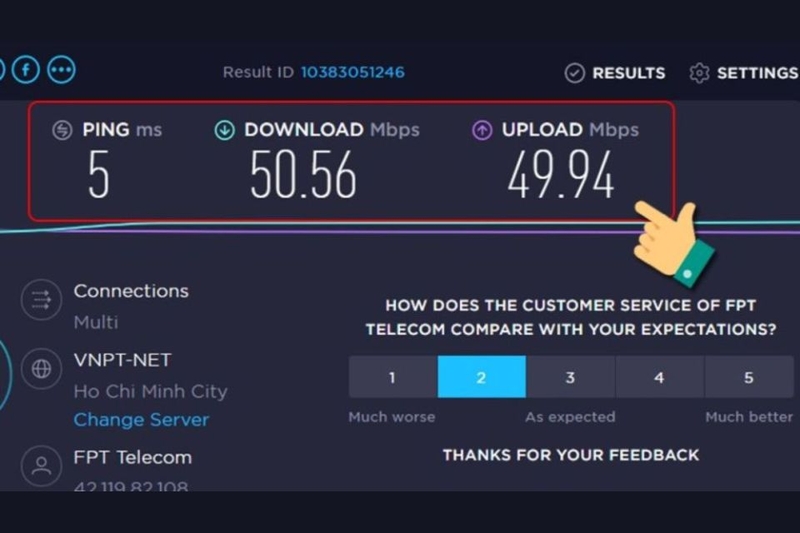
- Bước 1: Truy cập trang web: https://www.speedtest.net/.
- Bước 2: Nhấn nút “Bắt đầu” để tiến hành kiểm tra tốc độ internet.
- Bước 3: Sau vài giây hoặc vài phút, kết quả sẽ hiển thị tốc độ tải xuống, tải lên và độ trễ, cho phép bạn so sánh với gói cước internet đã đăng ký.
Sử dụng Command Prompt
Command Prompt là công cụ sẵn có trên Windows, giúp kiểm tra nhanh độ trễ và tình trạng kết nối.
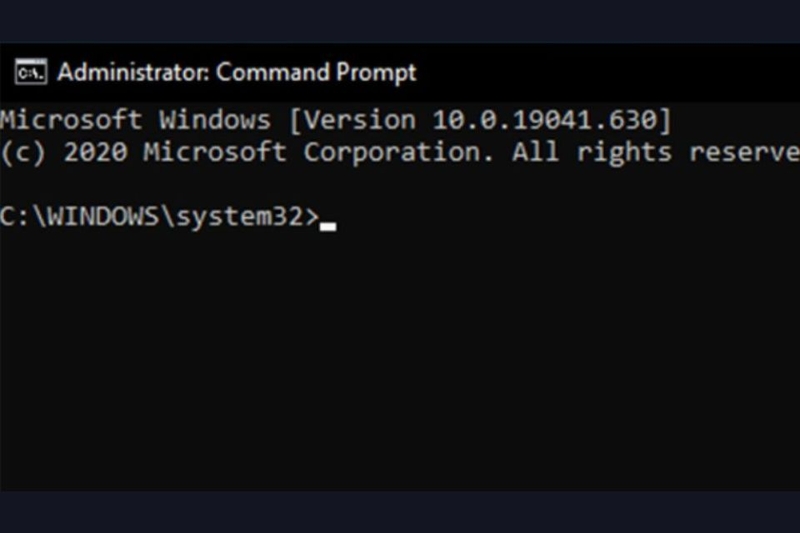
- Bước 1: Mở ô tìm kiếm trên thanh taskbar, gõ “cmd”, nhấn Enter và chọn Run as administrator.
- Bước 2: Trong cửa sổ Command Prompt, gõ lệnh: ping google.com (hoặc thay bằng địa chỉ website/IP khác) rồi nhấn Enter. Kết quả sẽ hiển thị thời gian phản hồi, giúp bạn đánh giá độ trễ và độ ổn định của kết nối internet.
Việc kết hợp các phương pháp trên sẽ giúp bạn kiểm tra tốc độ mạng trên máy tính, laptop một cách đầy đủ và chính xác, từ đó đưa ra đánh giá tổng quan về chất lượng mạng và quyết định điều chỉnh hoặc liên hệ nhà mạng nếu cần thiết.
Cách đánh giá nhà mạng mạnh hay yếu
Đánh giá chất lượng nhà mạng giúp người dùng biết được tốc độ internet mình đang sử dụng có thực sự ổn định và phù hợp với nhu cầu hay không. Việc này đặc biệt quan trọng để đảm bảo trải nghiệm lướt web, chơi game, xem phim hay làm việc online không bị gián đoạn. Dưới đây là những cách cơ bản để đánh giá mức độ mạnh hay yếu của nhà mạng thông qua các thông số chính.
Kiểm tra tốc độ tải lên (Upload)
Tốc độ tải lên thể hiện khả năng truyền dữ liệu từ thiết bị của bạn lên internet, ảnh hưởng trực tiếp đến việc gửi tệp, tải hình ảnh, video hay gọi video trực tuyến. Chỉ số upload được đánh giá như sau:
- Tốt: Trên 10 Mbps, đảm bảo kết nối mượt mà khi làm việc online.
- Trung bình: 5–10 Mbps, phù hợp với nhu cầu cơ bản nhưng có thể gặp gián đoạn khi tải tệp lớn.
- Kém: Dưới 5 Mbps, gây chậm trễ và khó chịu khi gửi dữ liệu.
Kiểm tra tốc độ tải về (Download)
Tốc độ tải xuống đo lường khả năng nhận dữ liệu từ internet về thiết bị. Đây là thông số quan trọng để đánh giá hiệu suất internet. Bạn nên so sánh kết quả kiểm tra với gói cước đã đăng ký. Ví dụ, nếu sử dụng gói 50 Mbps, tốc độ tải xuống thực tế nên dao động từ 40–50 Mbps để đảm bảo trải nghiệm xem phim, lướt web hay chơi game không bị gián đoạn.
Kiểm tra độ trễ (Ping)
Độ trễ phản ánh thời gian dữ liệu đi từ thiết bị đến máy chủ và quay về, đo bằng mili giây (ms). Chỉ số thấp cho thấy kết nối ổn định, giảm hiện tượng lag hoặc giật khi chơi game và gọi video. Kiểm tra độ trễ thông qua các ứng dụng hoặc trang web đo tốc độ mạng sẽ giúp bạn xác định mức độ ổn định của nhà mạng.
Tạm kết
Việc test mạng là bước quan trọng giúp người dùng đánh giá chất lượng kết nối internet, bao gồm tốc độ tải xuống, tải lên, độ trễ và độ ổn định. Trên đây, FPT Shop đã hướng dẫn cách kiểm tra tốc độ mạng trên điện thoại, máy tính và laptop. Đồng thời giải thích các thông số quan trọng cần quan tâm để đảm bảo trải nghiệm lướt web, xem phim, chơi game hay làm việc online luôn mượt mà và ổn định.
Để nâng cao chất lượng kết nối và đảm bảo internet luôn ổn định tại nhà hoặc văn phòng, bạn có thể tham khảo cục phát wifi không dây tại FPT Shop. Sản phẩm này giúp mở rộng vùng phủ sóng, tăng tốc độ truy cập internet và kết nối ổn định cho mọi thiết bị, đồng thời hỗ trợ bạn tận dụng tối đa hiệu quả từ việc test mạng.
Xem thêm:
:quality(75)/phan_mem_phat_wi_fi_mien_phi_thumb_d9d5c78ab2.png)
:quality(75)/internet_cham_co_the_da_den_luc_nang_cap_modem_cua_ban_51b1474621.jpg)
:quality(75)/mang_internet_la_gi_01_0bcfe3637e.jpg)
:quality(75)/phan_mem_doi_DNS_tren_PC_cover_6b0d3e2e7c.png)
:quality(75)/doi_dns_windows_10_00_95c51943c9.jpg)
:quality(75)/2024_5_3_638503512753168596_anh-dai-dien.jpg)


