:quality(75)/estore-v2/img/fptshop-logo.png)
:quality(75)/thao_tac_tren_magic_mouse_va_magic_trackpad_7f3fa54bf2.png)
:quality(75)/att_z_Dmq_NZ_8_4tyb_Mrl_bynx0s_J2xd_T30d_X5p_WXQV_3c04e_A_9e5bc519b9.jpg)
Thao tác trên Magic Mouse và Magic Trackpad: Mẹo dùng cực tiện giúp bạn làm việc nhanh hơn mỗi ngày
Trong quá trình sử dụng MacBook, nếu kết hợp thêm chuột rời như Magic Mouse hay Magic Trackpad, trải nghiệm làm việc còn có thể linh hoạt hơn rất nhiều.
Vậy thao tác trên Magic Mouse và Magic Trackpad có gì đặc biệt, dùng ra sao để thao tác nhanh và mượt hơn? Cùng FPT Shop khám phá ngay trong bài viết dưới đây để tận dụng tối đa những tiện ích mà bạn có thể đang bỏ lỡ.
Thao tác trên Magic Mouse và Magic Trackpad là gì?
Khi sử dụng các thiết bị của Apple, đặc biệt là MacBook hoặc iMac, bạn sẽ thường xuyên bắt gặp hai công cụ quen thuộc là Magic Mouse và Magic Trackpad. Đây không chỉ là thiết bị điều khiển thông thường mà còn được tích hợp nhiều cử chỉ thông minh, giúp thao tác nhanh và linh hoạt hơn.
Thao tác trên Magic Mouse và Magic Trackpad chính là cách bạn sử dụng các cử chỉ như chạm, vuốt, cuộn hoặc phóng to để điều khiển máy tính. Thay vì chỉ nhấp chuột như truyền thống, bạn có thể tương tác trực tiếp bằng nhiều cách tự nhiên hơn, giúp tiết kiệm thời gian đáng kể trong quá trình làm việc.
Việc nắm rõ thao tác trên Magic Mouse và Magic Trackpad mang lại nhiều lợi ích rõ rệt. Bạn có thể chuyển đổi giữa các ứng dụng nhanh hơn, thao tác đa nhiệm mượt mà và hạn chế phụ thuộc vào bàn phím. Đặc biệt, với những người làm việc văn phòng hoặc sáng tạo nội dung, các cử chỉ này giúp tăng hiệu suất đáng kể mà không cần học quá nhiều kỹ thuật phức tạp.
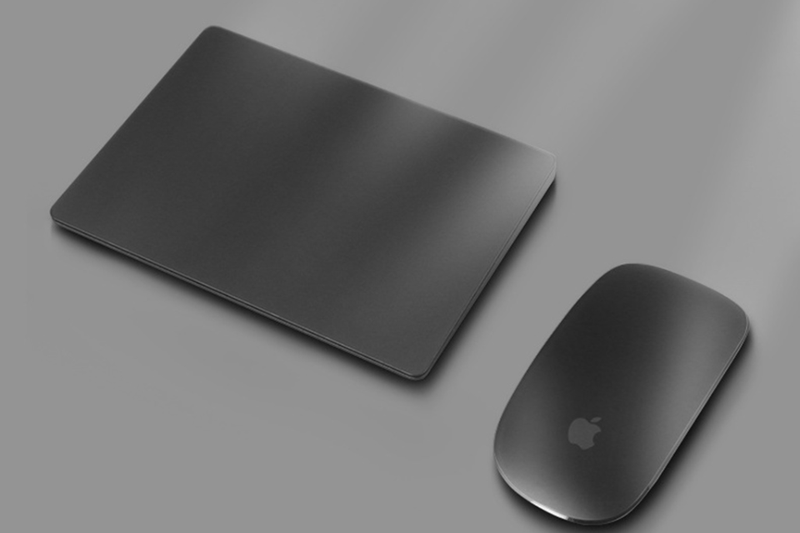
Các thao tác trên Magic Trackpad và công dụng cụ thể
Khi làm quen với thao tác trên Magic Mouse và Magic Trackpad, bạn sẽ nhận ra Magic Trackpad không chỉ thay thế chuột mà còn giúp thao tác nhanh hơn nhờ các cử chỉ thông minh. Mỗi thao tác đều mang lại một tiện ích riêng, hỗ trợ tối đa trong quá trình làm việc hằng ngày.
Nhấp (Click)
Bạn chỉ cần chạm nhẹ một ngón tay lên bề mặt Trackpad để thực hiện thao tác nhấp chuột trái. Đây là thao tác cơ bản nhất, dùng để mở ứng dụng, chọn file hoặc xác nhận một hành động trên máy.
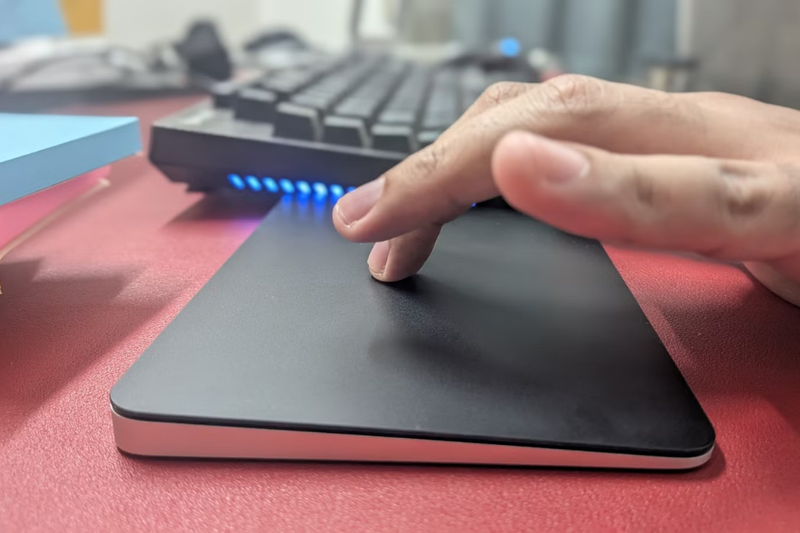
Nhấp chuột phải
Để mở menu tùy chọn, bạn chạm bằng hai ngón tay cùng lúc. Thao tác này tương tự như nhấp chuột phải trên chuột truyền thống, giúp bạn truy cập nhanh các tùy chọn như sao chép, dán hoặc đổi tên tệp.
Cuộn trang
Dùng hai ngón tay vuốt lên hoặc xuống để di chuyển nội dung trên màn hình. Khi vuốt lên, trang sẽ kéo xuống và ngược lại. Thao tác này rất hữu ích khi đọc tài liệu dài hoặc lướt web.
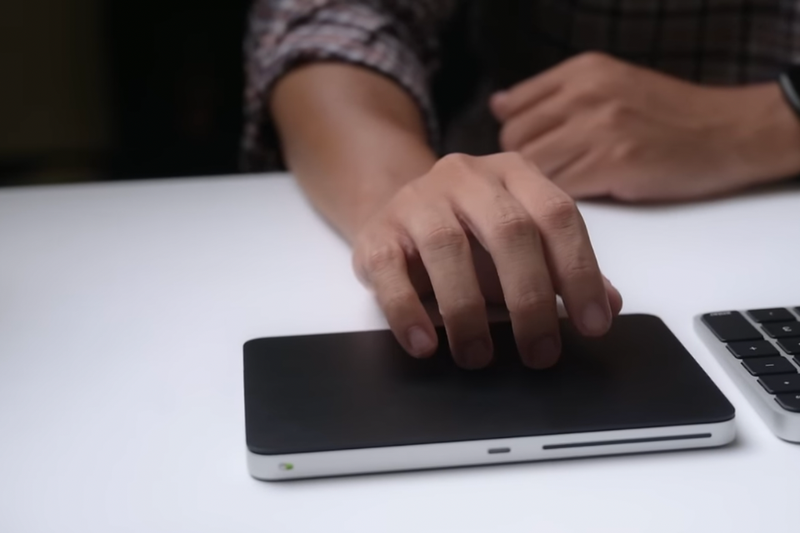
Phóng to và thu nhỏ
Bạn đặt hai ngón tay lên Trackpad rồi chụm lại hoặc tách ra. Khi tách ra, nội dung sẽ được phóng to; khi chụm lại, nội dung sẽ thu nhỏ. Tính năng này thường dùng khi xem ảnh hoặc đọc văn bản chi tiết.
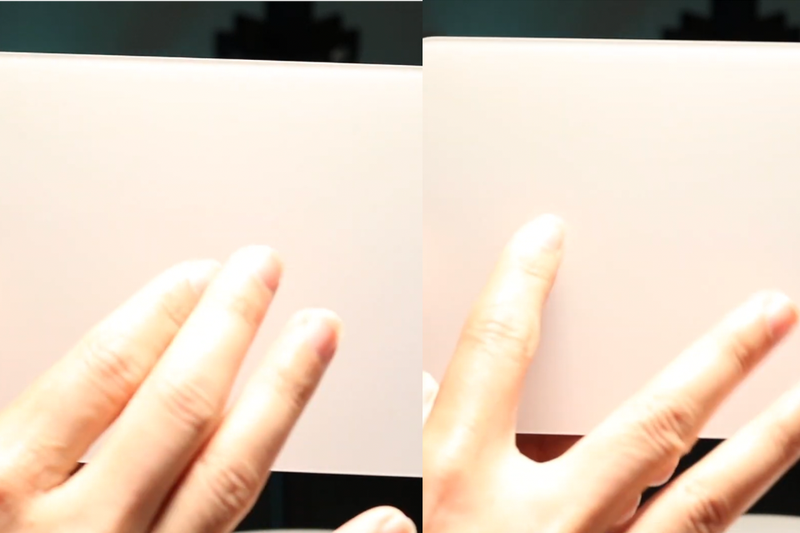
Vuốt chuyển trang
Vuốt hai ngón tay sang trái hoặc phải để quay lại hoặc chuyển tiếp trang trước đó. Thao tác này giúp bạn duyệt web nhanh hơn mà không cần tìm nút điều hướng.
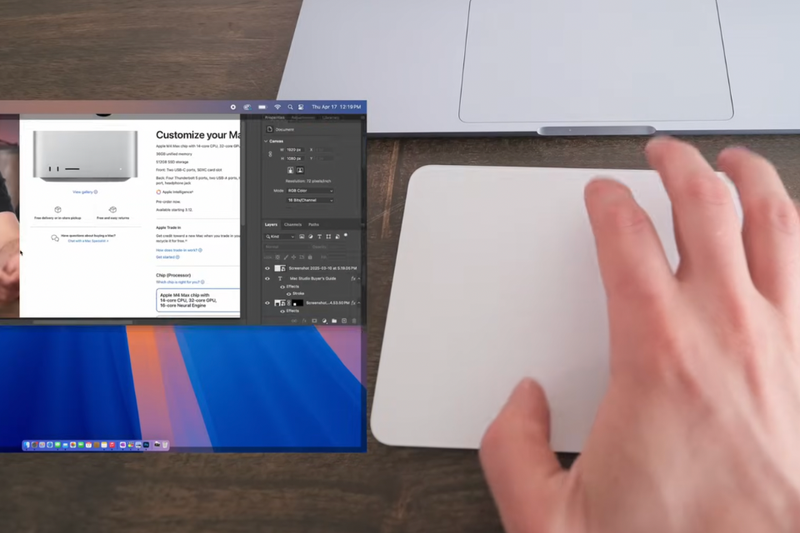
Hiển thị màn hình chính (Desktop)
Bạn dùng ba hoặc bốn ngón tay xòe ra trên Trackpad. Ngay lập tức, tất cả cửa sổ sẽ thu lại, giúp bạn xem màn hình chính. Đây là cách nhanh để tìm file hoặc mở ứng dụng khác.
Chuyển đổi ứng dụng
Vuốt bốn ngón tay sang trái hoặc phải để chuyển giữa các ứng dụng đang mở ở chế độ toàn màn hình. Tính năng này giúp bạn làm việc đa nhiệm mượt mà hơn.
Mission Control
Vuốt bốn ngón tay lên trên để hiển thị toàn bộ cửa sổ đang hoạt động. Từ đây, bạn có thể dễ dàng chọn ứng dụng cần dùng mà không mất thời gian tìm kiếm.
App Exposé
Vuốt bốn ngón tay xuống để xem tất cả cửa sổ của ứng dụng đang mở. Điều này rất hữu ích khi bạn làm việc với nhiều file cùng lúc trong một phần mềm.
Các thao tác trên Magic Mouse và công dụng thực tế
Bên cạnh Trackpad, việc nắm rõ thao tác trên Magic Mouse và Magic Trackpad cũng giúp bạn tận dụng tối đa chiếc Magic Mouse với thiết kế cảm ứng hiện đại.
Nhấp chuột trái
Chỉ cần nhấn vào phía bên trái của chuột để chọn hoặc mở nội dung. Đây là thao tác cơ bản giống với các loại chuột thông thường.
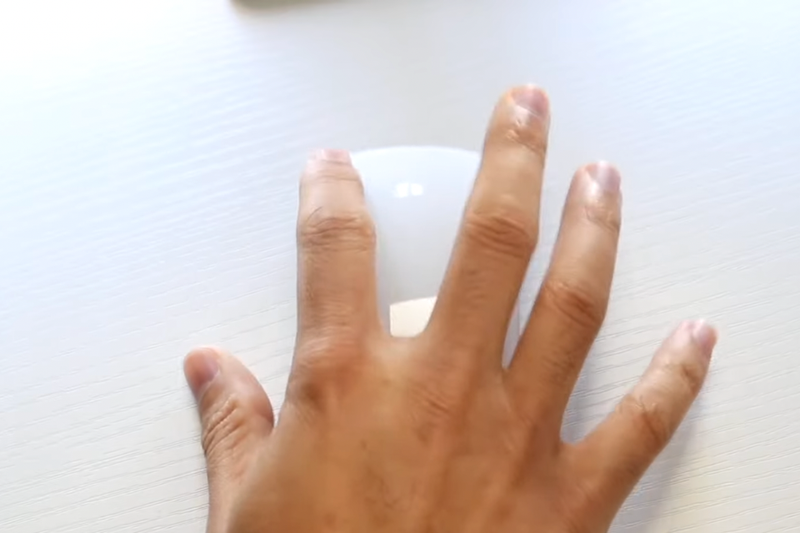
Nhấp chuột phải
Nhấn vào phía bên phải của chuột để mở menu tùy chọn. Tính năng này hỗ trợ bạn thao tác nhanh hơn khi cần xử lý file hoặc cài đặt.
Cuộn trang
Vuốt một ngón tay lên hoặc xuống trên bề mặt chuột để cuộn nội dung. Điều này giúp bạn đọc tài liệu hoặc lướt web dễ dàng mà không cần dùng thanh cuộn.
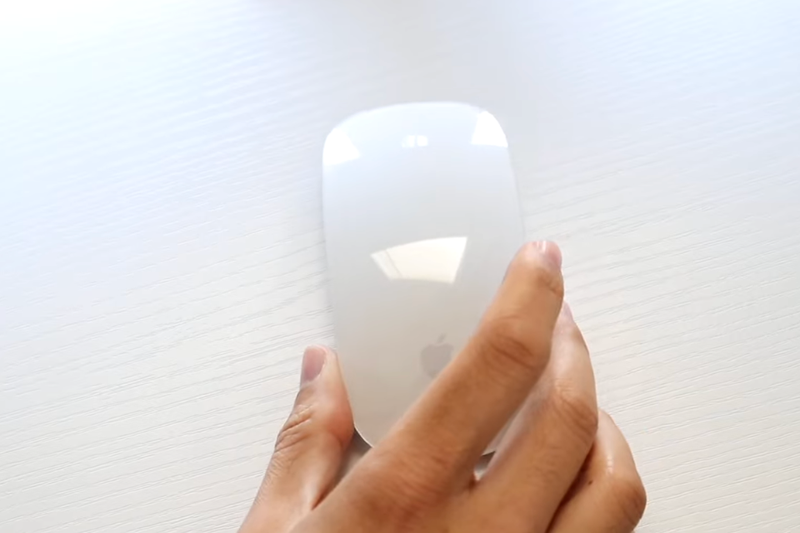
Vuốt chuyển trang
Dùng một ngón tay vuốt sang trái hoặc phải để quay lại hoặc chuyển tiếp giữa các trang. Đây là cách nhanh để điều hướng khi duyệt web hoặc xem tài liệu.
Chuyển đổi ứng dụng
Vuốt hai ngón tay sang trái hoặc phải để chuyển giữa các ứng dụng toàn màn hình. Tính năng này giúp bạn làm việc liên tục mà không bị gián đoạn.
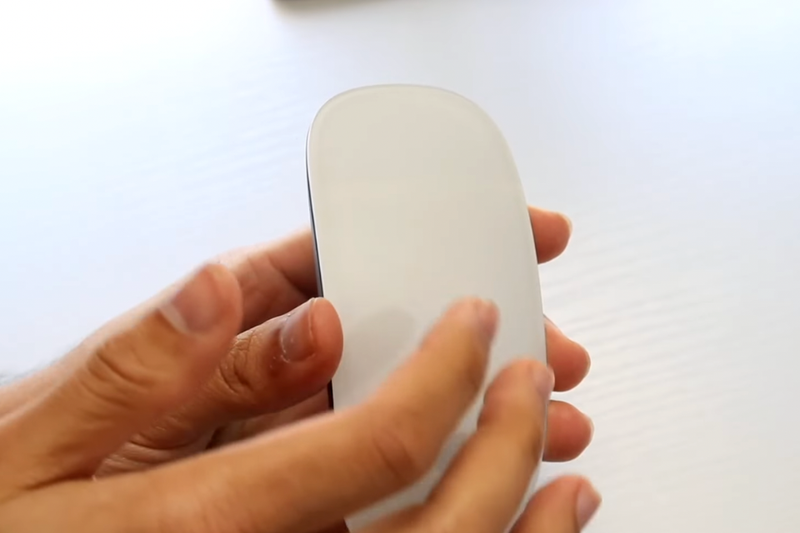
Thu phóng thông minh
Nhấn đúp bằng một ngón tay để phóng to nhanh nội dung như trang web hoặc file PDF. Khi nhấn lại lần nữa, màn hình sẽ trở về kích thước ban đầu.
So sánh Magic Mouse và Magic Trackpad
Thiết bị nào phù hợp với bạn?
Magic Mouse và Magic Trackpad đều có những điểm mạnh riêng. Nếu bạn quen sử dụng chuột truyền thống, Magic Mouse sẽ là lựa chọn dễ làm quen hơn. Trong khi đó, Trackpad lại phù hợp với những ai thích thao tác bằng cử chỉ và muốn tối ưu tốc độ làm việc.
Về trải nghiệm, Magic Trackpad mang lại cảm giác linh hoạt hơn nhờ diện tích lớn và hỗ trợ nhiều cử chỉ đa dạng. Ngược lại, Magic Mouse nhỏ gọn và tiện lợi khi di chuyển.
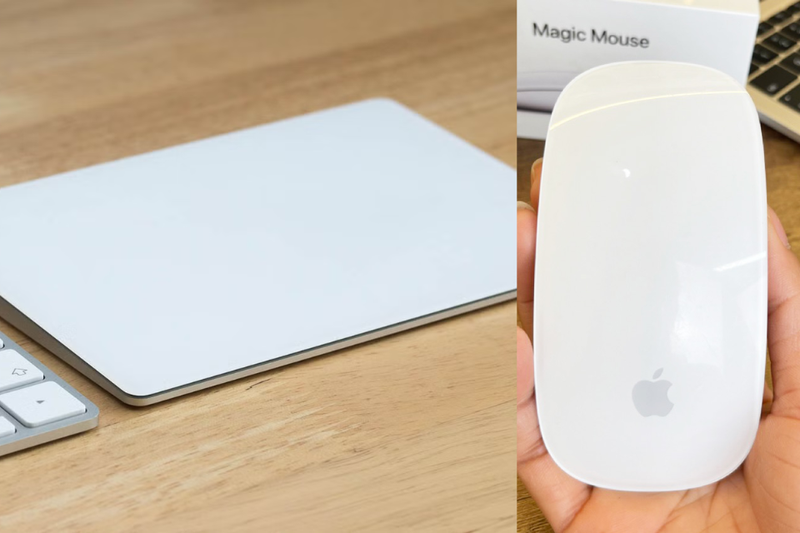
Khi nào nên dùng kết hợp cả hai?
Trong nhiều trường hợp, việc kết hợp cả hai thiết bị sẽ giúp bạn tận dụng tối đa thao tác trên Magic Mouse và Magic Trackpad. Bạn có thể dùng Trackpad cho các thao tác đa nhiệm và dùng chuột để xử lý công việc cần độ chính xác cao như thiết kế hoặc chỉnh sửa.
Sự kết hợp này giúp trải nghiệm sử dụng Mac trở nên linh hoạt hơn, phù hợp với nhiều nhu cầu khác nhau.
Cách tùy chỉnh thao tác theo nhu cầu
Thay đổi cử chỉ trên MacBook
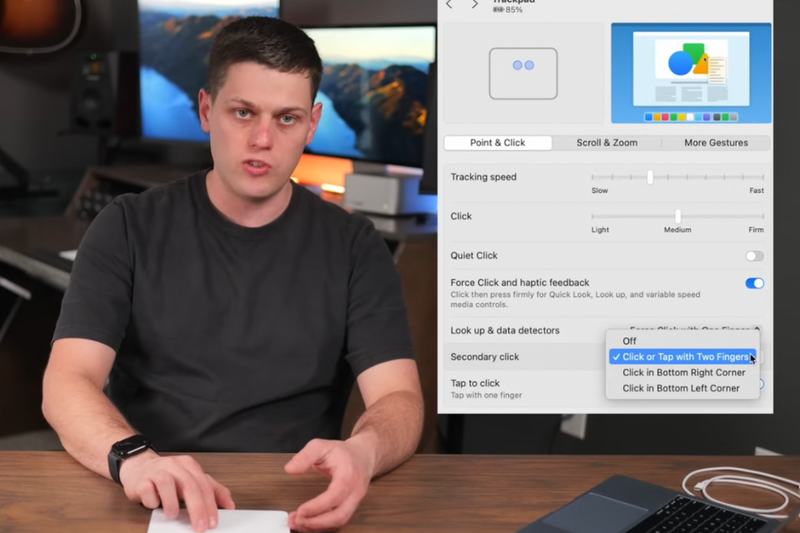
Một điểm rất tiện lợi là bạn có thể tùy chỉnh các thao tác theo thói quen sử dụng. Chỉ cần vào phần cài đặt hệ thống, bạn có thể bật hoặc tắt từng cử chỉ, thậm chí thay đổi cách thực hiện sao cho phù hợp nhất.
Việc tùy chỉnh này giúp bạn cá nhân hóa trải nghiệm và sử dụng thao tác trên Magic Mouse và Magic Trackpad một cách hiệu quả hơn.
Tối ưu trải nghiệm sử dụng
Nếu bạn mới làm quen, hãy bắt đầu với các thao tác cơ bản như chạm, cuộn và vuốt. Sau đó, dần dần thử các cử chỉ nâng cao để tăng tốc độ làm việc.
Ngoài ra, bạn nên dành thời gian luyện tập thường xuyên để hình thành thói quen. Khi đã quen, bạn sẽ thấy việc sử dụng Mac trở nên nhanh và tiện hơn rất nhiều.
Một số mẹo giúp sử dụng hiệu quả hơn
Làm quen từng bước
Đừng cố gắng học tất cả thao tác cùng lúc. Hãy tập trung vào những cử chỉ thường dùng trước, sau đó mở rộng dần. Điều này giúp bạn dễ nhớ và không bị rối khi sử dụng.
Kết hợp linh hoạt các thao tác
Một mẹo nhỏ là bạn nên kết hợp nhiều thao tác cùng lúc để tối ưu thời gian. Ví dụ, vừa vuốt chuyển ứng dụng vừa cuộn trang sẽ giúp bạn xử lý công việc nhanh hơn.
Luôn cập nhật hệ điều hành
Hệ điều hành macOS thường xuyên được cập nhật với nhiều cải tiến về cử chỉ. Việc cập nhật giúp bạn tận dụng tối đa thao tác trên Magic Mouse và Magic Trackpad và có trải nghiệm mượt mà hơn.
Tạm kết
Sau khi tìm hiểu chi tiết, có thể thấy thao tác trên Magic Mouse và Magic Trackpad không chỉ giúp bạn điều khiển máy nhanh hơn mà còn mang lại trải nghiệm sử dụng linh hoạt và thoải mái hơn mỗi ngày. Chỉ cần làm quen với các cử chỉ cơ bản, bạn đã có thể tối ưu cách làm việc mà không cần thao tác quá nhiều trên bàn phím.
Nếu bạn muốn nâng tầm trải nghiệm khi sử dụng thiết bị của Apple, đừng quên tham khảo thêm các phụ kiện như bàn phím, chuột hay trackpad chính hãng. Tại FPT Shop, bạn có thể dễ dàng lựa chọn nhiều sản phẩm đa dạng với mức giá ưu đãi, phù hợp cho cả học tập lẫn công việc hằng ngày.
Xem thêm:
:quality(75)/2_50d420a151.jpg)
:quality(75)/macbook_pro_m5_max_nang_cap_ssd_gen_5_204374_3_3caaa6f8ea.jpg)
:quality(75)/imac_m4_ra_mat_khi_nao_3_6f03eb7b4a.jpg)
:quality(75)/mua_macbook_nao_2026_0_f157f80e20.jpg)
:quality(75)/Nen_mua_Mac_Book_Neo_hay_laptop_Windows_cover_55a6f6172d.png)
:quality(75)/trai_nghiem_macbook_neo_tai_300_cua_hang_fpt_shop_206069_6_f11ad3133a.png)


