:quality(75)/estore-v2/img/fptshop-logo.png)
:quality(75)/thay_cong_hdmi_laptop_bao_nhieu_tien_95e3069d8c.png)
:quality(75)/att_z_Dmq_NZ_8_4tyb_Mrl_bynx0s_J2xd_T30d_X5p_WXQV_3c04e_A_9e5bc519b9.jpg)
Thay cổng HDMI laptop bao nhiêu tiền? Cập nhật bảng giá mới để cân nhắc mức chi phù hợp
Khi laptop gặp lỗi không xuất hình qua HDMI, nhiều người bắt đầu lo lắng không biết thay cổng HDMI laptop bao nhiêu tiền và chi phí có cao không. Liệu đây có phải lỗi nghiêm trọng hay vẫn có cách xử lý đơn giản tại nhà?
Cùng FPT Shop tìm hiểu chi tiết để vừa nắm rõ giá, vừa biết cách khắc phục trước khi quyết định sửa chữa.
Cách nhận biết cổng HDMI laptop đang gặp lỗi
Không nhận tín hiệu màn hình ngoài
Đây là dấu hiệu phổ biến nhất. Khi kết nối laptop với TV hoặc màn hình rời nhưng không có hình ảnh hiển thị, rất có thể cổng HDMI đang gặp vấn đề. Trong nhiều trường hợp, màn hình sẽ hiển thị thông báo “No Signal”.
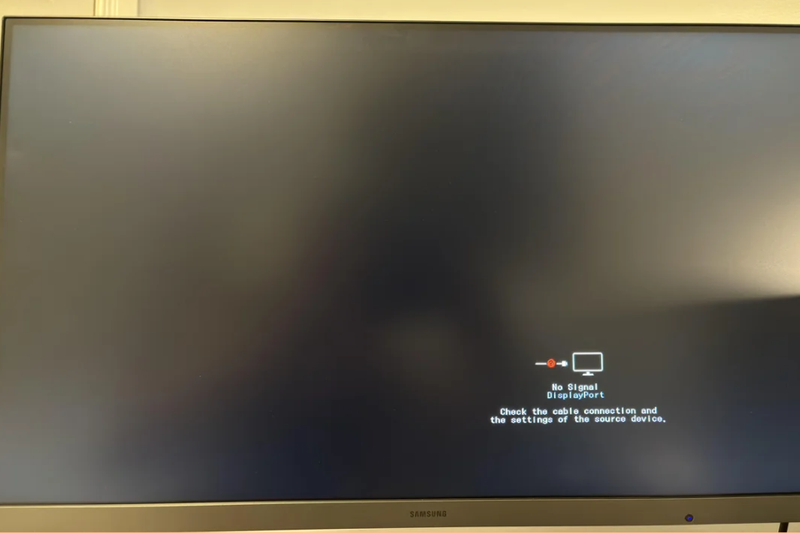
Hình ảnh hiển thị không ổn định, khi có khi mất
Nếu bạn phải điều chỉnh dây cáp nhiều lần mới có tín hiệu hoặc hình ảnh bị gián đoạn liên tục, khả năng cao cổng HDMI đã bị lỏng hoặc tiếp xúc kém.
Cổng HDMI bị lỏng hoặc biến dạng
Sau thời gian dài sử dụng, cổng HDMI có thể bị mòn, cong hoặc lỏng. Khi cắm dây không chắc tay, dễ tuột ra, đây là dấu hiệu rõ ràng cho thấy bạn nên kiểm tra hoặc thay thế.
Những dấu hiệu này sẽ giúp bạn xác định sớm tình trạng, từ đó hãy tìm hiểu việc thay cổng HDMI laptop bao nhiêu tiền.
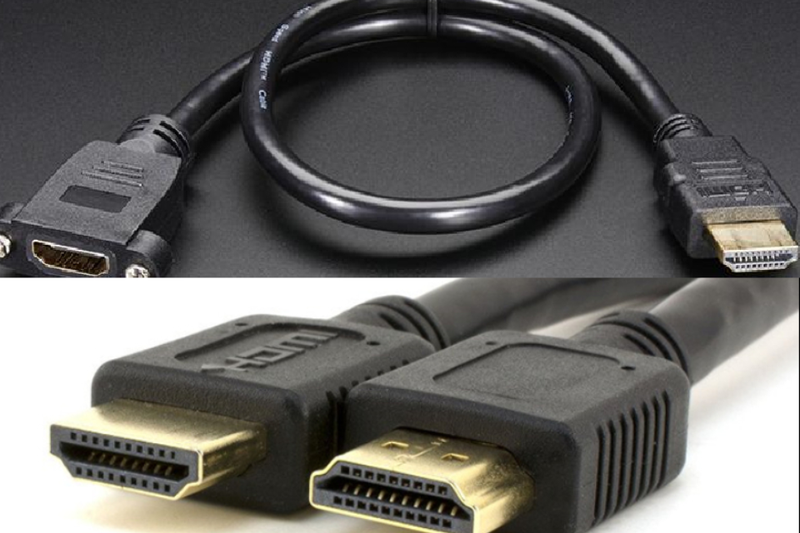
Cách khắc phục lỗi HDMI tại nhà trước khi mang đi sửa
Trước khi vội tìm hiểu thay cổng HDMI laptop bao nhiêu tiền, bạn nên thử một số cách kiểm tra đơn giản tại nhà. Những thao tác này không mất nhiều thời gian nhưng có thể giúp bạn xử lý nhanh vấn đề mà không cần tốn chi phí sửa chữa.
Kiểm tra lại dây HDMI và thiết bị đang kết nối
Đầu tiên, hãy kiểm tra kỹ dây HDMI xem có dấu hiệu hư hỏng như gãy, cong hoặc lỏng không. Bạn nên thử thay bằng một dây khác để so sánh. Đồng thời, kết nối laptop với một màn hình khác để xác định xem lỗi nằm ở đâu. Đừng quên kiểm tra xem màn hình ngoài đã bật nguồn và chọn đúng cổng HDMI tương ứng hay chưa.
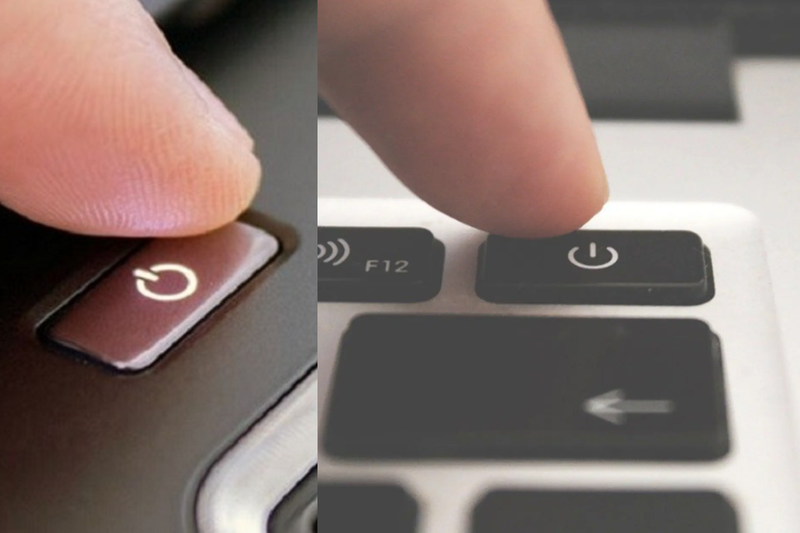
Tắt rồi mở lại laptop cùng với màn hình ngoài
Đôi khi lỗi chỉ xuất phát từ xung đột tạm thời trong hệ thống. Việc tắt hoàn toàn laptop và thiết bị hiển thị, sau đó khởi động lại sẽ giúp làm mới kết nối. Đây là cách đơn giản nhưng lại mang đến hiệu quả bất ngờ trong nhiều trường hợp.
Cập nhật driver đồ họa
Driver đóng vai trò quan trọng trong việc xử lý tín hiệu hình ảnh. Bạn có thể vào Device Manager để kiểm tra và cập nhật driver mới nhất. Sau khi cập nhật, hệ thống sẽ nhận diện thiết bị tốt hơn và khắc phục được lỗi không nhận HDMI nếu nguyên nhân đến từ phần mềm.
Điều chỉnh chế độ hiển thị
Nhiều trường hợp laptop vẫn kết nối bình thường nhưng người dùng chưa chọn đúng chế độ hiển thị. Bạn chỉ cần nhấn tổ hợp phím Windows + P, sau đó thử chuyển qua các chế độ như Duplicate hoặc Extend để kiểm tra xem màn hình ngoài đã hiển thị hay chưa.
Vệ sinh cổng HDMI
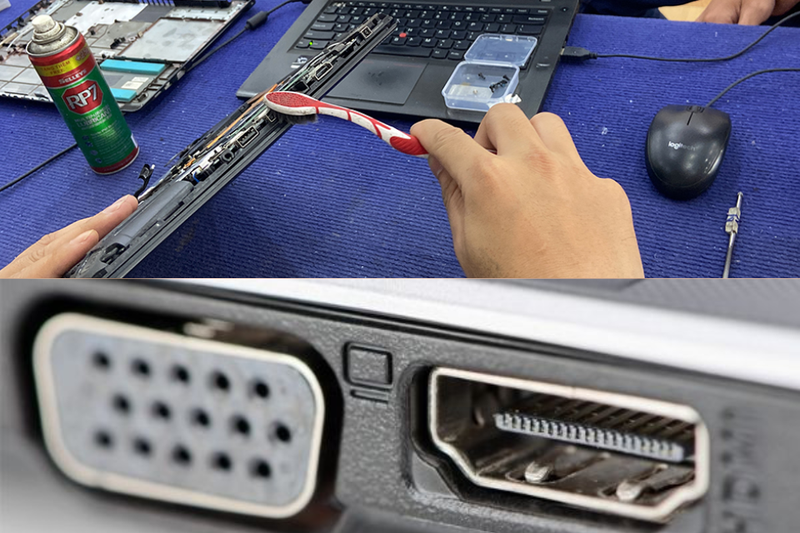
Sau một thời gian sử dụng, bụi bẩn có thể bám vào bên trong cổng HDMI và làm giảm khả năng tiếp xúc. Bạn nên dùng cọ mềm hoặc dụng cụ chuyên dụng để vệ sinh nhẹ nhàng. Lưu ý không dùng lực mạnh để tránh làm hỏng linh kiện bên trong.
Nếu đã thử hết những cách trên mà tình trạng vẫn không cải thiện, lúc này bạn mới nên cân nhắc đến việc thay cổng HDMI laptop để có hướng xử lý phù hợp hơn.
Thay cổng HDMI laptop bao nhiêu tiền?
Mức giá tham khảo hiện nay
Chi phí thay cổng HDMI laptop hiện nay không quá cao và thường dao động tùy theo tình trạng máy. Với các lỗi nhẹ như cổng bị lỏng hoặc hư hỏng đơn giản, mức giá thường khoảng từ 300.000 đến 400.000 đồng.
Trong trường hợp lỗi liên quan đến mainboard, chi phí có thể cao hơn, dao động từ 500.000 đến khoảng 1.000.000 đồng. Đây là mức giá khá quen thuộc, bạn có thể dễ dàng bắt gặp trên thị trường hiện nay.
Ngoài ra, nếu bạn cần sửa nhanh lấy liền, một số nơi có thể tính thêm phí dịch vụ. Tuy nhiên, thời gian sửa thông thường chỉ khoảng 1-2 giờ. Vậy nên, để biết thay cổng HDMI laptop bao nhiêu tiền thì bạn còn cần phải đưa cho thợ kiểm tra qua về tình trạng máy nữa.
Khi nào cần thay cổng HDMI?
Không phải lúc nào lỗi HDMI cũng cần thay mới. Bạn chỉ nên thay khi cổng bị hỏng vật lý, gãy, lỏng hoặc không thể sửa chữa. Nếu nguyên nhân đến từ phần mềm hoặc dây cáp, việc thay cổng là không cần thiết.
Khi tìm hiểu thay cổng HDMI laptop bao nhiêu tiền thì đây cũng là yếu tố quan trọng để hạn chế mất chi phí không đáng có.
Top laptop chất lượng nên cân nhắc nếu không muốn sửa HDMI
Nếu bạn đang phân vân giữa việc sửa chữa hay nâng cấp thiết bị, thì việc tham khảo các dòng laptop mới cũng là hướng đi đáng cân nhắc. Dưới đây là những mẫu máy nổi bật, đáp ứng tốt cả nhu cầu học tập, làm việc lẫn giải trí.
HP 14-em0086AU – Cấu hình mạnh mẽ trong tầm giá dễ tiếp cận
HP 14-em0086AU gây ấn tượng nhờ trang bị bộ vi xử lý Ryzen 5 7520U thuộc dòng Ryzen 7000 series mới. Máy được trang bị 4 nhân 8 luồng, xung nhịp tối đa lên đến 4.3 GHz, chiếc laptop này mang lại hiệu năng ổn định cho các tác vụ thường ngày như học online, làm việc văn phòng hay bán hàng online.
Không chỉ dừng lại ở CPU, máy còn sở hữu 16 GB RAM DDR5 cùng ổ cứng SSD 512 GB chuẩn PCIe NVMe, giúp tăng tốc độ xử lý dữ liệu, mở ứng dụng nhanh và đảm bảo khả năng đa nhiệm mượt mà. Bạn có thể mở nhiều tab trình duyệt, sử dụng phần mềm cùng lúc mà không lo giật lag.
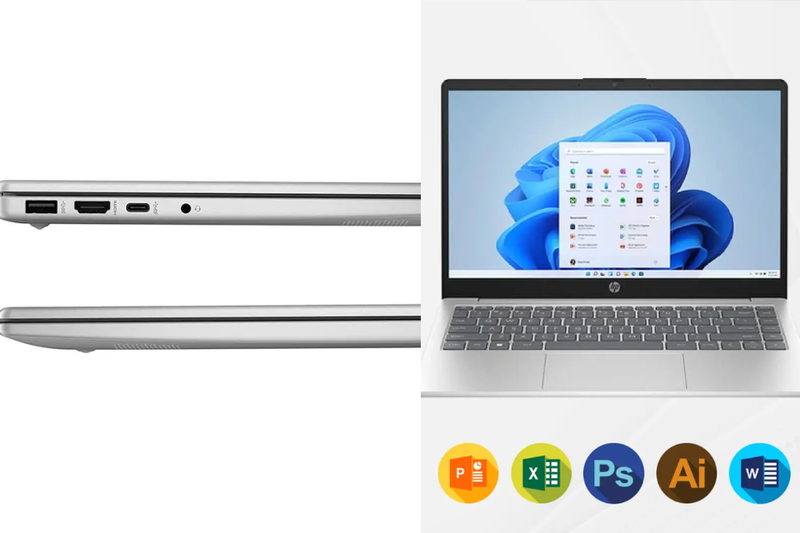
Về thiết kế, HP 14-em0086AU có kiểu dáng mỏng nhẹ với trọng lượng chỉ khoảng 1.4 kg nên bạn có thể dễ dàng mang theo khi di chuyển. Ngoài ra, máy còn hỗ trợ Wi-Fi 6, Bluetooth 5.2 cùng đầy đủ cổng kết nối như USB-A, USB-C và HDMI, đảm bảo phục vụ tốt nhu cầu học tập và làm việc linh hoạt.
Asus Vivobook Gaming K3605VC – Lựa chọn đáng giá cho cả học tập và gaming
Asus Vivobook Gaming K3605VC là mẫu laptop phù hợp với người dùng cần hiệu năng cao hơn. Máy được trang bị Intel Core i5-13420H thế hệ 13 với 8 nhân 12 luồng, đủ sức xử lý các tác vụ nặng như chỉnh sửa ảnh, video hay chơi game cấu hình trung bình đến cao.
Điểm nổi bật của sản phẩm nằm ở card đồ họa rời RTX 3050, mang lại khả năng xử lý đồ họa tốt hơn đáng kể so với các dòng laptop văn phòng thông thường. Công nghệ MUX Switch giúp tối ưu hiệu năng khi cần thiết, giảm độ trễ khi chơi game.
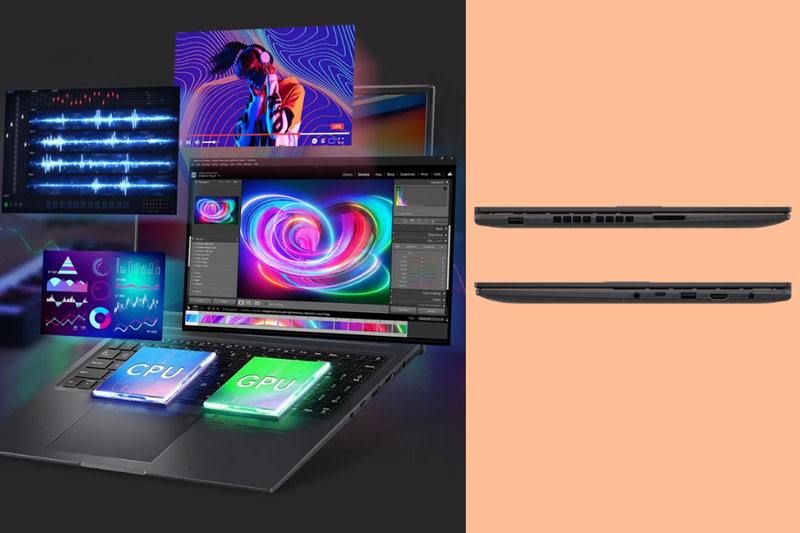
Hệ thống tản nhiệt ASUS IceCool với nhiều ống dẫn nhiệt và quạt IceBlade giúp máy luôn giữ được nhiệt độ ổn định ngay cả khi hoạt động cường độ cao. Ngoài ra, máy còn được trang bị đầy đủ cổng kết nối hiện đại như Thunderbolt 4, HDMI 2.1, USB 3.2 và khe đọc thẻ SD, giúp bạn dễ dàng kết nối với nhiều thiết bị ngoại vi.
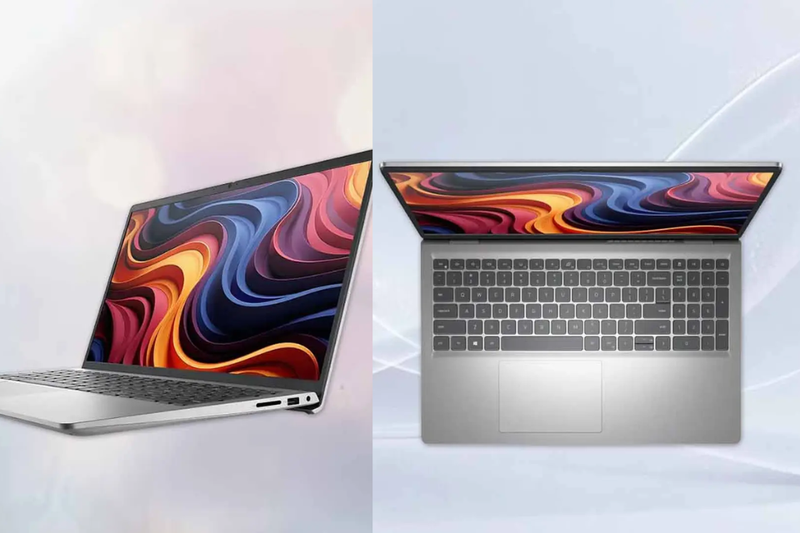
Dell 15 DC15255 – Thiết kế tinh tế, hoạt động bền bỉ
Dell 15 DC15255 hướng đến người dùng cần một chiếc laptop ổn định cho công việc hằng ngày. Máy sở hữu vi xử lý Ryzen 5 7530U với 6 lõi 12 luồng, đảm bảo xử lý mượt mà các tác vụ văn phòng như Word, Excel hay họp trực tuyến.
Điểm nổi bật nằm ở màn hình kích thước 15.6 inch Full HD với tần số quét 120 Hz, mang lại trải nghiệm hiển thị mượt mà hơn so với các dòng laptop phổ thông. Công nghệ Dell ComfortView cũng giúp giảm ánh sáng xanh, hạn chế mỏi mắt khi sử dụng trong thời gian dài.
Thiết kế của máy mang phong cách tối giản nhưng vẫn sang trọng, với trọng lượng khoảng 1.63 kg, phù hợp cho cả sinh viên và nhân viên văn phòng cần di chuyển thường xuyên.
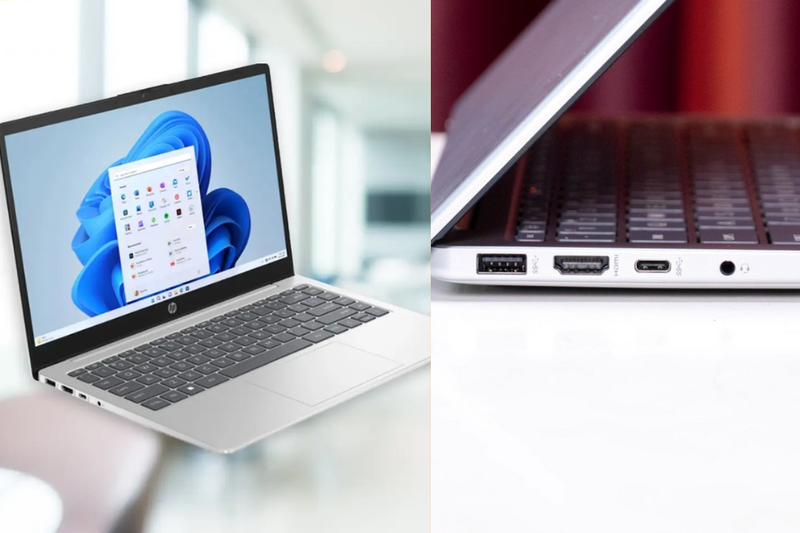
HP 14-ep1179TU – Gọn nhẹ, linh hoạt cho mọi nhu cầu cơ bản
HP 14-ep1179TU là lựa chọn phù hợp nếu bạn ưu tiên sự gọn nhẹ và tiện lợi. Máy được trang bị Intel Core 5 120U với 10 nhân 12 luồng, đáp ứng tốt các tác vụ học tập, làm việc và giải trí cơ bản.
Thiết kế của máy khá thanh lịch với trọng lượng chỉ khoảng 1.4 kg, bạn hoàn toàn có thể mang theo sử dụng mỗi ngày. Bên cạnh đó, máy còn được tích hợp các tính năng bảo mật như màn trập webcam vật lý và chip TPM giúp bảo vệ dữ liệu cá nhân.
Pin dung lượng 41 Wh đủ để sử dụng trong nhiều giờ liên tục, phù hợp cho người dùng thường xuyên làm việc bên ngoài mà không cần sạc liên tục.
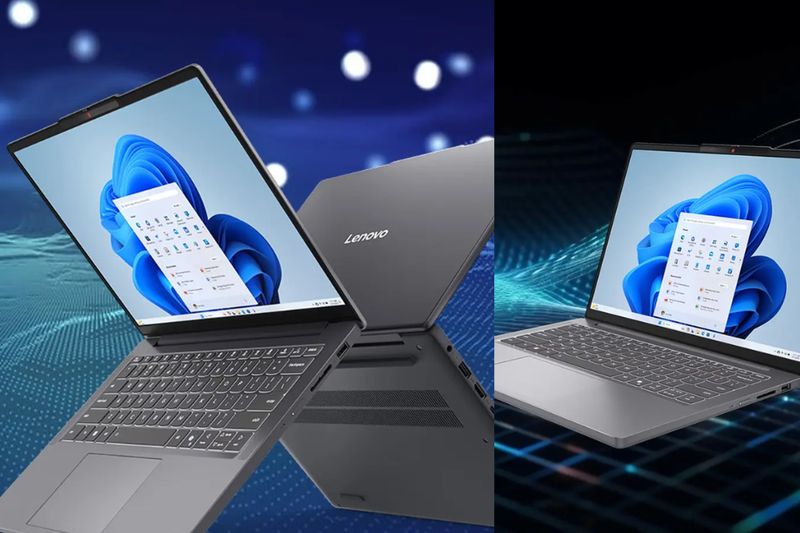
Lenovo Ideapad Slim 3 – Hiệu năng cao, đa nhiệm mượt mà
Lenovo Ideapad Slim 3 nổi bật với bộ vi xử lý Intel Core i5-13420H thuộc dòng H-series, mang lại hiệu năng vượt trội so với các dòng chip tiết kiệm điện. Nhờ đó, máy có thể xử lý tốt cả những công việc nặng như chỉnh sửa ảnh, lập trình hay làm nội dung số.
RAM 16 GB DDR5 kết hợp với SSD 512 GB giúp tăng tốc toàn diện, từ khởi động máy đến mở ứng dụng. Bạn có thể làm việc với nhiều phần mềm cùng lúc mà vẫn đảm bảo độ mượt mà.
Thiết kế gọn gàng với trọng lượng chỉ khoảng 1.33 kg giúp chiếc laptop này trở thành người bạn đồng hành lý tưởng cho sinh viên hoặc người làm việc linh hoạt.
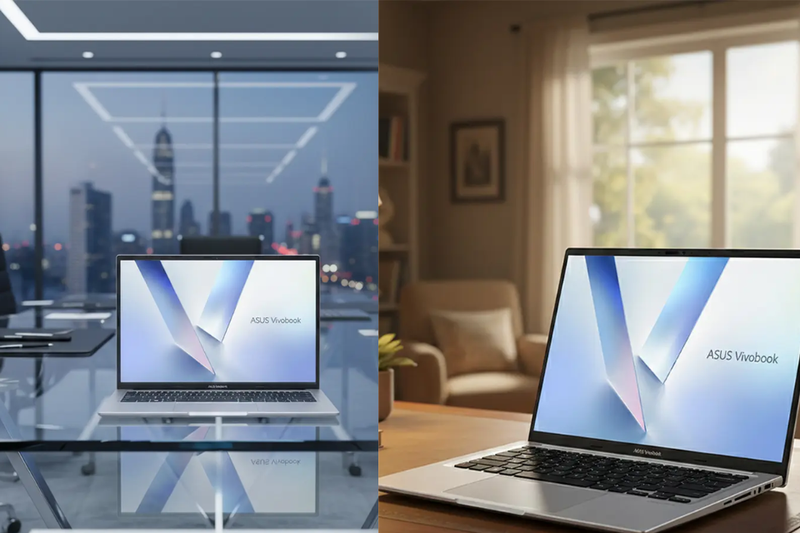
Asus Vivobook M1405NAQ – Tối giản nhưng vẫn hiệu quả
Asus Vivobook M1405NAQ sở hữu thiết kế gọn gàng, tinh giản, phù hợp với nhiều môi trường sử dụng khác nhau. Màn hình 14 inch WUXGA với tỉ lệ 16:10 giúp hiển thị được nhiều nội dung hơn theo chiều dọc, rất tiện khi làm việc với tài liệu.
Máy sử dụng chip Ryzen 5 150, đủ để đáp ứng các nhu cầu cơ bản như soạn thảo văn bản, học online hay làm việc đa nhiệm nhẹ. Các cổng kết nối như USB-C, HDMI và jack 3.5 mm cũng được trang bị đầy đủ, giúp bạn dễ dàng kết nối thiết bị ngoại vi.
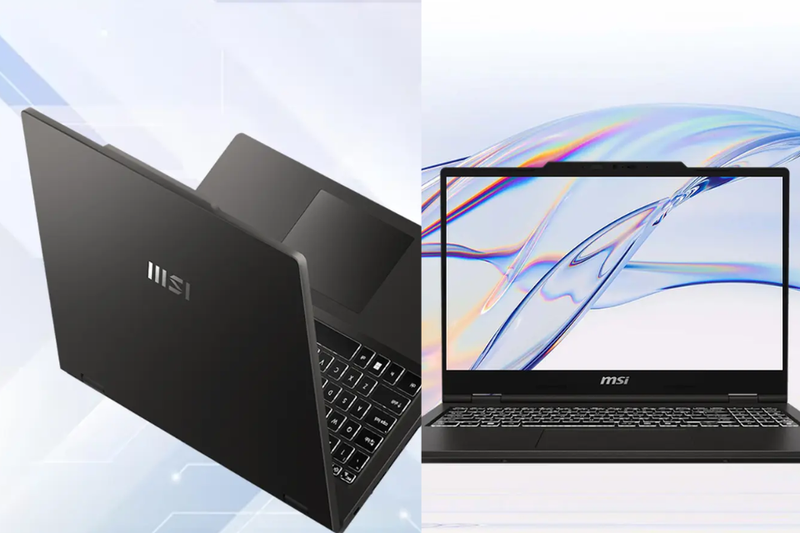
MSI Venture A15 AI – Lựa chọn mạnh mẽ cho nhu cầu nâng cao
MSI Venture A15 AI là mẫu laptop dành cho người dùng cần hiệu năng cao. Máy được trang bị chip Ryzen 7 với xung nhịp lên đến 5.1 GHz, giúp xử lý nhanh các tác vụ phức tạp như dựng video, lập trình hay phân tích dữ liệu.
GPU Radeon 780M tích hợp mang lại khả năng xử lý đồ họa tốt, đủ để đáp ứng nhu cầu sáng tạo nội dung cơ bản. Ngoài ra, máy còn có thiết kế chắc chắn, bản lề mở 180 độ và đầy đủ cổng kết nối như HDMI 2.1, USB-C và RJ45, giúp bạn linh hoạt hơn trong công việc.
Tạm kết
Qua những chia sẻ trên, chắc bạn đã nắm rõ thay cổng HDMI laptop bao nhiêu tiền và khi nào thực sự cần sửa. Thay vì vội mang máy đi, bạn hoàn toàn có thể kiểm tra nhanh tại nhà để tránh tốn chi phí không cần thiết.
Trong trường hợp bạn muốn đổi sang một chiếc máy mới gọn nhẹ, dùng ổn định lâu dài, có thể tham khảo các mẫu laptop mỏng nhẹ tại FPT Shop. Tại FPT Shop luôn có nhiều ưu đãi hấp dẫn, sản phẩm chính hãng cùng chế độ bảo hành rõ ràng, giúp bạn yên tâm khi sử dụng.
Xem thêm:
:quality(75)/frame_2_7b76616ed9.png)
:quality(75)/dell_15_dc15255_silver_01_03285b0875.png)




:quality(75)/small/frame_Media_1_mobile_7b532a0238.png)
:quality(75)/2022_10_6_638006442482847421_lenovo-ideapad-3-15itl6-dd-bh.jpg)
:quality(75)/2023_4_11_638168318097684459_hp-14s-em0080au-r3-7320u-bac-dd.jpg)



:quality(75)/hp_14_ep1179tu_c89zspa_bac_01_78bc1f9ccb.png)

:quality(75)/asus_vivobook_gaming_k3605_black_01_bc4f6d05f5.png)


:quality(75)/cach_mo_wifi_tren_laptop_dell_bi_an_cc59398690.jpg)
:quality(75)/thay_pin_laptop_microsoft_surface_gia_bao_nhieu_2026_000705ba48.png)
:quality(75)/sua_laptop_bi_loi_cong_docking_station_thumb_15a8d35dbc.jpg)
:quality(75)/Cover_a3c59d1733.jpg)
:quality(75)/kham_pha_acer_Nitro_Pro_Panel_01_5f9801a1a1.jpg)
:quality(75)/laptop_4070_i9_94e8b2a6ff.png)


