:quality(75)/estore-v2/img/fptshop-logo.png)
:quality(75)/The_system_cannot_find_the_file_specified_ava_dff286abef.jpg)
:quality(75)/Ngoc_Thuy_47ae6ec271.jpg)
Hé lộ thủ thuật fix lỗi “The system cannot find the file specified” hiệu quả trên Windows
Trong bài viết này, FPT Shop sẽ bật mí một số thủ thuật hữu hiệu giúp bạn khắc phục lỗi “The system cannot find the file specified” nhanh chóng và dễ dàng, mang lại trải nghiệm sử dụng Windows mượt mà hơn.
The system cannot find the file specified là lỗi gì?
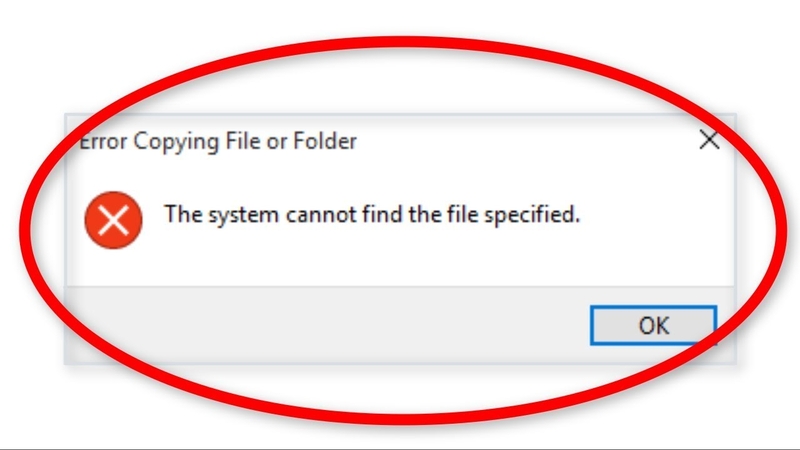
Lỗi “The system cannot find the file specified” (Hệ thống không thể tìm thấy tệp được chỉ định) là một trong những lỗi phổ biến mà người dùng Windows thường gặp phải. Lỗi này xảy ra khi hệ điều hành không thể xác định vị trí của tệp tin, thư mục hoặc trình điều khiển cần thiết để thực hiện một tác vụ nào đó.
Nguyên nhân có thể xuất phát từ việc đường dẫn tới tệp tin bị sai, tệp tin đã bị xóa hoặc di chuyển, hay thậm chí do sự cố trong hệ thống như lỗi phần mềm, bị virus. Khi lỗi này xuất hiện, người dùng sẽ không thể mở hoặc cài đặt phần mềm, truy cập vào dữ liệu, hoặc thực hiện các tác vụ khác liên quan đến tệp tin bị thiếu, gây gián đoạn đối với công việc hàng ngày.
Hướng dẫn cách sửa lỗi
Kiểm tra các phần mềm bảo vệ trên máy tính
Việc kiểm tra các phần mềm bảo vệ trên máy tính là bước quan trọng trong quá trình khắc phục lỗi “The system cannot find the file specified”. Một số phần mềm bảo vệ như Windows Defender hoặc các ứng dụng diệt virus khác, có thể vô tình ngăn chặn quyền truy cập cũng như thực thi các tệp tin cần thiết.
Do đó, bạn cần đảm bảo rằng những phần mềm này không chặn, hoặc xóa các tệp tin quan trọng, gây ra lỗi không mong muốn. Nếu bạn phát hiện rằng phần mềm bảo vệ đang gây cản trở, hãy cân nhắc điều chỉnh cài đặt của chúng, tạm thời vô hiệu hóa phần mềm để có thể thực hiện thao tác truy cập tệp tin như bình thường.

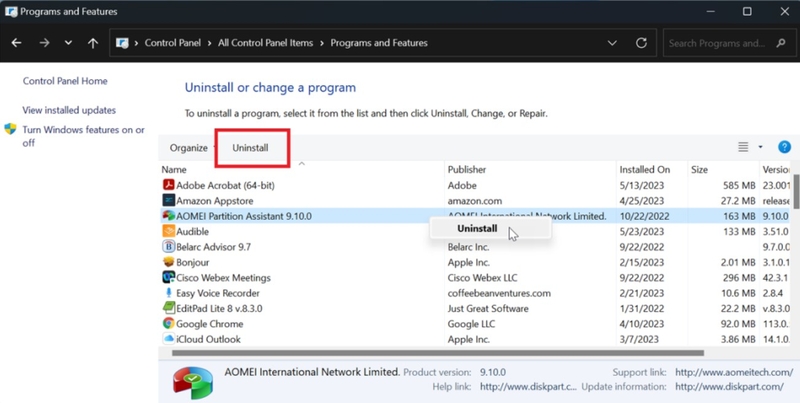
Gỡ cài đặt và thử cài đặt lại các ứng dụng
Nếu bạn gặp lỗi “The system cannot find the file specified” khi truy cập vào một ứng dụng cụ thể trên máy tính, có thể ứng dụng đó đã bị hỏng hoặc cài đặt không đúng cách. Để khắc phục, bạn có thể thử gỡ cài đặt, sau đó cài đặt lại ứng dụng từ nguồn đáng tin cậy. Nếu sau khi cài đặt lại mà lỗi vẫn tiếp diễn, bạn nên liên hệ với đội ngũ hỗ trợ của ứng dụng để được trợ giúp thêm.
Cập nhật, khởi động lại hệ điều hành Windows
Lỗi “The system cannot find the file specified” có thể xuất hiện do nhiều nguyên nhân kỹ thuật khác nhau, chẳng hạn như các tệp hệ thống bị hỏng hoặc hệ điều hành Windows cần được cập nhật. Trong những trường hợp này, việc cập nhật hoặc khởi động lại Windows có thể giúp bạn khắc phục vấn đề.

Kiểm tra lại tên, địa chỉ đường dẫn đến tệp tin
Lỗi thường xảy ra do người dùng có thể đã nhập sai đường dẫn, tên tệp tin trên dòng lệnh. Để khắc phục vấn đề này, bạn nên kiểm tra kỹ lưỡng tên tệp tin cũng như địa chỉ đường dẫn đến tệp tin. Nếu bạn gặp phải lỗi khi tải tệp xuống hệ thống, hãy xác minh rằng thư mục tải xuống mặc định của máy tính chưa bị thay đổi, đảm bảo rằng vị trí tải xuống vẫn tồn tại trên hệ thống.
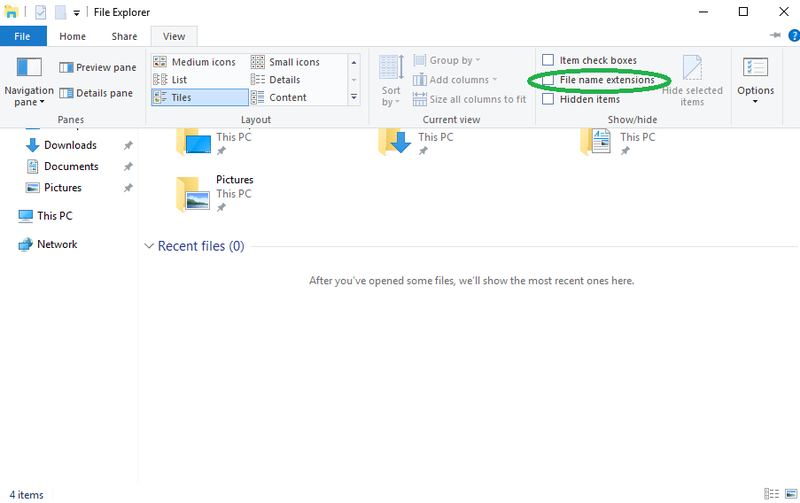
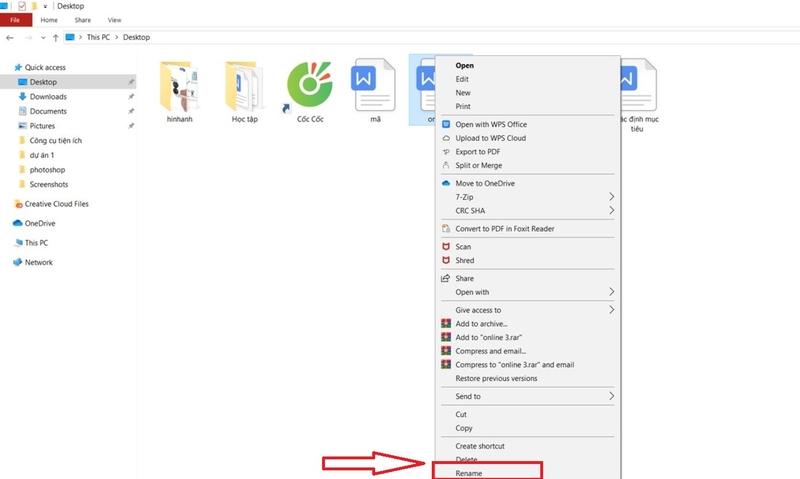
Đổi tên tệp tin để kiểm tra lại
Nếu tên tệp tin chứa các ký tự đặc biệt hoặc không tuân theo định dạng hệ thống yêu cầu, lỗi “The system cannot find the file specified” có thể xảy ra. Lúc này, bạn chỉ cần đổi tên tệp tin thành một tên hợp lệ và không chứa ký tự đặc biệt, để hệ thống nhận diện, truy cập tệp tin một cách bình thường.
Tìm kiếm tệp tin
Nếu tệp tin bạn muốn truy cập đã bị xóa hoặc di chuyển, bạn có thể kiểm tra trong thùng rác, hoặc tìm kiếm trên các ổ đĩa khác của thiết bị để xem liệu tệp tin có được lưu trữ ở đó hay không.
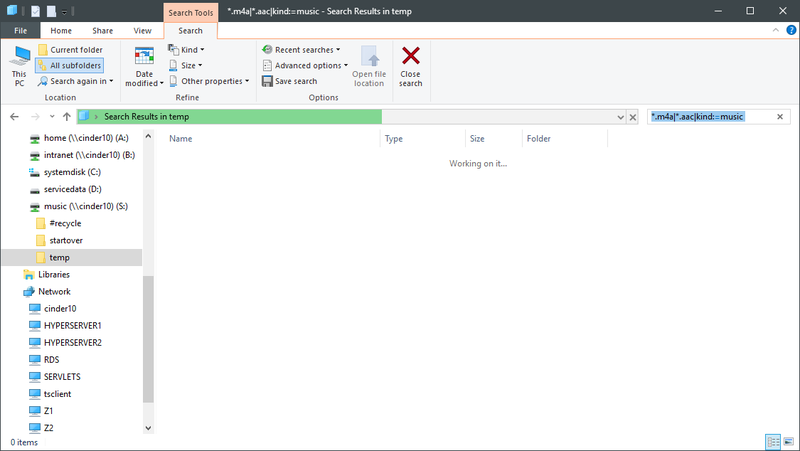
Khôi phục tên ổ đĩa
Nếu sau khi đổi tên ổ cứng mà bạn không thể chạy các tệp hoặc truy cập vào thư mục, hãy khôi phục lại tên ban đầu. Dưới đây là các bước hướng dẫn để thực hiện điều này:
Bước 1: Mở menu Start trên thiết bị và gõ disk management, sau đó nhấn Enter để truy cập vào Disk Management.
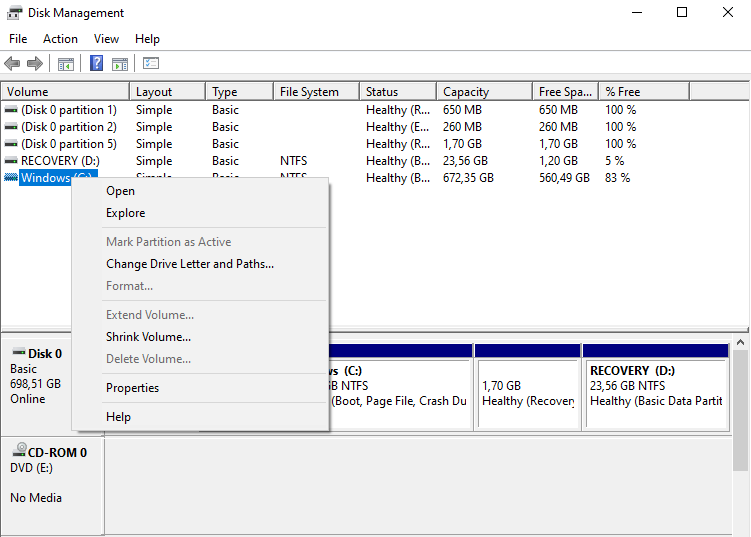
Bước 2: Trong cửa sổ Disk Management, tìm ổ đĩa gặp lỗi, nhấp chuột phải vào nó và chọn Change Drive Letters and Paths.
Bước 3: Khi hộp thoại hiện ra, nhấn vào nút Change để khôi phục lại tên ban đầu của ổ đĩa. Cuối cùng, nhấn OK để lưu thay đổi.
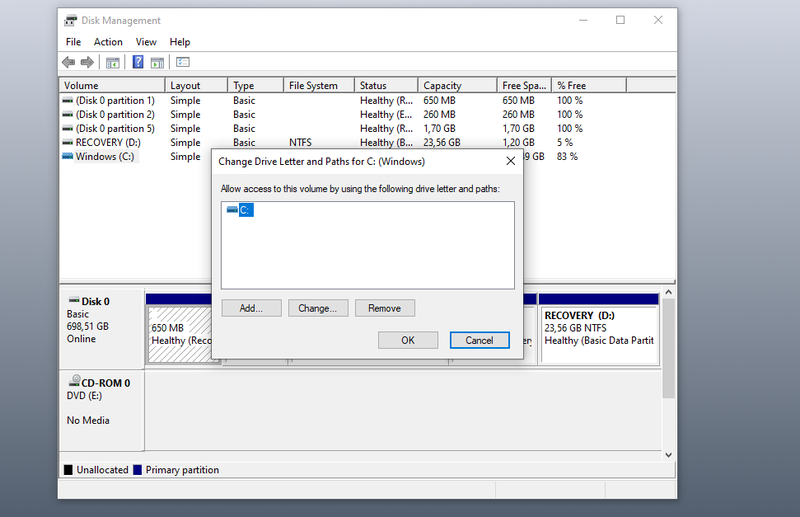
Sau khi thực hiện các bước này, bạn có thể thử truy cập lại các tệp và thư mục trên ổ đĩa để xem vấn đề đã được khắc phục hay chưa.
Sử dụng lệnh CHKDSK
Người dùng có thể sử dụng lệnh CHKDSK trong Command Prompt để kiểm tra và sửa chữa hệ thống tệp tin trên ổ đĩa, từ đó giúp khắc phục lỗi “The system cannot find the file specified”. Bạn thực hiện theo các bước sau:
Bước 1: Mở Command Prompt với quyền Administrator. Bạn có thể làm điều này bằng cách tìm kiếm Command Prompt trong menu Start, nhấp chuột phải và chọn Run as administrator.

Bước 2: Nhập lệnh CHKDSK [drive letter]: /f và nhấn Enter. Trong đó, [drive letter] là ký tự ổ đĩa mà bạn muốn kiểm tra, ví dụ như C, D, E,...
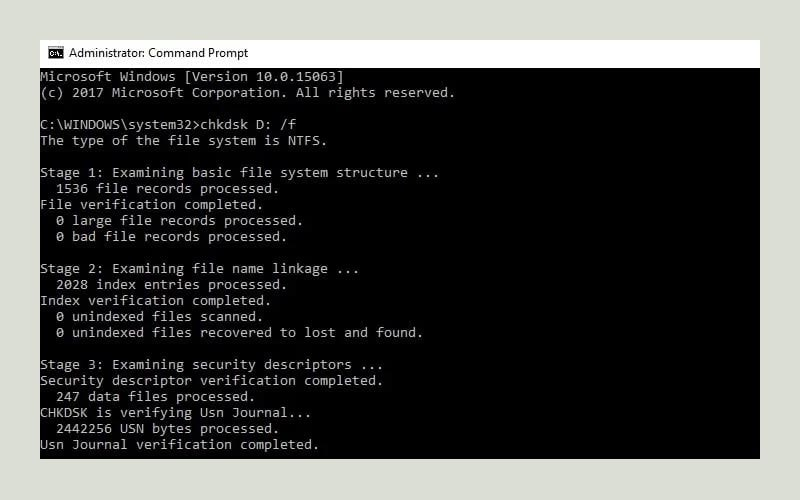
Bước 3: Chờ một chút để quá trình kiểm tra, sửa chữa hoàn tất. Lưu ý rằng trong một số trường hợp, quá trình này có thể mất nhiều thời gian, ảnh hưởng đến hiệu suất của máy tính trong khi thực hiện. Hãy kiên nhẫn và để hệ thống hoàn tất công việc của nó.
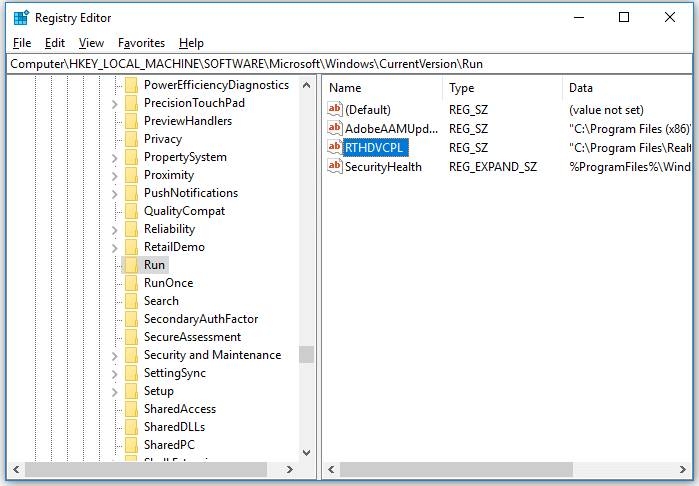
Kiểm tra RTHDCPL trong Registry Key
Để kiểm tra RTHDCPL trong Registry Key, bạn có thể làm theo các bước sau:
Bước 1: Nhấn tổ hợp phím Windows + R để mở hộp thoại Run, sau đó nhập regedit và nhấn Enter. Nếu hệ thống yêu cầu quyền truy cập, hãy chọn Yes.
Bước 2: Trong cửa sổ Registry Editor, bạn thực hiện điều hướng đến đường dẫn HKLM\Software\Microsoft\Windows\CurrentVersion\Run. Tại đây, tìm thư mục RTHDCPL. Nếu không tìm thấy thư mục này, bạn cần kiểm tra trong mục Run và đảm bảo rằng quyền truy cập cho Admin-user được đặt thành Full Control. Sau đó, nhấn OK.
Kiểm tra các ứng dụng, dịch vụ đang chạy trên máy
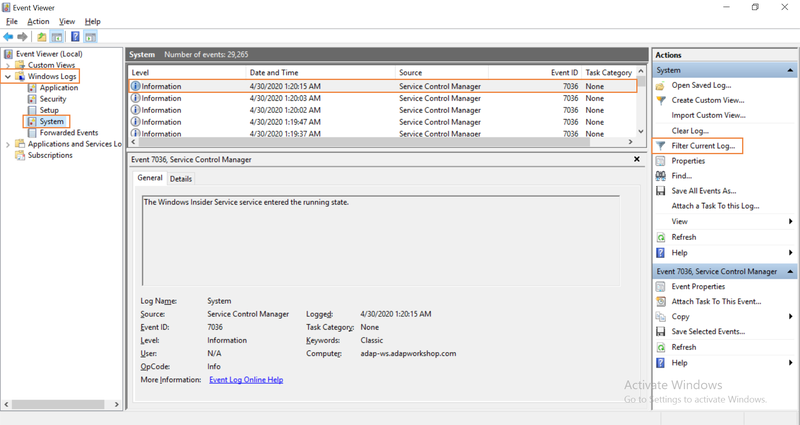
Một số ứng dụng, hoặc dịch vụ đang hoạt động trên máy tính có thể gây ra lỗi “The system cannot find the file specified” khi bạn cố gắng truy cập vào một tệp tin, thư mục. Để giải quyết vấn đề này, bạn có thể tắt các ứng dụng hay dịch vụ đang chạy, hoặc kiểm tra lại cấu hình của chúng để đảm bảo rằng chúng tương thích, không gây xung đột với các tệp tin, thư mục khác trên máy tính.
Áp dụng công cụ sửa lỗi hệ thống
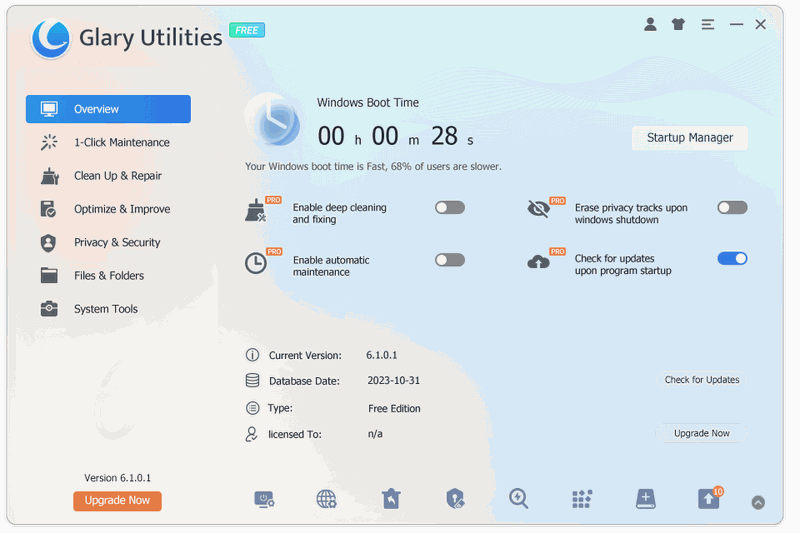
Ngoài ra, bạn có thể thử sử dụng các công cụ sửa lỗi hệ thống để tìm và sửa chữa các lỗi trên máy tính của mình. Một số công cụ phổ biến mà bạn có thể sử dụng bao gồm CCleaner, Advanced System Repair Pro hay Glary Utilities. Những phần mềm này sẽ quét và khắc phục các vấn đề tiềm ẩn trong hệ thống, từ đó cải thiện hiệu suất của máy tính.
Sử dụng phần mềm khôi phục tệp tin
Nếu việc áp dụng các phương pháp trên vẫn không khắc phục được lỗi “The system cannot find the file specified”, bạn có thể xem xét sử dụng các công cụ sửa lỗi hệ thống để phát hiện, sửa chữa vấn đề trên máy tính của mình. Một số công cụ sửa lỗi hệ thống phổ biến mà bạn có thể sử dụng bao gồm CCleaner, Advanced System Repair Pro và Glary Utilities. Những công cụ này sẽ hỗ trợ bạn tìm ra nguyên nhân gây ra lỗi, đưa ra giải pháp hiệu quả.

Tạm kết
Trên đây là những phương pháp hiệu quả giúp bạn khắc phục lỗi “The system cannot find the file specified” trên máy tính Windows. Hy vọng rằng bài viết này đã cung cấp cho bạn những thông tin hữu ích, giúp bạn duy trì hiệu suất hoạt động của máy tính một cách ổn định nhất.
Các sản phẩm như điện thoại, laptop, PC hay máy tính bảng,… là một phần không thể thiếu trong cuộc sống hiện đại, phục vụ nhu cầu sử dụng trong học tập, làm việc và giải trí của mọi người. Hãy ghé qua website của FPT Shop để tham khảo ngay các mẫu sản phẩm đời mới nhất, giá thành hợp lí với nhiều chương trình ưu đãi ngay nhé! Dưới đây là danh sách laptop bán chạy nhất hiện nay:
Xem thêm:


