:quality(75)/estore-v2/img/fptshop-logo.png)
:quality(75)/2023_10_16_638330973062846392_tim-hieu-cach-an-anh-tren-facebook-cuc-don-gian-va-nhanh-chong.png)
:quality(75)/2023_10_31_638343446872551184_avt.png)
Tìm hiểu cách ẩn ảnh trên Facebook cực đơn giản và nhanh chóng
1. Vì sao bạn cần ẩn ảnh trên Facebook?
Ẩn ảnh trên Facebook là một thao tác khá dễ dàng nhưng đem lại nhiều lợi ích cho người dùng, ví dụ như:
- Bảo vệ quyền riêng tư, đặc biệt đối với những bức ảnh cá nhân hoặc ảnh gia đình mà bạn không muốn người khác biết tới
- Tránh việc bị lạm dụng hình ảnh vào những mục đích xấu, ví dụ như lừa đảo, chiếm đoạt tài sản…
- Kiểm tra, rà soát lại những hình ảnh nhạy cảm mà bạn vô tình tiết lộ trước đó
- Tạo không gian riêng tư trên trang cá nhân, tối ưu trải nghiệm trên mạng xã hội Facebook

2. Cách ẩn ảnh trên Facebook bằng điện thoại
2.1. Cách ẩn từng ảnh trên trang cá nhân
Bước 1: Truy cập ứng dụng Facebook bằng điện thoại rồi click vào biểu tượng dấu 3 gạch ngang ở góc dưới bên tay phải
Bước 2: Tiếp tục nhấn vào trang cá nhân của bạn
Bước 3: Chọn ảnh mà bạn muốn ẩn bằng cách lướt dần trên dòng thời gian, sau đó bấm vào biểu tượng 3 dấu chấm ở góc bên phải của tấm ảnh đó.
Bước 4: Màn hình sẽ hiển thị các tùy chọn dành cho bạn, click dòng “Chuyển vào kho lưu trữ” để ẩn ảnh
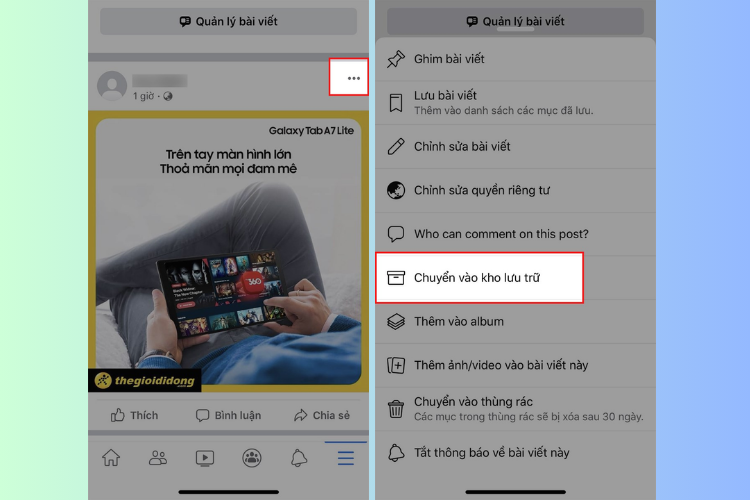
Nếu bạn muốn khôi phục lại ảnh vừa ẩn, hãy thực hiện các bước như sau:
Bước 1: Tại giao diện trang cá nhân, nhấn vào biểu tượng dấu 3 chấm ở bên phải mục Thêm tin
Bước 2: Chọn Kho lưu trữ rồi tick vào những hình ảnh mà bạn muốn khôi phục lại dòng thời gian
Bước 3: Bấm Khôi phục
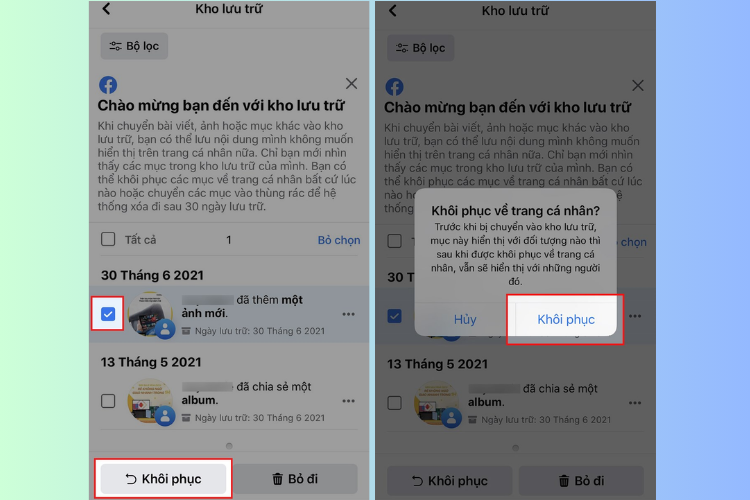
Lưu ý: Trước khi ảnh bị chuyển vào kho lưu trữ, nếu chúng được hiển thị ở chế độ xem nào thì sau khi khôi phục, chúng sẽ tiếp tục hiển thị ở chế độ xem đó.
2.2. Cách ẩn album ảnh trên Facebook cá nhân
Bước 1: Đi tới trang Facebook cá nhân của bạn
Bước 2: Bấm vào danh mục “Ảnh” rồi chọn “Album”
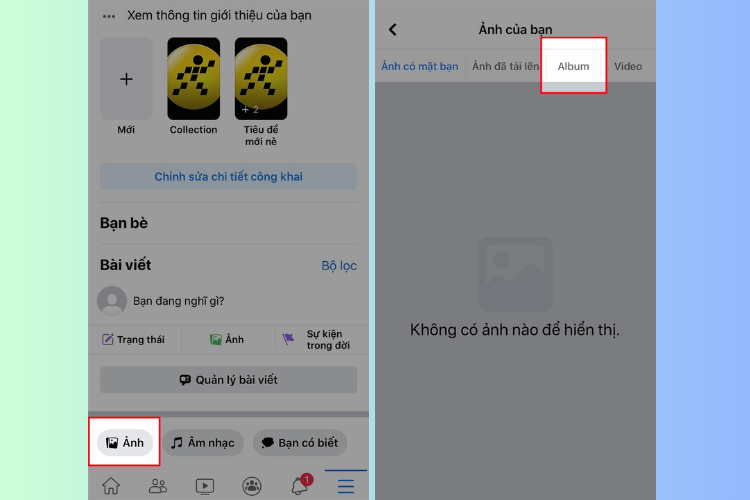
Bước 3: Click biểu tượng dấu 3 chấm ở góc phải màn hình của album để chỉnh sửa
Bước 4: Chuyển chế độ từ “Công khai” sang một trong cách chế độ sau
- Bạn bè: Những người đã kết bạn với bạn có thể xem album
- Bạn bè ngoại trừ: Không hiển thị ảnh với những người bạn đã chọn
- Bạn bè cụ thể: Chỉ những người bạn chọn mới có thể xem ảnh
- Chỉ mình tôi: Ẩn album đối với mọi đối tượng Facebook
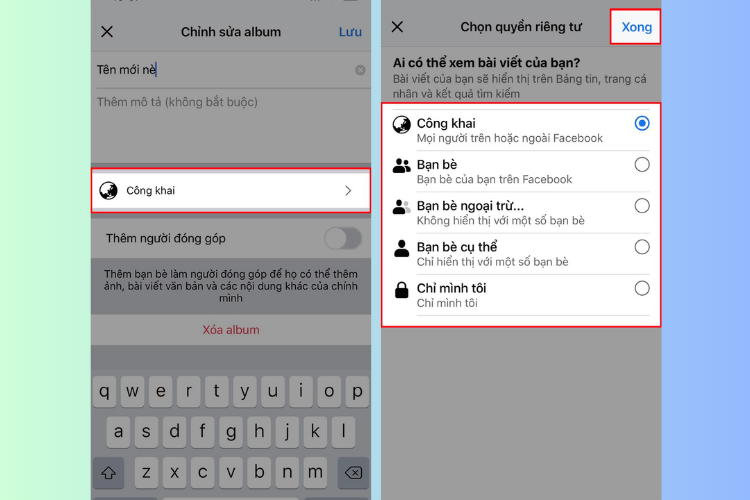
Bước 5: Sau khi chọn xong đối tượng, hãy bấm “Lưu” để hoàn tất.
3. Cách ẩn ảnh trên Facebook bằng máy tính
3.1. Cách ẩn từng ảnh trên trang cá nhân
- Bước 1: Đi tới trang cá nhân Facebook của bạn bằng máy tính
- Bước 2: Lướt dòng thời gian để chọn ảnh cần ẩn, sau đó bấm vào biểu tượng 3 chấm bên trên ảnh đó
- Bước 3: Click vào dòng Chuyển vào kho lưu trữ
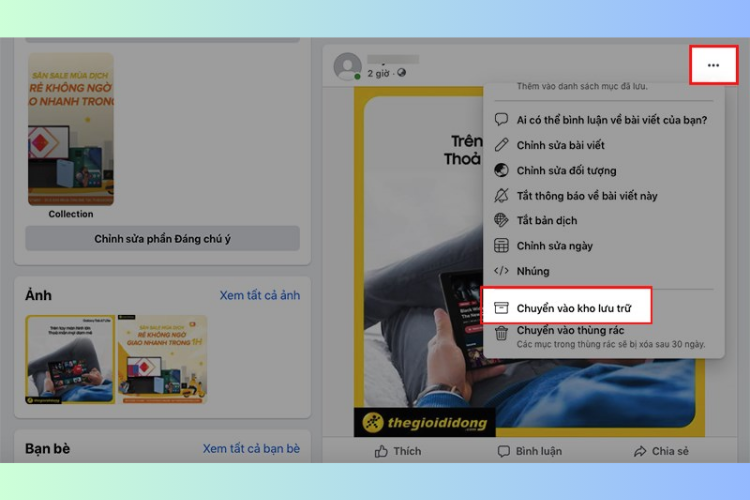
Nếu muốn khôi phục lại ảnh, hãy làm theo các thao tác đơn giản sau đây:
Bước 1: Tại giao diện trang cá nhân Facebook, hãy bấm vào biểu tượng dấu 3 chấm ở bên phải danh mục “Chỉnh sửa trang cá nhân”
Bước 2: Chọn vào dòng “Kho lưu trữ”
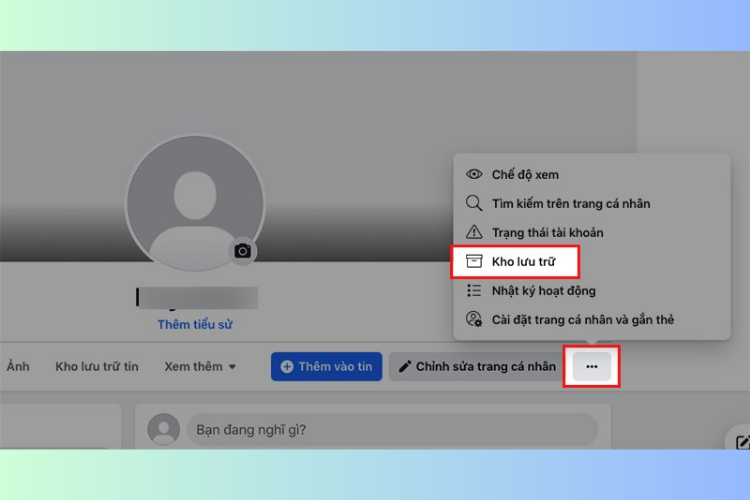
Bước 3: Lúc này, màn hình sẽ hiển thị hàng loạt những ảnh mà bạn đã ẩn. Tick chọn vào những ảnh đó rồi bấm “Khôi phục”

3.2. Cách ẩn album ảnh trên trang Facebook cá nhân
Bước 1: Mở trang cá nhân Facebook của bạn bằng máy tính
Bước 2: Chọn danh mục “Ảnh” rồi click vào “Album”
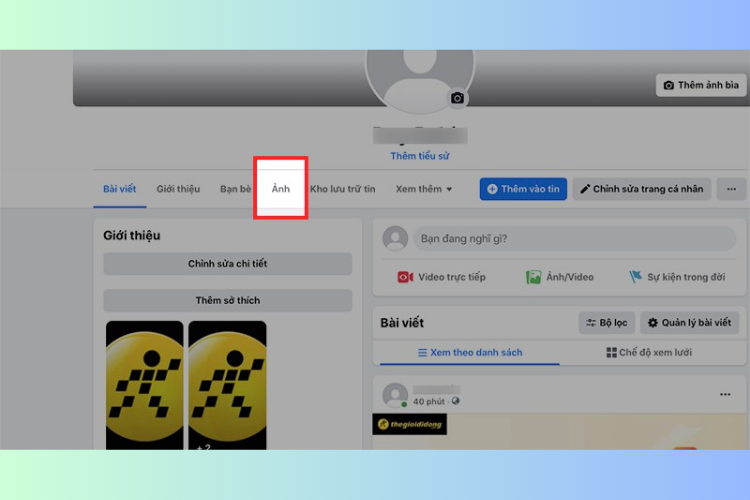
Bước 3: Chọn album muốn ẩn rồi bấm vào biểu tượng 3 dấu chấm (góc bên phải của album đó)
Bước 4: Click dòng “Chỉnh sửa album”
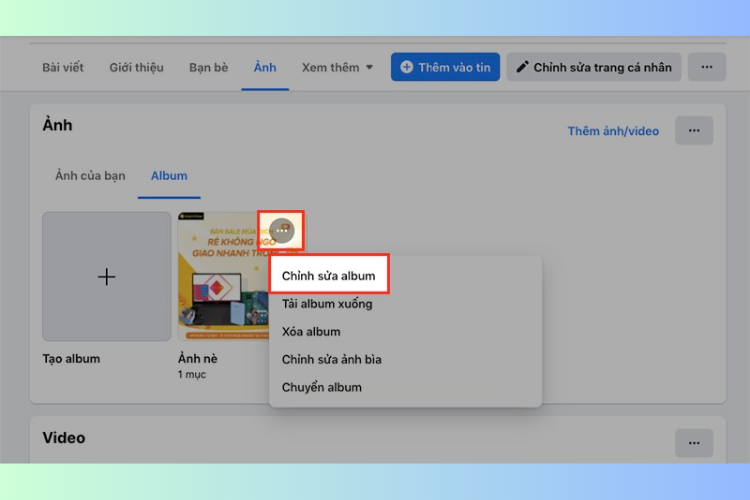
Bước 5: Chuyển chế độ “Công khai” của album sang các chế độ riêng tư hơn, ví dụ: Bạn bè/ Bạn bè ngoại trừ/ Bạn bè cụ thể/ Chỉ mình tôi.

Bước 6: Chọn đối tượng phù hợp rồi bấm “Lưu” là hoàn thành.
4. Kết luận
Cách ẩn ảnh trên Facebook khá dễ dàng và nhanh chóng. Bạn có thể tham khảo thực hiện các thao tác này tùy thuộc vào mục đích ẩn ảnh của bạn là gì và bạn cần ẩn chúng với đối tượng nào.
FPTShop hi vọng bạn sẽ có thêm những kiến thức mới mẻ khi đọc bài viết này. Đừng quên ghé thăm FPT Shop mỗi khi có nhu cầu mua điện thoại, laptop, thiết bị điện tử nhé. Chọn mua laptop Gigabyte tại đây.
Xem thêm:
iPhone 17 Pro Max ra mắt với màu Cam Vũ Trụ hot trend, hàng loạt nâng cấp tốt nhất lịch sử iPhone. Đặt mua ngay iPhone 17 Pro Max để được nhận ưu đãi trợ giá tốt nhất thị trường chỉ có tại FPTShop và hưởng đặc quyền bảo hành trọn đời.
:quality(75)/2023_10_14_638329198234636180_goi-y-10-cach-tang-follow-facebook-tu-nhien-cuc-hieu-qua.png)
:quality(75)/2023_10_15_638329838826546958_huong-dan-chi-tiet-cach-dang-reels-tren-facebook.png)
:quality(75)/2023_10_15_638329769478040475_cach-khac-phuc-tinh-trang-tai-khoan-facebook-bi-khoa.png)


