:quality(75)/estore-v2/img/fptshop-logo.png)
:quality(75)/2020_7_19_637307714891398302_tim-hieu-widget-tren-ios-14-cover.jpg)
:quality(75)/2023_12_20_638386736470408751_untitled_bae8a5d0a7.jpeg)
Tìm hiểu về tính năng Widget trong iOS 14
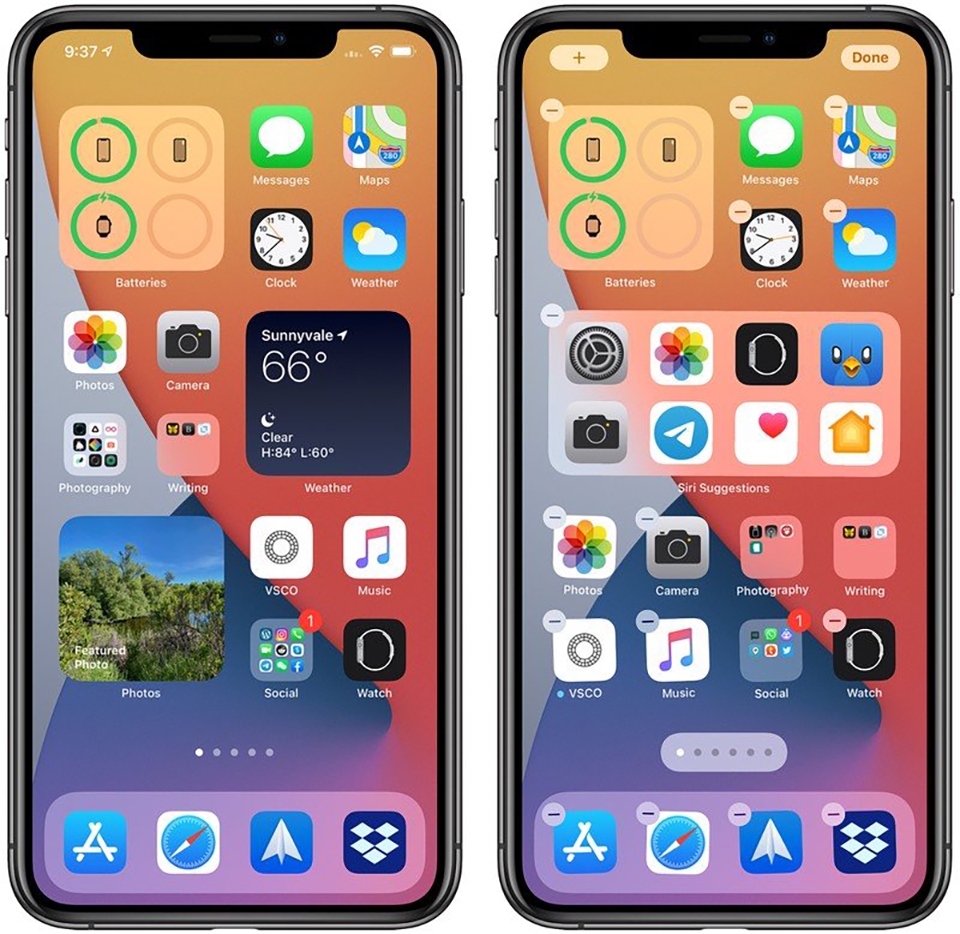
Trước đây, việc sử dụng widgets được giới hạn ở chế độ xem hôm nay, có thể được truy cập bằng cách vuốt từ trái sang phải trên Home Screen. Tuy nhiên trong iOS 14, widgets đã có một cuộc đại tu về thiết kế và chức năng. Bây giờ, bất kỳ widget nào có sẵn trong chế độ xem hôm nay cũng có thể được thêm vào Home Screen cùng với các ứng dụng của bạn.
Cách thêm Widgets vào Home Screen
Nhấn và giữ màn hình chính của bạn tại một vị trí không có ứng dụng nào cho đến khi các ứng dụng bắt đầu lắc lư. Sau đó, nhấn vào biểu tượng dấu cộng ở trên cùng góc trái thì bạn sẽ thấy các widget hiện ra.
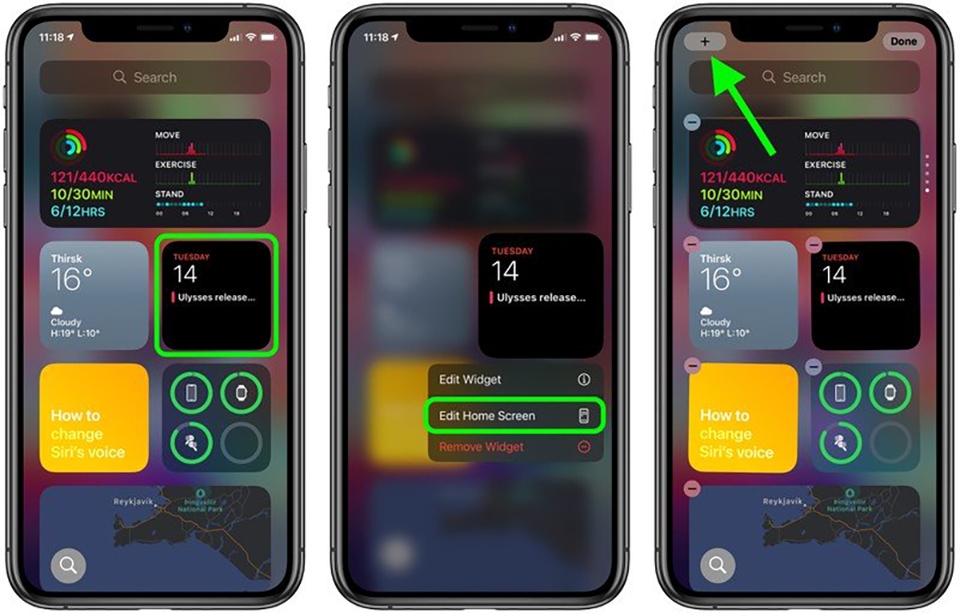
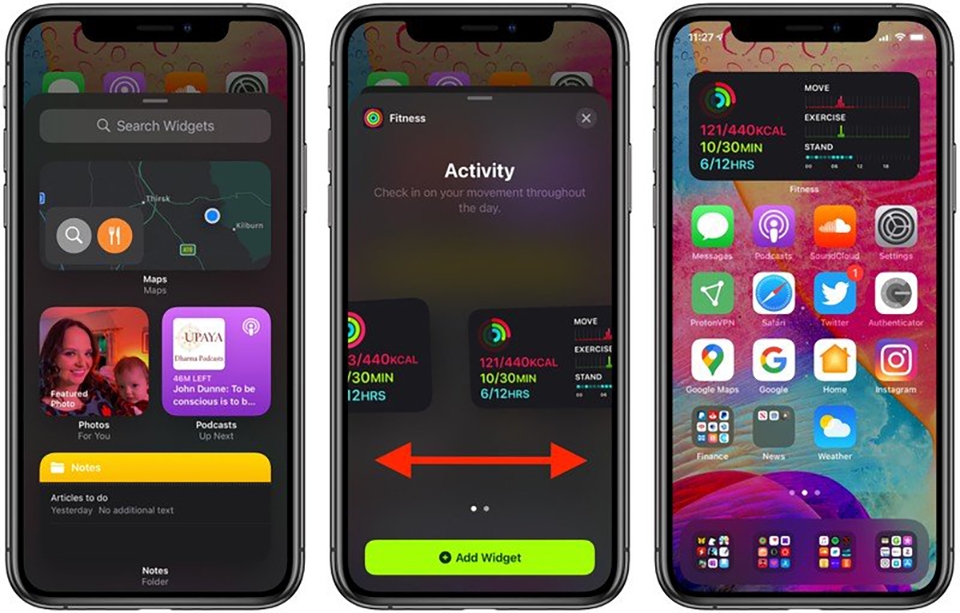
Nhấn vào một thứ bạn muốn thêm, chọn kích thước và nhấn thêm tiện ích để thêm vào màn hình chính. Bạn có thể đặt lại vị trí của nó bằng cách kéo nó đến vị trí bạn muốn.
Kích thước widget và các chức năng khác
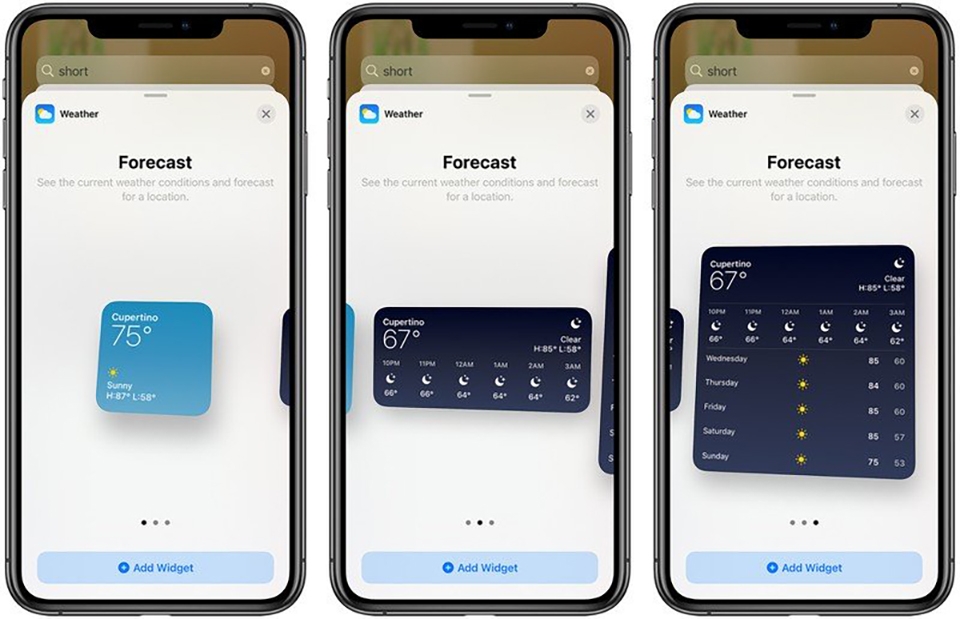
Khi bạn tùy chỉnh một widget mới, bạn sẽ nhận thấy rằng kích thước của widget càng lớn, nó càng có thể hiển thị nhiều nội dung hơn. Ví dụ, trong widget Thời tiết, kích thước nhỏ nhất hiển thị các điều kiện hiện tại, trong khi kích thước lớn nhất hiển thị dự báo trong vài ngày tới.
Tuy nhiên, hãy nhớ rằng widgets lớn hơn chiếm nhiều không gian hơn trên Home Screen của bạn. Một widget nhỏ chiếm không gian của bốn ứng dụng trong hình vuông, nhưng một widget trung bình chiếm không gian của tám ứng dụng trong hình chữ nhật và một widget lớn chiếm không gian của 16 ứng dụng trong hình vuông.
Một số ứng dụng cũng có các tùy chọn widget khác nhau dựa trên chức năng. Ví dụ, trong widget Apple News, bạn có thể chọn để xem tin tức có liên quan từ ngày hoặc nhận được những câu chuyện về một chủ đề cụ thể quan tâm. Bạn có thể thay đổi chức năng này trên widget Apple News hiện có bất cứ lúc nào. Chỉ cần nhấn và giữ tiện ích và sau đó chọn chỉnh sửa "Tin tức".
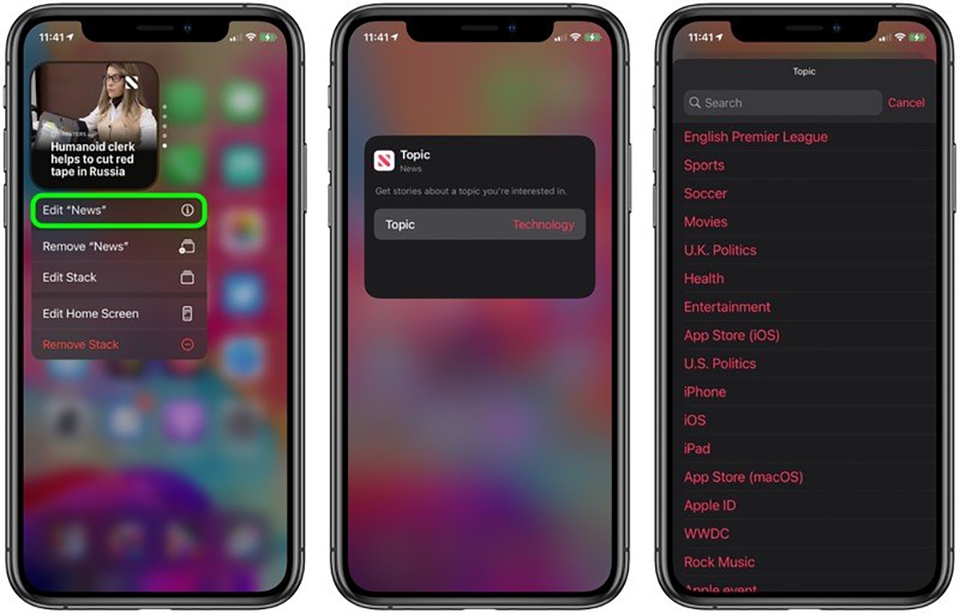
Khi đã có một số widgets trên Home Screen của, bạn có thể di chuyển chúng xung quanh, giống như các ứng dụng. Chỉ cần nhấn và giữ trên màn hình để vào chế độ lắc lư và sau đó kéo một vật dụng xung quanh bằng ngón tay của bạn.
Widget đề xuất Siri
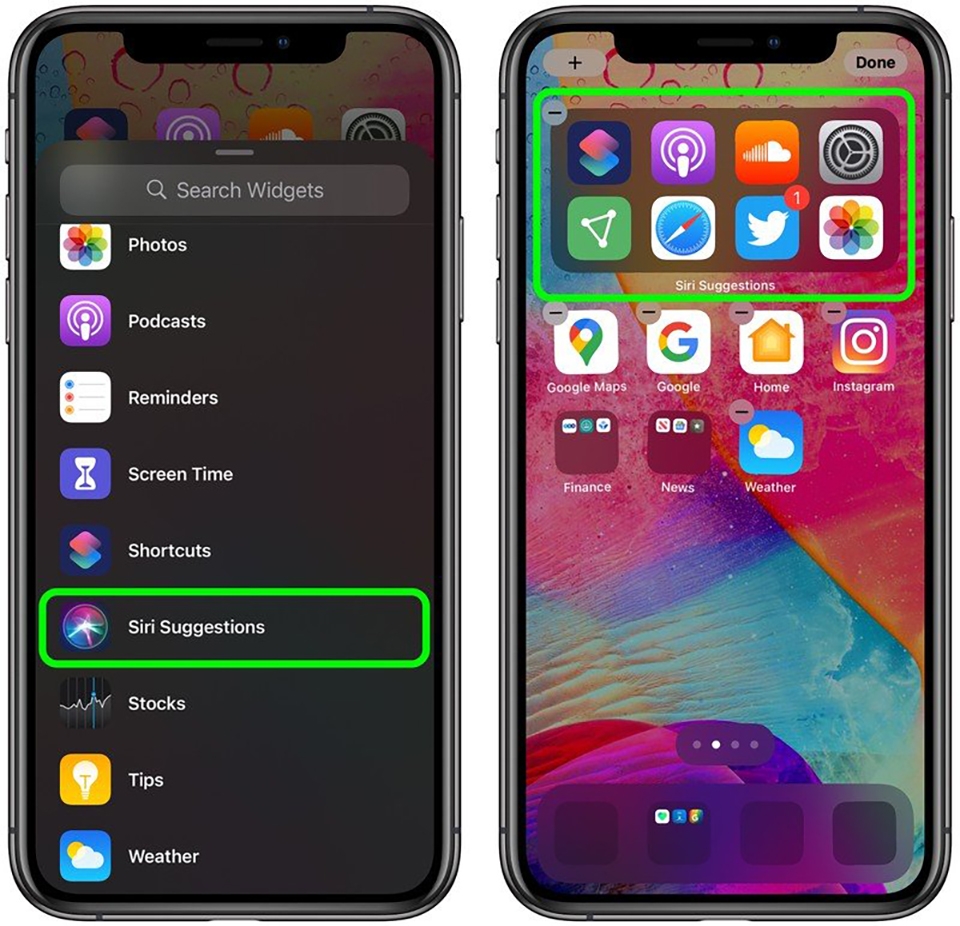
Trong thư viện widget, nếu bạn cuộn xuống phần danh sách, bạn sẽ thấy tiện ích Siri Suggestions. Widget động này hiển thị các đề xuất ứng dụng dựa trên thói quen sử dụng iPhone của bạn, tương tự như các đề xuất hiển thị trong Siri Suggestions khi bạn sử dụng chức năng tìm kiếm của iPhone.
Ngăn xếp widget
Với các ngăn xếp widget , bạn có thể xếp chồng nhiều widgets lên nhau, do đó bạn có thể đặt tất cả các mục yêu thích của mình lại với nhau và sau đó trao đổi giữa chúng bằng cách vuốt ngón tay lên hoặc xuống.
Apple cũng đã thêm một "Ngăn xếp thông minh" đặc biệt, đó là ngăn xếp widget sử dụng Siri Intelligence để hiển thị tiện ích hữu ích và phù hợp nhất dựa trên thói quen sử dụng iPhone của bạn.
Widgets của bên thứ ba
Apple đang cho phép các nhà phát triển tạo Home Screen widgets của riêng họ để tăng cường các chức năng trong ứng dụng, vì vậy hãy chú ý đến widgets cho các ứng dụng bên thứ ba yêu thích nhất của bạn.
:quality(75)/2020_7_15_637304099750093485_apple-maps-transit-iphone-x-hero.jpg)
:quality(75)/2020_7_15_637304101536542747_thoi-gian-apple-phat-hanh-ios-14-beta-3-cover.jpg)
:quality(75)/2020_7_16_637305176901008061_ios-14-camera-cover.jpg)


