:quality(75)/estore-v2/img/fptshop-logo.png)
:quality(75)/fpt_750x500_52c50dc819.png)
:quality(75)/48d562d6_9283_4f39_8139_04cfae6d1b9e_ddc81c5fa8.jpg)
Tìm hiểu Zoom Webinar là gì và các hướng dẫn sử dụng nền tảng chi tiết từ A đến Z
Zoom Webinar, một trong những nền tảng hàng đầu cho tổ chức hội thảo trực tuyến, mang đến những tính năng vượt trội giúp người dùng dễ dàng kết nối và tương tác với khán giả. Bài viết này sẽ cung cấp cái nhìn tổng quan về ứng dụng, đồng thời hướng dẫn bạn từng bước để khai thác tối đa tiềm năng của công cụ này.
Zoom Webinar là gì?
Zoom Webinar là giải pháp tối ưu cho các doanh nghiệp trong việc tổ chức hội thảo trực tuyến quy mô lớn. Kết hợp giữa nền tảng web và seminar, Zoom Webinar cho phép người tham gia kết nối và tham gia vào các lớp học, hội nghị mà không cần phải di chuyển đến địa điểm tổ chức. Điều này giúp giảm thiểu rủi ro và các chi phí phát sinh không cần thiết.
Các doanh nghiệp và tổ chức cũng có thể tiết kiệm thời gian chuẩn bị và chi phí thuê địa điểm cho sự kiện đông người. Đồng thời, họ còn có cơ hội quảng bá và giới thiệu sản phẩm, mời khách hàng và đối tác tham gia một cách hiệu quả và tương tác tốt hơn.
Các hình thức Webinar phổ biến
Hiện nay, Zoom Webinar chủ yếu có hai hình thức phổ biến:
- Hình thức trực tiếp (Live Webinar): Đây là loại Webinar diễn ra theo thời gian thực, đồng thời với các hội nghị hoặc cuộc họp offline. Hình thức này rất phù hợp cho các sự kiện như giới thiệu sản phẩm mới, đào tạo nhân viên, hoặc hội thảo chuyên ngành.
- Hình thức ghi sẵn (On-Demand Webinar): Loại Webinar này được ghi lại trước đó và phát sóng lại cho khán giả sau. On-Demand Webinar cho phép người xem xem lại nội dung bất cứ lúc nào, tạo điều kiện thuận lợi cho việc sắp xếp thời gian và thích hợp cho các sự kiện chia sẻ kiến thức.
Hướng dẫn sử dụng Zoom Webinar cho Ban tổ chức (Host)
Sau khi đã tìm hiểu về Zoom Webinar, cũng như các hình thức Webinar phổ biến, dưới đây là hướng dẫn chi tiết cách sử dụng Zoom Webinar dành cho Ban tổ chức.
Cách thiết lập hội thảo trực tuyến trên Zoom Webinar
Bước 1: Đăng nhập vào tài khoản Zoom Webinar tại https://zoom.us/webinar.
Bước 2: Chọn mục Webinars trên thanh công cụ. Tại đây, bạn sẽ thấy danh sách các Webinar đã được lên kế hoạch.
Bước 3: Chọn Schedule A Webinar để bắt đầu thiết lập cần thiết để tạo một Webinar thành công với đông đảo người tham dự:
- Topic (Chủ đề): Nhập tên hoặc mô tả ngắn gọn về hội thảo.
- Description (Mô tả): Cung cấp thông tin chi tiết và hấp dẫn về nội dung hội thảo, khách mời và các lời kêu gọi đăng ký, vì thông tin này sẽ hiển thị trên trang đăng ký.
- Use a Template (Sử dụng mẫu): Quyết định xem có muốn sử dụng mẫu có sẵn hay không.
- When (Thời gian): Chọn ngày và giờ diễn ra Webinar.
- Duration (Thời lượng): Đặt thời gian dự kiến cho Webinar; hội thảo sẽ không tự động kết thúc nếu vượt quá thời gian này.
- Time Zone (Múi giờ): Mặc định là múi giờ đã được thiết lập trong hồ sơ, nhưng bạn có thể thay đổi nếu cần.
- Recurring Webinar (Hội thảo định kỳ): Thiết lập tần suất và ngày kết thúc để giữ nguyên ID hội thảo mà không cần tạo lại.
- Registration (Đăng ký): Mục này yêu cầu người tham dự phải đăng ký trước khi tham gia, chọn để thiết lập mẫu đơn đăng ký
- Webinar Password (Mật khẩu Webinar): Mật khẩu là yêu cầu bắt buộc khi tham gia hội thảo trực tuyến. Người tham gia sẽ phải nhập mật khẩu được cung cấp trong email xác nhận đăng ký cùng với ID. Để nâng cao bảo mật, hãy chọn một mật khẩu mới có độ phức tạp cao, kết hợp nhiều loại ký tự khác nhau.
- Video: Mục này có các tùy chọn dành riêng cho thành viên như sau: đối với Host, có thể bật hoặc tắt video của máy chủ khi tham gia, nhưng vẫn có tùy chọn để khởi động video lại sau đó. Panelist có thể bật hoặc tắt video của các tham luận viên. Nếu video bị tắt, họ sẽ không thể tự bật lại trừ khi có sự thay đổi trong cài đặt.
- Audio (Tùy chọn Âm Thanh): Cho phép người tham gia lựa chọn cách kết nối âm thanh qua Telephone (điện thoại), Computer Audio (âm thanh máy tính), hoặc cả hai phương thức.
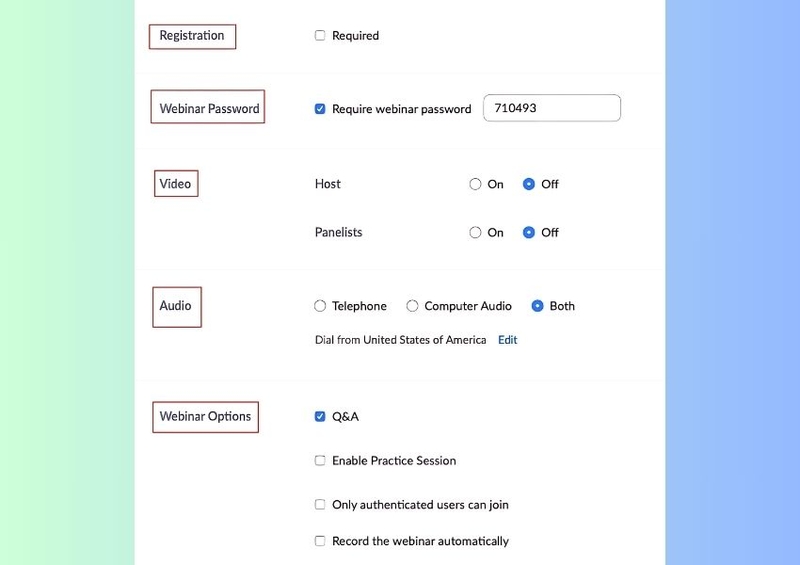
- Webinar Options (Các tùy chọn khác cho Webinar): Q & A (Sử dụng bảng hỏi đáp trong hội thảo); Enable Practice Session (Thực hiện phiên thử nghiệm trước khi phát trực tiếp); Only authenticated users can join (Yêu cầu người dùng phải đăng nhập để tham gia); Record the webinar automatically (Tự động ghi lại hội thảo và lưu trữ trên máy chủ hoặc đám mây).
- Alternative Hosts: Cấp quyền cho người khác qua email để họ có thể bắt đầu cuộc họp khi bạn không có mặt.
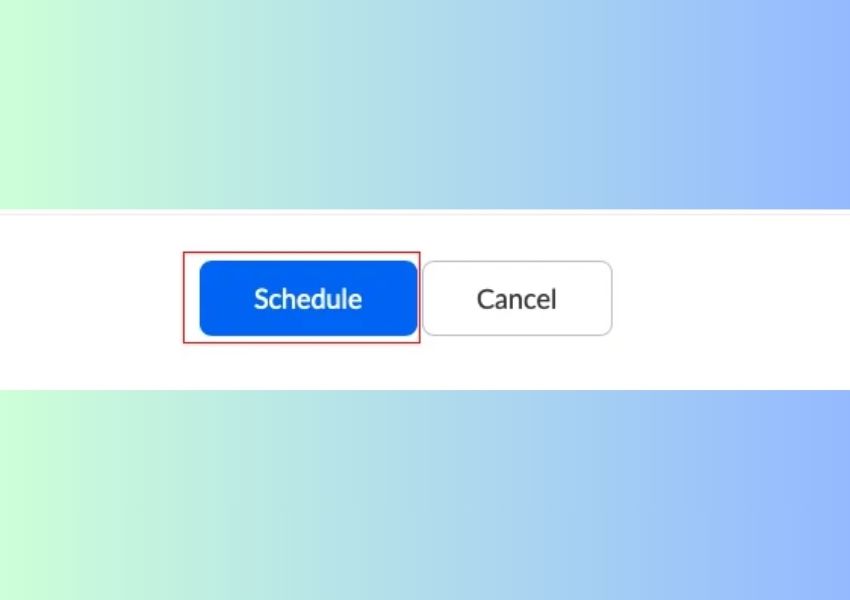
Bước 4: Nhấn Schedule để hoàn tất việc lên lịch cho Webinar.
Sau khi hoàn thành bước 4, bạn đã lên lịch cho một Webinar một cách nhanh chóng. Nếu cần thay đổi các thiết lập, bạn có thể kiểm tra thông tin và chỉnh sửa lại.
Webinar Options chuẩn bị trước một webinar
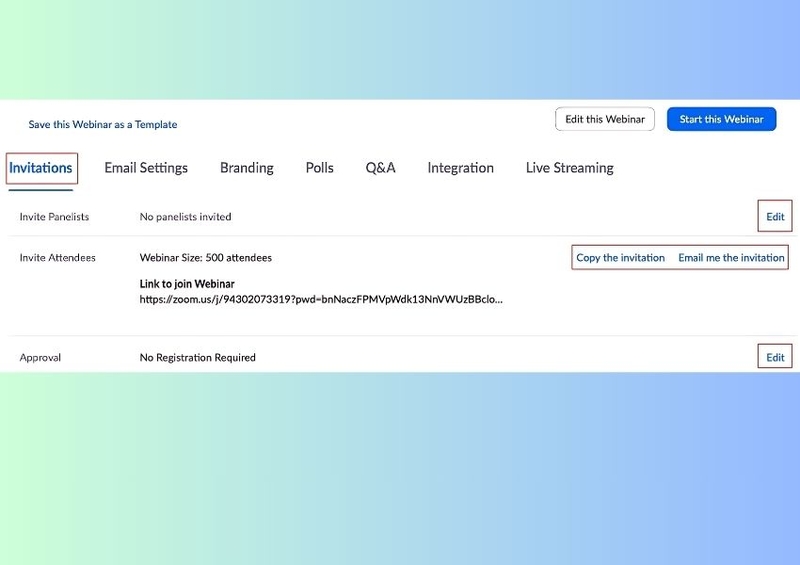
Invitations - Lời mời tham dự:
- Invite Panelists: Nhấn Edit sau đó nhập tên và địa chỉ email của các tham luận viên để mời họ. Nhấn Save để gửi lời mời đến các tham luận viên đã nhập. Bạn có thể thêm nhiều tham luận viên bằng cách chọn Add Another Panelist. Nếu chọn Send Invitation Email to Panelists Immediately, email mời sẽ gửi ngay lập tức cho các tham luận viên khi bạn nhấn Save.
- Invite Attendees: Cung cấp URL để mời người tham dự qua email.
- Approval: Yêu cầu người tham dự cung cấp thông tin theo mẫu bạn đã thiết lập.
Lưu ý:
- Tối đa 300 tham luận viên, tùy thuộc vào gói dịch vụ.
- Có thể xóa hoặc thêm tham luận viên bất cứ lúc nào trước khi Webinar diễn ra.
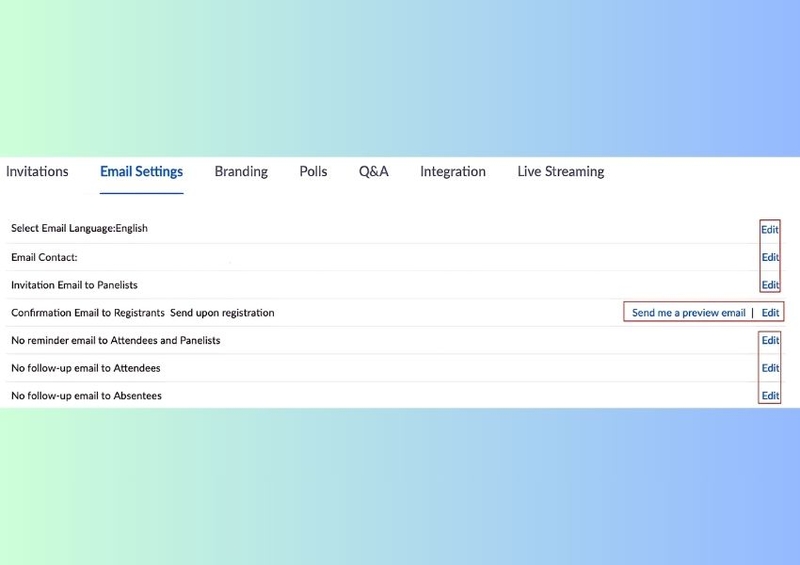
Email Settings - Cài đặt Email liên quan:
- Select Email Language: Chọn ngôn ngữ gửi email (hiện tại chưa có tiếng Việt).
- Email Contact: Nhập địa chỉ email liên hệ của bạn.
- Invitation Email to Panelists: Soạn thư mời cho các tham luận viên.
- Confirmation Email to Registrants: Gửi email xác nhận cho người đăng ký khi họ gửi đơn đăng ký.
- No follow-up email to Attendees và No follow-up email to Absentees: Không gửi email nhắc nhở cho người tham dự và tham luận viên.
Branding - Tạo thương hiệu cho Webinar:
- Title: Tiêu đề của đơn đăng ký tham dự Webinar.
- Banner: Hình ảnh hiển thị ở đầu trang mời tham dự (GIF, JPG/JPEG hoặc PNG; tối đa 1280px x 1280px).
- Logo: Hiển thị logo của bạn trên trang thư mời và trang đăng ký (JPG/JPEG hoặc PNG; tối đa 600px x 600px).
- Post Attendee URL: Liên kết đăng bài sau khi tham gia.
- Post Webinar Survey: Khảo sát sẽ mở trong trình duyệt của người tham gia ngay sau khi Webinar kết thúc.
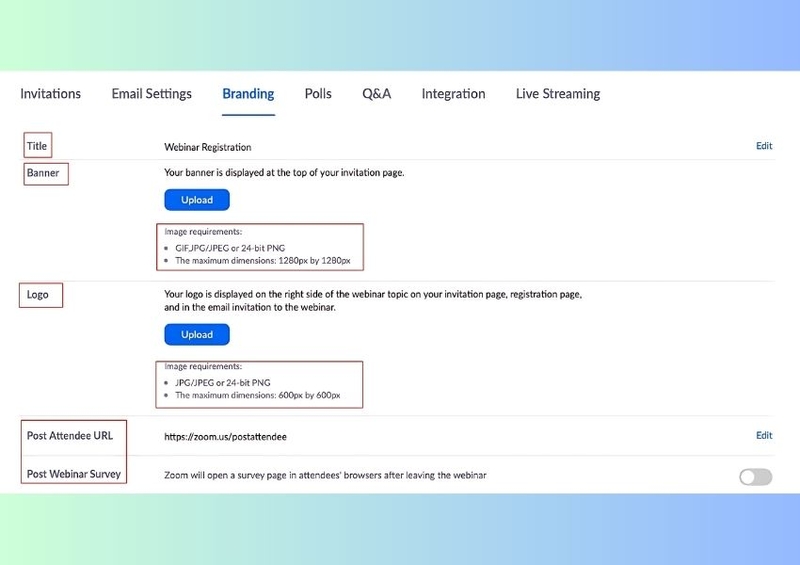
Các tùy chọn sử dụng đánh giá sau 1 webinar
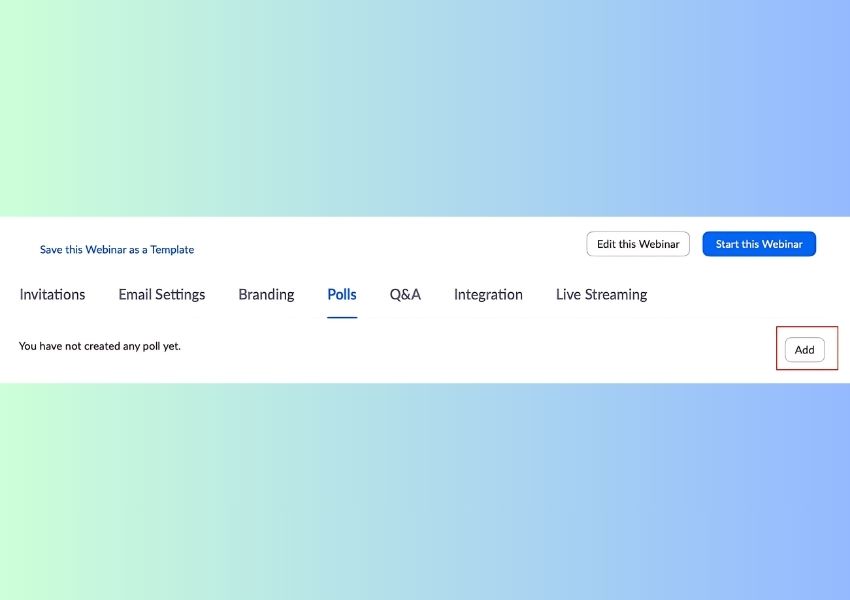
Polls - Tạo khảo sát tương tác: Tạo các Polls để thu thập ý kiến từ người tham dự.
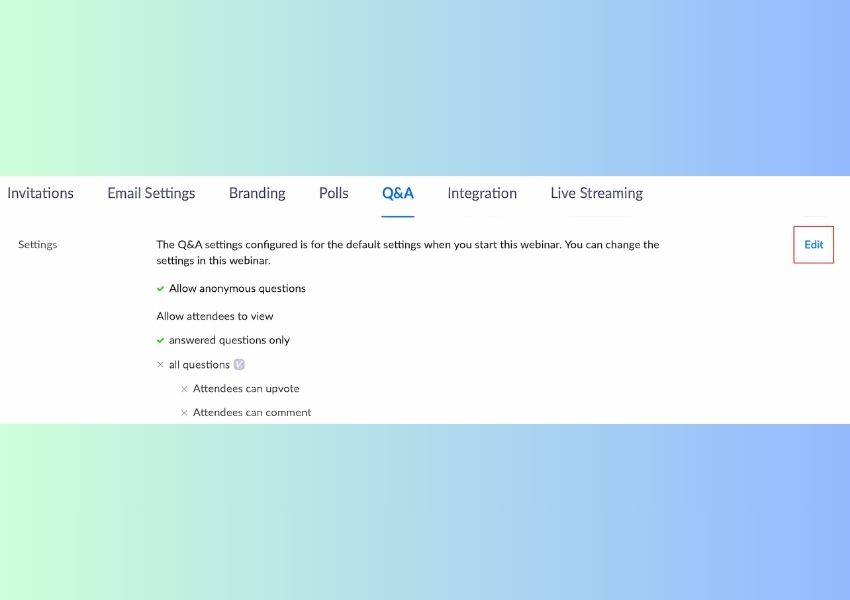
Bạn có thể cài đặt mặc định cho phần hỏi đáp và có thể thay đổi quyền như sau:
- Allow anonymous questions: Cho phép câu hỏi ẩn danh.
- Allow attendees to view answered questions only hoặc all questions: Cho phép người tham dự xem câu hỏi đã được trả lời hay toàn bộ câu hỏi.
- attendees can upvote hoặc attendees can comment:Người tham dự có thể upvote hoặc bình luận.
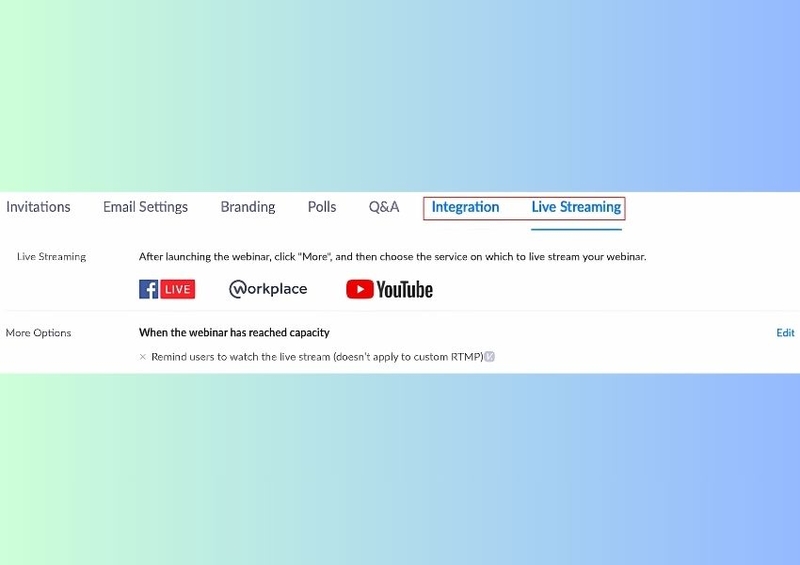
Live Streaming: Sử dụng chức năng Live Streaming để phát trực tiếp trên Facebook, Workplace, và các nền tảng khác.
Cách bắt đầu hội thảo trực tuyến trên Zoom Webinar
Bạn có thể khởi động hội thảo trực tuyến theo hai phương thức sau:
- Đăng nhập vào cổng thông tin Zoom.us, chọn mục Webinar và nhấp vào Start.
- Trong ứng dụng Zoom, chuyển đến tab Cuộc họp, tìm Webinar và nhấn Start.
Ngoài ra, bạn có thể truy cập lịch của mình nếu đã đăng nhập vào tài khoản Zoom trước khi nhấp vào liên kết và chọn Start.
Cách điều hành hội thảo trực tuyến trên Zoom Webinar
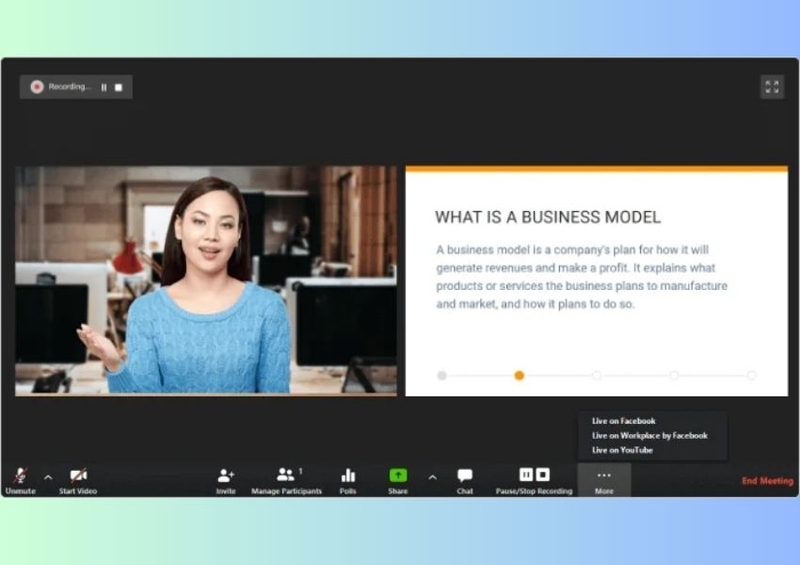
Người chủ trì và các thành viên chính trong hội thảo trực tuyến có quyền chia sẻ màn hình với các tính năng sau:
- Chia sẻ màn hình: Cho phép phát âm thanh từ thiết bị khi trình chiếu video.
- Chia sẻ slide trình chiếu: Tạo điều kiện thuận lợi cho việc trình bày thông tin.
- Cung cấp bảng viết: Người chủ trì có khả năng ghi lại video và âm thanh của cuộc họp, giúp lưu trữ nội dung quan trọng.
- Sử dụng nền ảo: Hiển thị màn hình đã chọn, hỗ trợ cho việc trình bày một cách chuyên nghiệp và linh hoạt.
Quyền phê duyệt người tham dự
Người tham dự đăng ký và nhận email mời, họ sẽ tự động tham gia khi nhấp vào ID được gửi. Người chủ trì sẽ phê duyệt từng người tham dự.
Hướng dẫn xem báo cáo kết quả hội thảo trên Zoom Webinar
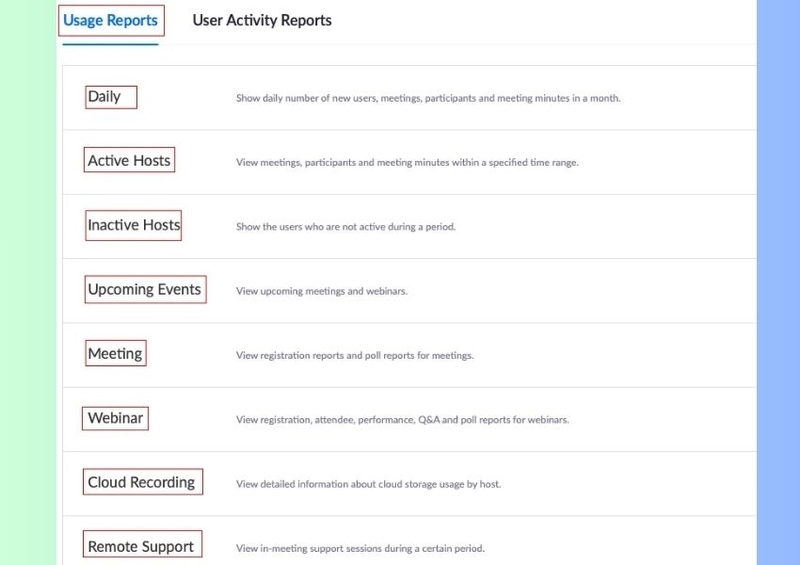
Bước 1: Đăng nhập vào website Zoom.us, chọn Reports, sau đó nhấp vào Account Management > Reports.
Bước 2: Nhấp vào Usage Reports. Bạn sẽ có hàng loạt tùy chọn để xem báo cáo kết quả.
Hướng dẫn cài đặt và sử dụng Zoom Webinar cho Panelists và Attendees
Điều kiện sử dụng:
- Phải mua gói hội thảo trên web với số lượng tham gia từ 100 đến 10,000 người.
- Máy chủ cần được cấp phép (áp dụng cho gói trả phí).
- Zoom Desktop Client phiên bản 3.0 trở lên.
- Ứng dụng di động Zoom phiên bản 3.0 trở lên.
Cách tham gia Zoom Webinar:
- Cách 1: Nhấp vào liên kết mời trong email.
- Cách 2: Đối với người đã có tài khoản Zoom, chỉ cần nhập ID và mật khẩu trong email mời.
Những lưu ý khắc phục lỗi bảo mật của Zoom Webinar
Các vấn đề bảo mật của Zoom có thể được khắc phục bằng bốn cách sau:
- Cách 1: Sử dụng ID và mật khẩu khó đoán, có tính bảo mật cao.
- Cách 2: Kích hoạt phòng chờ ảo, cho phép người chủ trì phê duyệt tham dự.
- Cách 3: Phong tỏa cuộc họp, ngăn chặn việc chia sẻ đường dẫn và mật khẩu.
- Cách 4: Thường xuyên kiểm tra và cập nhật phần mềm Zoom để đảm bảo an toàn.

Lời kết
Zoom Webinar không chỉ đơn thuần là một công cụ tổ chức sự kiện trực tuyến mà còn là cầu nối giữa người tổ chức và khán giả. Qua những hướng dẫn chi tiết trong bài viết, hy vọng bạn sẽ có được những kiến thức cần thiết để tạo ra những hội thảo trực tuyến thành công và chuyên nghiệp. Hãy bắt đầu hành trình khám phá Zoom Webinar ngay hôm nay để mang đến những trải nghiệm tuyệt vời cho người tham gia!
Nếu bạn đang tìm kiếm máy tính xách tay cấu hình mạnh, kiểu dáng sang trọng để phục vụ cho công việc hay học tập, hãy đến ngay các hệ thống FPT Shop gần nhất để được tư vấn kỹ hơn về những sản phẩm chất lượng với mức giá hợp lý, phải chăng. Đội ngũ nhân viên chuyên nghiệp tại FPT Shop sẽ giúp bạn chọn lựa được thiết bị phù hợp nhất với nhu cầu của mình.
Xem thêm:


