:quality(75)/estore-v2/img/fptshop-logo.png)
:quality(75)/tpm_20_la_gi_thumb_7aea143707.jpg)
:quality(75)/Chat_GPT_Image_May_21_2025_02_33_51_PM_8666b2e371.png)
TPM 2.0 là gì? Tìm hiểu vai trò của chip bảo mật TPM 2.0 trên Windows 11 hiện nay
Khi cài đặt Windows 11, nhiều người bất ngờ gặp thông báo yêu cầu máy phải hỗ trợ một chuẩn bảo mật đặc biệt từ Microsoft. Đây cũng là lúc khái niệm TPM 2.0 xuất hiện ngày càng nhiều trên laptop và PC hiện đại. Vậy TPM 2.0 là gì và vai trò của công nghệ này trong bảo mật hệ thống ra sao?
TPM 2.0 là gì?
TPM 2.0 (Trusted Platform Module 2.0) là một chip bảo mật được tích hợp trên bo mạch chủ hoặc gắn rời nhằm lưu trữ khóa mã hóa, mật khẩu và chứng chỉ số. Thành phần này hoạt động như một “két sắt” bảo mật của máy tính để dữ liệu quan trọng không bị truy cập trái phép.
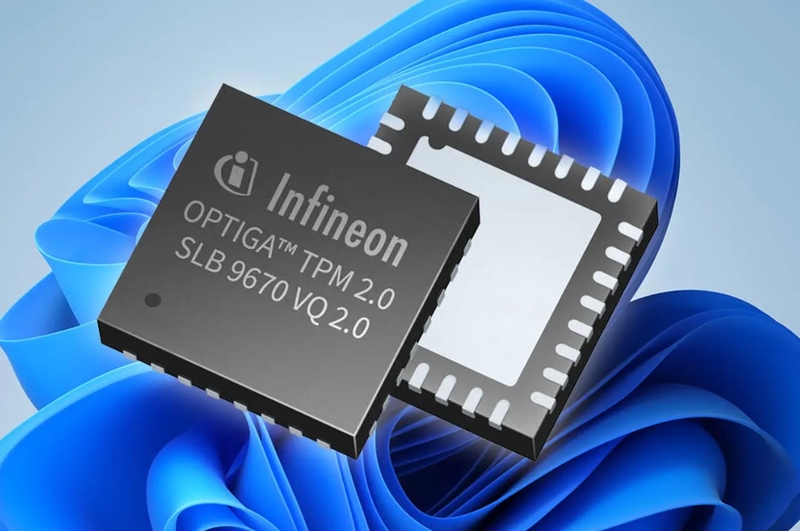
Trong thực tế, TPM 2.0 thường đi kèm với các tính năng như BitLocker, Windows Hello, Secure Boot hoặc Device Encryption. Ví dụ, khi người dùng bật BitLocker để mã hóa ổ cứng, TPM 2.0 sẽ lưu khóa giải mã và chỉ mở khi hệ thống khởi động đúng quy trình bảo mật. Điều này khiến dữ liệu khó bị đánh cắp hơn nếu thiết bị rơi vào tay người lạ.
TPM 2.0 hoạt động như thế nào?
Sau khi hiểu rõ TPM 2.0 là gì, bạn cũng nên nắm được nguyên lý hoạt động của con chip này. TPM 2.0 hoạt động bằng cách tạo và lưu trữ các khóa mã hóa trực tiếp bên trong chip thay vì lưu trong bộ nhớ thông thường của máy tính. Nhờ đó, dữ liệu bảo mật được tách biệt khỏi hệ điều hành và khó bị truy cập trái phép hơn.
Trong quá trình khởi động, TPM 2.0 sẽ kiểm tra tính toàn vẹn của hệ thống. Nếu phát hiện thay đổi bất thường liên quan tới BIOS, bootloader hoặc hệ điều hành, chip bảo mật này có thể ngăn truy cập nhằm hạn chế nguy cơ tấn công từ mã độc hoặc phần mềm can thiệp trái phép.
Ngoài ra, TPM 2.0 còn đóng vai trò xác thực phần cứng nhằm tăng độ an toàn cho các phương thức đăng nhập hiện đại như nhận diện khuôn mặt hoặc mã PIN Windows Hello.
Vì sao Windows 11 yêu cầu TPM 2.0?
Microsoft đưa TPM 2.0 thành yêu cầu bắt buộc của Windows 11 nhằm tăng cường bảo mật cho thiết bị ngay từ cấp độ phần cứng. Trước đây, nhiều cuộc tấn công mạng có thể can thiệp trực tiếp vào quá trình khởi động của máy tính hoặc đánh cắp dữ liệu từ ổ cứng. TPM 2.0 được bổ sung để hạn chế các nguy cơ này bằng cơ chế xác thực và mã hóa an toàn hơn.
Ngoài ra, TPM 2.0 còn liên quan trực tiếp tới các tính năng như Secure Boot, BitLocker hay Windows Hello. Nhờ đó, Windows 11 có thể tăng khả năng chống mã độc, ransomware và truy cập trái phép hiệu quả hơn so với nhiều phiên bản Windows cũ.
Cách kiểm tra máy tính có TPM 2.0 hay không
TPM 2.0 là yêu cầu quan trọng để cài đặt Windows 11, vì vậy nhiều người dùng thường muốn kiểm tra xem thiết bị của mình đã hỗ trợ chuẩn bảo mật này hay chưa. Dưới đây là hai cách kiểm tra đơn giản ngay trên Windows.
Kiểm tra bằng Windows Security
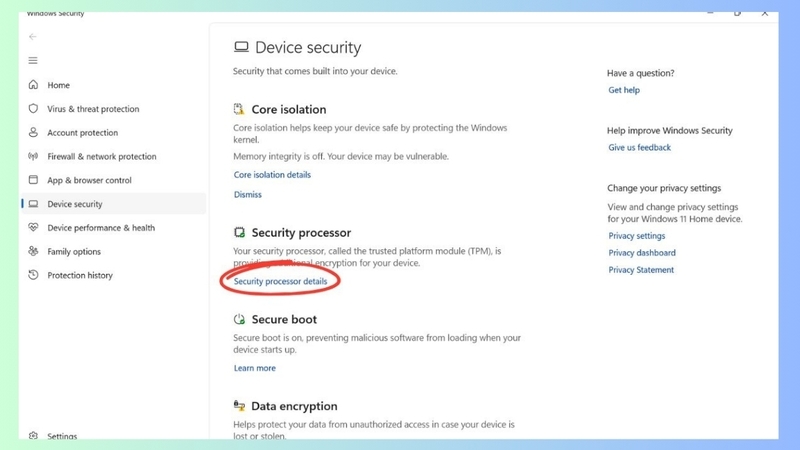
Bước 1: Mở Windows Security bằng cách vào Settings > Privacy & Security > Windows Security > Chọn Device Security.
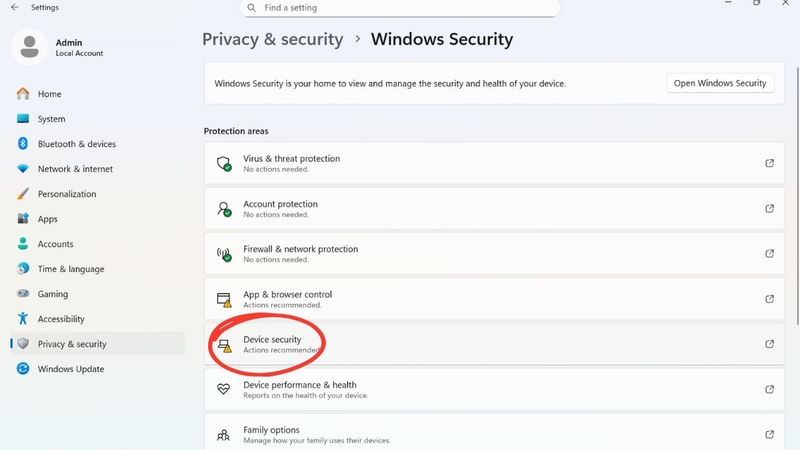
Bước 2: Trong giao diện Device Security, nhấn vào mục Security processor details để kiểm tra thông tin bảo mật của thiết bị.
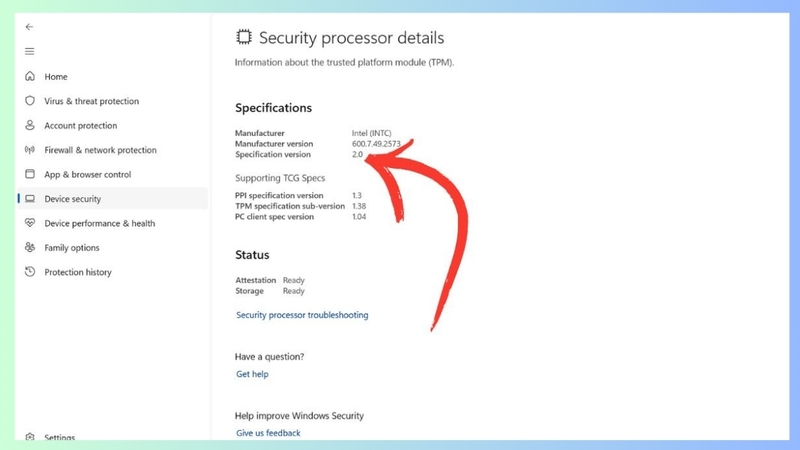
Bước 3: Nếu tại mục Specification version hiển thị 2.0, điều đó đồng nghĩa máy tính đã kích hoạt TPM 2.0.
Kiểm tra bằng lệnh Run
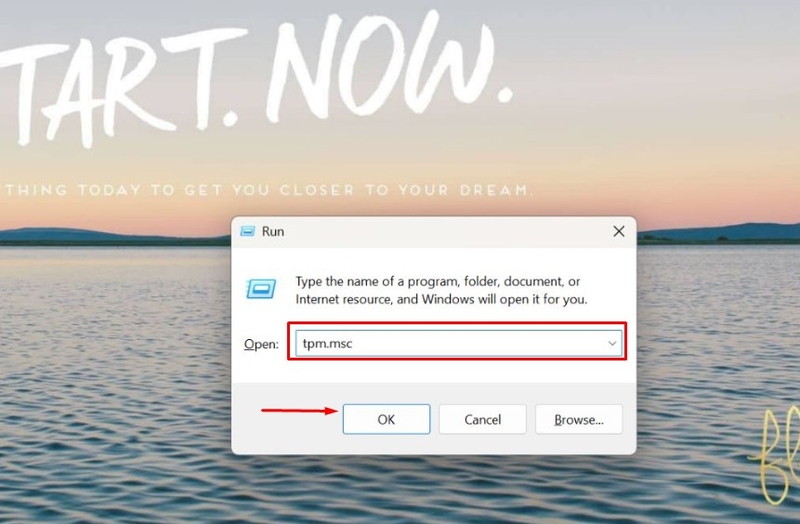
Bước 1: Nhấn tổ hợp phím Windows + R để mở cửa sổ Run trên máy tính.
Bước 2: Gõ tpm.msc vào ô tìm kiếm rồi nhấn OK để truy cập trình quản lý TPM.
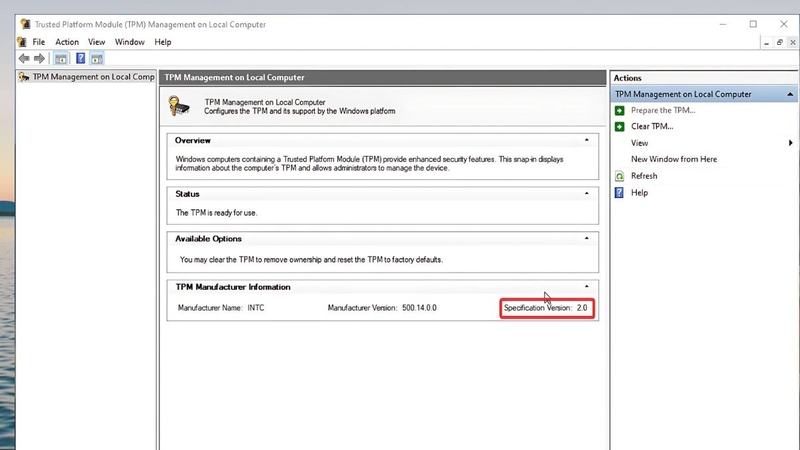
Bước 3: Trong mục TPM Manufacturer Information, nếu dòng Specification Version hiển thị 2.0 thì máy tính đã hỗ trợ TPM 2.0.
Cách bật TPM 2.0 trên máy tính
Nhiều laptop và PC hiện nay đã tích hợp TPM 2.0 nhưng chưa được kích hoạt sẵn trong BIOS hoặc UEFI. Người dùng có thể bật thủ công theo các bước dưới đây.
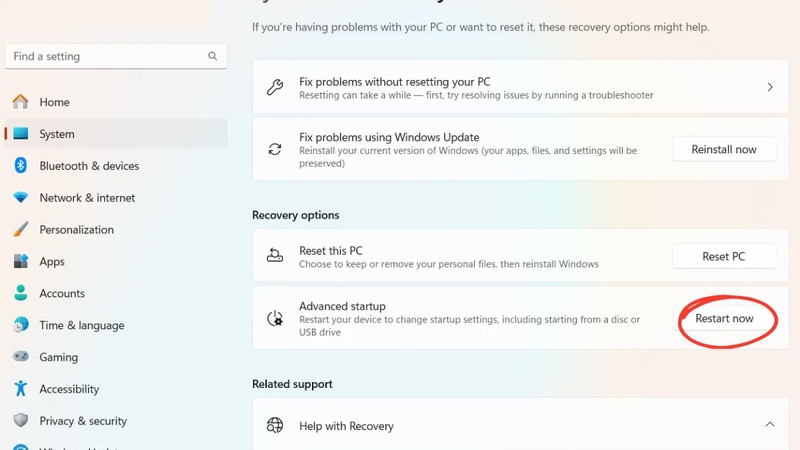
Bước 1: Truy cập Settings > System > Recovery, sau đó tại mục Advanced startup nhấn Restart now để vào chế độ khởi động nâng cao.
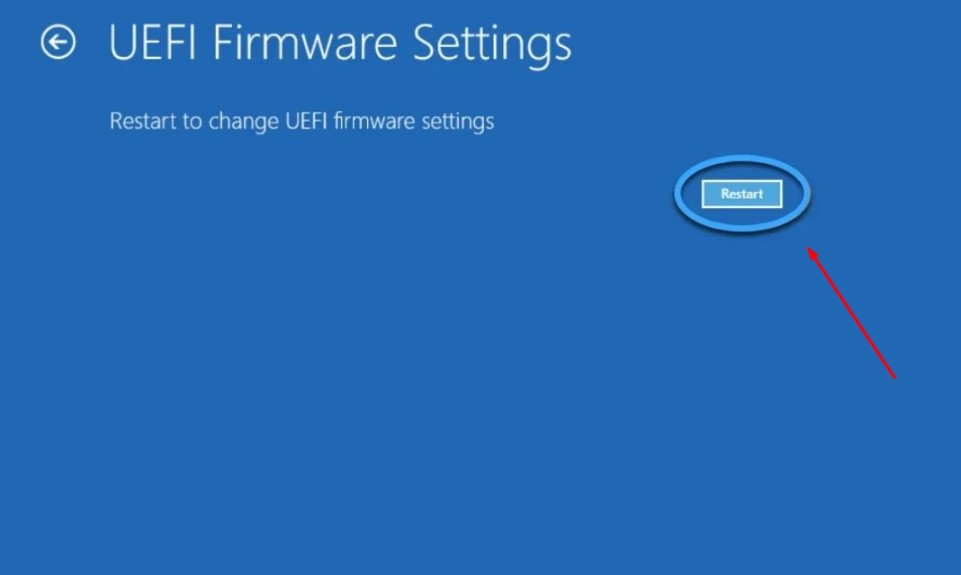
Bước 2: Sau khi máy tính khởi động lại, chọn Troubleshoot > Advanced options > UEFI Firmware Settings, tiếp tục nhấn Restart.
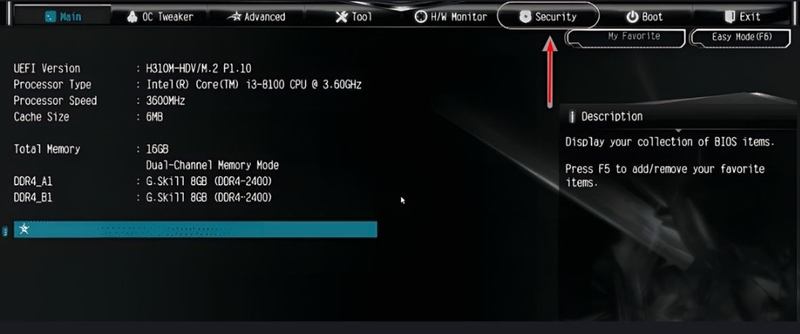
Bước 3: Trong giao diện BIOS hoặc UEFI, truy cập mục Security rồi tìm tùy chọn Trusted Platform Module (TPM).
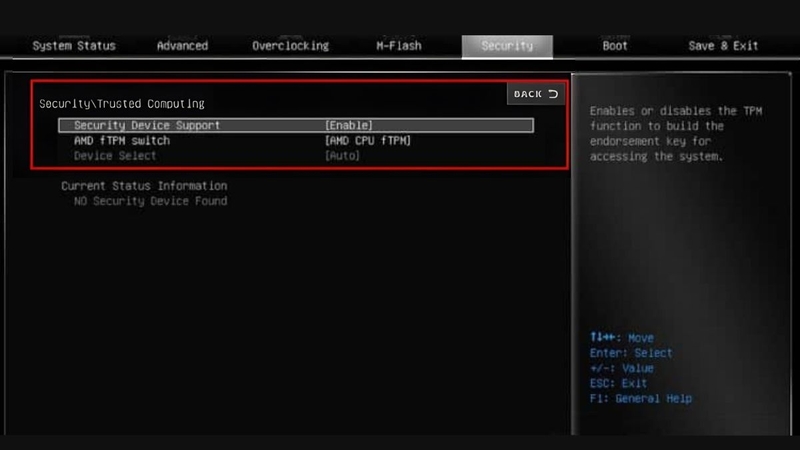
Bước 4: Chuyển TPM sang trạng thái Enabled, sau đó lưu cài đặt và khởi động lại máy tính để hoàn tất kích hoạt TPM 2.0.
So sánh TPM 1.2 và TPM 2.0
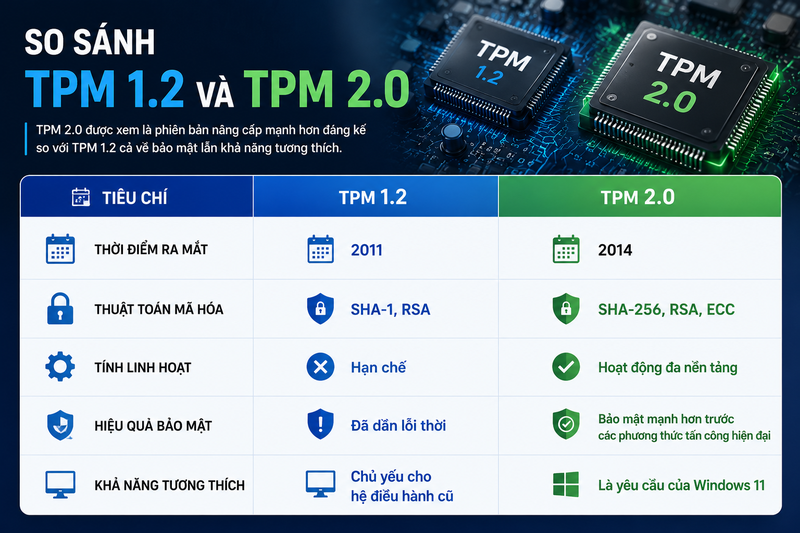
TPM 2.0 được xem là phiên bản nâng cấp mạnh hơn đáng kể so với TPM 1.2 cả về bảo mật lẫn khả năng tương thích.
| Tiêu chí | TPM 1.2 | TPM 2.0 |
| Thời điểm ra mắt | 2011 | 2014 |
| Thuật toán mã hóa | SHA-1, RSA | SHA-256, RSA, ECC |
| Tính linh hoạt | Hạn chế | Hoạt động đa nền tảng |
| Hiệu quả bảo mật | Đã dần lỗi thời | Bảo mật mạnh hơn trước các phương thức tấn công hiện đại |
| Khả năng tương thích | Chủ yếu cho hệ điều hành cũ | Là yêu cầu của Windows 11 |
Những lợi ích của TPM 2.0
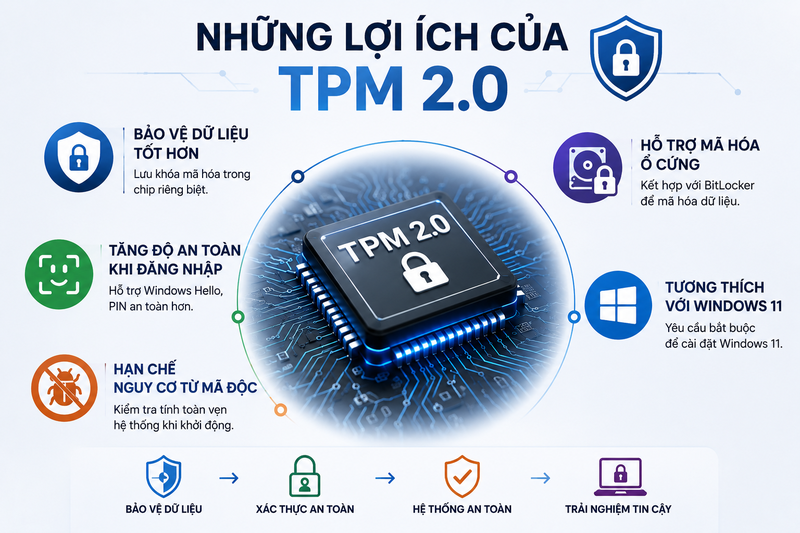
TPM 2.0 hiện được đánh giá là một trong những công nghệ bảo mật quan trọng trên laptop và PC hiện đại.
- Bảo vệ dữ liệu tốt hơn: TPM 2.0 lưu khóa mã hóa trong chip riêng biệt nên dữ liệu khó bị truy cập trái phép hơn ngay cả khi ổ cứng bị tháo rời.
- Tăng độ an toàn khi đăng nhập: Nhiều tính năng như Windows Hello hoặc xác thực bằng mã PIN hoạt động an toàn hơn nhờ TPM 2.0.
- Hạn chế nguy cơ từ mã độc: Chip bảo mật này có thể kiểm tra tính toàn vẹn hệ thống ngay từ lúc khởi động nhằm giảm nguy cơ bị can thiệp trái phép.
- Hỗ trợ mã hóa ổ cứng: TPM 2.0 hoạt động cùng BitLocker để mã hóa dữ liệu trên ổ cứng và tăng khả năng bảo vệ thông tin cá nhân.
- Tương thích với Windows 11: Đây là một trong những yêu cầu bắt buộc để cài đặt và vận hành Windows 11 theo tiêu chuẩn bảo mật mới của Microsoft.
Những lưu ý khi bật TPM 2.0
Trước khi bật TPM 2.0, người dùng nên chú ý một số vấn đề quan trọng để tránh phát sinh lỗi không mong muốn.
- Kiểm tra bo mạch chủ và CPU có hỗ trợ TPM 2.0 hay không: Một số dòng máy cũ có thể không tương thích.
- Cập nhật BIOS hoặc UEFI mới nhất: Nhiều thiết bị cần cập nhật firmware để hiển thị tùy chọn TPM.
- Sao lưu dữ liệu quan trọng trước khi thay đổi cài đặt bảo mật: Việc chỉnh BIOS đôi khi có thể gây lỗi khởi động.
- Lưu khóa khôi phục BitLocker ở nơi an toàn: Nếu xảy ra sự cố, đây là cách duy nhất để truy cập dữ liệu đã mã hóa.
- Kiểm tra lại trạng thái TPM sau khi bật: Sau khi khởi động lại máy, nên kiểm tra lại bằng Windows Security hoặc tpm.msc.
Kết luận
Sau khi hiểu rõ TPM 2.0 là gì, người dùng cũng sẽ dễ kiểm tra hơn việc máy tính của mình có tương thích với Windows 11 hay không. Ngoài yêu cầu từ Microsoft, TPM 2.0 còn liên quan trực tiếp tới nhiều tính năng bảo mật như BitLocker, Windows Hello hoặc Secure Boot nhằm tăng khả năng bảo vệ dữ liệu trong quá trình sử dụng hàng ngày.
Nếu đang tìm kiếm một chiếc laptop tại FPT Shop với cấu hình mạnh, bảo mật hiện đại và tương thích Windows 11, bạn có thể tham khảo nhiều mẫu laptop phù hợp cho học tập, công việc và giải trí.
Xem thêm:
:quality(75)/small/ung_dung_orizon_thumb_34b4021c76.png)
:quality(75)/Privado_VPN_b549627804.jpg)
:quality(75)/element_thumb_53119133c5.jpg)
:quality(75)/small/send_anywhere_98a9b2b0dd.jpg)
:quality(75)/macbook_co_bi_nhiem_virus_khong_thumb_002d9a79c8.jpg)
:quality(75)/ianygo_anh_dai_dien_f2c3854b34.jpg)


