:quality(75)/estore-v2/img/fptshop-logo.png)
:quality(75)/2023_12_27_638392948918214318_kodi_.jpg)
:quality(75)/Ngoc_Thuy_47ae6ec271.jpg)
Ứng dụng KODI là gì? Chia sẻ các thủ thuật giúp cài đặt và sử dụng KODI dễ hiểu nhất
Vậy cụ thể thì KODI là gì, có những tiện ích nào được tích hợp trong KODI, và cách cài đặt cũng như sử dụng ứng dụng này là như thế nào, hãy cùng tìm hiểu qua bài viết dưới đây.
Tổng quan về ứng dụng KODI
KODI là gì?
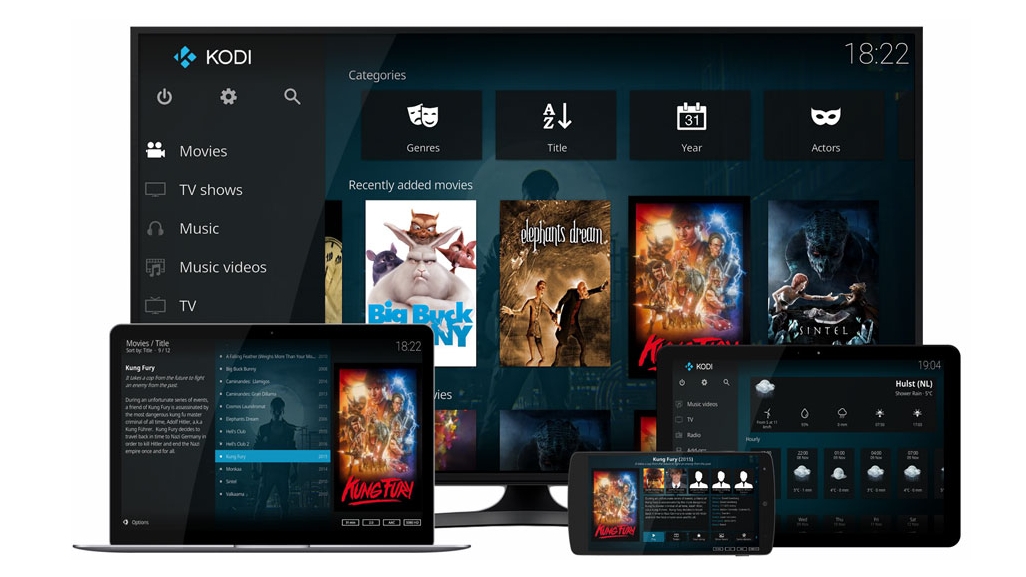
KODI hay trước đây còn được biết đến với tên gọi XBMC (Xbox Media Center), là một ứng dụng phần mềm mã nguồn mở miễn phí được phát triển bởi KODI Foundation, một tổ chức công nghệ phi lợi nhuận. Nó là ứng dụng đa nền tảng với giao diện người dùng được thiết kế dành cho TV và điều khiển từ xa.
KODI cho phép người dùng phát và xem nhiều loại phương tiện truyền phát trực tuyến như video, nhạc, podcast từ Internet, tất cả các tệp phương tiện số phổ biến từ phương tiện lưu trữ, mạng hoặc trình xem cổng TV. KODI có khả năng tùy chỉnh cao, giúp người dùng dễ dàng thay đổi giao diện và sử dụng các plug-in để truy cập nội dung đa phương tiện trực tuyến từ các dịch vụ như Amazon Prime Instant Video, Crackle, Pandora Internet Radio, Rhapsody, Spotify và YouTube.
Phiên bản sau của KODI có giao diện đồ họa đầu ghi video cá nhân (PVR) để nhận truyền hình trực tiếp, hỗ trợ hướng dẫn chương trình điện tử (EPG), và có thể sử dụng để ghi video kỹ thuật số độ phân giải cao (DVR). Được thiết kế ban đầu như một ứng dụng PC rạp hát tại nhà (HTPC), KODI đã trở thành một nền tảng hội tụ công nghệ đa mục đích. Hiện tại, KODI có thể hoạt động trên nhiều hệ điều hành khác nhau như Android, Linux, BSD, macOS, iOS/tvOS và Microsoft Windows.
Các định dạng được KODI hỗ trợ
KODI có khả năng chơi được nhiều định dạng đa phương tiện phổ biến, hỗ trợ xử lý các định dạng âm thanh như AC3/DTS thông qua tính năng pass through. Nó cũng có khả năng mã hóa thời gian thực định dạng âm thanh AC3 từ file video, gửi qua cổng Digital S/PDIF đến hệ thống amply/receiver để xử lý giải mã. Cụ thể, KODI hỗ trợ các định dạng sau:
Phương tiện kỹ thuật số vật lý: Đĩa Blu-ray (không mã hóa), CD, DVD, DVD-Video, Video CDs (bao gồm VCD/SVCD/XVCD), Audio-CD (CDDA), USB Flash Drives, và ổ đĩa cục bộ.
Giao thức mạng client: AirPlay/AirTunes, UPnP/DLNA (Digital Living Network Alliance), SMB/SAMBA/CIFS, AFP, DAAP, Zeroconf/Avahi/Bonjour, NFS, HTTP, HTTPS, WebDAV, FTP, RTSP (RTSPU, RTSPT), MMS (MMSU, MMST), Podcasting, TCP, UDP, SFTP, RTP và RTMP (bao gồm RTMP, RTMPT, RTMPE, RTMPTS, RTMPTE, RTMPS), DHCP, NTP.
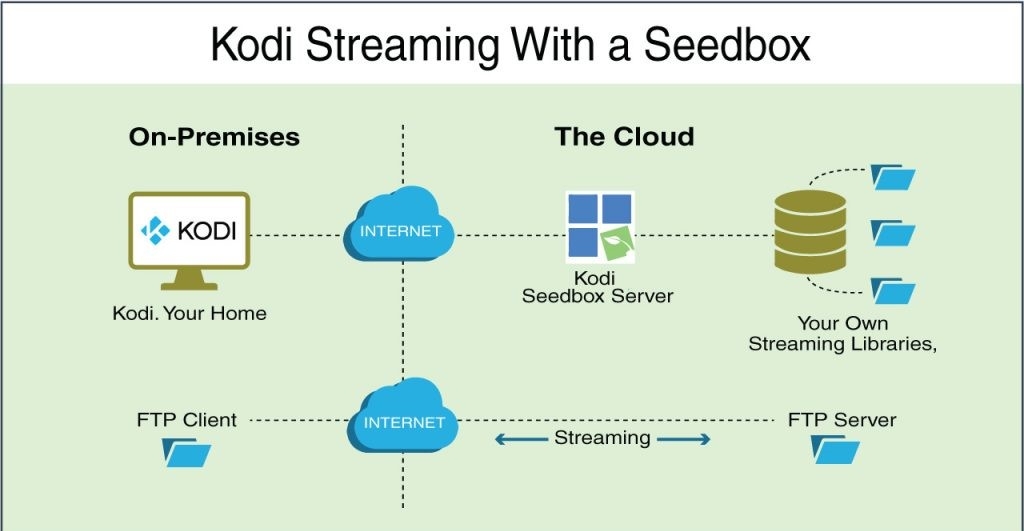
Giao thức mạng server: JSON-RPC server, D-Bus server, máy chủ Web, máy chủ FTP và UPnP AV media server, và một máy chủ sự kiện đa giao thức.
Định dạng container: AVI, MPEG, WMV, ASF, FLV, MKV/MKA (Matroska), QuickTime, MP4, M4A, AAC, NUT, Ogg, OGM, RealMedia RAM/RM/RV/RA/RMVB, 3gp, VIVO, PVA, NUV, NSV, NSA, FLI, FLC, DVR-MS và WTV.
Định dạng video: MPEG-1, MPEG-2, H.263, MPEG-4 SP và ASP, MPEG-4 AVC (H.264), HEVC (H.265), HuffYUV, Indeo, MJPEG, RealVideo, RMVB, Sorenson, VP8, VP9, WMV, Cinepak.
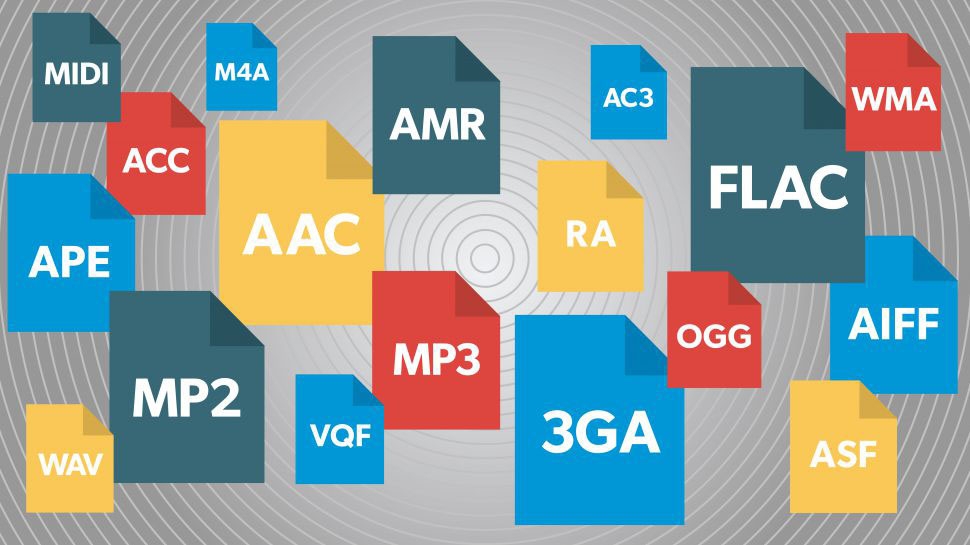
Định dạng audio: MIDI, AIFF, WAV/WAVE, MP2, MP3, AAC, AACplus (AAC+), Vorbis, AC3, DTS, ALAC, AMR, FLAC, Monkey’s Audio (APE), RealAudio, SHN, WavPack, MPC/Musepack/Mpeg+, Shorten, Speex, WMA, IT, S3M, MOD (Amiga Module), XM, NSF (NES Sound Format), SPC (SNES), GYM (Genesis), SID (Commodore 64), Adlib, YM (Atari ST), ADPCM (Nintendo GameCube), và CD-DA.
Định dạng hình ảnh: Các định dạng hình ảnh RAW, BMP, JPEG, GIF, PNG, TIFF, MNG, ICO, PCX và Targa/TGA.
Định dạng phụ đề: AQTitle, ASS/SSA, CC, JACOsub, MicroDVD, MPL2, MPlayer, MPsub, OGM, PJS, RT, SMI, SRT, SUB, RealText, VOBsub, và ubViewer.
Thẻ dữ liệu (metadata): APEv1, APEv2, ID3 (ID3v1 và ID3v2), ID666 và bình luận Vorbis cho các tệp âm thanh, Exif và IPTC (bao gồm GeoTagging) cho các tệp hình ảnh.
Các khái niệm liên quan trong KODI
Add-on
Add-on trong KODI là các ứng dụng mở rộng cho phép người dùng mở rộng, tùy chỉnh nội dung trên nền tảng của Kodi. Chức năng chính của các add-on là cung cấp nội dung, tạo ra những liên kết hoặc đường dẫn đến các nguồn nội dung trực tuyến hoặc cục bộ, từ đó người dùng có thể xem phim, nghe nhạc, xem truyền hình, và truy cập các thông tin giải trí khác trên KODI.
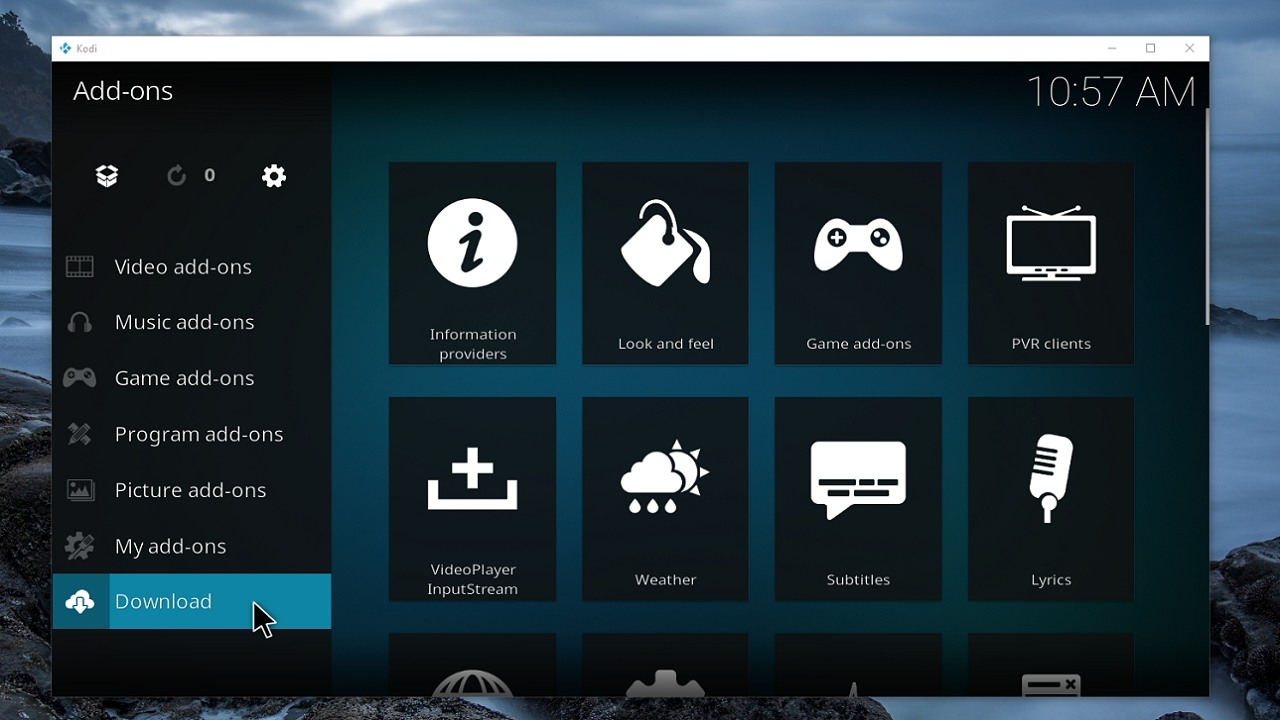
Các add-on cho phép KODI kết nối, truy cập đa dạng các nền tảng trực tuyến như các website phim, nguồn nhạc lossless, kênh truyền hình trực tuyến cũng như nhiều nguồn giải trí khác trên Internet. Những add-on này được phát triển bằng ngôn ngữ lập trình Python và được tích hợp sẵn trong Kodi. Người dùng có thể tìm và cài đặt các add-on thông qua menu Settings/Add-ons/Install from zip trong KODI.
Repository
Repository trong KODI là nơi lưu trữ và phân phối các add-on (ứng dụng mở rộng) cho người dùng, cài đặt và quản lý add-on. Repository cung cấp một kho chứa các add-on khác nhau, giúp người dùng có thể tìm kiếm, duyệt, và cài đặt các tính năng bổ sung cho Kodi.
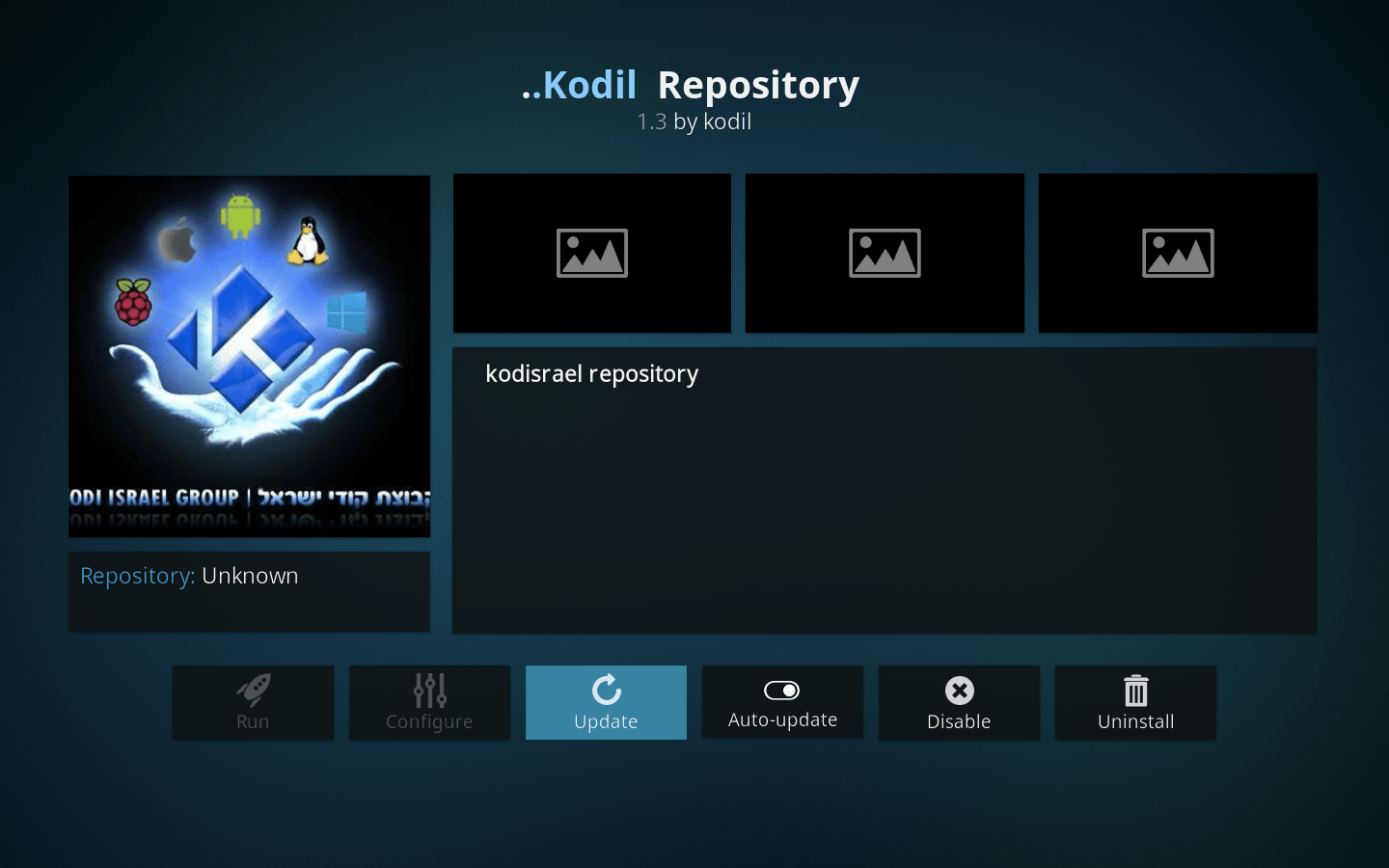
Trong KODI, repository thường chứa cả các add-on chính thức (như Offical add-on repository do KODI team quản lý), cũng như cả các add-on từ các nhà phát triển và người dùng khác. Người dùng có thể truy cập vào các repository này để tìm kiếm, cài đặt các add-on mà họ muốn sử dụng. Các repository đóng vai trò như một kho lưu trữ phong phú, cung cấp cho người dùng KODI lượng add-on đa dạng, từ những tính năng giải trí cho đến các tiện ích mở rộng khác nhau.Top of Form
Lợi ích khi sử dụng KODI
Sử dụng ứng dụng KODI mang đến cho người dùng nhiều lợi ích đáng kể trong việc tận dụng những tính năng giải trí đa phương tiện trên nhiều nền tảng khác nhau:
- Tính đa năng và đa nền tảng: KODI cho phép người dùng truy cập vào nhiều nội dung từ video, âm nhạc, hình ảnh đến radio và podcast. Ứng dụng này có thể hoạt động trên nhiều hệ điều hành khác nhau như Android, iOS, macOS, Windows, Linux, giúp người dùng dễ dàng truy cập và sử dụng KODI trên nhiều thiết bị.
- Hỗ trợ định dạng phong phú: KODI hỗ trợ rất nhiều định dạng phương tiện như video, âm thanh, hình ảnh, từ các định dạng thông thường đến các định dạng cao cấp như AC3/DTS.
- Giao diện dễ sử dụng: Giao diện dạng 10-feet UI (User Interface) của KODI được thiết kế để sử dụng với TV và điều khiển từ xa, giúp người dùng dễ dàng điều hướng và tận hưởng trải nghiệm giải trí tốt hơn.
- Cộng đồng phát triển và add-on rộng lớn: KODI có một cộng đồng lớn phát triển và chia sẻ add-on, tăng thêm độ phong phú cho ứng dụng. Người dùng có thể tận dụng các add-on từ các repository khác nhau để mở rộng tính năng cũng như nội dung của KODI theo ý muốn.
- Tính cá nhân hóa: KODI cho phép người dùng tùy chỉnh và cá nhân hóa giao diện, cài đặt add-on để phù hợp với nhu cầu sử dụng cụ thể của mình.
- Hỗ trợ kỹ thuật và cập nhật: Được phát triển liên tục với các bản cập nhật mới, KODI thường nhận được hỗ trợ kỹ thuật và bảo mật định kỳ, đảm bảo trải nghiệm sử dụng luôn được cải thiện mượt mà hơn.
Hướng dẫn cài đặt KODI
Trên điện thoại Android
Bạn có thể tham khảo các bước dưới đây để tiến hành tải KODI về thiết bị Android của mình:
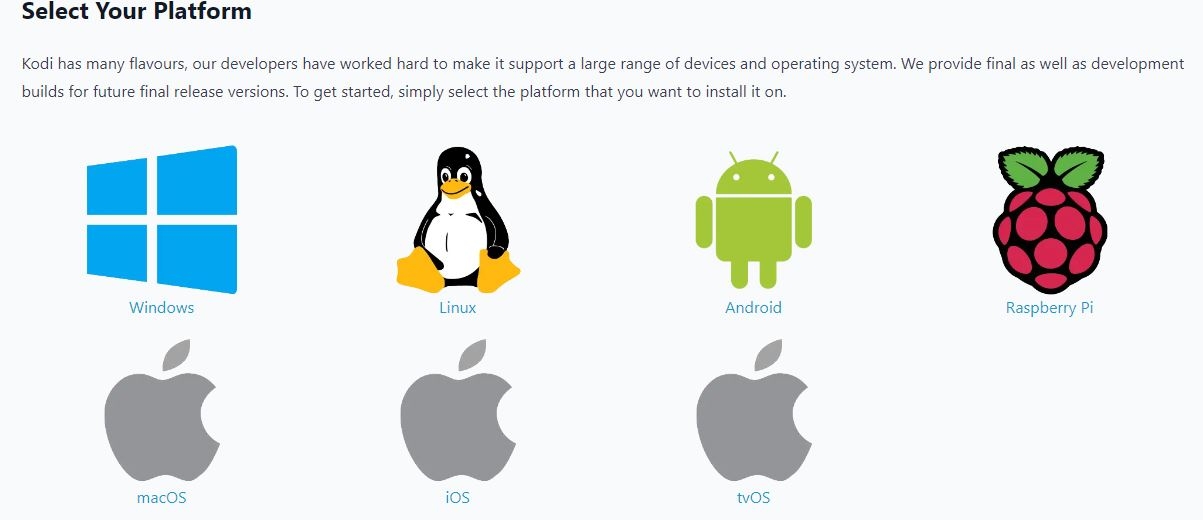
Bước 1: Truy cập vào trang web chính thức của KODI: https://kodi.tv/download. Chọn biểu tượng Android để tải xuống phiên bản dành cho hệ điều hành Android.
Bước 2: Sau khi tải xong, bạn mở file tải về và bắt đầu quá trình cài đặt KODI.
Bước 3: Khi quá trình cài đặt hoàn tất, mở ứng dụng KODI trên điện thoại Android của bạn.
Bước 4: Trên giao diện chính của KODI, bạn sẽ thấy có mục Add-ons. Click vào đó để cài đặt Add-on và chọn Install from zip file để tải dữ liệu về.
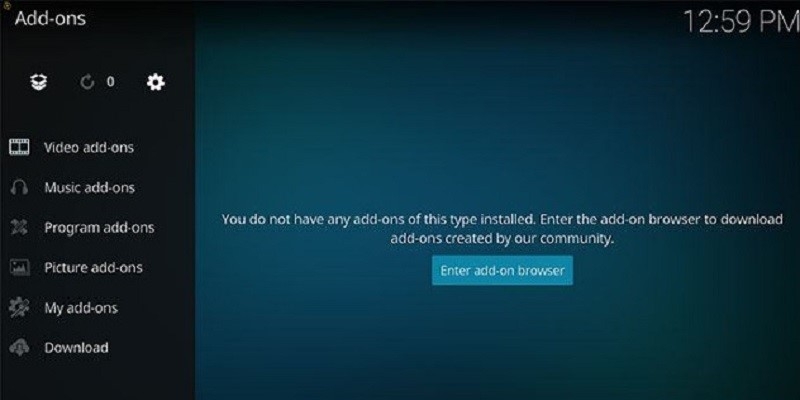
Bước 5: Nếu đây là lần đầu sử dụng KODI, hệ thống có thể yêu cầu bạn cài đặt các nguồn từ bên ngoài. Nhấn vào Settings, sau đó chọn mục Unknown Sources và bấm Yes.
Bước 6: Với phiên bản KODI trên Android, bạn có thể cài đặt các chương trình mà bạn quan tâm, bao gồm xem tivi, video, nhạc, các tệp ảnh,... Click vào Install để cài đặt và sau đó bắt đầu trải nghiệm nội dung bạn đã tải về.

Trên điện thoại iOS
Dưới đây là hướng dẫn cài đặt KODI trên điện thoại iOS:
Bước 1: Truy cập vào đường link https://kodi.tv/download để tải KODI. Trong trang web hiển thị, chọn phiên bản KODI tương thích với iOS và tải về.
Bước 2: Vào mục Cài đặt, chọn Cài đặt chung, vào phần Quản lý thiết bị rồi nhấn vào chữ Tin cậy.
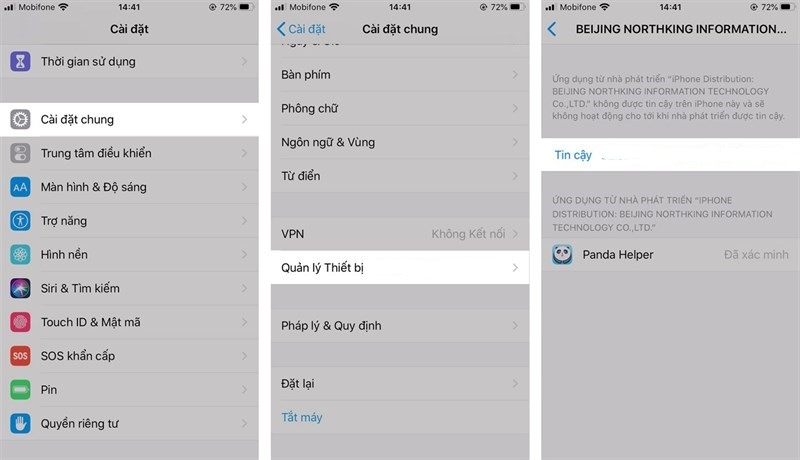
Bước 3: Truy cập vào ứng dụng KODI, chọn mục Add-ons và bắt đầu tải các chương trình yêu thích về điện thoại của mình. Cuối cùng, bạn nhấn vào Install để cài đặt rồi mở ra xem tất cả những dữ liệu mà bạn tải về.
Trên máy tính
Để cài đặt KODI trên máy tính, bạn có thể thực hiện theo các bước sau:
Bước 1: Truy cập vào trang web chính thức của KODI: https://kodi.tv/download. Tại trang web này, bạn sẽ thấy các nền tảng hệ điều hành mà KODI hỗ trợ. Chọn biểu tượng Windows để tải phiên bản dành cho Windows. Đối với các máy sử dụng hệ điều hành khác, bạn có thể bấm vào biểu tượng hệ điều hành tương ứng để tải xuống KODI.
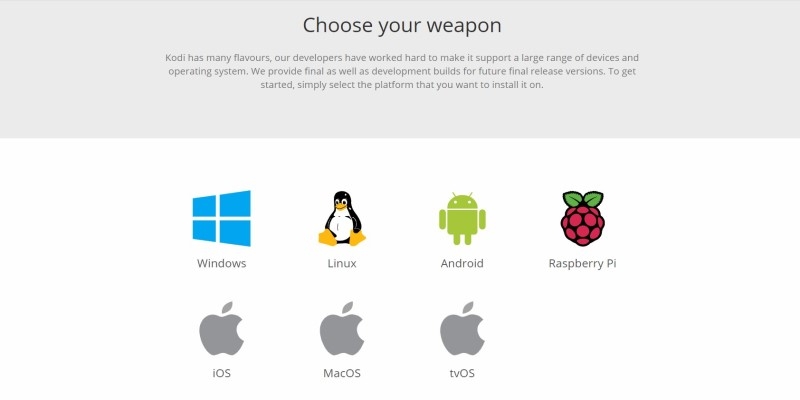
Bước 2: Khi đã tải xong file cài đặt, bấm đúp vào file để mở. Bạn nhấn Install để bắt đầu quá trình cài đặt.
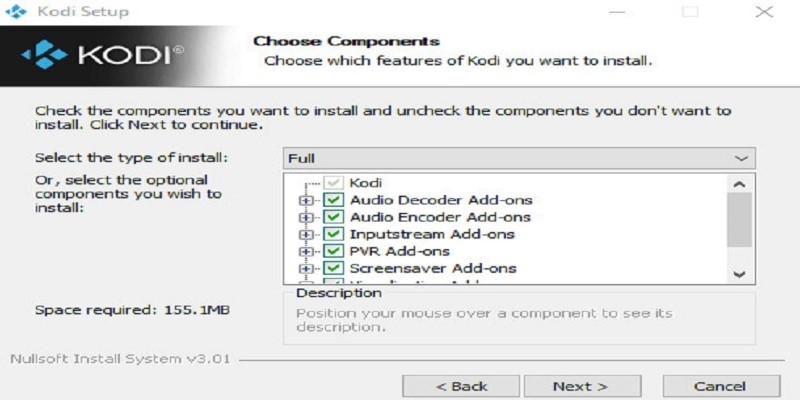
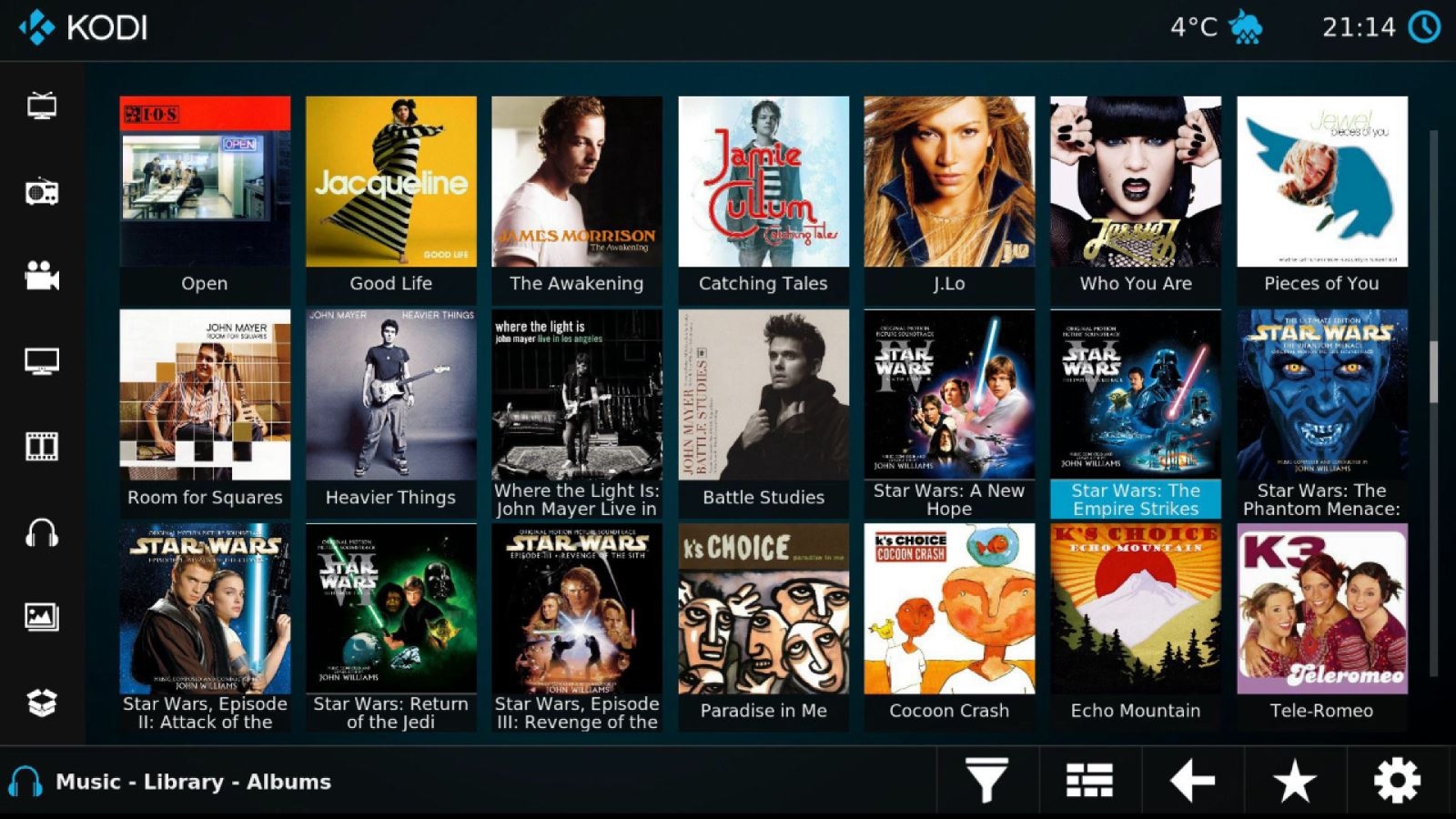
Bước 3: Khi quá trình cài đặt hoàn tất, mở ứng dụng KODI trên máy tính. Trên giao diện chính của KODI, bạn sẽ thấy các mục như Movies, TV Shows, Music, TV, Music Video, Radio.
Bước 4: Để sử dụng chức năng xem phim, nghe nhạc, bạn cần cài đặt thêm Add-on cho KODI. Click vào mục Add-ons trên giao diện chính của KODI.
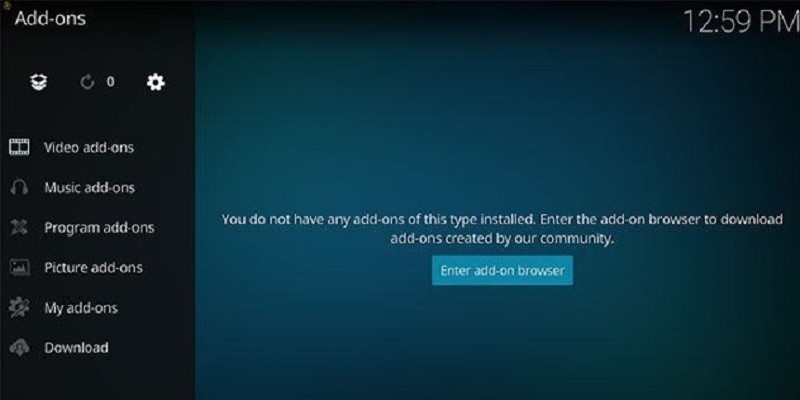
Bước 5: Một bảng Add-on sẽ xuất hiện. Tại đây, bạn có thể cài đặt các Add-on tương ứng với nhu cầu của bạn, chẳng hạn như Video add-ons, Music add-ons, Picture add-ons. Click vào Add-ons bạn muốn cài đặt và nhấn Install.
Bước 6: Khi đã cài đặt xong KODI và Add-on, bạn có thể chuyển sang sử dụng KODI để thưởng thức nội dung giải trí như xem phim, nghe nhạc, hoặc các chương trình TV Shows. Click vào nội dung mà bạn muốn trải nghiệm để bắt đầu sử dụng.
Hướng dẫn cơ bản để sử dụng KODI
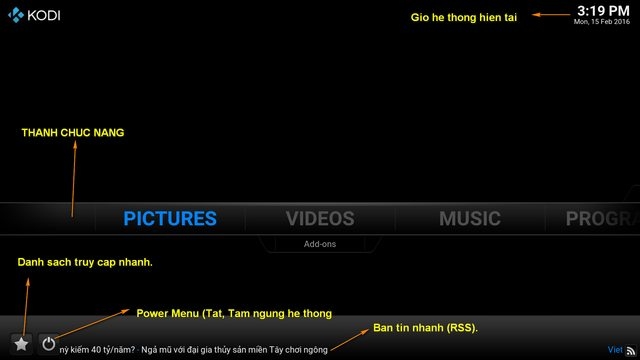
Trong giao diện mặc định của KODI được chia ra làm 7 tabs thành phần đó là:
- WEATHER: Thông tin về thời tiết.
- PICTURES: Chức năng xem ảnh và các chương trình mở rộng liên quan.
- TV: Chức năng xem live IPTV, thông tin phát sóng, ghi lại chương trình, quản lý các kênh TV.
- VIDEOS: Chức năng xem video cho các định dạng được hỗ trợ và các chương trình mở rộng.
- MUSIC: Chức năng nghe nhạc và các chương trình mở rộng liên quan.
- PROGRAMS: Các chương trình bổ trợ cho KODI.
- SYSTEM: Các cài đặt hệ thống.
Các tab TV và Weather sẽ mặc định được ẩn đi. Chúng chỉ hiển thị khi bạn kích hoạt chúng trong phần SYSTEM.
Ngoài ra, còn có hai mục đáng chú ý sau:
- Favorites (Danh sách ưa thích/danh sách truy cập nhanh): Có thể truy cập bằng cách nhấn vào biểu tượng ngôi sao ở góc dưới cùng bên trái màn hình. Khi nhấn vào đây, danh sách truy cập nhanh sẽ hiển thị, giúp bạn dễ dàng xem các bộ phim, kênh truyền hình hoặc nội dung ưa thích mà không cần phải bấm vào từng mục trong phần âm nhạc hoặc video.
- Power Menu: Nút truy cập dùng để thoát chương trình KODI, tắt hệ thống, đặt hẹn giờ tắt, chuyển sang chế độ standby, sleep mode, hoặc khởi động lại thiết bị.
Tạm kết
Trên đây là tổng hợp các nội dung về KODI, cách cài đặt và sử dụng KODI dễ hiểu nhất, hy vọng rằng thông qua bài viết bạn có thể nắm bắt và sử dụng phần mềm này thật hiệu quả, phục vụ cho nhu cầu giải trí hàng ngày của bạn.
Dịp Tết Giáp Thìn 2024 đang đến gần, nếu bạn cần mua sắm các sản phẩm công nghệ như laptop, máy tính bảng hoặc đồ gia dụng như nồi chiên không dầu, máy rửa bát,... làm quà cho những người thân yêu, hãy thử ghé qua website của FPT Shop nhé. Dưới đây là danh sách các sản phẩm lò vi sóng chất lượng nhất hiện nay của cửa hàng:
Xem thêm:
Blockchain là gì? Công nghệ này có ảnh hưởng thế nào đến cuộc sống của chúng ta?
PayPal là gì? Hướng dẫn cách tạo tài khoản PayPal nhanh chóng, đơn giản và an toàn
:quality(75)/2023_12_23_638389203375594045_cymath.jpg)
:quality(75)/2023_12_27_638392808780208944_meyo-ung-dung-gap-go-tro-chuyen-bon-phuong-trai-nghiem-mang-xa-hoi-da-chieu-1.jpg)
:quality(75)/2023_11_27_638367015901059016_ultraviewer-la-gi-1-1.jpg)
:quality(75)/2023_12_26_638392290633365898_mix-photo-editor-filters-7.jpg)
:quality(75)/2023_11_11_638353082496982977_1313-1.png)
:quality(75)/2023_12_25_638390938505489981_rawpic.JPG)


