:quality(75)/estore-v2/img/fptshop-logo.png)
:quality(75)/2024_3_21_638466592503793558_adobe-scan.jpg)
:quality(75)/2023_11_1_638344258854921406_186472625_938498223654544_8644890850859349300_n01_5f424a8a2f.jpg)
Ứng dụng quét văn bản Adobe Scan bằng điện thoại nhanh chóng, tiện lợi và chính xác
Với ứng dụng Adobe Scan, bạn có thể chụp ảnh, quét văn bản và chuyển đổi chúng sang file PDF mọi lúc mọi nơi chỉ trong vài giây. Trong nội dung dưới đây, FPT Shop sẽ giới thiệu cho bạn lợi ích và cách scan văn bản chỉ với chiếc điện thoại nhỏ gọn.
Những tính năng vượt trội của ứng dụng Adobe Scan
Thay vì phải sử dụng máy scan truyền thống cồng kềnh, ứng dụng di động Adobe Scan cho phép bạn biến chiếc camera trên điện thoại trở thành máy scan ở mọi lúc mọi nơi. Bạn có thể chụp và quét mọi tài liệu, sau đó chuyển giao nội dung thành các bản sao số chất lượng cao. Với ứng dụng Adobe Scan, bạn có thể trải nghiệm những tính năng vượt trội sau:
Cho phép scan đa dạng tài liệu
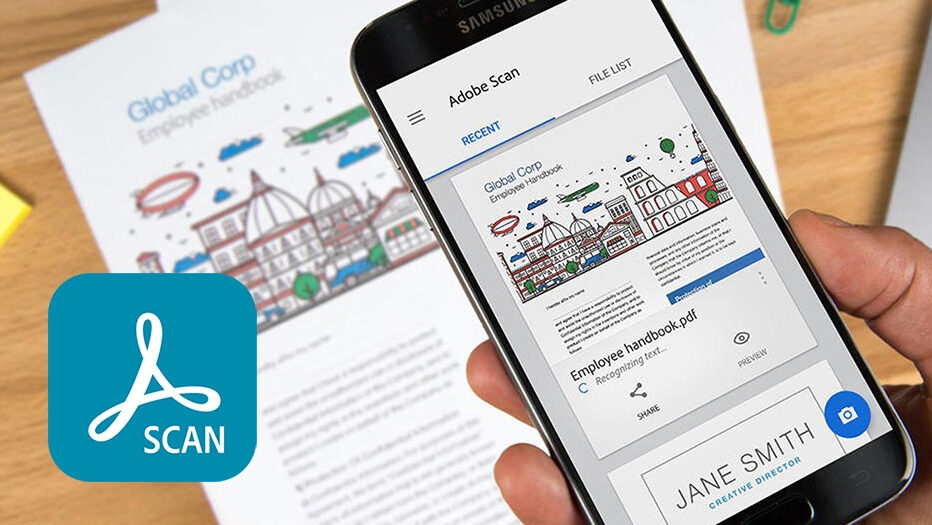
Ứng dụng Adobe Scan cho phép người dùng quét hầu hết các tài liệu từ sách, truyện tranh, hình ảnh đến danh thiếp ở bất kì đâu. Với việc sử dụng công nghệ quét thông minh, phần mềm có thể tối ưu hóa hình ảnh và chất lượng quét một cách sắc nét. Giờ đây, chỉ với chiếc smartphone, người dùng cảm thấy rất linh hoạt và thuận tiện nếu cần quét tài liệu dù đang ở nhà, văn phòng hay quán cà phê mà không cần đến văn phòng làm việc.
Cung cấp chức năng tùy chỉnh bản scan
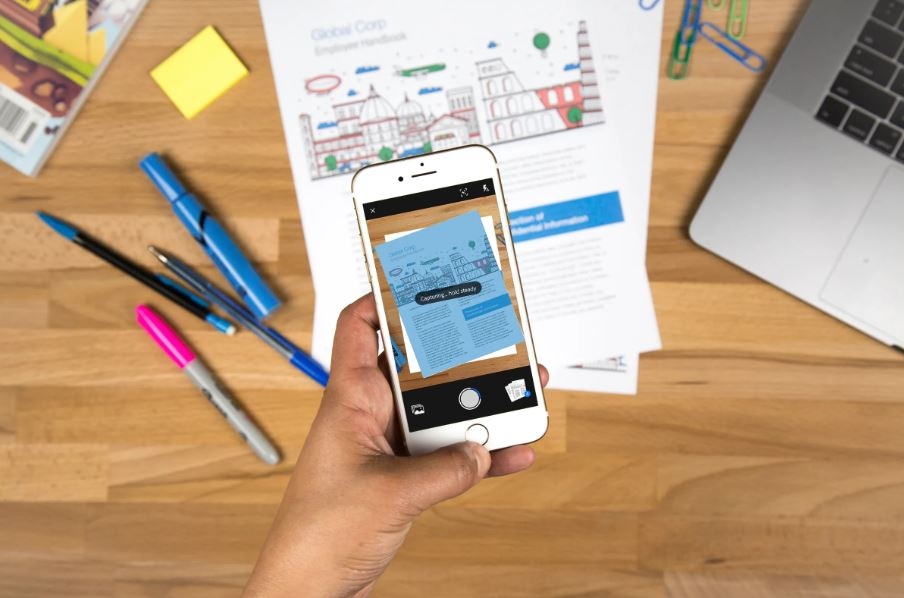
Đúng vậy, Adobe Scan cung cấp một loạt các tùy chỉnh chỉnh sửa hữu ích để người dùng có thể điều chỉnh các bản quét tài liệu theo ý muốn. Dưới đây là một số tùy chỉnh phổ biến như:
- Xóa điểm không mong muốn: Hãy sử dụng công cụ xóa để loại những điểm không mong muốn hoặc các vết bẩn trên bản scan. Tùy chỉnh này sẽ khiến tài liệu của bản trở nên rõ ràng và chuyên nghiệp hơn.
- Điều chỉnh độ sáng và độ tương phản: Người dùng được phép điều chỉnh độ sáng và độ tương phản tùy ý nhắm tối ưu hóa chất lượng hình ảnh của bản scan.
- Cắt ghép và chỉnh sửa góc: Adobe Scan cung cấp công cụ cắt ghép hoặc chỉnh sửa để loại bỏ các phần không như mong muốn của người dùng.
Tích hợp tính năng tìm kiếm thông minh

Adobe tích hợp tính năng tìm kiếm thông qua văn bản nhận dạng ký tự (OCR - Optical Character Recognition) vô cùng tiện lợi. Đây là tính năng quan trọng trong các ứng dụng quét tài liệu. Nó sẽ nhận dạng và chuyển đổi các văn bản trong hình ảnh thành văn bản để tìm kiếm khi cần thiết. Cụ thể với tài liệu được quét bằng Adobe Scan, bạn có thể nhanh chóng truy cập đến trang tài liệu chứa thông tin đang tìm kiếm thay vì phải đọc qua từng trang một. Điều này giúp tiết kiệm nhiều thời gian cho người sử dụng và đặc biệt khi cần tìm trong các tài liệu dày đặc.
Xem thêm: 5 cách scan tài liệu văn bản bằng iPhone cực đơn giản, nhanh chóng
Công cụ hỗ trợ quản lý liên lạc hiệu quả

Đây chính là một tính năng tuyệt vời khiến cho Adobe Scan trở nên ngày càng được yêu thích. Ứng dụng cung cấp tính năng quét danh thiếp tự động. Sau khi quét, thông tin từ danh thiếp sẽ được trích xuất và lưu trữ vào danh bạ của người dùng. Điều này sẽ giúp bạn dễ dàng quản lý và truy cập thông tin liên lạc của các đối tác, khách hàng hoặc người quen.
Dễ dàng lưu trữ và chia sẻ tài liệu đã quét
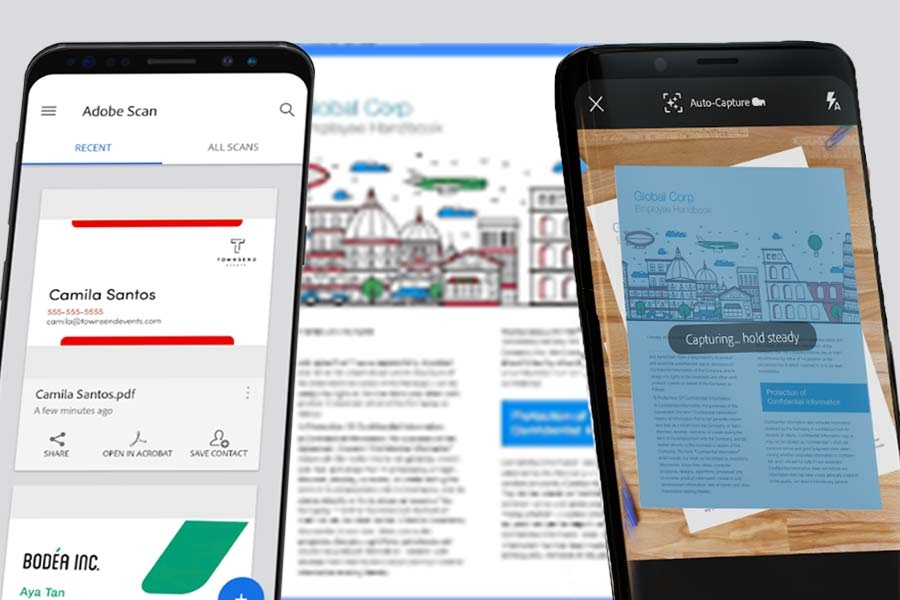
Ngoài chức năng chính là scan, Adobe Scan còn cho phép bạn lưu trữ và chia sẻ tài liệu quét một cách linh hoạt và thuận tiện. Dưới đây là một số cách bạn có thể lưu trữ và chia sẻ tài liệu sau khi quét với Adobe Scan:
- Lưu trữ trên Adobe Document Cloud: Đây là dịch vụ lưu trữ đám mây của Adobe. Sau khi scan văn bản, bạn có thể lưu trữ trên đó và được truy cập cũng như quản lý tài liệu từ bất kỳ thiết bị nào nếu có kết nối internet.
- Lưu trữ trên điện đám mây khác hoặc thiết bị địa phương: Bạn cũng có thể chọn lựa bất kỳ phương tiện lưu trữ nào khác như Google Drive, Dropbox, OneDrive và iCloud. Thậm chí bạn cũng có thể lưu trữ trên bộ nhớ trong của điện thoại của mình.
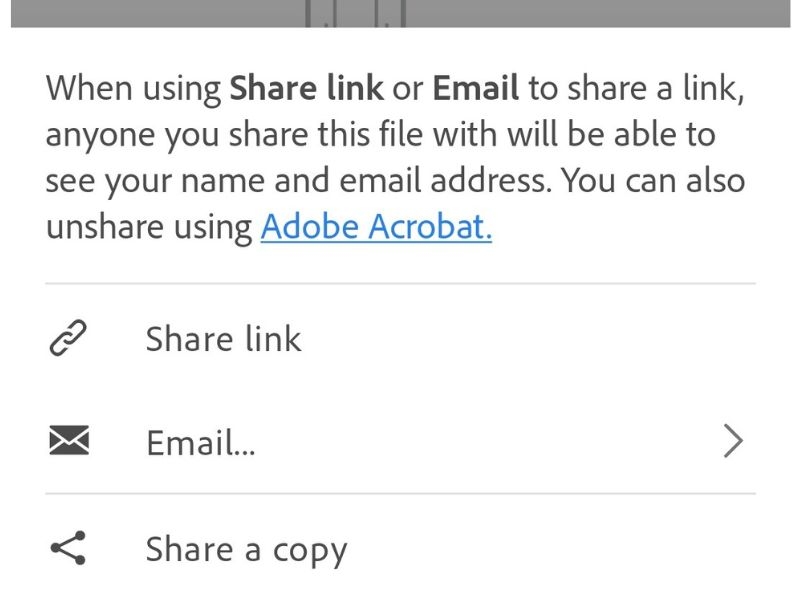
- Chia sẻ và liên kết: Với các tài liệu đã lưu trữ, bạn có thể chia sẻ tài liệu với người khác bằng cách gửi liên kết hoặc cho phép truy cập vào tài liệu để cùng xem hoặc chỉnh sửa.
Hướng dẫn các bước scan tài liệu trên Adobe Scan
Để sử dụng phần mềm scan tài liệu Adobe Scan, bạn có thể làm theo từng bước sau:
Bước 1: Trước tiên bạn cần tải xuống ứng dụng Adobe Scan phù hợp với hệ điều hành điện thoại của bạn.
Bước 2: Đăng nhập ứng dụng bằng tài khoản Adobe nếu bạn đã có trước đó. Nếu không, bạn cũng có thể đăng nhập bằng tài khoản Google, Facebook.
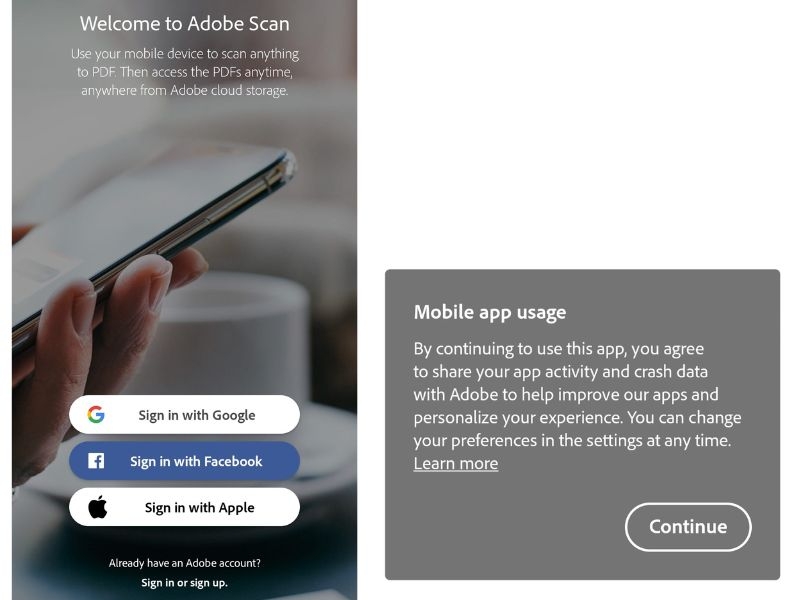
Sau khi đăng nhập thành công, hãy cho phép ứng dụng sử dụng camera trên thiết bị để bật tính năng scan như bạn đang cần.
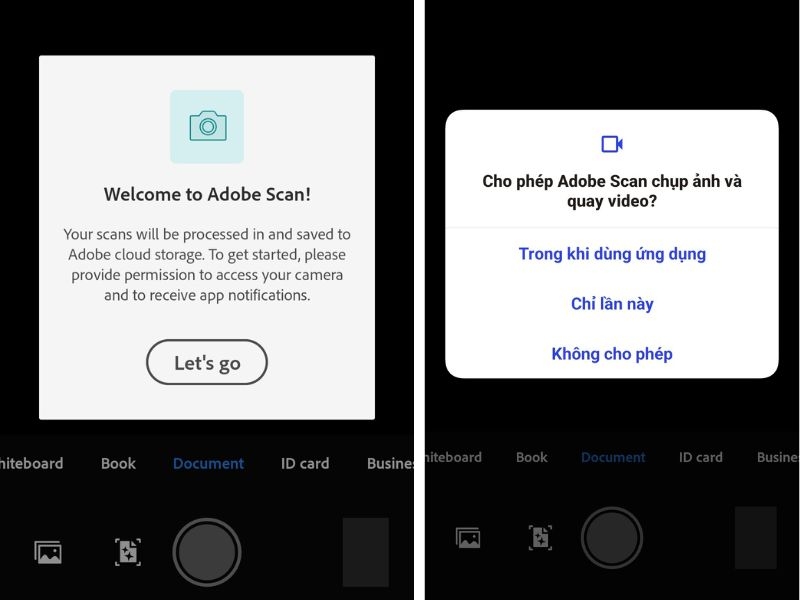
Bước 3: Khi vào trang chủ, Adobe chia thành nhiều thể loại tài liệu bạn có thể scan.
- Nếu bạn muốn scan nội dung trên bảng trắng, hãy chọn mục Whiteboard.
- Bạn muốn scan sách, hãy chọn Book.
- Scan văn bản thông thường, hay chọn Document.
- Nếu bạn cần scan thẻ căn cước, hãy chọn ID card.
- Nếu scan danh thiếp, hãy chọn mục Business Card.
Sau khi đã chọn được dạng tài liệu cần scan, bạn chỉ cần nhấp vào màn hình để ứng dụng nhận dạng tài liệu và giữ nguyên để Adobe Scan tự động quét văn bản mà không cần ấn chụp.
Kết quả scan sẽ hiển thị trong khung xanh, lúc này bạn có thể căn chỉnh vùng nội dung theo ý muốn. Tiếp đó, bạn có thể chọn Retake để scan lại nội dung hoặc chọn Keep Scanning để tiếp tục.
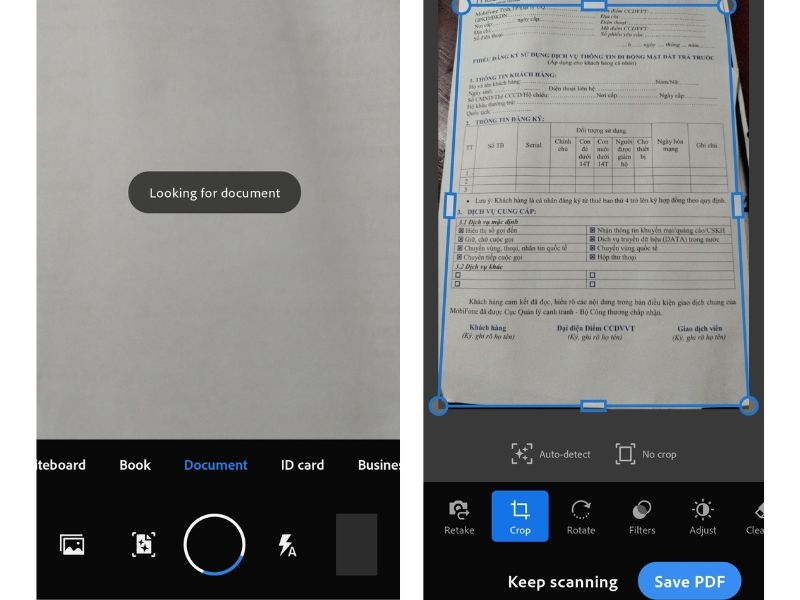
Bước 4: Lúc này bạn sẽ được di chuyển sang giao diện chỉnh sửa ảnh scan. Tại đây, ứng dụng cho phép người dùng cắt hình ảnh, thay đổi thứ tự nếu scan nhiều trang, thêm trang scan mới, chỉnh màu, đặt tên bản scan,… Sau khi đã chỉnh sửa đúng yêu cầu của bạn, hãy ấn chọn Save PDF để lưu lại và file sẽ được tự động lưu trữ trong máy chủ.
Trong trường hợp bạn muốn chia sẻ tài liệu, hãy chọn Share và chọn hình thức chia sẻ.
Như vậy, khi kết thúc 4 bước trên, bạn đã có được bản scan tài liệu mong muốn nhanh chóng và chuyên nghiệp như sử dụng máy scan truyền thống.
Kết luận
Adobe Scan không chỉ là một công cụ quét tài liệu đơn giản mà còn là một trợ thủ đắc lực giúp bạn quản lý tài liệu và nâng cao hiệu quả làm việc hàng ngày. Với những tính năng vượt trội trên, hy vọng bạn sẽ tìm thấy những trải nghiệm thú vị cùng ứng dụng của hệ sinh thái Adobe.
Xem thêm:
- Top 5 phần mềm scan ảnh, tài liệu trên điện thoại di động phổ biến, dễ sử dụng phục vụ công việc
- Chi tiết cách tải và sử dụng CamScanner - ứng dụng scan tài liệu được ưa chuộng
- Tiny Scanner – Ứng dụng quét tài liệu PDF chuyên nghiệp đơn giản
Adobe Scan là ứng dụng quét tài liệu hữu ích dành cho điện thoại thông minh và máy tính bảng. Nếu bạn đang có nhu cầu mua máy tính bảng để làm việc, học tập thì hãy đến ngay FPT Shop để lựa chọn. Tại FPT Shop cung cấp nhiều mẫu máy tính bảng hiện đại của các thương hiệu lớn như iPad, Samsung, Masstel,... Mời bạn đến FPT Shop để tham khảo các sản phẩm giá tốt.


