:quality(75)/estore-v2/img/fptshop-logo.png)
:quality(75)/unifi_controller_0_b52cdcfc42.png)
:quality(75)/Thu_Ha_213f6ebf3e.jpg)
Unifi Controller là gì? Hướng dẫn cài đặt và cấu hình Unifi Controller trên máy tính
Phần mềm Unifi Controller của Ubiquiti giúp người dùng dễ dàng cài đặt trên máy tính và quản lý hàng loạt thiết bị Access Point Unifi trong cùng một hệ thống. Nhờ phần mềm này, người dùng có thể giám sát, cấu hình, điều khiển từ xa và quản lý tất cả các thiết bị Unifi AP một cách hiệu quả. Bên cạnh đó, Unifi Controller còn sở hữu nhiều tính năng giúp đơn giản hóa việc quản lý mạng không dây và mang lại sự tiện lợi trong quá trình vận hành.
1. Giới thiệu phần mềm Unifi Controller
Unifi Controller là một phần mềm quản lý mạng toàn diện do Ubiquiti Networks phát triển. Ứng dụng này được thiết kế để giám sát và quản lý các thiết bị mạng của Ubiquiti, giúp người dùng dễ dàng cấu hình, theo dõi và kiểm soát hệ thống. Với Unifi Controller, bạn có thể quản lý hiệu quả các thiết bị như bộ phát WiFi, switch, gateway và router trong cùng một hệ thống mạng, mang lại sự tiện lợi và tối ưu hóa hiệu suất hoạt động.
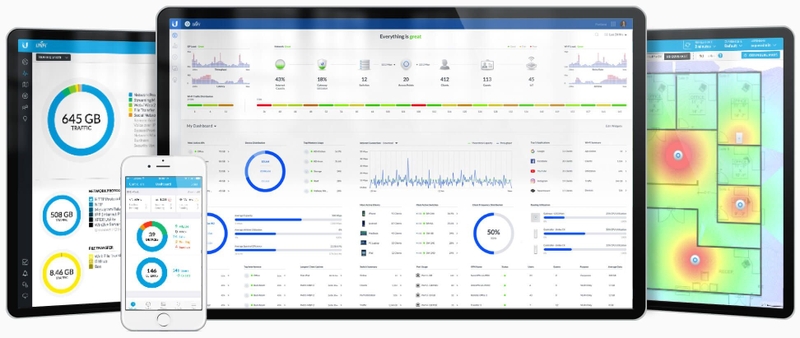
Để thiết lập Wifi Unifi, Unifi Controller chính là công cụ quản lý chính mà bạn sẽ sử dụng thường xuyên. Một số ưu điểm nổi bật của Unifi Controller có thể kể đến như:
- Giao diện trực quan, dễ sử dụng, hỗ trợ chuyển đổi linh hoạt giữa chế độ Advanced và Legacy.
- Tích hợp nhiều tính năng, giúp bạn quản lý và giám sát toàn bộ hệ thống mạng một cách dễ dàng.
- Hỗ trợ cấu hình Wifi Unifi bao gồm: SSID, chế độ bảo mật, băng tần truyền phát, v.v.
- Truy cập tiện lợi qua trình duyệt web, tương thích với các hệ điều hành như Windows, macOS.
- Quản lý và thiết lập Wifi Unifi từ xa, đảm bảo khả năng kiểm soát linh hoạt.
- Thêm thiết bị Wifi Unifi vào hệ thống nhanh chóng, chỉ với vài thao tác đơn giản.
- Quá trình cấu hình và cài đặt Wifi Unifi diễn ra nhanh chóng, giúp tối ưu hóa thời gian triển khai mạng.
2. Những tính năng nổi bật của Unifi Controller
Dưới đây là một số tính năng quan trọng mà Unifi Controller mang lại trong quá trình quản lý hệ thống mạng:
Quản lý bộ phát Wifi Unifi: Cho phép người dùng giám sát, cấu hình và tối ưu hiệu suất của từng thiết bị phát sóng Wifi. Người dùng có thể dễ dàng thiết lập bảo mật, kiểm soát kết nối và quản lý người dùng truy cập mạng.
Kiểm soát Switch và Gateway: Hỗ trợ quản lý các thiết bị Switch và Gateway trong hệ thống Unifi Network, giúp theo dõi tình trạng kết nối, điều chỉnh thiết lập mạng và quản lý các cổng hiệu quả.
Cấu hình Guest Portal: Hỗ trợ tạo các mạng Wifi riêng biệt để cung cấp dịch vụ Wifi Marketing. Quản trị viên có thể tùy chỉnh giao diện trang chào, lựa chọn phương thức xác thực như đăng nhập một chạm, đăng ký tài khoản hoặc liên kết mạng xã hội để kiểm soát quyền truy cập.
Giám sát và thống kê: Cung cấp công cụ theo dõi chi tiết về hiệu suất mạng, băng thông sử dụng, số lượng thiết bị kết nối cũng như cảnh báo về các sự kiện bảo mật.
Hỗ trợ tích hợp Cloud: Unifi Controller có khả năng kết nối với nền tảng Cloud của Ubiquiti, cho phép quản lý từ xa, sao lưu và khôi phục cấu hình một cách nhanh chóng.
Thiết lập và quản lý VLAN: Hỗ trợ phân chia mạng riêng biệt cho từng nhóm người dùng, giúp kiểm soát băng thông, tốc độ tải lên/tải xuống của từng thiết bị hoặc nhóm truy cập.
Cấu hình Firewall và Routing: Cung cấp khả năng thiết lập Firewall và định tuyến trên Unifi Gateway nhằm đảm bảo an toàn mạng và tối ưu hiệu suất kết nối.
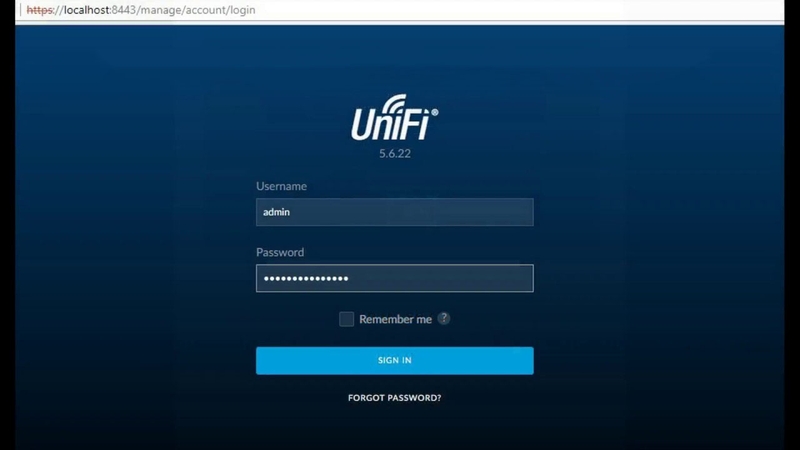
3. Ứng dụng của phần mềm Unifi Controller
Unifi Controller mang lại nhiều lợi ích trong việc quản lý hệ thống mạng Wifi, đặc biệt là trong các môi trường khác nhau. Dưới đây là một số ứng dụng cụ thể của Unifi Controller:
- Doanh nghiệp: Được sử dụng rộng rãi trong các công ty, tập đoàn lớn để kiểm soát và tối ưu hệ thống Wifi với nhiều điểm truy cập, đảm bảo kết nối ổn định cho nhân viên.
- Giáo dục: Các trường học, trung tâm đào tạo ứng dụng Unifi Controller để cung cấp mạng Wifi cho học sinh, giáo viên và nhân viên, đồng thời kiểm soát lưu lượng truy cập nhằm đảm bảo an toàn và hiệu suất mạng.
- Hộ gia đình: Unifi Controller không chỉ dành cho doanh nghiệp mà còn phù hợp với người dùng cá nhân, giúp thiết lập và quản lý mạng Wifi gia đình một cách chuyên nghiệp, linh hoạt hơn.
4. Hướng dẫn cài đặt Unifi Controller trên Windows
Yêu cầu trước khi cài đặt
Trước khi tiến hành cài đặt và cấu hình Unifi Controller, bạn cần chuẩn bị:
- Máy tính hoặc laptop chạy Windows 10 bản 64-bit có kết nối Internet.
- Cài đặt Java 11 để đảm bảo phần mềm hoạt động ổn định.
Các bước cài đặt Unifi Controller
Bước 1: Truy cập vào trang web chính thức của UI để tải về Unifi Network Application. Lựa chọn phiên bản Controller phù hợp với hệ điều hành của bạn.
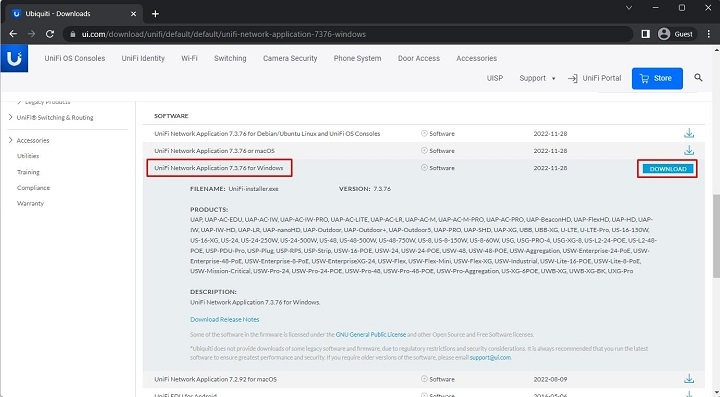
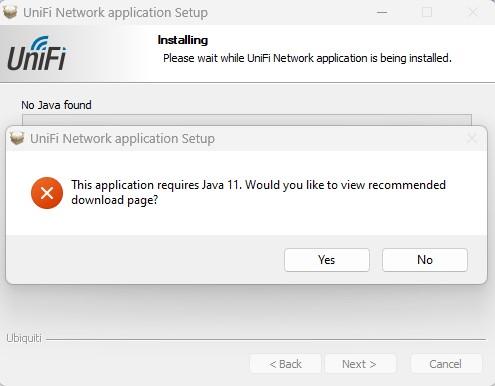
Bước 2: Sau khi quá trình tải xuống hoàn tất, mở tệp cài đặt để bắt đầu quá trình cài đặt. Nếu gặp lỗi thông báo liên quan đến Java, bạn cần cài đặt Java để tiếp tục. Nhấn Yes để được chuyển hướng đến trang tải Java.
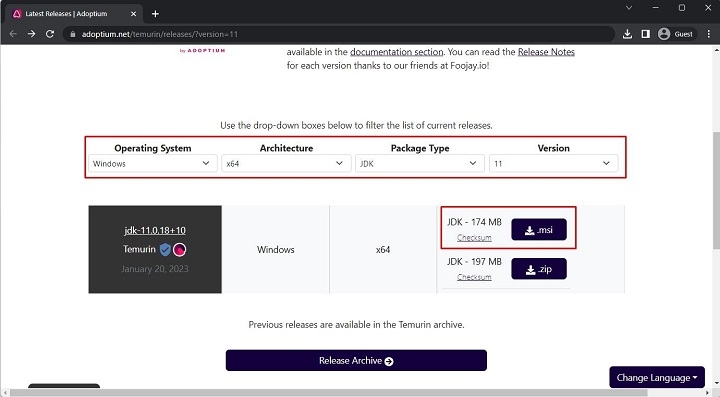
Bước 3: Tại phần Operating System, chọn hệ điều hành tương ứng. Tiếp theo, ở mục Architecture, lựa chọn x86 hoặc x64 tùy thuộc vào máy tính của bạn. Trong Package Type, chọn JDK rồi tải xuống và cài đặt.
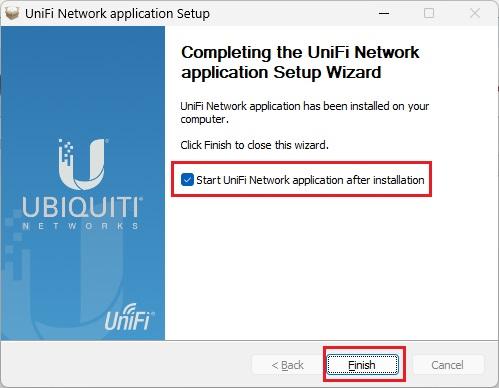
Bước 4: Sau khi hoàn tất quá trình cài đặt Java, khởi động lại tệp cài đặt Unifi Controller. Thực hiện các bước thiết lập theo hướng dẫn trên màn hình, sau đó nhấn Finish để hoàn tất việc cài đặt phần mềm.
5. Hướng dẫn cấu hình Wifi Unifi với Unifi Controller
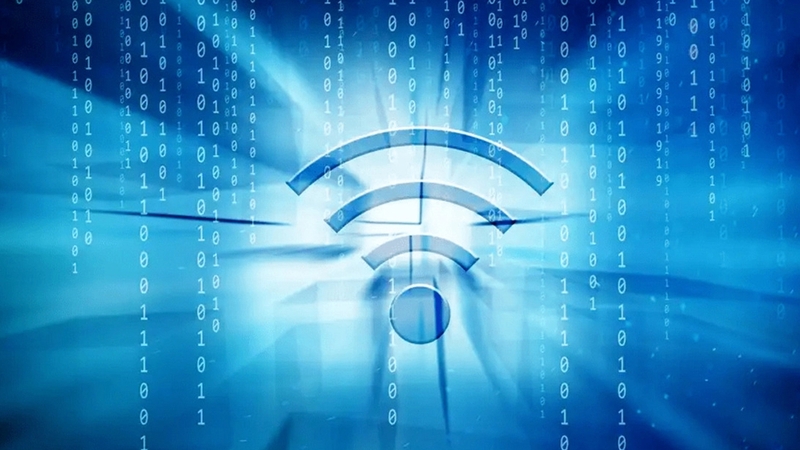
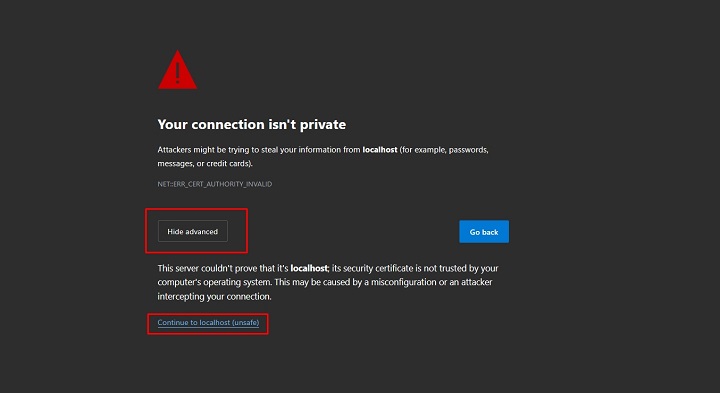
Bước 1: Khi mở Unifi Controller lần đầu tiên, trình duyệt có thể hiển thị cảnh báo Trang web không phải là kết nối riêng tư. Đây chỉ là thông báo bảo mật, bạn có thể bỏ qua bằng cách nhấn Advanced → Continue to localhost để tiếp tục.
Bước 2: Giao diện cấu hình Controller sẽ xuất hiện. Đánh dấu vào ô vuông được hiển thị trên màn hình, sau đó nhấn Next để chuyển sang bước tiếp theo.
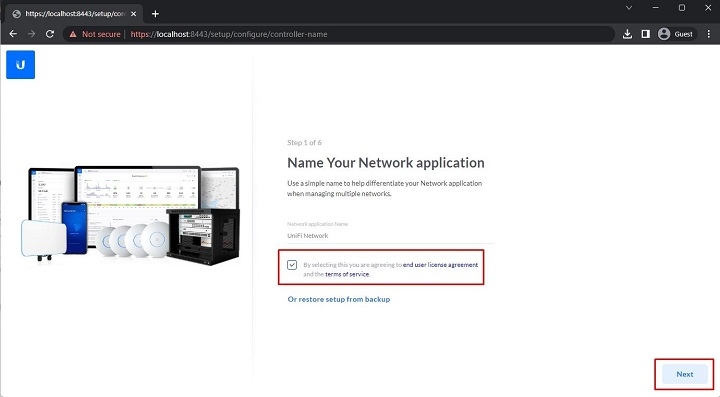
Bước 3: Nhấn vào Switch to Advanced Setup, tắt hai tùy chọn như trong hướng dẫn hiển thị trên màn hình, sau đó điền thông tin cần thiết để đăng ký Controller. Hoàn tất thao tác này bằng cách chọn Next.
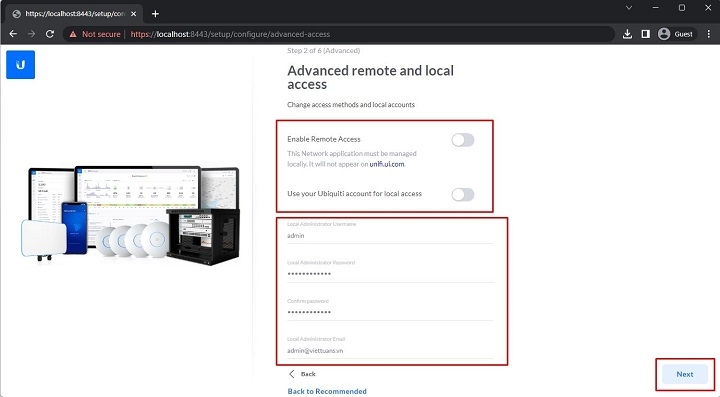
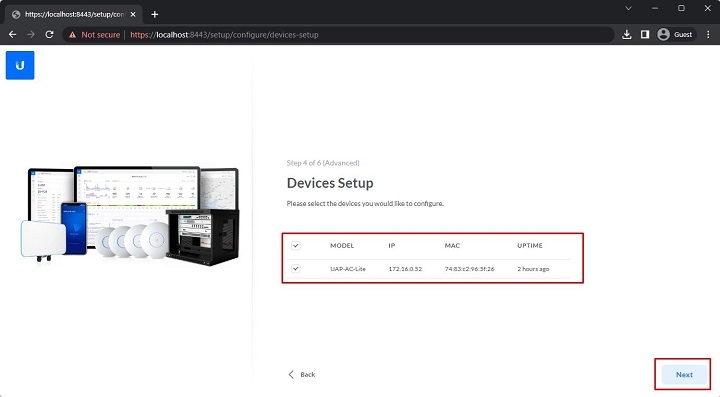
Bước 4: Bật tính năng Enable Auto Backup để hệ thống tự động sao lưu dữ liệu, sau đó tiếp tục bằng cách nhấn Next. Ở bước này, Unifi Controller sẽ quét và hiển thị danh sách các thiết bị Unifi có trong cùng một mạng. Hãy chọn thiết bị cần quản lý và nhấn Next để tiến hành Adopt (kết nối thiết bị vào Controller).
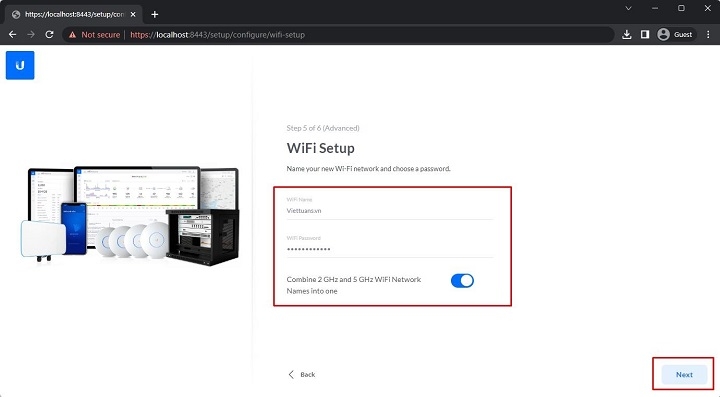
Bước 5: Nhập tên Wifi và mật khẩu mong muốn. Nếu bạn muốn gộp cả hai băng tần 2.4 GHz và 5 GHz thành một mạng duy nhất, hãy tích vào tùy chọn Combine 2 GHz and 5 GHz Wifi Network Names into one. Tiếp tục nhấn Next để hoàn thành.
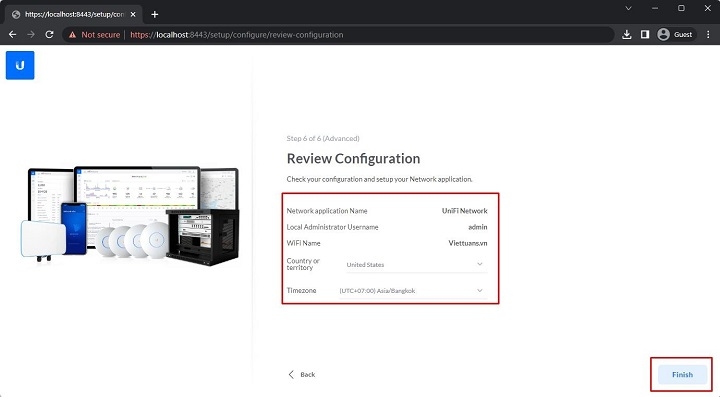
Bước 6: Chọn múi giờ phù hợp với vị trí của bạn, sau đó nhấn Finish để hoàn tất quá trình thiết lập cơ bản của Unifi Controller.
6. Một số thao tác cơ bản trên giao diện Unifi Controller
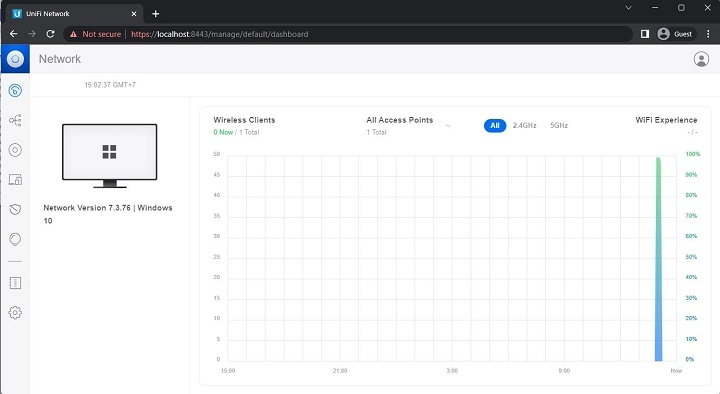
Sau khi hoàn tất cài đặt Unifi Controller, bạn sẽ được chuyển đến giao diện chính của phần mềm.
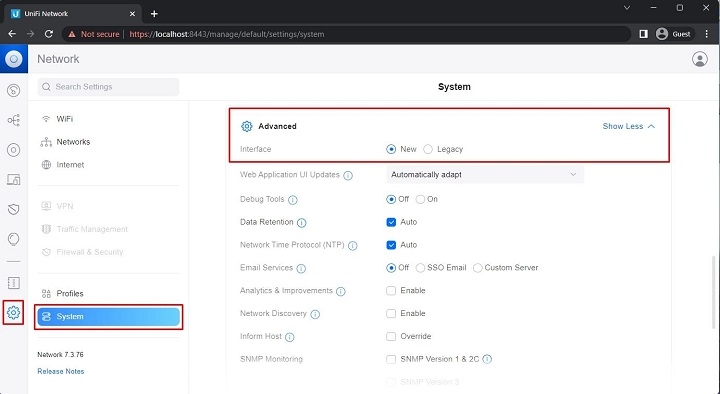
Unifi Controller cung cấp hai chế độ giao diện: New (Mới) và Legacy (Cũ). Nếu bạn đã quen với giao diện cũ và muốn chuyển đổi, hãy vào Settings → System → Advanced → Interface, chọn Legacy, sau đó nhấn Deactivate để quay lại giao diện truyền thống.
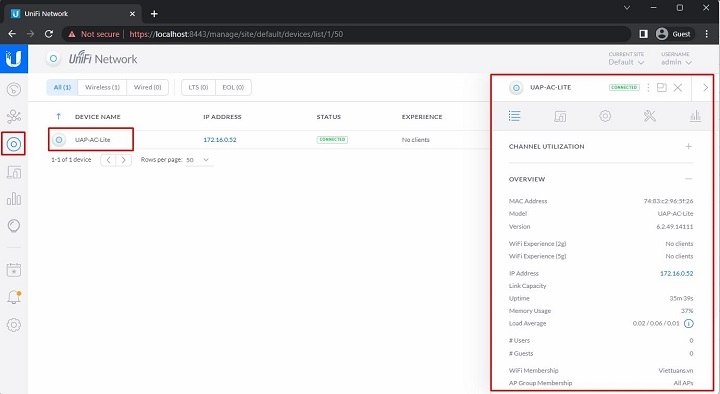
Trong giao diện Legacy, bạn có thể truy cập vào mục Devices (bên trái màn hình). Tại đây, danh sách các thiết bị đã được Adopt vào Controller sẽ hiển thị, giúp bạn dễ dàng theo dõi và kiểm tra thông số kỹ thuật của từng thiết bị.
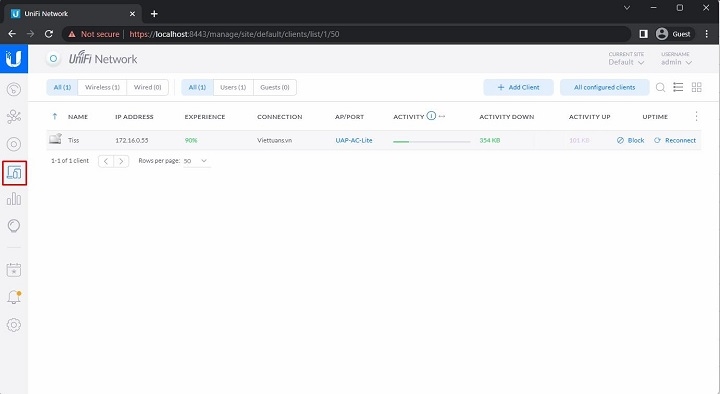
Tiếp theo, mục Clients cung cấp thông tin chi tiết về các thiết bị đang kết nối với Access Point (AP). Khi nhấp vào một thiết bị cụ thể, bạn có thể xem các thông tin quan trọng như địa chỉ IP, địa chỉ MAC, cùng nhiều thông số khác.
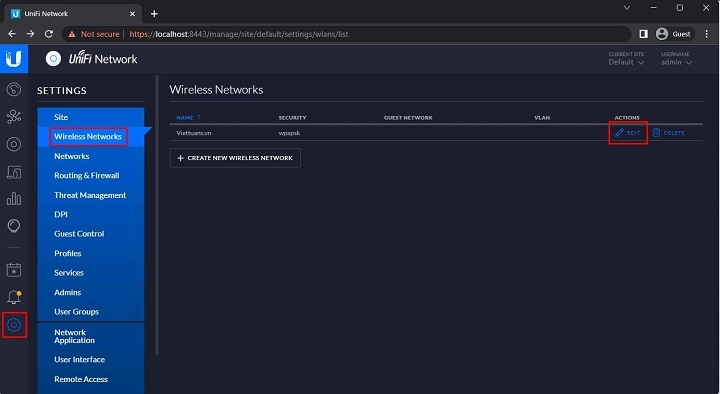
Nếu bạn muốn thay đổi tên Wifi hoặc mật khẩu, hãy truy cập Settings → Wireless Networks → Edit, sau đó nhập mật khẩu mới trong phần Security Key và lưu lại các thay đổi.
Tạm kết
Trên đây là những thông tin chi tiết về phần mềm Unifi Controller cùng hướng dẫn cài đặt và cấu hình chi tiết. Unifi Controller của Ubiquiti là một giải pháp quản lý mạng không dây mạnh mẽ, giúp người dùng kiểm soát hệ thống một cách hiệu quả và linh hoạt. Việc triển khai Unifi Controller sẽ góp phần tối ưu hóa khả năng kết nối, đáp ứng nhu cầu ngày càng cao của người dùng trong kỷ nguyên số hóa hiện nay.
Nếu đang cần mua các thiết bị mạng chính hãng bạn hãy đến các cửa hàng FPT Shop trên toàn quốc để được tư vấn và tham khảo. FPT Shop cung cấp các thiết bị chất lượng cao, giá phải chăng, được tư vấn về lắp đặt và sử dụng hoàn toàn miễn phí. Xem các sản phẩm tại đây:
Xem thêm:
Tải Hi FPT: Ứng dụng quản lý, hỗ trợ đặt lịch sửa chữa Internet trực tuyến đơn giản, hiệu quả
Tổng hợp những cách đổi mật khẩu Wifi của các nhà mạng tại nhà vô cùng đơn giản
:quality(75)/2024_4_30_638500620701055683_doi-pass-wifi-fpt-01.jpg)
:quality(75)/app_xem_pass_wifi_da_ket_noi_tren_iphone_7_6c2aee250e.jpg)
:quality(75)/2023_12_1_638370464437844589_wifi-fpt.png)
:quality(75)/2015_5_11_201505111422513257_Phan_mem_giam_sat_11_5(1).jpg)
:quality(75)/2023_11_26_638365996934620559_cach-doi-pass-wifi-vnpt-bang-dien-thoai.jpg)
:quality(75)/hi_fpt_0f1f7cbea7.jpg)


