:quality(75)/estore-v2/img/fptshop-logo.png)
:quality(75)/2023_10_25_638338748652254035_them-tieu-de-3.png)
:quality(75)/2023_11_10_638351746334458491_326858863_578311153700599_2718241007294445435_n_aeed02c565.jpg)
Cách cài đặt tự động viết hoa sau dấu chấm trong Word cực đơn giản
1. Cách cài đặt viết hoa sau dấu chấm trong Word đã gõ
Cách làm: Bôi đen toàn bộ vùng văn bản > Chọn biểu tượng Aa > Nhấp chọn Sentence case.
Lưu ý: Ở hộp thoại này sẽ có 5 tùy chọn cho bạn:
- Viết hoa ở đầu câu: Viết hoa tất cả các chữ cái đầu câu.
- Chữ thường: Viết thường tất cả các chữ trên văn bản.
- UPPERCASE: Viết hoa tất cả các chữ trong văn bản.
- Capitalize Each Word: Viết hoa tất cả các ký tự trước mỗi từ, và sau dấu chấm.
- tGOOGLE cASE: Viết hoa toàn bộ văn bản trừ ký tự đầu tiên của mỗi chữ cái.
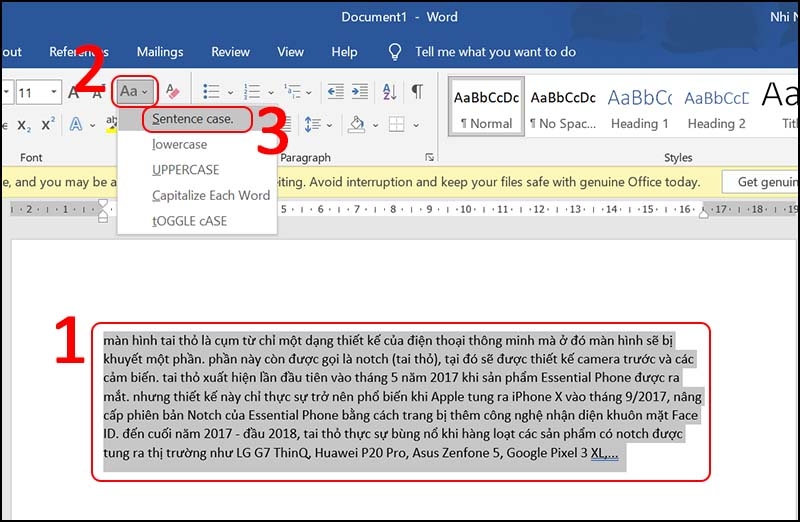
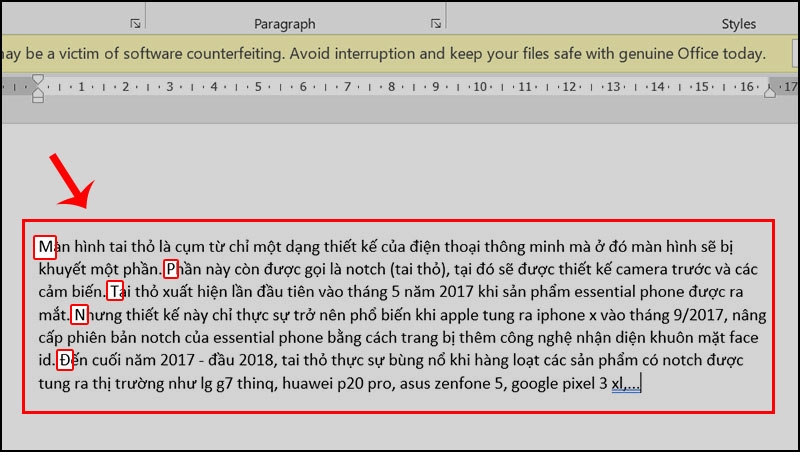
Sau khi thao tác xong, văn bản của bạn sẽ nhanh chóng được điều chỉnh.
2. Cách thiết lập chế độ mặc định viết hoa chữ cái đầu câu và đằng sau dấu chấm trong Word
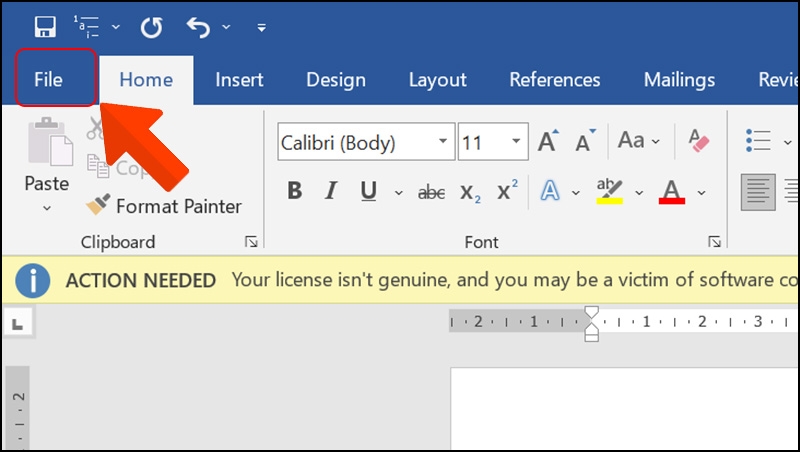
Bước 1: Chọn File cần chỉnh sửa
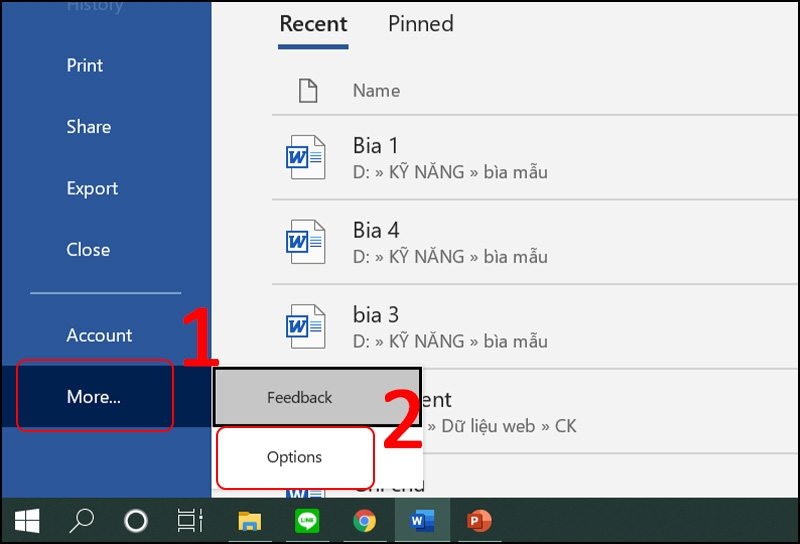
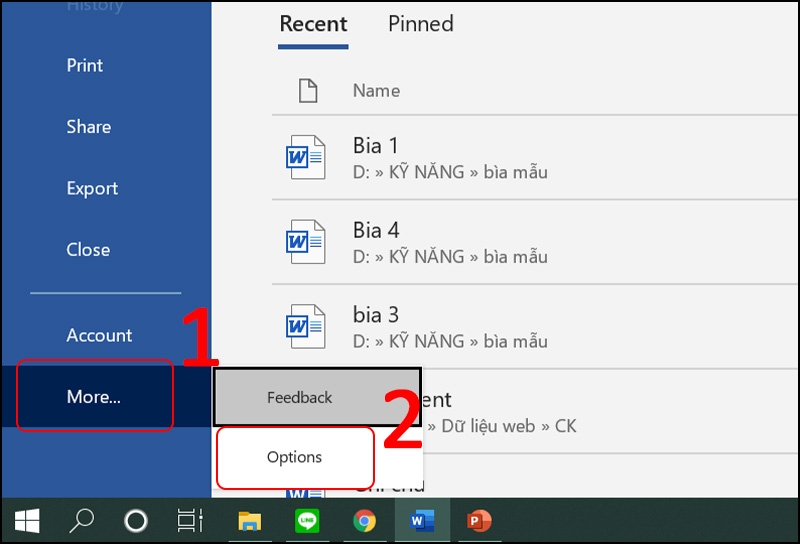
Bước 2: Bấm More > Chọn Options.
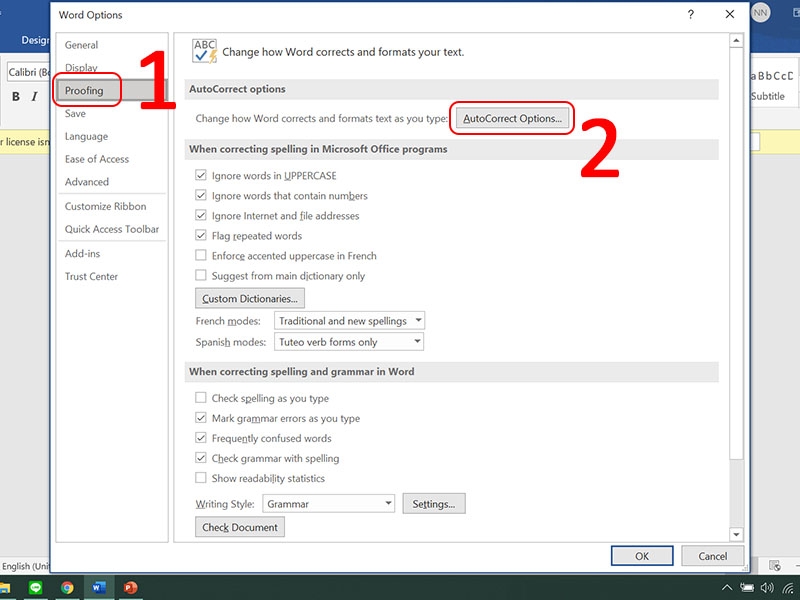
Bước 3: Ấn chọn Proofing > bấm AutoCorrect Options...
Bước 4: Nhấn chọn vào ô Capitalize first letter of sentences > Chọn OK.
Word 2007
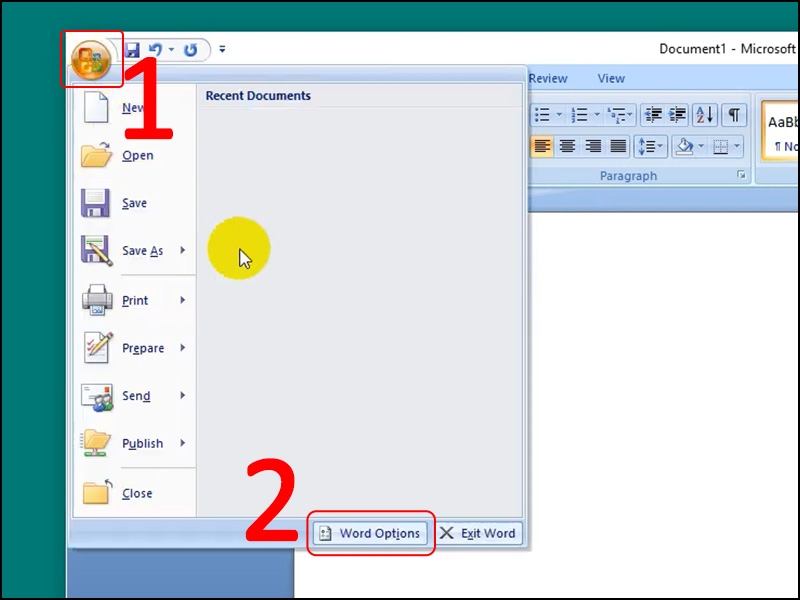
Bước 1: Chọn Office Button > Ấn Word Options.
Bước 2: Chọn Proofing > Chọn Auto Correct Options...
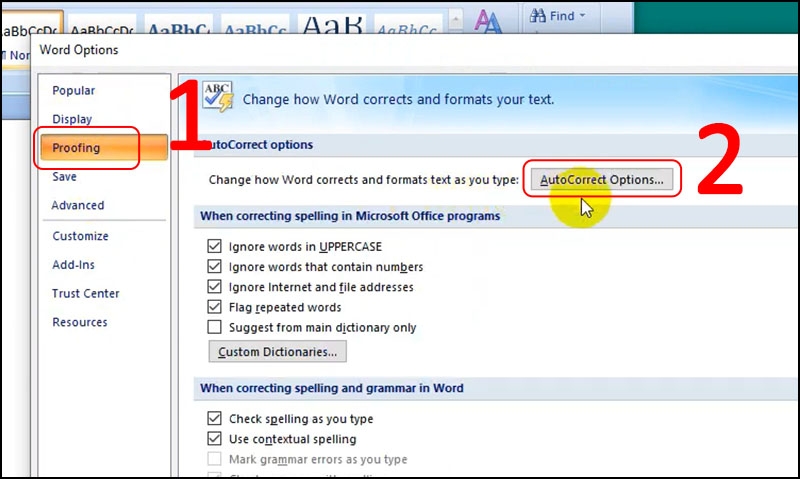
Bước 3: Tick vào Capitalize first letter of sentences > Chọn OK.
Word 2003
Bước 1: Ấn Tool > Chọn AutoCorrect Options...
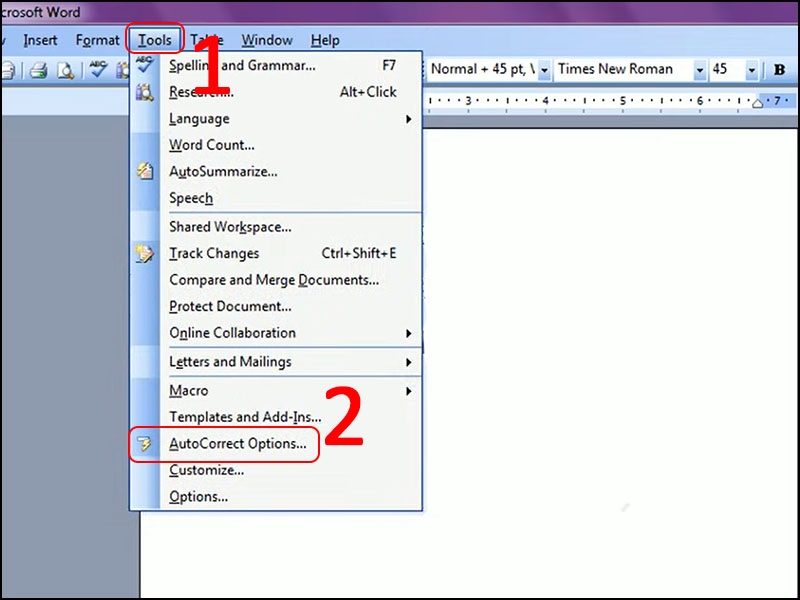
Bước 2: Chọn Capitalize first letter of sentences > Chọn OK.
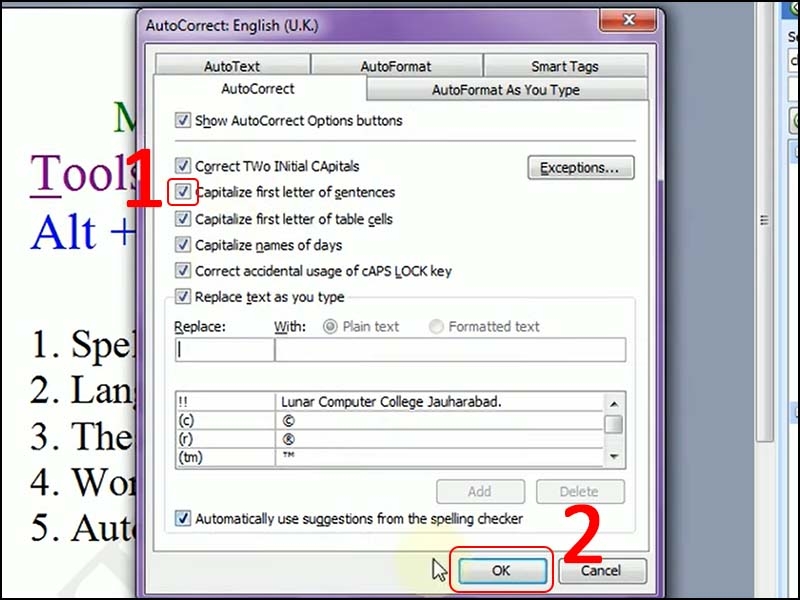
Lưu ý: Riêng Microsoft Word 2007 thì bạn Ấn Office Button > Word Options > Proofing > AutoCorrect Options rồi chọn vào mục “Capitalize first letter of sentences”.
Trường hợp bạn muốn không viết hoa đầu dòng thì có thể làm theo cách sau:
Cách 1: Bỏ chọn ở thiết lập Capitalize first letter of sentences
Cách 2: Viết liền 2 ký tự cùng một lúc, sau đó xóa ký tự viết hoa đi (để đánh lừa hệ thống)
Tương tự với viết hoa đầu dòng, đầu câu thì có một chức năng tên là Capitalize first letter of table cells trong AutoCorrect Options sẽ giúp viết hoa ký tự bắt đầu trong mỗi ô ở một bảng trong Word. Người dùng có thể thiết lập tương tự để tùy biến trong quá trình sử dụng.
3. Lợi ích của việc biết cài đặt viết hoa sau dấu chấm
- Đầu tiên phải kể đến chính là sự chuyên nghiệp khi gõ văn bản. Việc viết hoa sau dấu chấm sẽ giúp đọc giả dễ dàng đọc và theo dõi văn bản
- Ngoài tính năng viết hoa sau dấu chấm còn giúp người dùng tiết kiệm thời gian trong việc tìm và sửa lỗi chính tả. Khi tính năng này được cái đặt word sẽ tự động kiểm tra chính tả cho bạn, giúp bạn sẽ tập trung hơn về phần nội dung văn bản chứ không phải quá chú ý đến phần chính tả.
- Khi văn bản được viết hoa chính xác sẽ giúp người dùng tạo ra tài liệu dễ đọc hơn. Điều này đặc biệt quan trong khi chia sẻ tài liệu tới tất tất cả mọi người.
4. Lưu ý khi cài đặt viết hoa sau dấu chấm trong Word
- Bạn cần mở cửa sổ mới sau khi cài đặt mặc định để áp dụng các thiết lập các cài đặt mới.
- Nếu các ký tự đầu dòng không viết hoa thì bạn vẫn thực hiện theo hướng dẫn trên và tick chọn vào ô Capitalize first letter of sentences để bỏ mặc định.
5. Một số tính năng khác của Word
Ngoài tính năng viết hoa sau dấu chấm, word còn có rất nhiều những tính năng khác giúp thao tác của bạn trở nên dễ dàng hơn:
- Kiểm tra lỗi chính tả: Word có tính năng kiểm tra lỗi chính tả tự động giúp người dùng phát hiện và sửa lỗi chính tả trong văn bản một cách chính xác và nhanh chóng nhất. Người dùng có thể kiểm tra lỗi trực tiếp trên word hoặc cài đặt kiểm tra chính tả tự động sau khi gõ xong văn bản.
- Đánh số trang cho văn bản: Tính năng đánh số trang giúp người dùng đánh số trang trong tài liệu. Bạn có thể tùy chỉnh đánh số trang và đặt số trang ở vị trí mà bạn mong muốn.
- Chèn hình ảnh và đồ họa cho văn bản: Word cho phép người dùng có thể chèn hình ảnh/ đồ họa cho văn bản. Người dùng có thể chèn hình ảnh trực tiếp từ máy tính hoặc tìm kiếm trên kho hình ảnh của word.
- Chèn bảng : Tính năng chèn bảng giúp người dùng chèn bảng theo ý mình phù hợp để so sánh nội dung thông tin văn bản. Bạn có thể tùy chỉnh kích thước, màu sắc, kiểu chữ phù hợp với nội dung văn bản của bạn.
Hy vọng bài viết trên đã giúp bạn dễ dàng thực hiện thao tác viết hoa sau dấu chấm trong Word. Bạn hoàn toàn có thể áp dụng các thao tác này trên các phần mềm soạn thảo khác để tiết kiệm thời gian và đạt hiệu quả cao trong công việc.
Ngoài ra, tại FPT Shop đang có rất nhiều mẫu laptop với giá bán rất phù hợp cho học sinh, sinh viên và cả người đi làm với đa dạng mức giá từ tầm trung đến cao cấp. Nếu quan tâm bạn có thể tham khảo và chọn mua ngay ở đường link: Máy tính laptop giá rẻ
Xem thêm:
:quality(75)/2023_10_25_638338661972858274_cach-copy-1-trang-word-12.jpg)
:quality(75)/2022_7_6_637927198223732322_cach-chen-anh-vao-word.jpg)
:quality(75)/2023_10_11_638326649098191328_chuyen-trang-trong-word-00.jpg)


