:quality(75)/estore-v2/img/fptshop-logo.png)
:quality(75)/2024_3_14_638460390779085401_vpn-gate_.jpg)
:quality(75)/Ngoc_Thuy_47ae6ec271.jpg)
Giải đáp về VPN Gate: Cách để bạn có thể fake IP ổn định Internet chỉ trong một phút
VPN Gate là một trong những phương tiện phổ biến mà người dùng mạng sử dụng để tạo ra một mạng riêng ảo khi kết nối với Internet, phục vụ cho nhiều mục đích khác nhau, tùy thuộc vào nhu cầu của họ.
VPN Gate là gì?
Trong thời đại công nghệ số phát triển vũ bão như hiện nay, việc bảo vệ quyền riêng tư và đảm bảo kết nối Internet ổn định là một ưu tiên quan trọng đối với người dùng trên toàn cầu. VPN Gate hay còn được gọi là SoftEther VPN Client Manager, là một dịch vụ VPN miễn phí được phát triển bởi Đại học Tsukuba ở Nhật Bản, sử dụng công nghệ mã nguồn mở SoftEther VPN. Nó cung cấp một mạng lưới máy chủ proxy trên toàn cầu cho người dùng, giúp họ truy cập Internet an toàn và ẩn danh.

Một điểm đặc biệt của VPN Gate là khả năng cung cấp danh sách các máy chủ proxy từ nhiều quốc gia khác nhau trên thế giới, cho phép người dùng giả lập địa chỉ IP từ các quốc gia khác nhau, giúp họ truy cập vào nhiều nội dung bị hạn chế hoặc cải thiện tốc độ kết nối. Khả năng này làm cho VPN Gate trở thành một công cụ hữu ích đối với những ai muốn duyệt web bảo mật và riêng tư, đặc biệt là khi họ đang đối mặt với các rào cản truy cập Internet hoặc cần bảo vệ thông tin cá nhân của mình.
Ở Việt Nam, nơi mà việc truy cập Internet có thể bị gián đoạn do các vấn đề về cơ sở hạ tầng mạng, sử dụng VPN Gate cũng hỗ trợ người dùng tối ưu hóa tốc độ truy cập và giảm thiểu tình trạng mất kết nối không mong muốn.
Lợi ích khi đổi địa chỉ bằng VPN Gate
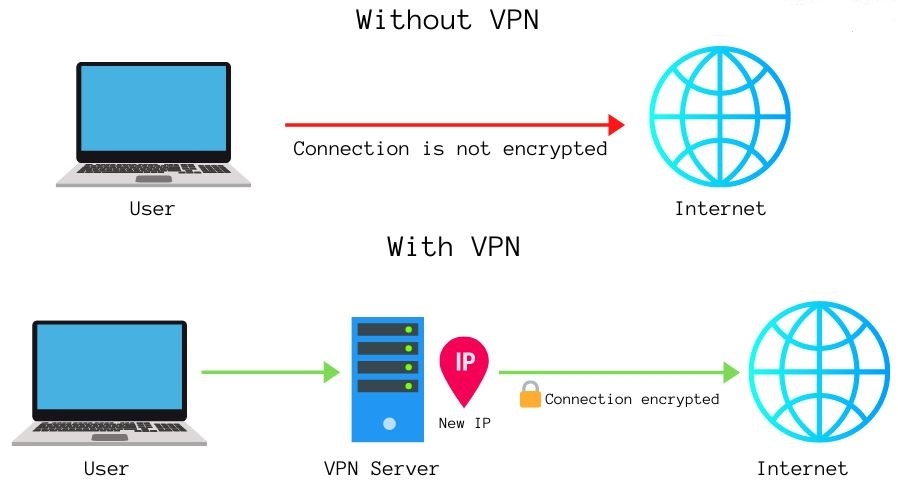
Khi sử dụng VPN Gate hoặc các ứng dụng VPN khác để đổi địa chỉ IP, bạn nhận về nhiều lợi ích đáng giá. Trước hết, bạn có thể vượt qua các hạn chế địa lý một cách dễ dàng. VPN Gate cho phép bạn truy cập vào nội dung trực tuyến bị hạn chế địa lý, bất kể bạn đang ở nơi đâu trên thế giới. Bằng cách giả mạo vị trí của mình, bạn có thể truy cập vào các trang web, dịch vụ streaming và ứng dụng mà không gặp phải rào cản.
Thứ hai, việc đổi địa chỉ IP bằng VPN Gate giúp bảo vệ quyền riêng tư. Dữ liệu của bạn sẽ được mã hóa, ngăn chặn các bên thứ ba khỏi việc theo dõi hoặc đánh cắp thông tin cá nhân của bạn. Điều này đặc biệt quan trọng khi bạn sử dụng kết nối Internet công cộng.

Hơn nữa, việc kết nối đến máy chủ VPN Gate cũng giúp bạn tăng cường sự an toàn cho mạng lưới kết nối của mình. Bạn có thể tránh được các mối đe dọa như phishing, mã độc và các cuộc tấn công mạng khác bằng cách che giấu địa chỉ IP thực của bạn, và cung cấp một lớp bảo vệ bổ sung cho kết nối Internet của bạn.
Cuối cùng, việc đổi địa chỉ IP bằng VPN Gate cũng hỗ trợ bạn truy cập vào nhiều nội dung trực tuyến một cách an toàn hơn. Các trang web, ứng dụng và dịch vụ trực tuyến mà bạn truy cập sẽ không biết đến địa chỉ IP thực của bạn, bảo vệ quyền riêng tư và an toàn trực tuyến cho bạn.
Các tính năng vượt trội của VPN Gate
VPN Gate Client Plug in mang lại nhiều tính năng vượt trội để người dùng trải nghiệm trình duyệt web ổn định hơn:
- Bảo vệ địa chỉ IP: Mỗi lần bạn truy cập các trang web, địa chỉ IP máy tính của bạn có thể bị nhận dạng và đột nhập bởi các người dùng khác, tiềm ẩn nguy cơ bị lấy cắp thông tin cá nhân. VPN Gate giúp ngăn chặn vấn đề này bằng cách che dấu hoặc thay đổi địa chỉ IP của bạn, đảm bảo sự an toàn và bảo mật trực tuyến.
- Ngăn chặn thư rác: Plug in này cũng giúp ngăn chặn địa chỉ IP của bạn xuất hiện trên các liên lạc ở các dịch vụ email phổ biến như Hotmail, Gmail, nhằm ngăn chặn thư rác và các cuộc tấn công spam mail.
- Hỗ trợ nhiều giao thức: VPN Gate hỗ trợ nhiều giao thức như SSL-VPN (SoftEther VPN), OpenVPN hoặc Microsoft SSTP, hỗ trợ người dùng linh hoạt trong việc chọn lựa giao thức phù hợp với nhu cầu và yêu cầu của họ.
- Tương thích đa nền tảng và trình duyệt: Plug in VPN Gate hoạt động trên tất cả các trình duyệt phổ biến hiện nay như Internet Explorer, Firefox, Opera, Maxthon, MyIE, và còn hỗ trợ tất cả các nhà mạng khác nhau, bao gồm cả mạng không dây. Đồng thời, giao diện đơn giản, trực quan và dễ sử dụng giúp người dùng có thể tiếp cận và tận dụng các tính năng của nó một cách dễ dàng.
- Cập nhật thường xuyên và miễn phí: Dự án VPN Gate được cập nhật thường xuyên dựa trên sự đóng góp của cộng đồng. Máy chủ VPN luôn được cập nhật, và người dùng có thể tham gia trở thành một phần của mạng lưới này hoàn toàn miễn phí, mà không bị giới hạn về băng thông hoặc thời gian sử dụng.

Cách thức hoạt động của VPN Gate
VPN Gate hoạt động dựa trên sự đóng góp của các tình nguyện viên trên khắp thế giới, những người cung cấp cơ sở hạ tầng mạng cho dự án này bằng cách cho phép máy chủ VPN của họ trở thành một phần của mạng lưới toàn cầu. Cách này cho phép VPN Gate tạo ra một hệ thống mạng riêng ảo phân tán, để người dùng trên toàn thế giới truy cập Internet với độ bảo mật cao, an toàn về danh tính.
Mặc dù sự đóng góp của các tình nguyện viên giúp VPN Gate tồn tại, nhưng đồng thời cũng làm tăng nguy cơ về bảo mật. Tuy nhiên từ quan điểm kỹ thuật, VPN Gate hoạt động với một số giao thức VPN bao gồm SSL-VPN, L2TP/IPsec, OpenVPN và Microsoft SSTP, cho phép VPN Gate sử dụng được trên nhiều thiết bị và nền tảng khác nhau như iOS, macOS, Windows và Android.

Để sử dụng VPN Gate, người dùng cũng cần cài đặt phần mềm SoftEther VPN. Đây là một dự án mã nguồn mở của Đại học Tsukuba, cho phép người dùng kết nối với các máy chủ VPN Gate trên khắp thế giới. Đối với thiết bị iOS hoặc macOS, người dùng cần tải xuống phần mềm VPN dành riêng cho các nền tảng này, và OpenVPN thường là một lựa chọn phổ biến.
Cách cấu hình VPN Gate
Để cấu hình VPN Gate, bạn có nhiều lựa chọn phù hợp với nhu cầu và kinh nghiệm của mình như sau:
- Cài đặt thiết bị theo cách thủ công: Bạn có thể kết nối với bất kỳ máy chủ nào có sẵn bằng cách cấu hình cài đặt thiết bị của mình theo cách thủ công, thích hợp cho những người dùng đã có kinh nghiệm và muốn tùy chỉnh cài đặt VPN theo ý muốn của mình.
- Sử dụng ứng dụng OpenVPN nguồn mở: Bạn cũng có thể cài đặt ứng dụng OpenVPN nguồn mở trên thiết bị của mình và kết nối với VPN Gate thông qua nó. OpenVPN là một lựa chọn phổ biến để có thể kết nối VPN, đồng thời mang lại tính linh hoạt và đa nền tảng tốt.
- Sử dụng ứng dụng khách SoftEther VPN: Ứng dụng khách SoftEther VPN cũng là một lựa chọn tiện lợi. Đây là một ứng dụng mã nguồn mở, hỗ trợ người dùng kết nối với các máy chủ VPN Gate một cách dễ dàng và thuận tiện.

Mặt khác, nếu bạn chưa quen với VPN, bạn có thể dành thêm một chút thời gian để xem hướng dẫn cài đặt dưới đây.
Hướng dẫn cài đặt và sử dụng VPN Gate
Cách cài đặt VPN Gate
Dưới đây là hướng dẫn cách cài đặt VPN Gate trên máy tính của bạn:
Bước 1: Trước tiên, bạn cần tải về phần mềm VPN Gate phiên bản mới nhất từ trang web chính thức của dự án tại đường link:

Bước 2: Sau khi đã tải về, bạn tiến hành giải nén bằng cách nhấn chuột phải vào tập tin cài đặt và chọn Extract Here.
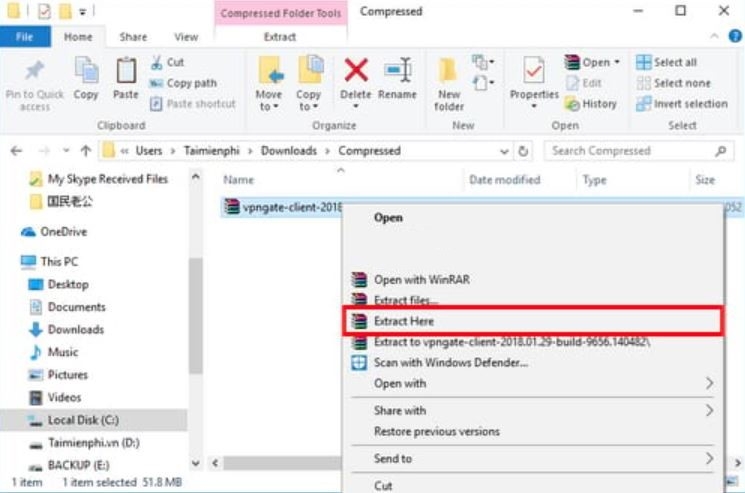
Bước 3: Tiếp theo, bạn nhấp đúp hoặc chuột phải vào tập tin VPN Gate đã được giải nén và chọn Open để bắt đầu quá trình cài đặt.
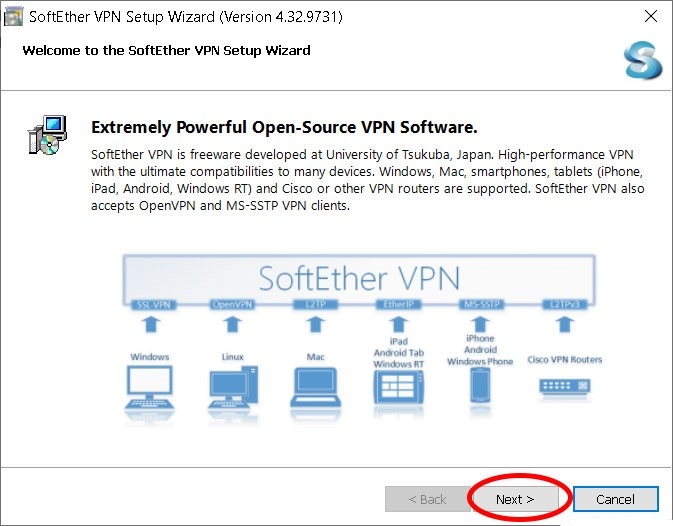
Bước 4: Quá trình cài đặt VPN Gate khá đơn giản, bạn chỉ cần nhấn Next trên giao diện hộp thoại xuất hiện.
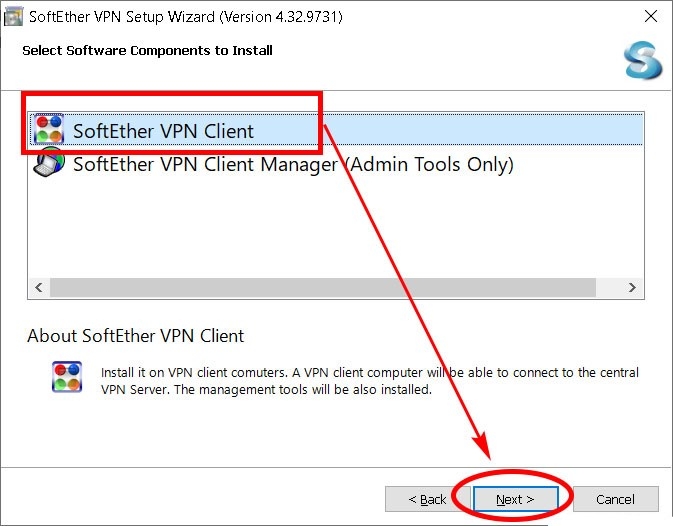
Bước 5: Tiếp theo, bạn sẽ chọn SoftEther VPN Client và nhấn Next để tiếp tục.
Bước 6: Đồng ý với các điều khoản của Phần mềm bằng cách tích vào ô I agree to the End User License Agreement và nhấn Next.
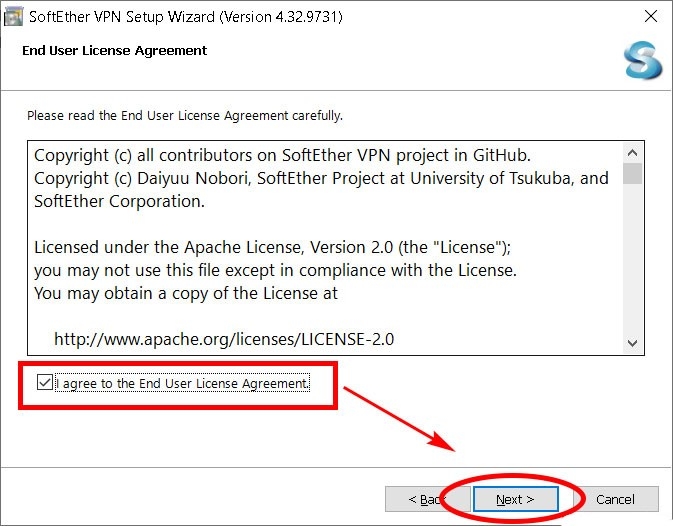
Bước 7: Bạn có thể chọn thư mục cài đặt cho chương trình VPN Gate hoặc để mặc định, sau đó nhấn Next để tiếp tục.
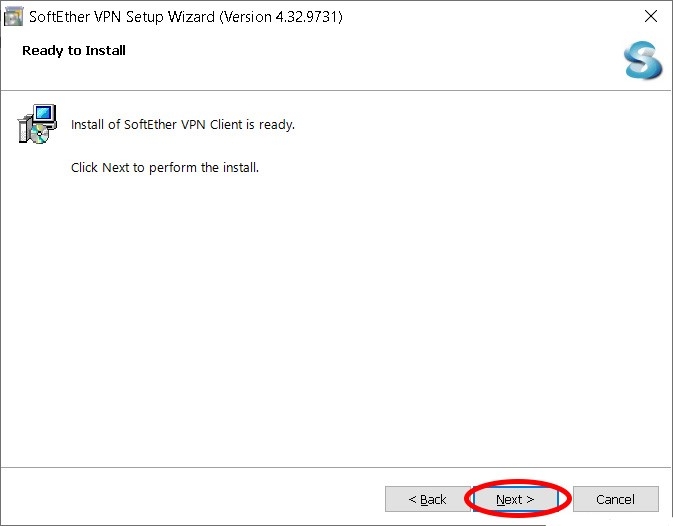
Bước 8: Cuối cùng, nhấn Next lần cuối và quá trình cài đặt trên thiết bị của bạn sẽ bắt đầu.
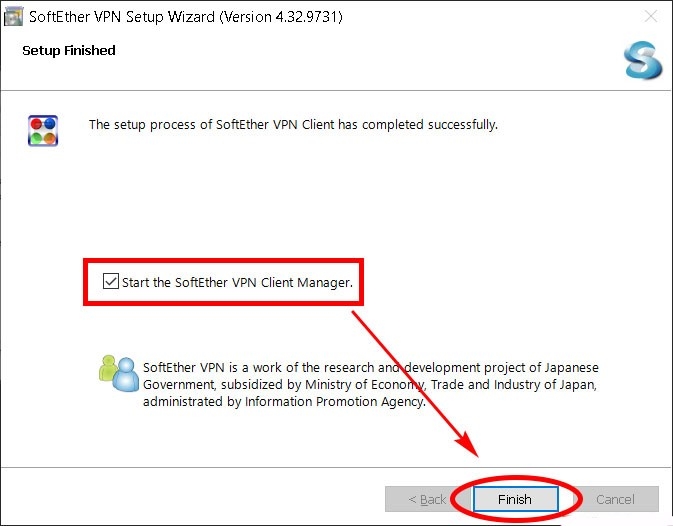
Bước 9: Sau khi quá trình cài đặt hoàn tất, bấm vào ô Start the SoftEther VPN Client Manager nếu bạn muốn khởi động phần mềm ngay sau khi đóng cửa sổ. Cuối cùng, bạn chỉ cần nhấn Finish là đã có thể bắt đầu sử dụng VPN Gate trên máy tính của mình.
Cách sử dụng VPN Gate fake IP
Để sử dụng VPN Gate fake IP giúp ổn định kết nối Internet, bạn thực hiện theo các bước sau:
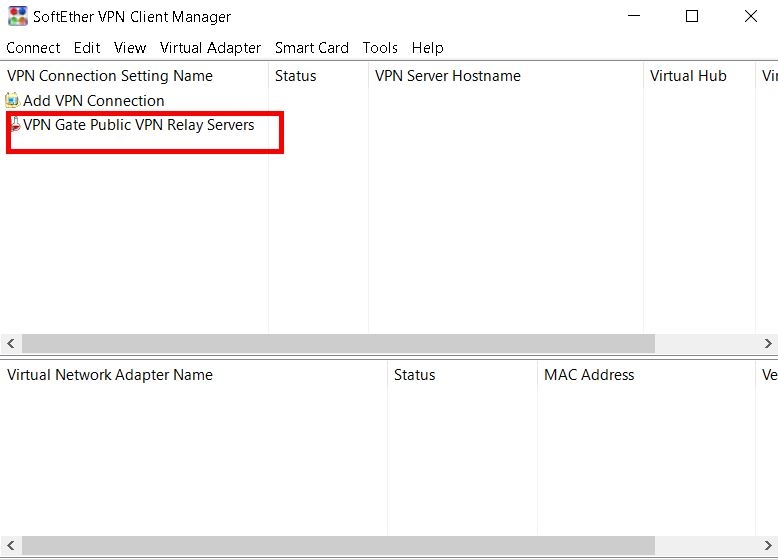
Bước 1: Sau khi cài đặt hoàn tất phần mềm VPN Gate, giao diện sử dụng của phần mềm sẽ hiển thị với tên gọi là SoftEther VPN Client Manager. Tại đây, bạn nhấp đúp vào dòng VPN Gate Public VPN Relay Server để mở danh sách các máy chủ VPN và tạo kết nối VPN.
Bước 2: Một hộp thoại giới thiệu sẽ xuất hiện, bạn nhấn OK để tiến tới bước tiếp theo.
Bước 3: Ngay sau đó, một giao diện hộp thoại hoàn toàn mới sẽ hiển thị với danh sách các máy chủ VPN từ các quốc gia khác nhau.
Bước 4: Trên danh sách này, bạn kéo sang bên phải của hộp thoại và nhấn vào tab Ping (Google, SE) để sắp xếp theo số Ping thấp nhất và số Line Speed cao nhất. Lưu ý rằng các máy chủ có chỉ số Ping thấp và Line Speed cao sẽ đảm bảo kết nối VPN ổn định.
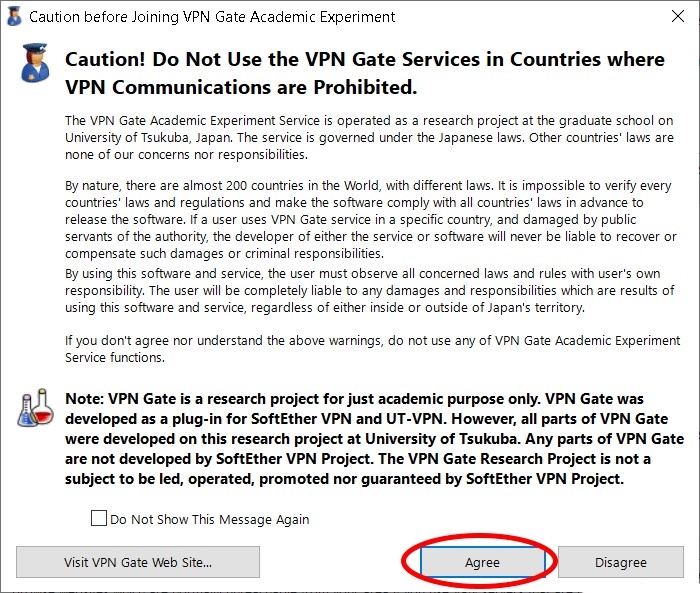
Bước 5: Ngay khi bạn chọn một máy chủ, một hộp thoại sẽ xuất hiện, bạn nhấn Agree để thực hiện kết nối.
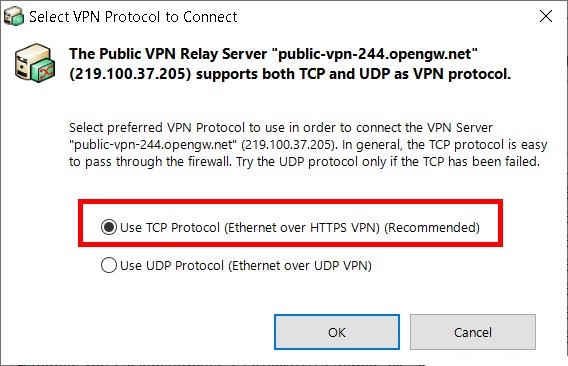
Bước 6: Tiếp theo, phần mềm sẽ tự động tạo card mạng ảo và gán địa chỉ IP tương ứng cho kết nối bạn đã chọn. Bạn nhấn OK để đồng ý.
Bước 7: Tiến trình tạo card mạng ảo sẽ bắt đầu. Khi hoàn thành, bạn sẽ nhận được thông báo kết nối với máy chủ VPN. Trên giao diện phần mềm, bạn sẽ thấy dòng VPN Gate Connection ở trạng thái Connected cùng với địa chỉ IP cụ thể. Dưới đó là card mạng ảo đã được tạo.
Lưu ý: Khi không muốn sử dụng IP ảo nữa, bạn chỉ cần click chuột phải vào dòng VPN Gate Connection đó và chọn Disconnect là xong.
Tạm kết
Trên đây là tất cả thông tin về VPN Gate, một dịch vụ VPN miễn phí cung cấp mạng lưới máy chủ proxy trên toàn cầu cho người dùng, để họ có trải nghiệm kết nối Internet ổn định nhất. Hy vọng rằng bài viết này đem đến cho bạn nhiều kiến thức hữu ích!
Và nếu bạn đang cần mua laptop, máy tính bảng,… hay đồ gia dụng thì hãy ghé qua website của FPT Shop để tham khảo nhé. Bài viết xin đề xuất tới bạn top các sản phẩm điện thoại OPPO bán chạy nhất hiện nay:
Xem thêm:
Khám phá Mentimeter: Phần mềm trình chiếu để tạo các bài thuyết trình sống động siêu hấp dẫn
Tìm hiểu về Wireshark - Phần mềm phân tích và xác định các vấn đề về network
:quality(75)/2024_2_26_638445040783700362_hola-vpn-custom.jpg)
:quality(75)/2022_8_5_637952566170430926_opera-1.jpg)
:quality(75)/2024_2_6_638428519119863312_vpn-nen.jpg)
:quality(75)/2023_3_4_638135377646489399_aloha-10.jpg)
:quality(75)/2023_11_15_638356495707164556_phan-mem-vpn-00.jpg)
:quality(75)/2023_2_28_638132234256638331_cai-vpn-cho-windows-11.jpg)


