:quality(75)/estore-v2/img/fptshop-logo.png)
:quality(75)/windows_11_assistant_la_gi_3_dcac5edbe1.jpg)
:quality(75)/Teddy_da62ff0e2a.png)
Windows 11 Assistant là gì? Cách để dùng Windows 11 Assistant update máy tính lên Win 11 cực dễ
Từ khi được phát hành, phiên bản hệ điều hành Windows 11 mang đến nhiều thay đổi cho người dùng. Không chỉ bao gồm khả năng cài đặt, Windows 11 còn cho phép người dùng sử dụng các tính năng mới như ứng dụng Android, bảo mật tốt hơn, giao diện người dùng kính mờ mới, ứng dụng cổ phiếu mới,… Bạn hoàn toàn có thể cập nhật phiên bản Windows mới này khi tải xuống Windows 11 ISO và tạo ổ đĩa flash USB có khả năng khởi động.
Ngoài ra, một cách khác để nâng cấp máy tính lên Windows 11 là sử dụng trợ lý cài đặt Windows 11 có tên Windows 11 Installation Assistant. Tuy nhiên trước khi sử dụng, bạn cần biết Windows 11 Assistant là gì? Cũng như một số bước kiểm tra cơ bản trên PC/laptop để có thể dùng công cụ hữu ích này.
Windows 11 Assistant là gì?
Windows 11 Installation Assistant hay trợ lý cài đặt Windows 11 là một trong số những công cụ chuyên dụng tốt nhất hỗ trợ người dùng nâng cấp PC hoặc laptop lên Windows 11. Đây cũng là cách được Microsoft khuyến nghị để thiết lập và chạy Windows 11 trên hệ thống máy tính của bạn.
Ưu điểm của Windows 11 Assistant là gì?
Windows 11 Assistant sở hữu khá nhiều lợi thế với người dùng phổ thông hiện nay.
Thao tác đơn giản
Phần mềm được thiết kế theo kiểu cài đặt tự động nên quá trình sử dụng khá dễ làm quen. Người dùng không cần tạo USB boot hoặc chỉnh sửa BIOS phức tạp. Đây là lý do nhiều người lựa chọn công cụ này thay vì tự cài Windows thủ công.
Giữ lại dữ liệu cá nhân
Windows 11 Assistant hỗ trợ nâng cấp trực tiếp mà vẫn giữ lại tài liệu, hình ảnh và phần mềm đang cài trên máy tính. Tính năng này giảm đáng kể thời gian sao lưu dữ liệu so với phương thức cài mới hoàn toàn hệ điều hành.
Tải dữ liệu chính thức từ Microsoft
Công cụ tải trực tiếp bộ cài từ máy chủ Microsoft nên độ an toàn thường cao hơn so với việc tải file từ nguồn không rõ xuất xứ trên Internet. Người dùng cũng hạn chế nguy cơ gặp file cài đặt bị chỉnh sửa hoặc chứa mã độc.
Những hạn chế của Windows 11 Assistant là gì?
Dù khá tiện lợi, Windows 11 Assistant vẫn tồn tại một số điểm hạn chế nhất định.
Phụ thuộc tốc độ Internet
Quá trình tải dữ liệu cài đặt yêu cầu kết nối mạng ổn định trong thời gian tương đối dài. Với đường truyền yếu, thời gian tải có thể kéo dài nhiều giờ. Ngoài ra, nếu mất mạng giữa chừng, quá trình nâng cấp đôi khi phải tải lại một phần dữ liệu.
Không hỗ trợ máy cấu hình cũ
Nhiều laptop đời cũ hiện không đáp ứng yêu cầu TPM 2.0 hoặc bộ xử lý tương thích. Trong trường hợp đó, Windows 11 Assistant sẽ từ chối nâng cấp. Đây là nguyên nhân khiến khá nhiều người vẫn tiếp tục sử dụng Windows 10 ở thời điểm hiện tại.
Nguy cơ lỗi phần mềm sau nâng cấp
Một số máy tính sau khi nâng cấp có thể gặp lỗi tương thích trình điều khiển hoặc ứng dụng cũ. Dù Microsoft liên tục cập nhật vá lỗi, tình trạng này vẫn xuất hiện trên một số cấu hình nhất định. Vì vậy, người dùng nên sao lưu dữ liệu quan trọng trước khi tiến hành nâng cấp hệ điều hành.
Một số lưu ý khi dùng Windows 11 Installation Assistant
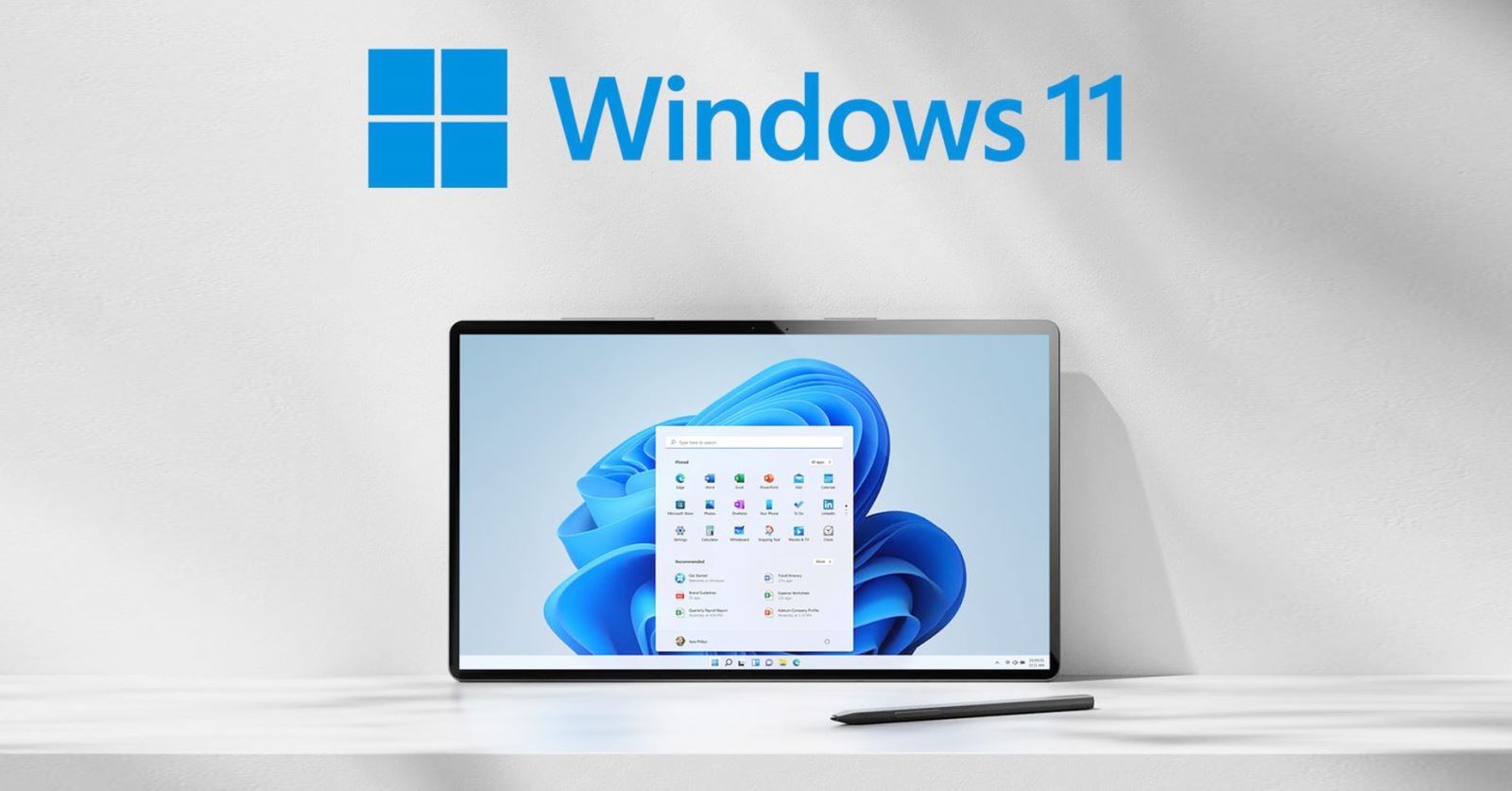
Trước khi có ý định sử dụng Windows 11 Installation Assistant, cần phải kiểm tra xem máy tính bạn đang dùng có đáp ứng các yêu cầu cơ bản dưới đây hay không.
- Bộ xử lý: 1 GHz hoặc nhanh hơn với 2 lõi trở lên.
- RAM: 4 GB trở lên
- Đồ họa: DX12 tương thích với driver WDDM 2.0
- Dung lượng đĩa: 9 GB để tải xuống các file cài đặt.
- Hệ thống: UEFI, với Khởi động an toàn
- TPM: 2.0 trở lên
- Màn hình: 720p @ 8 bits hoặc cao hơn
Kiểm tra phần cứng trước khi sử dụng Windows 11 Installation Assistant
Ngoài các yêu cầu trên, người dùng cũng cần đảm bảo đang chạy đúng phiên bản Windows để có thể nâng cấp lên Windows 11 và thực hiện kiểm tra một số điều kiện về phần cứng bao gồm:
- Phần cứng PC phải hỗ trợ Windows 11.
- Máy tính đang chạy Windows 10 phiên bản 2004 trở lên, có giấy phép Windows 10 hợp lệ. Nếu không, trợ lý cài đặt Windows 11 sẽ không hoạt động.
- Yêu cầu kết nối internet trên máy tính để tải Win 11 và hoàn tất quá trình cài đặt.
- Cho phép giữ nguyên các cài đặt, ứng dụng và tệp trên Windows 10. Tuy nhiên, bạn cũng có thể xóa mọi thứ và cài đặt sạch hệ điều hành Windows 11 nếu muốn.
- Phải có sẵn ứng dụng kiểm tra sức khỏe PC Health Check trên máy tính.
Hướng dẫn cách dùng Windows 11 Installation Assistant
Khi máy tính của bạn đã đáp ứng đủ các yêu cầu trên cả về phần cứng, bạn có thể thực hiện lần lượt theo các bước đơn giản dưới đây dùng Windows 11 Installation Assistant để cài Windows 11 mà không bị mất dữ liệu.

Bước 1: Truy cập trang web chính thức của Microsoft để tải bản Windows 11 Installation Assistant chuẩn nhất.
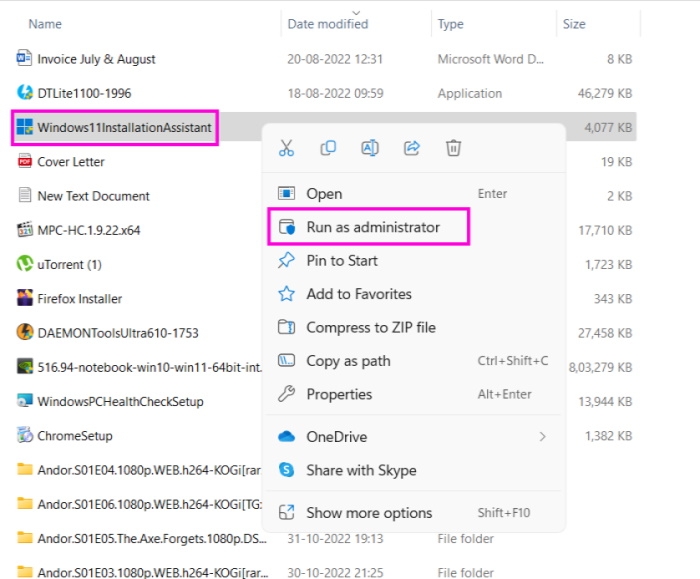
Bước 2: Sau khi quá trình tải xuống hoàn tất, bạn bấm chuột phải vào Windows11InstallationAssistant.exe, chọn Run as administrator để khởi chạy Windows 11 Installation Assistant.
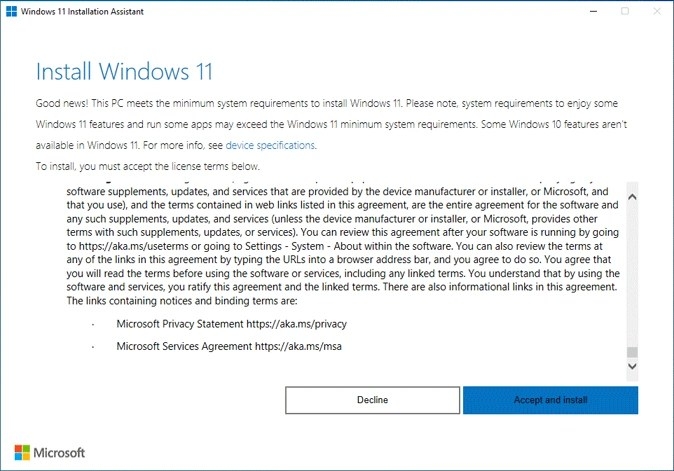
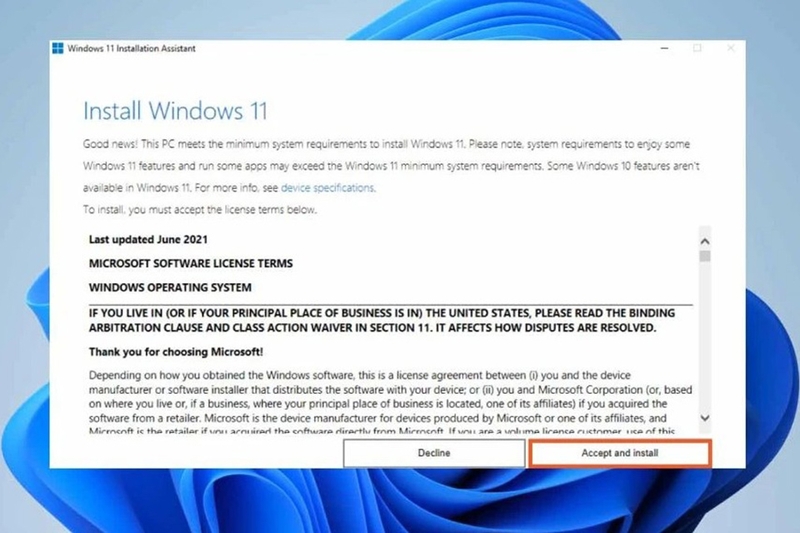
Bước 3: Ấn Accept and Install nếu đã có PC Health Check trên máy tính để đồng ý với các điều khoản cấp phép và tiến hành cài đặt.
Nếu chưa có ứng dụng PC Health Check, bạn cần tải xuống, xác thực máy tính đủ điều kiện nâng cấp lên Win 11, rồi click nút Refresh. Sau đó, Windows 11 Installation Assistant sẽ bắt đầu tải và xác minh bản cập nhật.
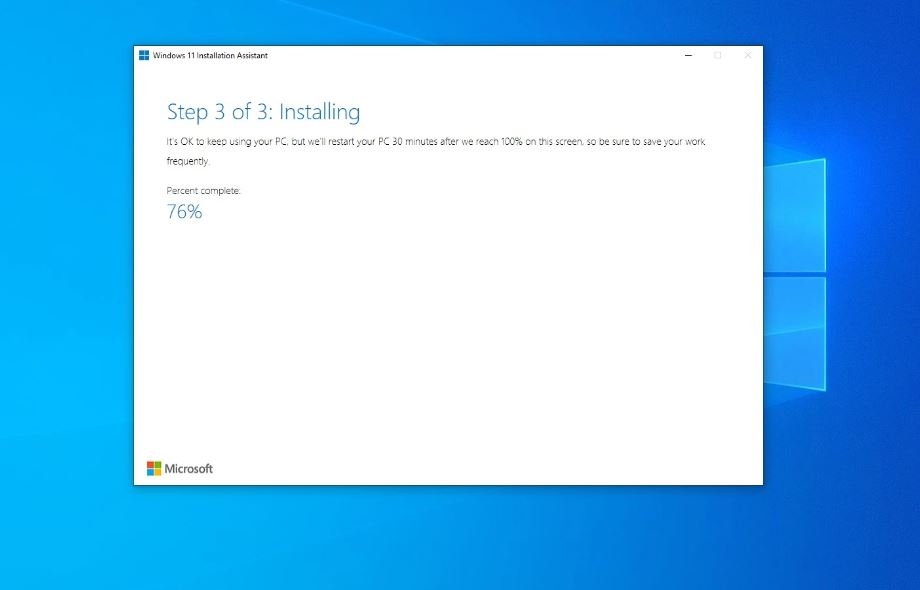
Bước 4: Giờ đây, Windows 11 Installation Assistant sẽ tiếp tục tải các file cần thiết xuống bộ nhớ cục bộ của máy tính. Quá trình này có thể mất một chút thời gian tùy thuộc vào tốc độ internet và phần cứng thiết bị của bạn, tuy nhiên bạn lưu ý tuyệt đối không tắt máy tính trong khi đang cập nhật Windows 11.
Bước 5: Khi quá trình tải xuống hoàn tất, bạn bấm Restart now. Lúc này, máy tính của bạn sẽ được khởi động lại. Bạn chỉ cần đăng nhập vào tài khoản khi đang ở màn hình khóa và Windows sẽ tiếp tục quá trình thiết lập.
Sau khi hoàn tất, người dùng sẽ tự động được đưa đến màn hình của mình, tất cả dữ liệu và các ứng dụng ban đầu còn nguyên vẹn. Vậy là bạn đã hoàn thành quá trình cập nhật máy tính lên Windows 11 bằng cách dùng Windows 11 Installation Assistant vô cùng đơn giản.
Có nên dùng Windows 11 Assistant không?
Đối với phần lớn laptop văn phòng và máy tính cá nhân đủ điều kiện phần cứng, Windows 11 Assistant hiện là giải pháp nâng cấp khá thuận tiện. Công cụ phù hợp với người dùng muốn chuyển sang Windows 11 mà không cần thao tác kỹ thuật quá sâu. Quá trình cài đặt tương đối đơn giản và dữ liệu cá nhân thường được giữ nguyên.
Tuy nhiên, với máy tính cấu hình cũ hoặc đang hoạt động ổn định trên Windows 10, người dùng cũng nên cân nhắc kỹ trước khi nâng cấp để tránh ảnh hưởng hiệu năng thực tế.
Tạm kết
Windows 11 Assistant là gì giờ đây đã trở thành chủ đề được nhiều người quan tâm khi nhu cầu nâng cấp hệ điều hành ngày càng tăng. Với thao tác đơn giản và khả năng cài đặt tự động, công cụ này đang trở thành lựa chọn phổ biến cho người dùng Windows hiện nay.
Ngoài ra, bạn có thể khám phá ngay các mẫu laptop chính hãng tại FPT Shop để trải nghiệm hệ điều hành mới mượt mà và ổn định hơn mỗi ngày.
Xem thêm:
- Sửa lỗi không mở được Windows Security trong Windows 11
- 10 tính năng tốt nhất trong Windows 11 22H2 mà bạn nên trải nghiệm
:quality(75)/H1_31876bd496.jpg)
:quality(75)/s_mode_trong_windows_11_9d89a6ac80.png)
:quality(75)/Why_Not_Win11_2_fa2896b128.png)
:quality(75)/co_nen_update_windows_11_25h2_37433470e6.jpg)
:quality(75)/lock_screen_bd3dc33c15.jpg)
:quality(75)/windows_11_nang_cap_bao_mat_193433_1_1f3d76a63f.jpg)


