:quality(75)/estore-v2/img/fptshop-logo.png)
:quality(75)/6_c6ab8df40b.jpg)
:quality(75)/Chat_GPT_Image_May_20_2025_05_43_16_PM_892b55c76e.png)
Windows Event Viewer là gì? Cách sử dụng hiệu quả công cụ quản lý sự kiện hệ thống Windows
Windows Event Viewer có thể được ví như một hệ thống camera giám sát toàn diện cho máy tính, ghi lại từng sự kiện nhỏ nhất xảy ra trong quá trình vận hành. Từ những thông báo đơn giản về việc khởi động thành công một ứng dụng, cho đến các cảnh báo nghiêm trọng về lỗi bảo mật hay sự cố phần cứng, tất cả đều được ghi nhận một cách tỉ mỉ và có hệ thống. Điều này giúp người dùng có thể nhanh chóng phát hiện, chẩn đoán và khắc phục các vấn đề tiềm ẩn trước khi chúng trở thành những rắc rối lớn ảnh hưởng đến công việc và cuộc sống hàng ngày.
Tổng quan về Windows Event Viewer và chức năng cốt lõi
Windows Event Viewer là một thành phần không thể tách rời của hệ điều hành Windows NT, có mặt từ những phiên bản đầu tiên và liên tục được cải tiến qua từng thế hệ. Công cụ này cho phép quản trị viên cũng như người dùng thông thường có thể truy cập và xem xét các tệp nhật ký sự kiện với phần mở rộng .evt và .evtx trên máy tính cục bộ hoặc từ xa.
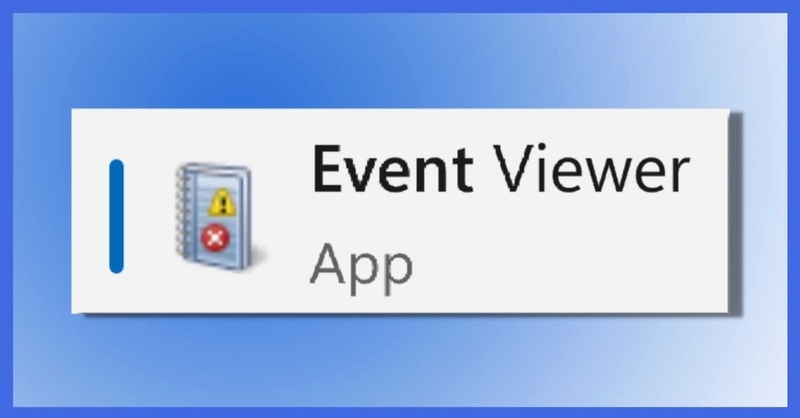
Bản chất hoạt động của Windows Event Viewer dựa trên việc các ứng dụng và thành phần hệ điều hành sử dụng dịch vụ ghi nhật ký tập trung để báo cáo những sự kiện đã xảy ra. Điều này có nghĩa là mọi hoạt động quan trọng, từ việc khởi động một dịch vụ hệ thống cho đến khi một ứng dụng gặp sự cố, đều được ghi lại một cách tự động và có hệ thống.
Một trong những đặc điểm nổi bật của công cụ này là khả năng tổ chức thông tin theo nhiều cấp độ khác nhau. Windows Event Viewer phân loại các sự kiện thành nhiều mức độ nghiêm trọng bao gồm thông tin (Information), cảnh báo (Warning), lỗi (Error) và nghiêm trọng (Critical). Việc phân loại này giúp người dùng dễ dàng xác định mức độ ưu tiên cần xử lý cho từng sự kiện, từ đó có thể đưa ra quyết định phù hợp về cách thức can thiệp.
Cấu trúc tổ chức nhật ký trong Event Viewer
Hệ thống nhật ký trong Windows Event Viewer được tổ chức theo một cấu trúc rõ ràng và logic. Nhật ký ứng dụng (Application logs) chứa đựng các sự kiện được ghi lại bởi các chương trình và ứng dụng đang chạy trên hệ thống. Khi một ứng dụng gặp sự cố hoặc hoạt động bất thường, thông tin chi tiết về sự cố sẽ được ghi lại tại đây, giúp người dùng và nhà phát triển có thể truy vết nguyên nhân và tìm ra giải pháp khắc phục.
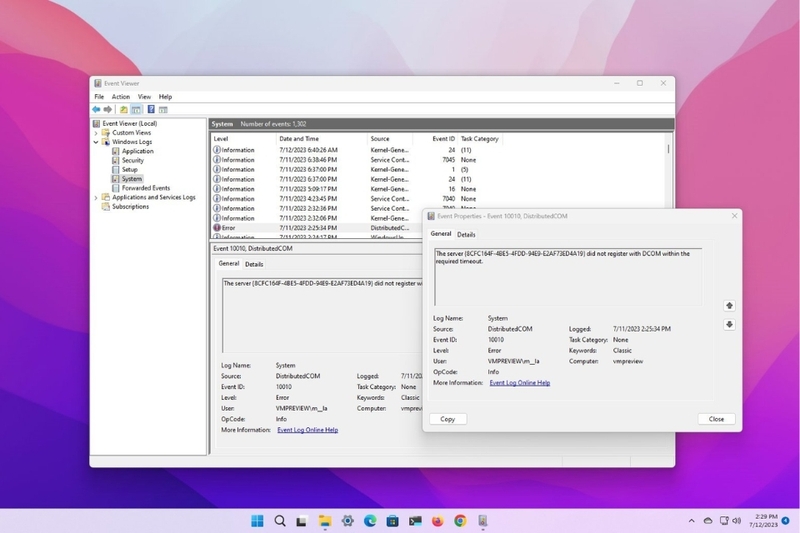
Nhật ký bảo mật (Security logs) đóng vai trò vô cùng quan trọng trong việc ghi lại các sự kiện liên quan đến an ninh hệ thống. Mọi hoạt động như đăng nhập, đăng xuất, thay đổi quyền truy cập, truy cập tài nguyên hay các sự kiện kiểm toán bảo mật khác đều được ghi nhận tỉ mỉ. Điều này đặc biệt hữu ích cho việc theo dõi hoạt động của người dùng và phát hiện các hoạt động đáng ngờ có thể là dấu hiệu của việc xâm nhập trái phép.
Nhật ký hệ thống (System logs) lưu trữ các sự kiện được tạo ra bởi các thành phần của hệ điều hành Windows. Các thông tin về lỗi driver, sự cố hệ thống, vấn đề phần cứng hay các dịch vụ hệ thống đều được ghi lại tại đây. Ngoài ra, còn có nhật ký thiết lập (Setup logs) chứa thông tin về quá trình cài đặt ứng dụng và cập nhật hệ thống, cùng với nhật ký sự kiện được chuyển tiếp (Forwarded events) từ các hệ thống khác trong mạng.
Các tính năng nâng cao của Event Viewer
Windows Event Viewer không chỉ đơn thuần là công cụ xem nhật ký mà còn cung cấp nhiều tính năng nâng cao giúp tối ưu hóa quá trình phân tích. Khả năng tạo các chế độ xem tùy chỉnh (Custom Views) cho phép người dùng tạo ra những bộ lọc chuyên biệt để tập trung vào những loại sự kiện cụ thể mà họ quan tâm. Điều này đặc biệt hữu ích trong môi trường doanh nghiệp nơi quản trị viên cần theo dõi nhiều loại sự kiện khác nhau một cách đồng thời.
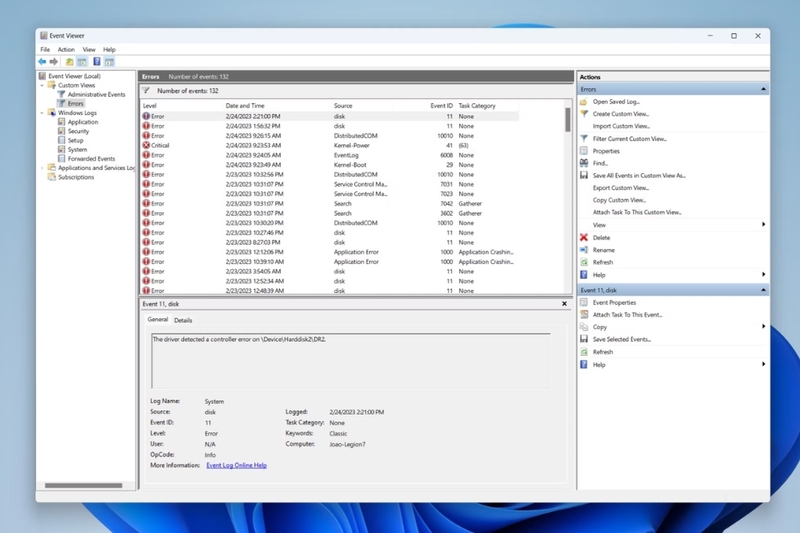
Tính năng lọc và tìm kiếm mạnh mẽ của Windows Event Viewer cho phép người dùng có thể nhanh chóng tìm ra những sự kiện cụ thể dựa trên nhiều tiêu chí khác nhau như khoảng thời gian, mức độ nghiêm trọng, nguồn sự kiện hay thậm chí là từ khóa cụ thể. Việc có thể xuất dữ liệu nhật ký sang các công cụ quản lý nhật ký khác hoặc các giải pháp SIEM (Security Information and Event Management) cũng mở ra nhiều khả năng phân tích và lưu trữ dài hạn.
Hướng dẫn chi tiết cách sử dụng Windows Event Viewer
Cách mở và truy cập Event Viewer
Việc truy cập Windows Event Viewer có thể được thực hiện theo nhiều cách khác nhau, tùy thuộc vào sở thích và tình huống sử dụng của người dùng. Cách đơn giản nhất là sử dụng hộp thoại Run bằng cách nhấn tổ hợp phím Windows + R, sau đó gõ "eventvwr" hoặc "eventvwr.msc" và nhấn Enter. Phương pháp này nhanh chóng và hiệu quả, đặc biệt phù hợp với những người dùng đã quen thuộc với các lệnh hệ thống.
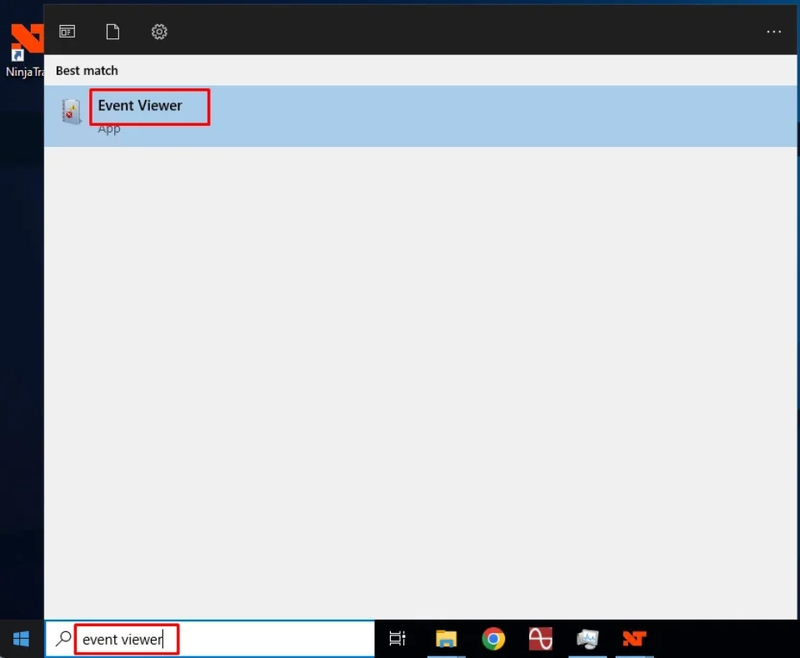
Người dùng cũng có thể truy cập Windows Event Viewer thông qua thanh tìm kiếm trên taskbar bằng cách gõ "event" và chọn "View event logs" từ kết quả hiển thị. Ngoài ra, việc sử dụng Quick Access Menu bằng cách nhấn Windows + X hoặc nhấp chuột phải vào biểu tượng Windows cũng cung cấp một lối tắt thuận tiện để truy cập công cụ này.
Đối với những người dùng thích sử dụng Command Prompt hoặc PowerShell, họ có thể mở các công cụ này và gõ lệnh "eventvwr" để khởi động Windows Event Viewer. Phương pháp này đặc biệt hữu ích khi cần tích hợp việc mở Event Viewer vào các script tự động hóa hoặc quy trình bảo trì hệ thống.
Cách điều hướng và sử dụng giao diện
Giao diện của Windows Event Viewer được thiết kế với ba phần chính giúp người dùng dễ dàng điều hướng và truy cập thông tin. Phần Navigation Pane (Bảng điều hướng) hiển thị các loại nhật ký khác nhau như Application, Security, System và các danh mục khác. Phần Summary Pane (Bảng tóm tắt) cung cấp cái nhìn tổng quan về các nhật ký đã chọn, trong khi Detail Pane (Bảng chi tiết) thể hiện thông tin cụ thể về từng sự kiện.
Khi làm việc với Windows Event Viewer, người dùng cần chú ý đến cách đọc và hiểu thông tin được hiển thị. Mỗi sự kiện trong Event Viewer đều có những thông tin cụ thể bao gồm ngày giờ xảy ra, nguồn gốc (Source) xác định ứng dụng hoặc dịch vụ tạo ra sự kiện, Event ID là mã định danh duy nhất, mức độ nghiêm trọng (Level) và tài khoản người dùng liên quan.
Event ID đóng vai trò đặc biệt quan trọng trong việc phân tích sự kiện vì nó cung cấp một định danh duy nhất có thể được tra cứu trong tài liệu của Microsoft để hiểu rõ hơn về bản chất và cách xử lý sự kiện đó. Ví dụ, Event ID 4625 thường liên quan đến việc đăng nhập thất bại, trong khi Event ID 672 có thể xuất hiện khi có lỗi xác thực người dùng.
Kỹ thuật lọc và tìm kiếm hiệu quả
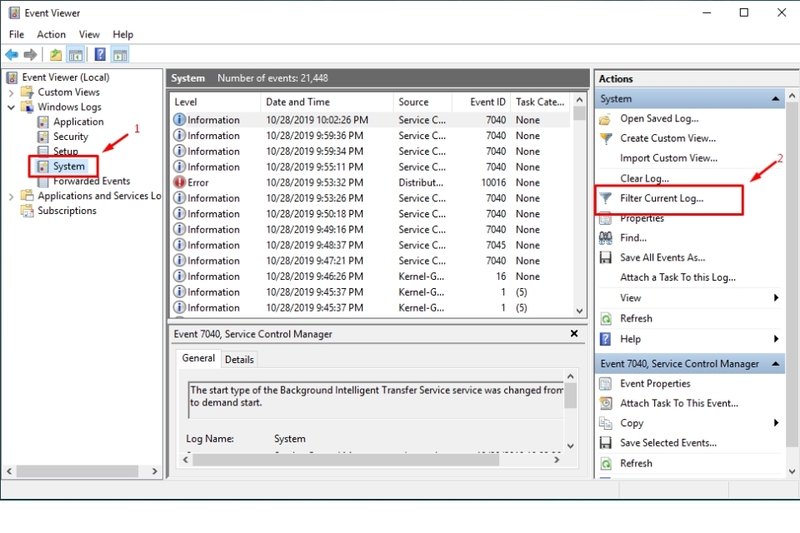
Tính năng lọc trong Windows Event Viewer là một công cụ mạnh mẽ giúp người dùng tập trung vào những thông tin thực sự cần thiết. Để sử dụng tính năng này, người dùng có thể nhấp chuột phải vào một loại nhật ký cụ thể và chọn "Filter Current Log". Từ đây, họ có thể thiết lập các tiêu chí lọc như khoảng thời gian, mức độ nghiêm trọng của sự kiện, Event ID cụ thể hoặc thậm chí là từ khóa liên quan.
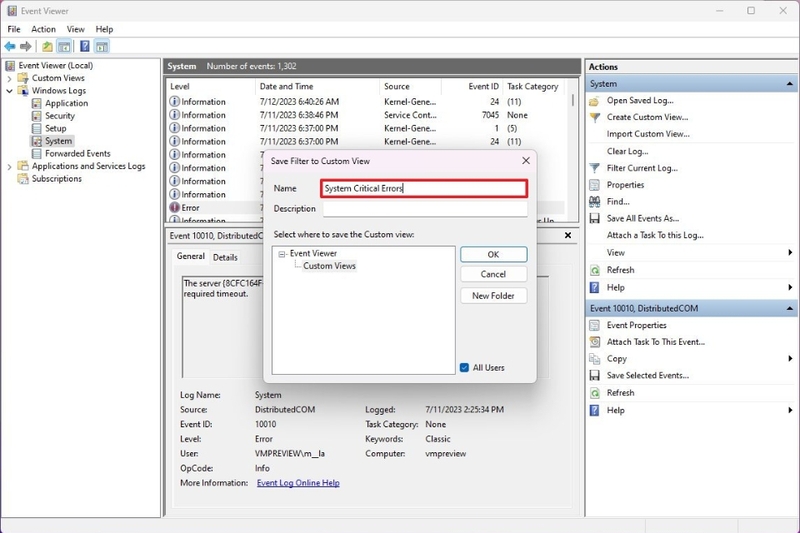
Việc tạo Custom Views trong Windows Event Viewer mang lại lợi ích lớn cho những người dùng cần theo dõi các loại sự kiện cụ thể một cách thường xuyên. Quá trình tạo Custom View bắt đầu bằng việc nhấp chuột phải vào "Custom Views" trong bảng điều hướng và chọn "Create Custom View". Người dùng sau đó có thể đặt tên và mô tả cho view này, đồng thời thiết lập các tiêu chí lọc phù hợp với nhu cầu giám sát của mình.
Ứng dụng thực tế của Windows Event Viewer trong quản lý hệ thống
Windows Event Viewer đóng vai trò không thể thiếu trong việc chẩn đoán và khắc phục sự cố hệ thống. Khi một ứng dụng gặp sự cố bất ngờ, người dùng có thể nhanh chóng truy cập vào Application logs để tìm hiểu mã lỗi, Event ID và nguyên nhân tiềm ẩn của sự cố. Thông tin này không chỉ giúp khắc phục sự cố hiện tại mà còn cung cấp dữ liệu quan trọng để ngăn ngừa các sự cố tương tự trong tương lai.
Trong lĩnh vực bảo mật, Windows Event Viewer trở thành công cụ giám sát hoạt động người dùng vô cùng hiệu quả. Security logs cung cấp thông tin chi tiết về các hoạt động đăng nhập, đăng xuất, thay đổi quyền truy cập và truy cập tài nguyên. Điều này đặc biệt quan trọng trong việc phát hiện các hoạt động bất thường có thể là dấu hiệu của việc xâm nhập trái phép hoặc lạm dụng quyền hạn.
Đối với việc giám sát hiệu suất hệ thống, Windows Event Viewer cung cấp cái nhìn sâu sắc về các vấn đề có thể ảnh hưởng đến tốc độ và ổn định của máy tính. System logs có thể tiết lộ các vấn đề về tài nguyên, dịch vụ bị lỗi hoặc các vấn đề liên quan đến phần cứng. Việc theo dõi thường xuyên những thông tin này giúp quản trị viên có thể chủ động thực hiện các biện pháp tối ưu hóa và bảo trì phòng ngừa.
Tạm kết
Windows Event Viewer thực sự là một công cụ mạnh mẽ và không thể thiếu đối với bất kỳ ai muốn quản lý hệ thống Windows một cách chuyên nghiệp và hiệu quả. Từ việc chẩn đoán sự cố đơn giản cho đến việc thực hiện kiểm toán bảo mật phức tạp, công cụ này cung cấp những thông tin quý giá giúp người dùng hiểu rõ hơn về hoạt động của hệ thống máy tính. Khả năng tạo Custom Views, lọc dữ liệu và xuất thông tin của Windows Event Viewer làm cho nó trở thành một giải pháp toàn diện cho nhu cầu giám sát và quản lý hệ thống.
Để tối ưu hóa trải nghiệm sử dụng Windows Event Viewer và các công cụ quản lý hệ thống khác, bạn cần một chiếc máy tính với cấu hình mạnh mẽ và ổn định. Hãy khám phá ngay bộ sưu tập laptop và máy tính để bàn mới nhất tại FPT Shop với nhiều lựa chọn từ các thương hiệu uy tín, đáp ứng mọi nhu cầu từ công việc văn phòng đến quản lý hệ thống chuyên nghiệp.
Xem thêm:
:quality(75)/6_57b2f5ec2c.jpg)
:quality(75)/god_complex_la_gi_94d5a076e0.png)
:quality(75)/Web_Assembly_0f7c2ad8a7.jpg)
:quality(75)/bat_can_la_gi_2_6e207e1ea2.jpg)
:quality(75)/edtech_la_gi_568409a06e.png)
:quality(75)/4_561b602119.jpg)


