:quality(75)/estore-v2/img/fptshop-logo.png)
:quality(75)/2024_5_2_638502488423047976_windows-explorer.jpg)
:quality(75)/xuan_hai_5022f16098.jpg)
Windows Explorer là gì? Làm thế nào để truy cập tiện ích này trên máy tính?
Trong thế giới Windows, có một tiện ích đã trở thành một phần không thể thiếu trong quá trình sử dụng và quản lý các tệp tin, thư mục trên máy tính. Đó chính là Windows Explorer - một trình quản lý tệp tin và thư mục đa năng, mạnh mẽ nhưng đồng thời cũng đơn giản và dễ sử dụng.
Dù bạn là người dùng mới hay đã quen thuộc với hệ điều hành Windows, việc hiểu rõ về Windows Explorer sẽ giúp bạn khai thác tối đa tiềm năng của máy tính và nâng cao trải nghiệm làm việc. Vì vậy, chúng ta hãy cùng khám phá về công cụ này qua bài viết sau đây nhé.
Windows Explorer là gì?
Windows Explorer (hay File Explorer trong các phiên bản Windows mới) là trình quản lý tệp tin và thư mục đồ họa được tích hợp sẵn trong các phiên bản Windows. Nó cho phép người dùng duyệt, sao chép, di chuyển, đổi tên và xóa các tệp tin và thư mục trên máy tính một cách dễ dàng và trực quan.
Cấu trúc của Windows Explorer
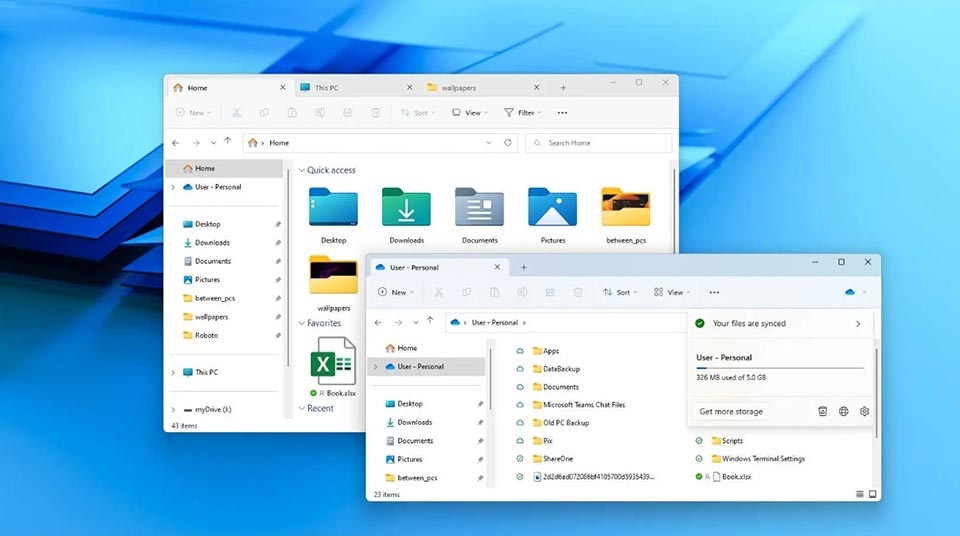
Cấu trúc của Windows Explorer bao gồm nhiều thành phần chính với chức năng riêng biệt, giúp người dùng dễ dàng điều hướng và thao tác với các tệp tin, thư mục trên máy tính.
- Thanh Ribbon (Ribbon Bar): Thanh Ribbon là một thành phần quan trọng cung cấp các công cụ và lệnh để thao tác với tệp tin và thư mục. Nó bao gồm các tab khác nhau như File, Home, Share hay View, trong đó mỗi tab chứa các nhóm lệnh liên quan. Thanh Ribbon giúp người dùng dễ dàng truy cập và sử dụng các tính năng phổ biến như sao chép, di chuyển, đổi tên, xóa tệp tin/thư mục.
- Thanh địa chỉ (Address Bar): Thanh địa chỉ hiển thị đường dẫn đầy đủ của thư mục hoặc ổ đĩa đang mở, cho phép người dùng dễ dàng điều hướng giữa các vị trí khác nhau. Bằng cách nhập đường dẫn vào thanh địa chỉ hoặc sử dụng nút điều hướng, người dùng có thể nhanh chóng truy cập vào bất kỳ thư mục hoặc ổ đĩa nào trên máy tính.
- Cửa sổ chính (Main Window): Phần lớn giao diện Windows Explorer được chiếm bởi cửa sổ chính. Đó là nơi sẽ hiển thị nội dung của thư mục hoặc ổ đĩa đang mở. Người dùng có thể xem các tệp tin và thư mục dưới dạng danh sách, ảnh nhỏ (thumbnail) hoặc các kiểu xem khác. Ngoài ra, cửa sổ chính cũng cho phép sắp xếp các mục theo tên, loại tệp, kích thước, thời gian sửa đổi…
- Thanh bảng điều khiển (Command Bar): Thanh bảng điều khiển nằm ở đầu hoặc cuối cửa sổ chính, cung cấp các nút lệnh để thực hiện các tác vụ như sao chép, di chuyển, đổi tên hoặc xóa các tệp tin và thư mục đã chọn.
- Bảng điều hướng (Navigation Pane): Bảng điều hướng thường nằm ở bên trái cửa sổ chính, hiển thị các đối tượng như ổ đĩa, thư mục, thư viện và những mục điều hướng nhanh khác, giúp người dùng dễ dàng truy cập vào các vị trí quan trọng trên máy tính.
- Thanh tiện ích (Utility Bar): Thanh tiện ích nằm ở đầu hoặc cuối cửa sổ chính, cung cấp các công cụ hỗ trợ như thanh tìm kiếm, tiện ích quản lý ổ đĩa và các tùy chọn xem khác.
- Cửa sổ thông tin (Preview Panel): Cửa sổ thông tin hiển thị thông tin chi tiết về tệp tin hoặc thư mục đã chọn, bao gồm loại tệp, kích thước, thời gian sửa đổi, thông tin tác giả và một số thông tin khác tùy thuộc vào loại tệp.
Với cấu trúc trên, Windows Explorer trở thành một công cụ đa năng, giúp người dùng dễ dàng quản lý và tổ chức các tệp tin, thư mục trên máy tính một cách hiệu quả. Các thành phần khác nhau kết hợp lại để tạo nên một giao diện thân thiện, dễ sử dụng và đáp ứng đầy đủ nhu cầu của người dùng.
Các tính năng nổi bật của Windows Explorer
Windows Explorer là công cụ quản lý tập tin mặc định trong hệ điều hành Windows. Dưới đây là một số tính năng nổi bật của công cụ này:
- Thanh tìm kiếm nâng cao: Windows Explorer tích hợp một thanh tìm kiếm nâng cao, cho phép người dùng tìm kiếm nhanh chóng các tập tin và thư mục trong hệ thống. Tính năng này bao gồm khả năng lọc kết quả theo nhiều tiêu chí như loại tập tin, ngày tạo, người sở hữu và nhiều hơn nữa, làm cho quá trình tìm kiếm trở nên cực kỳ hiệu quả và tiện lợi.
- Tính năng xem trước tập tin: Windows Explorer cho phép người dùng xem trước tập tin như tài liệu, hình ảnh và video trực tiếp trong cửa sổ mà không cần mở chúng trong ứng dụng riêng biệt. Điều này giúp tiết kiệm thời gian và nâng cao hiệu suất làm việc khi bạn chỉ cần xem nhanh nội dung tập tin.
- Tùy chỉnh thư mục nhanh (Quick Access): Tính năng Quick Access cho phép bạn ghim các thư mục và tập tin thường xuyên sử dụng vào một danh sách dễ truy cập. Điều này giúp bạn tiếp cận nhanh chóng tới các tài nguyên quan trọng mà không cần phải tìm kiếm xuyên suốt các thư mục phức tạp.
- Chế độ xem đa dạng: Windows Explorer cung cấp nhiều chế độ xem để phù hợp với nhu cầu sử dụng khác nhau của người dùng, từ xem biểu tượng lớn (Large Icons) cho tới chi tiết (Details), danh sách (List) và hình thu nhỏ (Tiles). Mỗi chế độ xem có ưu điểm riêng, giúp người dùng dễ dàng lựa chọn tùy theo nhu cầu.
- Tính năng thao tác kéo và thả: Kéo và thả là một trong những tính năng cơ bản nhưng cực kỳ hiệu quả trong Windows Explorer, cho phép người dùng dễ dàng di chuyển tập tin hoặc thư mục từ nơi này sang nơi khác bằng cách kéo chúng bằng chuột. Điều này làm tăng đáng kể tốc độ xử lý và sắp xếp dữ liệu.
- Hỗ trợ các tính năng mạng: Windows Explorer tích hợp sẵn các tính năng mạng, cho phép người dùng truy cập và chia sẻ tập tin qua mạng LAN hoặc Internet. Tính năng này rất hữu ích trong môi trường làm việc nhóm.
- Tính năng xem và sửa đổi thuộc tính tập tin: Người dùng có thể xem và sửa đổi các thuộc tính của tập tin như ngày tạo, ngày chỉnh sửa, quyền truy cập, và nhiều hơn nữa, ngay trong Windows Explorer. Điều này cung cấp quyền kiểm soát tốt hơn đối với dữ liệu cá nhân và làm việc.
Các cách truy cập Windows Explorer trên máy tính
Dưới đây là một số cách để truy cập Windows Explorer trên máy tính. Tùy vào tính huống sử dụng, bạn có thể lựa chọn phương pháp phù hợp nhất:
Cách 1: Sử dụng nút Start
Một trong những cách phổ biến và dễ dàng nhất để mở Windows Explorer là thông qua nút Start của Windows. Các bước thực hiện như sau:
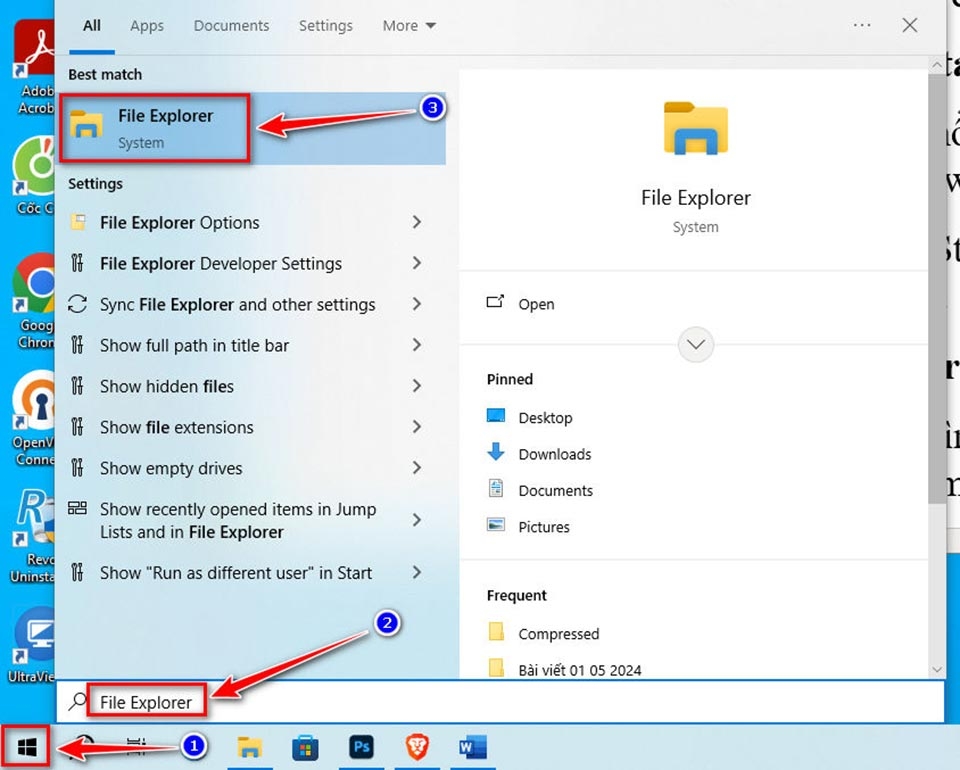
Bước 1: Nhấn vào nút Start ở góc dưới cùng bên trái màn hình hoặc nhấn phím Windows trên bàn phím.
Bước 2: Gõ "File Explorer" vào thanh tìm kiếm xuất hiện ngay khi bạn mở Start.
Bước 3: Trong kết quả tìm kiếm, bạn hãy nhấp vào "File Explorer" để mở. Biểu tượng của nó thường là một thư mục màu vàng.
Cách 2: Phím tắt trên bàn phím
Bạn có thể sử dụng một phím tắt rất nhanh để mở File Explorer. Các bước thực hiện như sau:
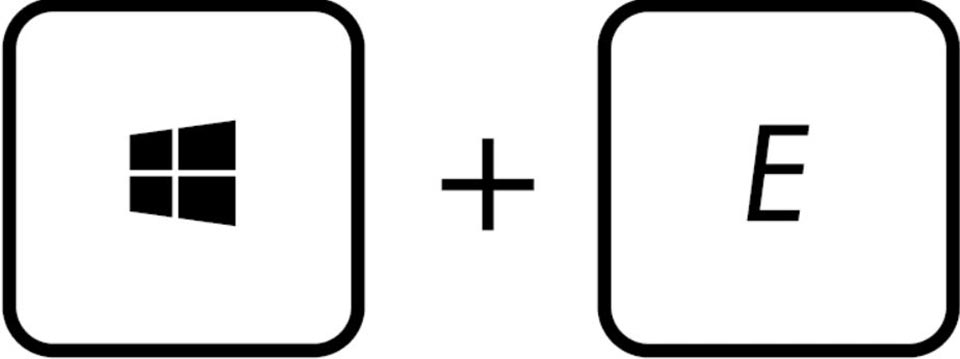
Bước 1: Nhấn tổ hợp phím Windows + E trên bàn phím. Đây là phím tắt toàn cầu cho File Explorer trong tất cả các phiên bản Windows hỗ trợ.
Bước 2: File Explorer sẽ mở ra ngay lập tức, hiển thị cửa sổ quản lý tập tin và thư mục.
Cách 3: Sử dụng Command Prompt
File Explorer cũng có thể được khởi chạy từ Command Prompt. Phương pháp này hữu ích khi bạn đang làm việc trong môi trường command line. Các bước thực hiện như sau:
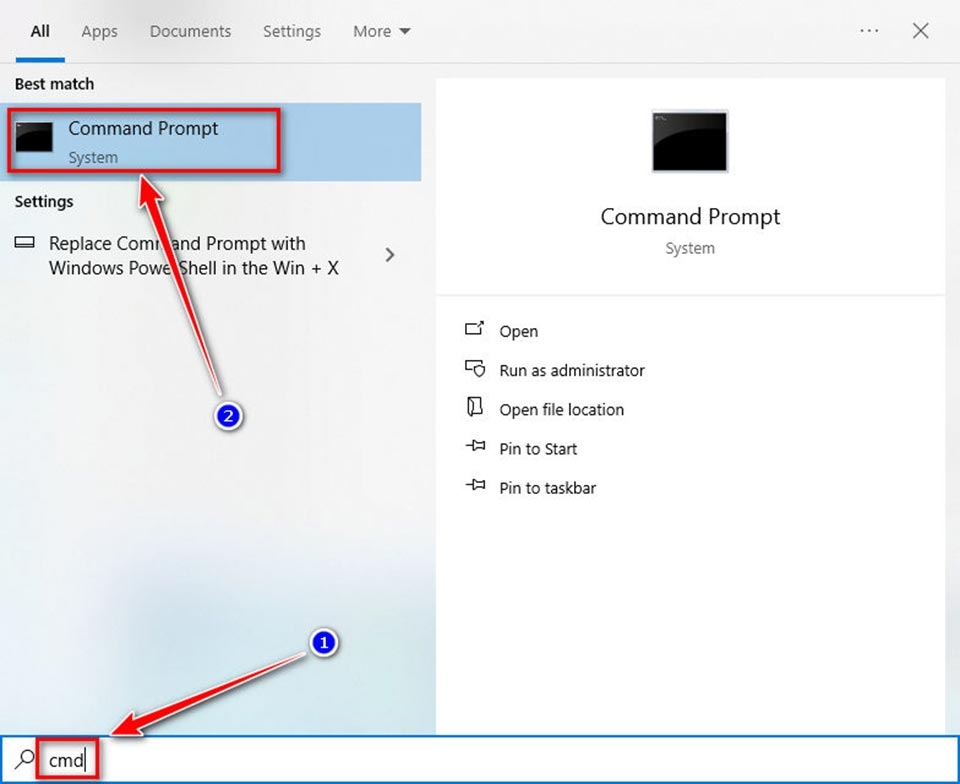
Bước 1: Mở Command Prompt bằng cách nhập "cmd" vào thanh tìm kiếm Start.
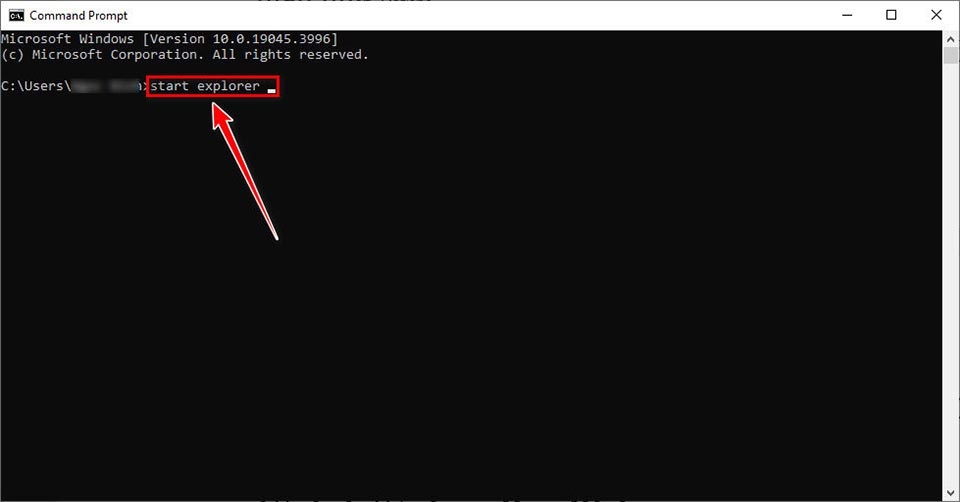
Bước 2: Gõ lệnh start explorer và nhấn Enter. Điều này sẽ khởi chạy File Explorer.
Cách 4: Sử dụng Run Dialog
Cuối cùng, bạn có thể mở File Explorer thông qua hộp thoại Run. Các bước thực hiện như sau:
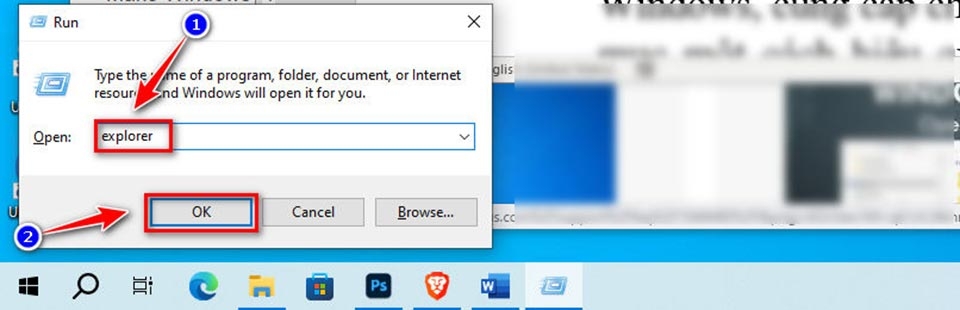
Bước 1: Nhấn Windows + R để mở hộp thoại Run.
Bước 2: Gõ explorer hoặc explorer.exe vào hộp thoại và nhấn Enter hoặc click OK.
Mỗi phương pháp này cung cấp một cách tiếp cận linh hoạt và hiệu quả để truy cập File Explorer, giúp bạn quản lý tập tin và thư mục trên máy tính Windows một cách dễ dàng.
Tạm kết
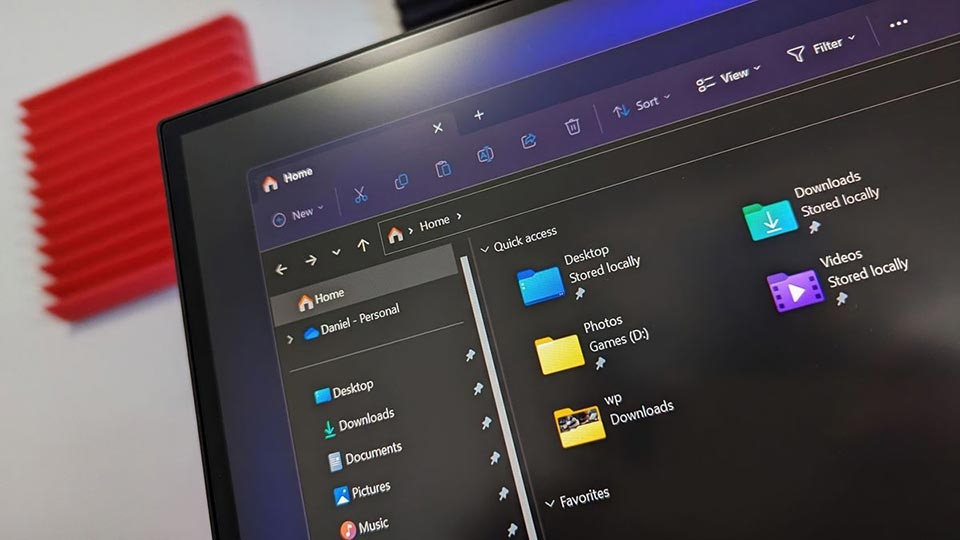
Windows Explorer là công cụ hữu ích và quan trọng trong hệ điều hành Windows, cung cấp cho người dùng khả năng quản lý và tổ chức các tệp tin, thư mục một cách hiệu quả. Với giao diện thân thiện và nhiều tính năng hỗ trợ, Windows Explorer sẽ giúp bạn dễ dàng truy cập, sao chép, di chuyển, xóa hoặc chia sẻ dữ liệu một cách nhanh chóng và thuận tiện.
Nếu bạn đang cần mua laptop chính hãng tại FPT Shop, bạn có thể truy cập ngay đường link bên dưới hoặc tới các cửa hàng gần nhất nhé.
Xem thêm:


