:quality(75)/estore-v2/img/fptshop-logo.png)
:quality(75)/2023_12_8_638376712990419309_windows-movie-maker-2.jpg)
:quality(75)/thuy_duong_1f13392e37.jpg)
Windows Movie Maker là gì? Tải về máy tính phần mềm tạo video từ ảnh miễn phí
Không cần đến những phần mềm chỉnh sửa video chuyên nghiệp, bạn vẫn có thể thỏa sức sáng tạo nên những thước phim thú vị với Windows Movie Maker. Vậy Windows Movie Maker là gì, hãy cùng tìm hiểu về phần mềm tạo video được sử dụng rất phổ biến với những người dùng không chuyên qua bài viết sau.
Windows Movie Maker là gì?
Windows Movie Maker là một phần mềm chỉnh sửa video miễn phí được Microsoft phát triển. Đây là một công cụ đơn giản, dễ sử dụng cho phép người dùng cắt xén và ghép nối các clip, thêm các hiệu ứng chuyển tiếp, chỉnh sửa âm thanh, thêm chữ viết và tiêu đề, làm video slideshow, xuất video sang nhiều định dạng khác nhau.
.jpg)
Nhìn chung, Windows Movie Maker giúp người dùng dễ dàng biên tập video mà không yêu cầu quá nhiều kỹ năng phức tạp. Phần mềm này đặc biệt phù hợp với mọi đối tượng bởi sự thân thiện, dễ sử dụng và đặc biệt là miễn phí.
Tính năng của Windows Movie Maker
Biên tập video dễ dàng
Windows Movie Maker cho phép người dùng dễ dàng nhập các file video đã quay sẵn hoặc hình ảnh từ máy tính hoặc thiết bị lưu trữ. Người dùng có thể kéo thả các clip, hình ảnh vào timeline và sắp xếp chúng theo trình tự mong muốn. Đặc biệt giao diện phần mềm rất trực quan, dễ sử dụng ngay cả với những người lần đầu tiếp xúc.
Sau khi nhập, người dùng có thể cắt xén bớt những phần không mong muốn trong các clip bằng cách kéo thả hai đầu mốc thời gian. Windows Movie Maker hỗ trợ ghép nối nhiều clip lại với nhau một cách mượt mà bằng tính năng chỉnh sửa điểm bắt đầu/kết thúc của các clip.
.jpg)
Đa dạng hiệu ứng chuyển tiếp
Phần mềm được tích hợp sẵn hàng trăm hiệu ứng chuyển cảnh để áp dụng giữa các cảnh quay hoặc các hình ảnh. Người dùng có thể thêm fade in/out, các hiệu ứng 3D, split, zoom, flip/rotate...vô cùng đa dạng. Đây là công cụ hữu ích để tạo ra những video chuyên nghiệp và cuốn hút.
Thoải mái thêm nội dung và âm thanh
Windows Movie Maker cho phép người dùng điều chỉnh âm lượng, tốc độ cũng như áp dụng các hiệu ứng âm thanh như echo, fade in/out... cho các clip. Bên cạnh đó, người dùng có thể bổ sung nhạc nền từ thư viện hoặc file nhạc có sẵn sao cho phù hợp.
.jpg)
Việc bổ sung lời bình, giới thiệu sản phẩm hay logo, chữ ký...là điều vô cùng đơn giản với Windows Movie Maker. Chỉ với vài thao tác kéo thả, người dùng đã có thể thêm chữ vào video. Bên cạnh đó là khả năng lồng file âm thanh đã ghi (voice-over) cũng như đưa vào các hình mẫu đồ họa sẵn có trong phần mềm.
Cho phép xem trước và xuất file với nhiều định dạng
Điểm mạnh của Movie Maker là cho phép xem trước video ngay trong quá trình chỉnh sửa và xuất file thành phẩm với đa dạng định dạng chuẩn HD như WMV, MP4, MOV, AVI...phù hợp với mọi nền tảng phát trực tuyến và thiết bị.
Với những tính năng đa dạng và thao tác đơn giản kể trên, Windows Movie Maker là công cụ biên tập và chỉnh sửa video lý tưởng dành cho người dùng phổ thông. Đây là phần mềm cần thiết cho việc chia sẻ video và hình ảnh trên mạng xã hội hay cổng video như YouTube, Vimeo...
Những hạn chế khi sử dụng Windows Movie Maker
Windows Movie Maker từng được đánh giá là một phần mềm chỉnh sửa video miễn phí tốt nhất dành cho người dùng Windows. Tuy nhiên, phần mềm này vẫn tồn tại một số hạn chế mà người dùng cần lưu ý trước khi sử dụng. Cụ thể như sau:
- Hỗ trợ định dạng video hạn chế: Movie Maker chỉ hỗ trợ một số định dạng video phổ biến, không tương thích với các định dạng video mới hơn và phổ biến hiện nay, điều này có thể gây khó khăn trong việc xử lý các video quay từ điện thoại, máy ảnh đời mới.
- Chỉnh sửa video hạn chế: Movie Maker không có nhiều công cụ để chỉnh sửa video chuyên sâu như cắt ghép nâng cao, chỉ phù hợp để cắt dán đoạn video đơn giản.
- Thiếu các tính năng chỉnh sửa âm thanh: Một số tính năng chỉnh sửa âm thanh video như cân bằng âm thanh, thêm hiệu ứng, lọc tiếng ồn chưa được trang bị để tối ưu trải nghiệm người dùng.
.jpg)
- Không thể sử dụng trên thiết bị di động: Chắc chắn rồi, Windows Movie Maker chỉ có thể sử dụng trên máy tính, nhưng hiện nay xu hướng sử dụng các thiết bị di động như điện thoại, máy tính bảng lại trở nên phổ biến. Chính vì vậy, với những người yêu thích sự linh hoạt thì đây không phải là lựa chọn phù hợp.
Như vậy có thể thấy Windows Movie Maker có giao diện đơn giản, dễ sử dụng nhưng thiếu nhiều tính năng chỉnh sửa nâng cao có trên các phần mềm khác, từ đó khiến người dùng bị hạn chế trong quá trình chỉnh sửa video. Như vậy, với những hạn chế trên thì Movie Maker chỉ thực sự phù hợp cho người dùng cơ bản, có nhu cầu chỉnh sửa video đơn giản. Đối với những ai có yêu cầu cao hơn nên sử dụng các phần mềm chỉnh sửa video chuyên nghiệp khác.
Windows Movie Maker phù hợp với đối tượng nào sử dụng?
Với những ai mới bắt đầu tìm hiểu về chỉnh sửa video, Windows Movie Maker là một lựa chọn lý tưởng để bắt đầu. Người dùng có thể dễ dàng làm quen với các công cụ cắt dán, xử lý cơ bản mà không cần học quá nhiều kỹ thuật. Chỉ với những thao tác đơn giản là bạn đã có thể tự thực hiện những video đơn giản.
Là phần mềm miễn phí lại dễ sử dụng, Windows Movie Maker phù hợp để học sinh, sinh viên sử dụng làm các video dự án, bài tập nhóm, slide video,... mà không tốn nhiều thời gian và chi phí. Dân văn phòng hay những người sở hữu máy tính cấu hình không đủ tốt để sử dụng các phần mềm chuyên nghiệp cũng có thể tham khảo Windows Movie Maker.
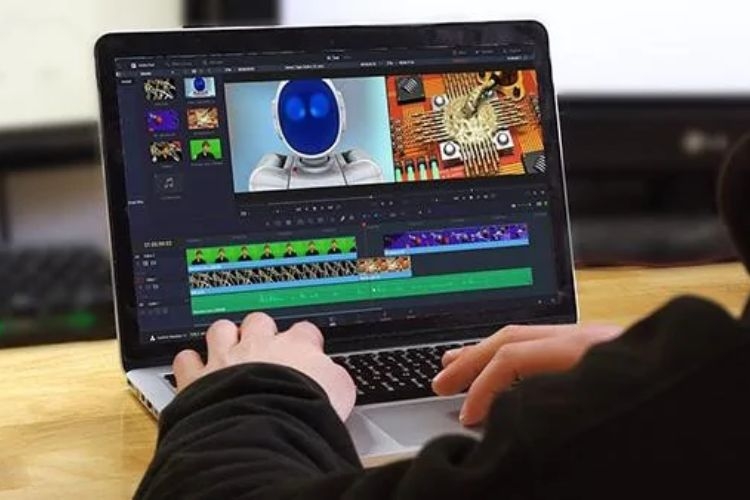
Như vậy, với những ưu điểm về sự đơn giản, dễ sử dụng và đặc biệt là miễn phí, Windows Movie Maker hoàn toàn phù hợp để các đối tượng người dùng cơ bản, mới bắt đầu làm quen với việc chỉnh sửa video. Đây sẽ là công cụ lý tưởng để bắt đầu trước khi chuyển sang các phần mềm chuyên nghiệp hơn. Nếu như bạn gặp khó khăn trong việc sử dụng các phần mềm chỉnh sửa video vì có quá nhiều thanh công cụ phức tạp thì đây chắc chắn sẽ là lựa chọn phù hợp.
Hướng dẫn tải và cài đặt Windows Movie Maker
Bước 1: Tải Windows Movie Maker về máy tính
Để tải Windows Movie Maker, bạn truy cập vào trang web chính thức của Microsoft và tìm tải về Windows Movie Maker. Ở đây, bạn tìm đến mục Download và nhấn vào nút Download để tiến hành tải về.
.jpg)
Bước 2: Cài đặt Windows Movie Maker
Sau khi tải file cài đặt về máy, bạn nhấn đúp chuột vào file .exe vừa tải để bắt đầu quá trình cài đặt. Quá trình này vô cùng đơn giản, bạn chỉ cần đồng ý các điều khoản, nhấn nút Next/Cài đặt cho đến khi hoàn tất.
.jpg)
Bước 3: Sử dụng Windows Movie Maker để dựng video
Sau khi cài đặt xong, bạn có thể tìm thấy biểu tượng của Windows Movie Maker trên màn hình nền hoặc menu Start của Windows.
Bây giờ, bạn đã có thể mở ứng dụng và bắt đầu dựng video theo ý thích.
Tạm kết
Trên đây là những thông tin liên quan đến phần mềm chỉnh sửa video Windows Movie Maker. Hy vọng, những chia sẻ trên đây sẽ giúp những người dùng không chuyên sử dụng công cụ này một cách hữu ích nhất. Tùy theo nhu cầu sử dụng, bạn có thể dễ dàng lựa chọn cho mình những phần mềm, ứng dụng sao cho phù hợp.
Xem thêm:
-
Top 6 phần mềm cắt video miễn phí trên máy tính, chuyên nghiệp, được nhiều người sử dụng
-
Bật mí 11 website convert video nhanh chóng, hiệu quả, không cần tải phần mềm nặng máy
Ngoài ra, nếu bạn đang tìm kiếm một chiếc laptop để phục vụ cho học tập, công việc thì hãy tham khảo ngay những mẫu máy tính xách tay tại FPT Shop với chính sách bán hàng cực kỳ hấp dẫn!
Tham khảo máy tính xách tay tại đây
:quality(75)/2022_11_23_638048344474627095_save-powerpoint-as-video.jpg)
:quality(75)/2023_9_3_638293737650423407_la-m-video-ba-ng-photoshop-cs6-01.jpeg)
:quality(75)/2021_9_26_637682123188025050_tiktok.jpg)
:quality(75)/2022_9_28_637999819840915354_5-ung-dung-lam-video-tiktok.jpg)
:quality(75)/2023_11_15_638356090651961534_goi-y-kho-nhac-khong-ban-quyen-youtube-de-thoa-suc-lam-video.png)


