:quality(75)/estore-v2/img/fptshop-logo.png)
:quality(75)/windows_studio_effects_8_aef40acefc.jpg)
:quality(75)/9598034f_7208_43be_a82b_60ac17013b8f_c646b51a25.jpg)
Windows Studio Effects là gì? Tất tần tật các cách bật và sử dụng trên Windows 11
Với sự hỗ trợ từ công nghệ NPU, Windows Studio Effects sẽ cải thiện hình ảnh của bạn trong các cuộc gọi video để bạn có thêm sự tự tin khi xuất hiện trước mọi người. Bài viết này sẽ chia sẻ chi tiết về các tính năng nổi bật của Windows Studio Effects và cách chúng thay đổi cách bạn giao tiếp trực tuyến.
Windows Studio Effects là gì?
Windows Studio Effects là một bộ công cụ được tích hợp trong hệ điều hành Windows nhằm nâng cao chất lượng âm thanh và hình ảnh trong các cuộc gọi video và hội nghị trực tuyến. Được thiết kế để cải thiện trải nghiệm giao tiếp qua video, công cụ này cung cấp một loạt các tính năng giúp người dùng có được hình ảnh rõ ràng hơn và âm thanh chất lượng cao hơn khi sử dụng các ứng dụng như Microsoft Teams, Zoom hoặc Skype.
Những hiệu ứng trong Windows Studio Effects yêu cầu một bộ xử lý thần kinh (NPU), một con chip đặc biệt mà không phải tất cả máy tính đều có. Đa số các dòng máy tính được sản xuất từ năm 2024 trở đi đều đã có sẵn Windows Studio Effects do được trang bị NPU. Ngoài ra, một số dòng d hơn, như Surface Pro 9 với 5G cũng có NPU, nên vẫn được hỗ trợ tính năng này.

Các hiệu ứng chính của Windows Studio Effects
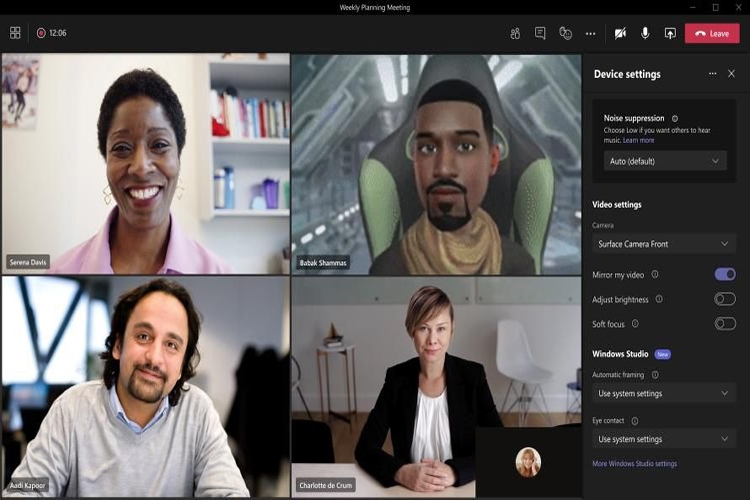
Hiện tại, có 6 hiệu ứng chính trong Windows Studio Effects, bao gồm hiệu ứng cho máy ảnh và hiệu ứng cho micro. Với những hiệu ứng này, Windows Studio Effects không chỉ nâng cao chất lượng cuộc gọi video mà còn giúp bạn thể hiện bản thân một cách tốt nhất trong các cuộc họp và ghi hình. Dưới đây là chi tiết về các hiệu ứng:
- Tự động đóng khung: Tính năng này tự động điều chỉnh khung hình của máy ảnh để bạn luôn nằm trong tiêu điểm.
- Hiệu ứng mờ nền: Cho phép làm mờ các thành phần nền trong khung hình. Bạn có thể chọn giữa chế độ làm mờ tiêu chuẩn hoặc chế độ làm mờ chân dung mềm hơn, mặc dù không phải tất cả NPU đều hỗ trợ chế độ này.
- Giao tiếp bằng mắt: Hiệu ứng này giúp bù trừ cho việc bạn nhìn vào màn hình, khiến bạn trông như đang giao tiếp bằng mắt với người khác trong cuộc gọi. Hiệu ứng gồm 2 chế độ Standard và Teleprompter, cho phép bạn lựa chọn tùy theo mục đích sử dụng.
- Ánh sáng chân dung: Tính năng này làm sáng khuôn mặt của bạn trong điều kiện ánh sáng kém, đảm bảo sự xuất hiện bạn luôn rõ ràng trong mọi tình huống. Nó cũng yêu cầu NPU có hơn 40 TOPS (Copilot+).
- Bộ lọc sáng tạo: Áp dụng các bộ lọc hình ảnh cho webcam của bạn để thay đổi giao diện tổng thể. Tính năng này cũng yêu cầu NPU có hơn 40 TOPS (Copilot+).
- Tập trung giọng nói: Hiệu ứng micro này giúp lọc tiếng ồn xung quanh, đảm bảo giọng nói của bạn được truyền đạt rõ ràng.
Lợi ích khi sử dụng Windows Studio Effects
- Cải thiện chất lượng cuộc gọi: Với các tính năng khử tiếng ồn và tăng cường giọng nói, các cuộc gọi và hội nghị trực tuyến sẽ trở nên rõ ràng hơn.
- Hiển thị hình ảnh tốt hơn: Cải thiện ánh sáng và làm mờ nền giúp người dùng trông chuyên nghiệp hơn trong các cuộc gọi video.
- Tiện lợi và dễ sử dụng: Các hiệu ứng này được tích hợp sẵn trong Windows, giúp người dùng dễ dàng truy cập và sử dụng mà không cần cài đặt phần mềm bổ sung.
Windows Studio Effects là một phần trong nỗ lực của Microsoft nhằm nâng cao chất lượng cho các trải nghiệm trực tuyến, giúp người dùng có được những cuộc gọi và cuộc họp trực tuyến hiệu quả hơn và chuyên nghiệp hơn.
Hướng dẫn cách dùng Windows Studio Effects trên Windows 11
Nếu muốn sử dụng Windows Studio Effects trên máy tính chạy hệ điều hành Windows 11, bạn có thể truy cập và sử dụng các hiệu ứng này theo hai cách đơn giản.
Sử dụng hiệu ứng thông qua Cài đặt nhanh
Đây là cách dễ và nhanh nhất để sử dụng Windows Studio Effects. Đầu tiên, hãy đảm bảo máy tính của bạn đã cập nhật lên phiên bản hệ điều hành Windows 11 22621.1344 (phát hành từ ngày 28 tháng 2 năm 2023 hoặc mới hơn). Nếu chưa có, bạn có thể kiểm tra và tải về bản cập nhật mới trong phần Windows Update của Cài đặt.
Bước 1: Mở Cài đặt nhanh bằng cách nhấp vào nhóm biểu tượng ở góc dưới bên phải màn hình.
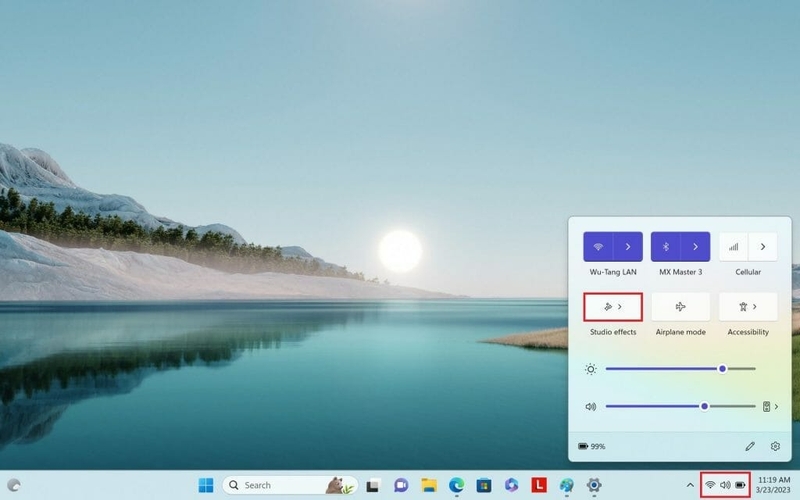
Bước 2: Trong bảng Cài đặt nhanh, tìm và chọn biểu tượng hiệu ứng Studio.
Bước 3: Chọn hiệu ứng camera bạn muốn, chẳng hạn như làm mờ tiêu chuẩn, làm mờ chân dung hoặc bật/tắt tính năng tập trung giọng nói.
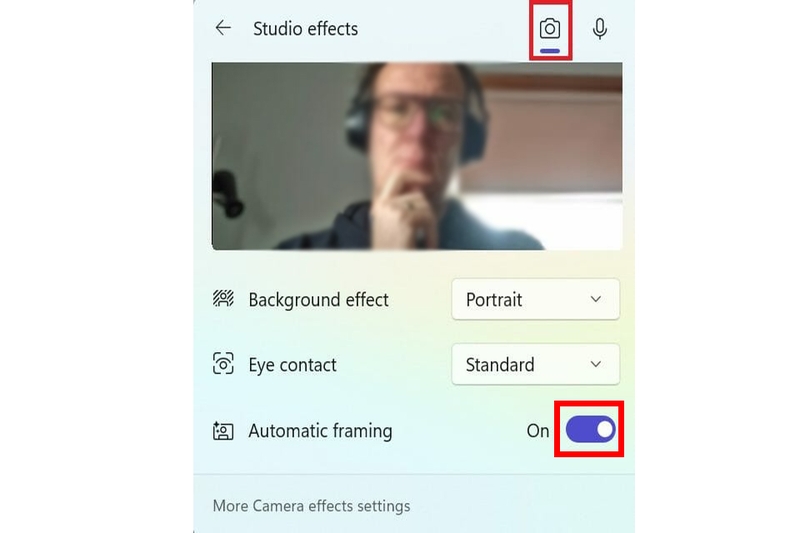
Bước 4: Sau khi chọn, các hiệu ứng sẽ áp dụng ngay lập tức.
Lưu ý: Nếu không thấy tùy chọn Studio Effects trên bảng Cài đặt nhanh, bạn có thể thêm bằng cách nhấp vào biểu tượng bút chì ở cuối bảng, sau đó nhấp Thêm và chọn Studio Effects. Nếu vẫn không thấy, có thể là do máy tính của bạn không hỗ trợ tính năng này.
Sử dụng hiệu ứng thông qua Cài đặt
Nếu không thấy tùy chọn trong Cài đặt nhanh, bạn có thể truy cập Windows Studio Effects thông qua phần Cài đặt. Cách này có nhiều bước hơn và các hiệu ứng camera và giọng nói nằm ở những vị trí khác nhau.
Bật hiệu ứng camera
Bước 1: Mở Cài đặt trên máy tính.
Bước 2: Trong menu bên trái, chọn Bluetooth & devices, sau đó nhấp vào Camera.
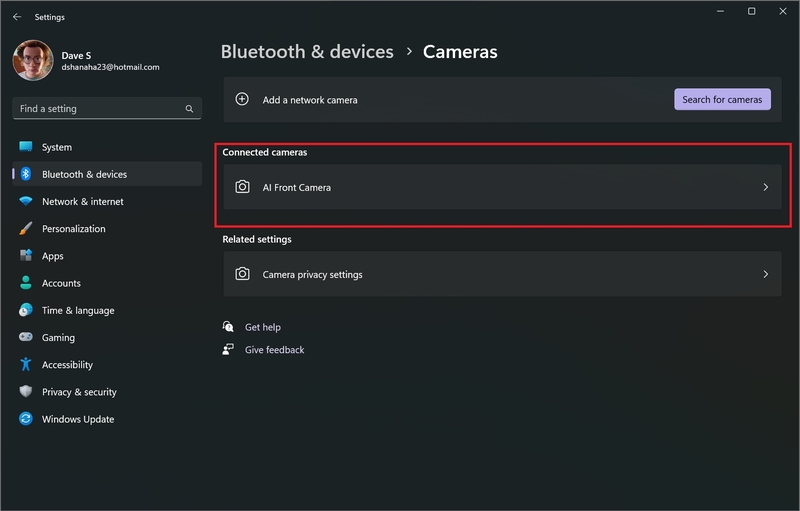
Bước 3: Chọn webcam bạn đang sử dụng từ danh sách các camera có sẵn. Bạn sẽ thấy các tùy chọn như làm mờ nền, điều chỉnh ánh sáng và tự động lấy nét.
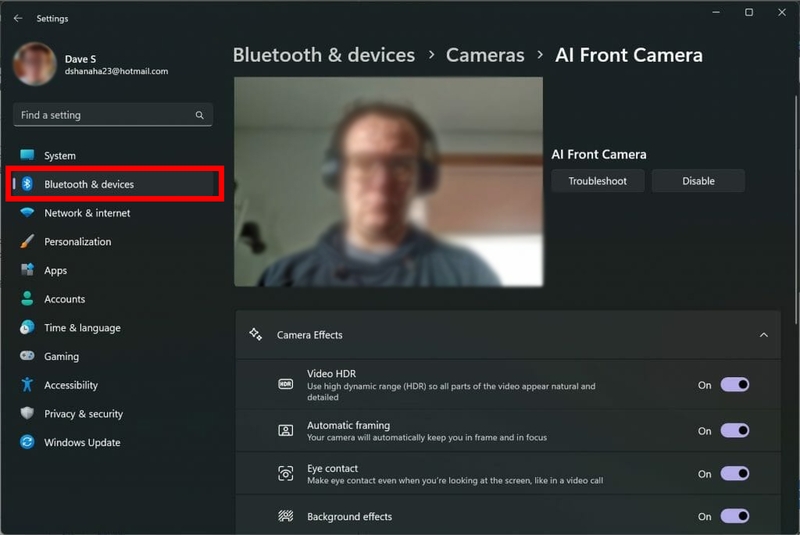
Bước 4: Hãy bật các hiệu ứng muốn sử dụng và bạn sẽ thấy hình ảnh xem trước để kiểm tra các hiệu ứng đã chọn. Nếu có PC Copilot+, bạn sẽ có thêm nhiều tùy chọn hiệu ứng hơn.
Bật hiệu ứng giọng nói
Bước 1: Mở ứng dụng Cài đặt.
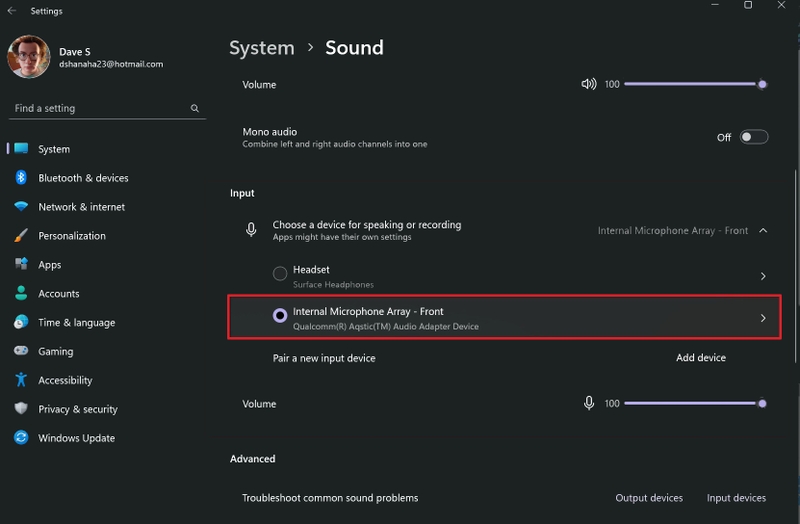
Bước 2: Trong cửa sổ Cài đặt, chọn System ở bên trái, sau đó nhấp vào mục Sound.
Bước 3: Ở phần Input, chọn micro muốn sử dụng bằng cách nhấp vào biểu tượng mũi tên bên cạnh tên micro đó.
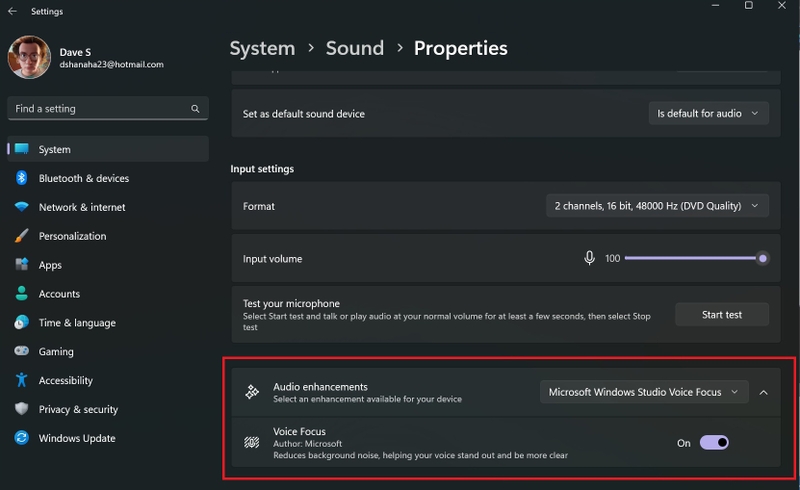
Bước 4: Trong menu thả xuống, tìm mục Audio enhancements và chọn Microsoft Windows Studio Voice Focus. Tùy chọn này giúp giảm tiếng ồn xung quanh, làm cho giọng nói của bạn rõ ràng hơn. Bật nút Voice Focus để kích hoạt.
Với những bước đơn giản trên, bạn có thể dễ dàng sử dụng Windows Studio Effects để cải thiện chất lượng video và âm thanh trong các cuộc gọi và hội nghị trực tuyến trên Windows 11.
Tạm kết
Windows Studio Effects cho phép người dùng tận hưởng những tính năng mới độc đáo và sáng tạo. Hãy khám phá và áp dụng hiệu ứng này để biến mỗi cuộc gọi của bạn thành một trải nghiệm tuyệt vời hơn!
Bạn đang tìm kiếm một chiếc máy tính mới để đáp ứng nhu cầu làm việc, học tập hoặc giải trí? Hãy đến ngay FPT Shop để mang về sản phẩm tốt với giá cả hợp lý nhé.
Tham khảo ngay tại đây: Laptop
Xem thêm:
:quality(75)/small/frame_Media_1_mobile_7b532a0238.png)
:quality(75)/00911034_asus_vivobook_s_14_m5406_silver_668c3242c8.png)


:quality(75)/dell_inspiron_15_3520_silver_514aecbbe9.png)


