:quality(75)/estore-v2/img/fptshop-logo.png)
:quality(75)/2023_12_24_638390269763889239_winscp-4.jpg)
:quality(75)/2023_10_13_638328073405548695_khunganhonline-com_15ee73d1c22c7.jpg)
WinSCP là gì? Hướng dẫn cài đặt công cụ truy cập các máy chủ từ xa hiệu quả, an toàn
Bạn muốn biết WinSCP là gì và làm thế nào để cài đặt và sử dụng nó trên hệ điều hành Windows? Khám phá bài viết dưới đây của FPT Shop để có cái nhìn tổng quan về công cụ quản lý tệp tin hữu ích này nhé.
WinSCP là gì?
WinSCP (Windows Secure Copy) là một ứng dụng SFTP và FTP Client miễn phí, mã nguồn mở, đặc biệt được thiết kế cho hệ điều hành Windows. Tích hợp chức năng truyền tải file an toàn và quản lý tệp tin, WinSCP là công cụ hiệu quả giúp người dùng kết nối và chuyển đổi dữ liệu giữa máy tính cá nhân của người dùng và máy chủ từ xa.
Chức năng chính của WinSCP bao gồm việc đảm bảo an toàn và bảo mật trong việc truyền tải dữ liệu qua các giao thức như FTP, SFTP và WebDAV. Giao diện của ứng dụng được chia thành hai phần, hiển thị cấu trúc file và thư mục của máy tính cá nhân ở phía bên trái và máy tính từ xa ở phía bên phải, tạo thuận lợi cho việc sao chép file giữa các hệ thống.
WinSCP được sáng tạo bởi Kateřina Šrámková và ra đời vào cuối năm 2000. Phiên bản đầu tiên, WinSCP 1.0, chỉ hỗ trợ giao thức SSH-1. Qua các bản cập nhật, WinSCP liên tục mở rộng khả năng của mình, bao gồm hỗ trợ giao thức SSH-2, SFTP và thậm chí FTP.
.jpg)
WinSCP không chỉ đơn thuần là một công cụ truyền tải file, mà còn là biểu tượng của sự tiến bộ, liên tục nâng cao chất lượng và tính năng. Từ ngày ra đời đến nay, WinSCP đã trở thành một giải pháp đáng tin cậy cho việc quản lý và chuyển đổi dữ liệu, đồng thời làm mới bằng việc tích hợp nhiều ngôn ngữ và hỗ trợ các giao thức mới như WebDAV, đáp ứng mọi đòi hỏi của người dùng trong thời đại công nghệ ngày nay.
Ưu điểm của WinSCP
WinSCP là một công cụ truyền tải file nổi bật với nhiều ưu điểm đáng chú ý, làm cho nó trở thành lựa chọn phổ biến cho người dùng. Dưới đây là một số ưu điểm nổi bật của WinSCP:
- WinSCP có thiết kế giao diện đồ họa dễ sử dụng, cung cấp hai kiểu giao diện phổ biến là Explorer và Command, giúp người dùng lựa chọn theo sở thích cá nhân.
- Ứng dụng hỗ trợ nhiều ngôn ngữ phổ biến trên thế giới, tạo điều kiện thuận lợi cho người dùng trên khắp các quốc gia.
- WinSCP đơn giản trong việc tích hợp với hệ điều hành Windows thông qua chức năng kéo và thả file, URL và Shortcut icon.
- WinSCP hỗ trợ thiết lập giao thức U3, giúp tối ưu hóa hiệu suất và sự thuận tiện khi sử dụng.
- Cung cấp hỗ trợ cho SFTP và SCP thông qua chương trình SSH-1 và SSH-2, cũng như một số giao thức FTP khác.
- WinSCP tích hợp chức năng bổ sung cho việc chỉnh sửa các file text cơ bản, giúp người dùng thực hiện các thao tác mà không cần chuyển đến ứng dụng khác.
- Người dùng có khả năng tương tác với nhiều file cùng một lúc, giúp tăng cường hiệu suất và thuận lợi.
- Hỗ trợ mật khẩu SSH cho tương tác an toàn với người dùng, cũng như cơ chế xác thực bảo mật Public Key và Kerberos.
- Tích hợp tốt với hệ thống xác thực PuTTY - Pageant cùng với SSH, mang lại trải nghiệm kết nối an toàn.
- WinSCP hoạt động như một ứng dụng Portable, cho phép người dùng sao chép vào thiết bị di động và sử dụng một cách thuận tiện trên các máy tính sử dụng hệ điều hành Windows.
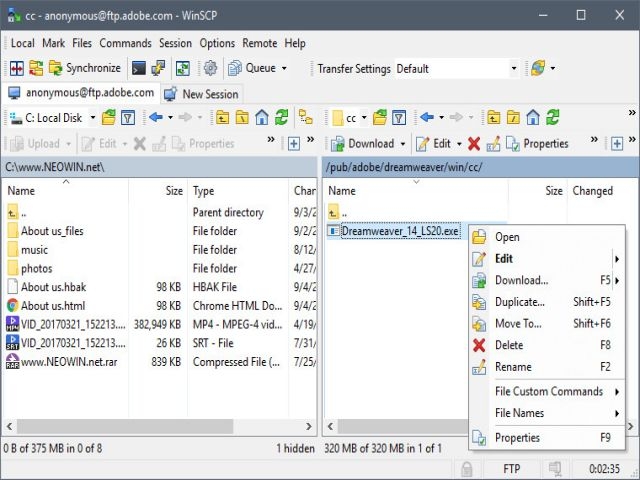
Với những ưu điểm này, WinSCP đáp ứng nhu cầu truyền tải dữ liệu một cách an toàn, mang đến trải nghiệm quản lý file hiệu quả cho người dùng trên nền tảng Windows.
Cách cài đặt WinSCP
WinSCP là ứng dụng FTP phổ biến cho hệ điều hành Windows, hỗ trợ các giao thức an toàn như SFTP và FTPES, cũng như FTP không được mã hóa. Dưới đây là hướng dẫn cài đặt WinSCP một cách nhanh chóng và hiệu quả:
Bước 1: Tải và giải nén WinSCP
- Truy cập trang web chính thức của WinSCP để tải phiên bản mới nhất tại đây.
- Bạn lựa chọn phiên bản phù hợp với thiết bị mình đang sử dụng: 32-bit hoặc 64-bit.
- Tải về và lưu tệp cài đặt WinSCP vào máy tính của bạn.
Bước 2: Cài đặt WinSCP
- Mở tệp cài đặt WinSCP đã tải về.
- Chọn ngôn ngữ trong quá trình cài đặt và nhấn OK.
- Chọn Installation từ menu bên trái và nhấn Install để bắt đầu quá trình cài đặt.
Bước 3: Hoàn thành cài đặt
- Chờ đợi quá trình cài đặt hoàn tất, sau đó nhấn Finish để đóng cửa sổ cài đặt.
Bước 4: Sử dụng WinSCP
- Mở WinSCP từ menu Start hoặc biểu tượng trên màn hình làm việc của bạn.
- Điền thông tin kết nối như Hostname, Username, Password, và Protocol.
- Nhấn Login để thiết lập kết nối.
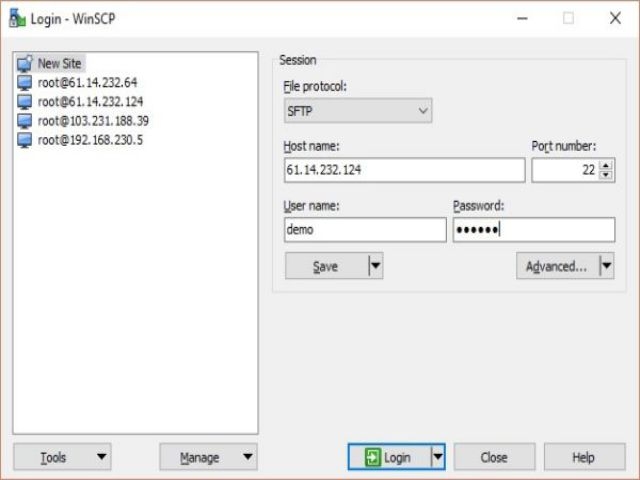
Lưu ý: Nếu bạn sử dụng quyền truy cập SFTP cPanel hoặc các tài khoản FTPES, hãy tạo và sử dụng thông tin kết nối tương ứng.
Chú ý quan trọng: Đối với từng nhà cung cấp, quy trình cài đặt WinSCP có thể có sự khác biệt nhất định. Hãy tham khảo hướng dẫn cụ thể từ nhà cung cấp uy tín của bạn để đảm bảo tính đúng đắn và hiệu quả của quá trình cài đặt.
Cụ thể:
SFTP Connection
- Giao thức tệp (File Protocol): SFTP.
- Tên máy chủ (Hostname): Server chứa hosting của bạn.
- Số cổng (Port): 21098.
- Tên người dùng (Username): Tên người dùng Cpanel.
- Mật khẩu (Password): Password Cpanel của bạn.
FTP Connection
- Giao thức tệp (File Protocol): FTP.
- Khả năng mã hóa FTP (FTP Encryption): TLS rõ ràng.
- Tên máy chủ (Hostname): Server chứa hosting của người dùng.
- Số cổng (Port): 21.
- Tên người dùng và mật khẩu (Username and Password): Tên và mật khẩu của tài khoản FTP.
Lưu ý rằng mật khẩu không được có khoảng trắng ở đầu hoặc cuối câu. Điều này giúp tránh tình trạng lỗi thường xuyên xảy ra khi người dùng sao chép mật khẩu từ email thiết lập.
Transferring files (Chuyển tệp)
Sau khi kết nối thành công, bạn có thể thấy danh sách thư mục được mở ra. Ứng dụng FTP client cung cấp các chức năng như kéo, thả và giao diện đồ họa khác để thuận tiện cho việc chuyển tệp. Đối với các tệp lớn, đảm bảo rằng kết nối Internet của bạn ổn định.
Nếu sau khi điền thông tin xác thực chính xác mà máy chủ FTP vẫn không kết nối được, bạn có thể cân nhắc tạm thời tắt phần mềm chống virus hoặc tường lửa, vì chúng có thể làm ngăn chặn quá trình kết nối thành công.
Hướng dẫn sử dụng WinSCP
Sau khi hoàn thành quá trình cài đặt WinSCP, bạn có thể tham khảo hướng dẫn sử dụng đơn giản sau đây:
Tải và kết nối tài khoản
- Bước 1: Mở WinSCP và chọn Stored sessions, sau đó nhấn New nếu đây là lần đầu tiên sử dụng.
- Bước 2: Bạn điền vào đầy đủ các thông tin kết nối đến máy chủ FTP Server, bao gồm: địa chỉ host, tài khoản, mật khẩu và kiểu mã hóa thông tin.
Chọn FTP ở File Protocol.
Sau đó bạn hãy chọn tiếp chế độ mã hóa TLS Explicit encryption.
Nhập địa chỉ host: agu.edu.vn.
Nhập tài khoản user: Điền tên account (UserId) của bạn.
Nhập mật khẩu.
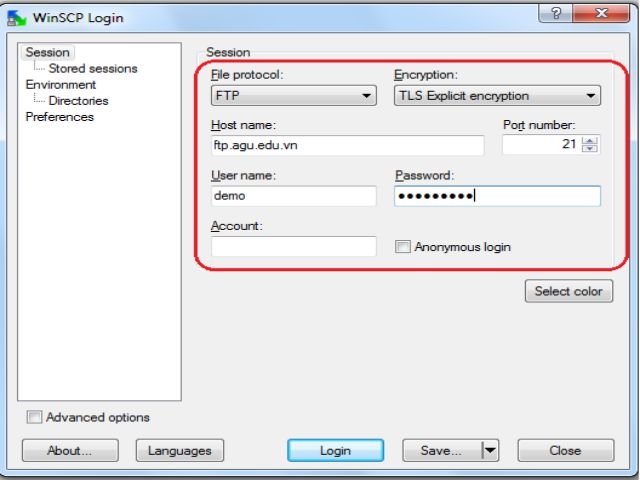
- Bước 3: Nhấn Save để lưu thông tin kết nối cho lần sử dụng sau, sau đó nhấn OK.
- Bước 4: Click vào Login. Xác nhận mật khẩu kết nối bằng cách nhập mật khẩu và nhấn OK.
- Bước 5: Nhấn Yes khi hệ thống yêu cầu xác nhận chứng chỉ.
Sau khi kết nối thành công, bạn sẽ thấy giao diện hiển thị 2 vùng dữ liệu, một cho máy cục bộ và một cho máy server.
Tải tệp lên và xuống bằng WinSCP
Để tải lên hoặc tải xuống tài liệu bạn hãy thực hiện như sau:
Tải tệp lên bằng WinSCP
- Di chuyển đến tệp hoặc thư mục tương ứng trên bảng điều khiển bên trái.
- Click chuột phải vào tệp hoặc thư mục bạn muốn tải lên, sau đó chọn Upload => Upload.
Tải tệp xuống bằng WinSCP
- Di chuyển đến tệp hoặc thư mục tương ứng trên bảng điều khiển bên phải.
- Click chuột phải vào tệp hoặc thư mục bạn muốn tải xuống, sau đó chọn Download => Download.
Các câu hỏi thường gặp về WinSCP
Sau đây là những câu hỏi mà người dùng hay tìm kiếm nhất khi muốn sử dụng WinSCP:
Cách tải WinSCP một cách an toàn nhất là như thế nào?
Nếu bạn không muốn tải WinSCP từ trang web chính thức hoặc từ các trang web không đáng tin cậy, bạn có thể lựa chọn tải từ Microsoft Store trên máy tính của bạn. Tuy nhiên, phiên bản này trên Microsoft Store không miễn phí, bạn sẽ cần phải trả 10 USD hoặc 219.000 đồng để sử dụng.
Nên tìm tài liệu sử dụng WinSCP ở đâu?
Tìm tài liệu tốt nhất để hiểu rõ về cách sử dụng phần mềm WinSCP là đọc tại Documentation của WinSCP. Tại đây, bạn sẽ được hướng dẫn cách cài đặt chi tiết, sử dụng các tính năng một cách hợp lý.
Tại sao WinSCP không thể kết nối tới server hoặc bất kỳ server nào?
Nếu bạn gặp trường hợp này, bạn nên kiểm tra và tắt tường lửa của Windows. Phần lớn trường hợp không thể kết nối tới server hoặc trang web là do:
- Tường lửa đang chặn kết nối.
- Có thể là do phần mềm diệt virus phát hiện và chặn kết nối.
Vì vậy, bạn nên thử tắt cả hai (nếu có cài phần mềm diệt virus) và thử lại.
Cách cho phép WinSCP vượt qua tường lửa trên Windows như thế nào?
Để cho phép WinSCP truy cập qua tường lửa trên hầu hết các phiên bản Windows, bạn có thể làm như sau:
- Đầu tiên bạn cần truy cập đến Control Panel tìm chọn System and Security.
- Tiếp tục vào Windows Defender Firewall => Allow an app or feature through Windows Defender Firewall.
- Cho phép tệp winscp.exe vượt qua tường lửa.
Kết luận
Hy vọng với những thông tin về cách cài đặt và hướng dẫn sử dụng WinSCP, bạn đã có cái nhìn rõ về tính năng và cách thức sử dụng của ứng dụng. Qua bài viết này, bạn có thể thấy rằng WinSCP là một công cụ hữu ích cho việc quản lý và truyền tải file an toàn trên hệ điều hành Windows. Nếu bạn còn bất kỳ thắc mắc nào hoặc cần sự hỗ trợ chi tiết hơn về việc sử dụng WinSCP, FPT Shop luôn sẵn lòng hỗ trợ và giải đáp mọi thắc mắc của bạn.
Xem thêm:
- Giao thức TCP/IP là gì? Tổng hợp các kiến thức từ cơ bản đến nâng cao về mô hình này
- Giao diện là gì? Tất tần tật các thông tin quy trình thiết kế giao diện website
- SCP là gì? Bóc trần những sự thật đặc biệt thú vị có thể bạn chưa biết về SCP
Bạn có thể tham khảo ngay một số laptop cấu hình cao, giúp cài đặt và sử dụng WinSCP một cách hiệu quả nhất đang bán chạy tại FPT Shop:


