:quality(75)/estore-v2/img/fptshop-logo.png)
:quality(75)/Wiz_Tree_cover_b72bb9fb0f.png)
:quality(75)/Mimos_9e0efe15b0.png)
Khám phá WizTree: Giải pháp tối ưu dung lượng ổ cứng cho Windows
Ổ đĩa đầy khiến máy tính chậm, việc tìm kiếm thủ công lại mất hàng giờ? Đây là lúc WizTree chứng tỏ giá trị. Phần mềm nhỏ gọn này cho phép bạn xem toàn cảnh dung lượng ổ cứng, xác định ngay tệp tin và thư mục “ngốn” nhiều bộ nhớ nhất.
Giới thiệu về WizTree
WizTree là phần mềm miễn phí do Antibody Software phát triển, chuyên dùng để phân tích dung lượng ổ đĩa trên hệ điều hành Windows. Điểm đặc biệt của WizTree là nó đọc trực tiếp bảng Master File Table (MFT) của hệ thống NTFS. Chính nhờ cơ chế này, tốc độ quét ổ cứng nhanh gấp nhiều lần so với các công cụ tương tự như WinDirStat hay TreeSize.
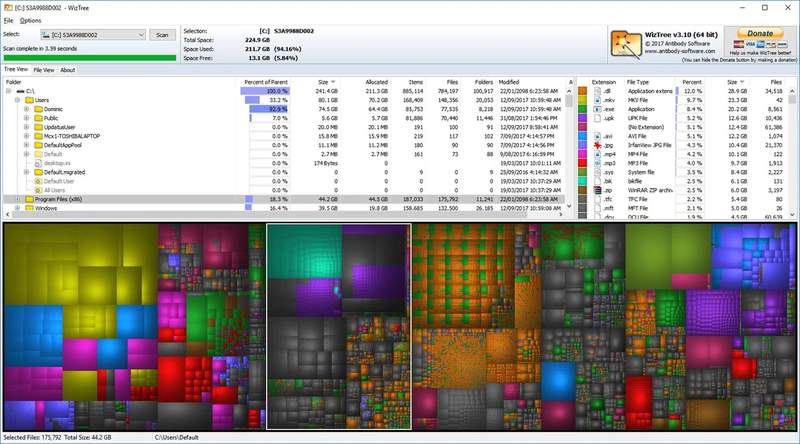
Dung lượng tải về của WizTree rất nhỏ (chỉ vài MB), không cần cài đặt phức tạp, giao diện đơn giản và trực quan. Người dùng chỉ cần chọn ổ đĩa, nhấn “Scan” và sau vài giây sẽ có ngay kết quả.
Các tính năng nổi bật của WizTree
Tốc độ quét cực nhanh
Điểm mạnh nhất của WizTree là tốc độ quét ổ đĩa. Nhờ cơ chế đọc trực tiếp bảng Master File Table (MFT) trên hệ thống NTFS, phần mềm này có thể phân tích dung lượng ổ cứng hàng trăm GB chỉ trong vài giây. Đây là ưu thế vượt trội so với các công cụ phổ biến khác như WinDirStat hay TreeSize, vốn phải quét toàn bộ thư mục một cách tuần tự. Chính vì vậy, WizTree thường được mệnh danh là “disk space analyzer nhanh nhất thế giới”.
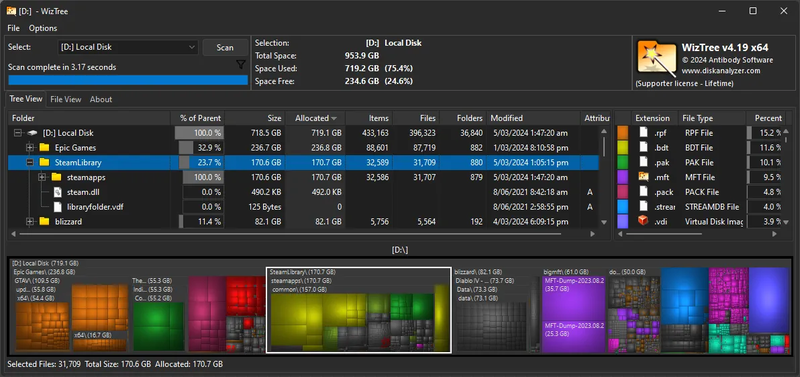
Hiển thị trực quan với TreeMap
Thay vì chỉ liệt kê danh sách tệp, WizTree sử dụng biểu đồ dạng khối màu (TreeMap) để minh họa dung lượng. Càng chiếm nhiều không gian, khối càng lớn và nổi bật trên màn hình máy tính. Người dùng có thể nhìn thoáng qua là biết ngay thư mục hay tệp nào “ngốn” nhiều bộ nhớ nhất. Cách hiển thị trực quan này giúp việc quản lý dung lượng trở nên dễ dàng và trực quan hơn rất nhiều.
Tìm kiếm tệp tin tức thì
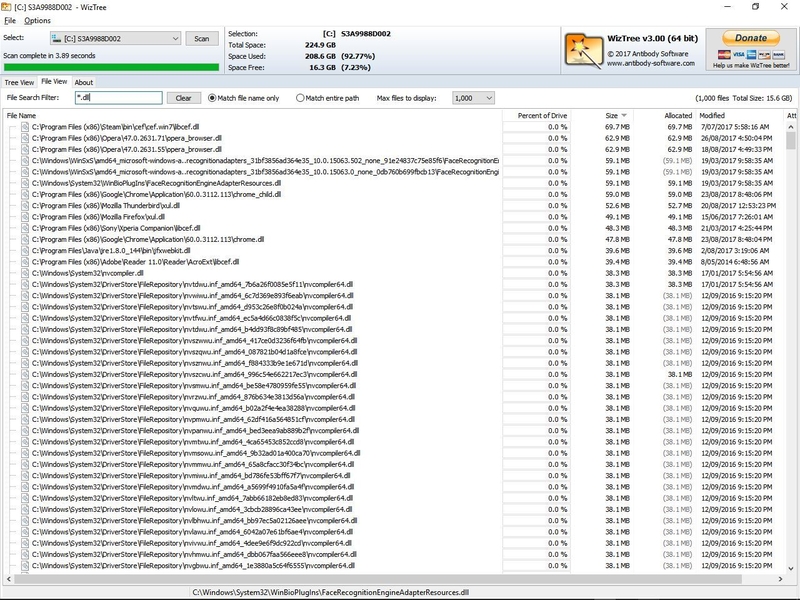
Một điểm cộng khác của WizTree là khả năng tìm kiếm tức thì. Chỉ cần nhập tên hoặc từ khóa liên quan, phần mềm sẽ ngay lập tức hiển thị vị trí file trong toàn bộ ổ đĩa. Điều này đặc biệt hữu ích khi bạn muốn tìm nhanh một video dung lượng lớn, một file log nặng hoặc thư mục backup bị bỏ quên từ lâu. Thay vì tốn hàng giờ dò từng thư mục, tính năng này giúp bạn tiết kiệm đáng kể thời gian.
Hỗ trợ nhiều định dạng ổ đĩa
Ban đầu, WizTree chỉ hỗ trợ các ổ đĩa định dạng NTFS. Tuy nhiên, ở các phiên bản mới, nhà phát triển đã mở rộng sang FAT, exFAT, ReFS và thậm chí cả ổ USB/SSD di động. Nhờ vậy, người dùng có thể phân tích dung lượng trên hầu hết các thiết bị lưu trữ phổ biến hiện nay. Đây là bước tiến quan trọng, giúp WizTree không còn bị giới hạn trong phạm vi ổ cứng máy tính để bàn truyền thống.
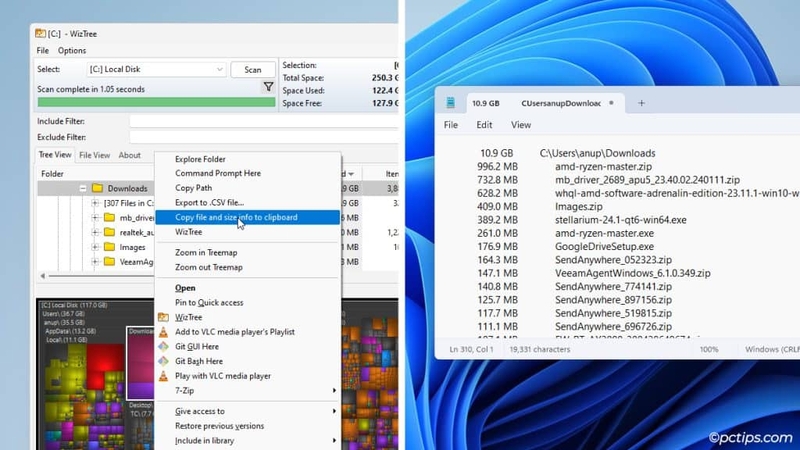
Xuất báo cáo nhanh chóng
Sau khi quét, toàn bộ dữ liệu có thể được xuất sang file CSV chỉ bằng một thao tác. Điều này cho phép người dùng lưu trữ kết quả hoặc tiếp tục phân tích bằng các công cụ khác như Excel. Với quản trị viên hệ thống hoặc kỹ thuật viên IT, tính năng xuất báo cáo này đặc biệt hữu ích, giúp họ dễ dàng theo dõi dung lượng ổ đĩa của nhiều máy tính trong cùng một mạng nội bộ.
Ưu và nhược điểm của WizTree
Ưu điểm:
- Tốc độ quét cực nhanh, vượt trội hơn hầu hết đối thủ.
- Giao diện thân thiện, dễ dùng cho cả người không rành công nghệ.
- Dung lượng nhỏ gọn, không tốn nhiều tài nguyên máy tính.
- Có bản miễn phí cho mục đích cá nhân.
- Hỗ trợ TreeMap trực quan, giúp quản lý dung lượng dễ dàng.

Nhược điểm:
- Chỉ chạy trên hệ điều hành Windows, chưa có bản cho macOS hay Linux.
- Không tích hợp sẵn công cụ xóa file, người dùng cần thao tác ngoài Explorer.
- Phiên bản trả phí chủ yếu dành cho sử dụng thương mại, không bổ sung nhiều tính năng vượt trội so với bản miễn phí.
Hướng dẫn tải và sử dụng WizTree
Bước 1: Truy cập trang chính thức của WizTree và nhấn vào nút Download.
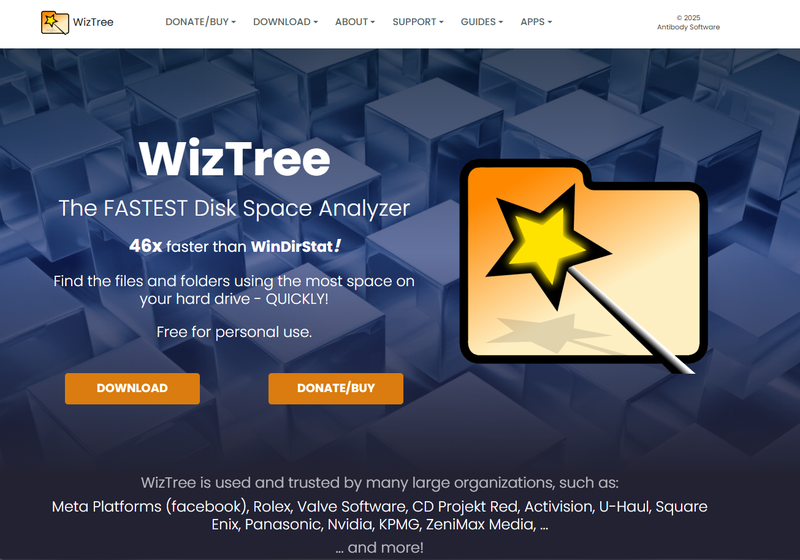
Tại đây người dùng có thể chọn bản cài đặt hoặc bản portable.

Bước 2: Cài đặt hoặc giải nén.
- Với bản cài đặt: Chạy file setup và làm theo hướng dẫn.
- Với bản portable: Giải nén và mở file WizTree.exe, không cần cài đặt.
Bước 3: Mở phần mềm, chọn ổ đĩa muốn thao tác (C:, D:, USB…) rồi nhấn “Scan”. Sau vài giây, toàn bộ dung lượng sẽ được phân tích chi tiết.
Bước 4: Tùy vào nhu cầu, bạn có thể lần lượt dùng các tính năng của WizTree để phân tích và xử lý ổ đĩa, ví dụ như:
- Xem TreeMap để nhận diện tệp hoặc thư mục chiếm nhiều dung lượng.
- Dùng công cụ tìm kiếm để định vị nhanh file cụ thể.
- Xuất báo cáo nếu cần phân tích thêm.
Bước 5: Giải phóng dung lượng. Dựa trên thông tin từ WizTree, người dùng có thể xóa, di chuyển hoặc lưu trữ lại những tệp không cần thiết để tối ưu không gian ổ cứng.
Tạm kết
WizTree là một giải pháp gọn nhẹ nhưng cực kỳ hiệu quả cho bài toán quản lý dung lượng ổ cứng. Với tốc độ quét nhanh, giao diện trực quan và hoàn toàn miễn phí cho người dùng cá nhân, WizTree xứng đáng có mặt trong “bộ công cụ” của bất kỳ ai sử dụng Windows. Nếu bạn muốn làm mới chiếc máy tính và giải phóng bộ nhớ một cách thông minh, hãy bắt đầu bằng việc tải và trải nghiệm WizTree ngay hôm nay.
Một chiếc ổ cứng di động sẽ giúp bạn lưu trữ và quản lý dữ liệu dễ dàng hơn, đặc biệt sau khi đã dùng WizTree để dọn dẹp và tối ưu ổ cứng máy tính. Với dung lượng lớn, tốc độ truyền tải nhanh và thiết kế nhỏ gọn, ổ cứng di động không chỉ an toàn cho dữ liệu quan trọng mà còn tiện lợi mang theo bên mình. Khám phá ngay các mẫu ổ cứng di động tại FPT Shop để mở rộng không gian lưu trữ và bảo vệ dữ liệu hiệu quả.
Xem thêm:
Hard Disk Sentinel: Phần mềm quản lý ổ cứng chuyên nghiệp dành cho mọi người dùng
MiniTool Partition Wizard – Hướng dẫn tải và cài đặt phần mềm phân vùng ổ cứng hàng đầu
HDSentinel Portable là gì? Cách tải, cài đặt và sử dụng phần mềm này như thế nào?
:quality(75)/allocation_unit_size_la_gi_1_0971359450.jpg)
:quality(75)/volume_boot_code_la_gi_f5a74481a0.jpg)
:quality(75)/RAM_DISK_7_d8b619cce8.jpg)
:quality(75)/dat_mat_khau_cho_o_dia_tren_Windows_10_ava_eb479253bc.png)
:quality(75)/cach_tao_thu_muc_trong_o_D_01_8d9e7dca76.jpg)
:quality(75)/chu_C_o_o_dia_co_nghia_la_gi_tren_windows_thumb_01e98d0080.JPG)


