:quality(75)/estore-v2/img/fptshop-logo.png)
:quality(75)/2024_1_23_638416462625942611_word-online-1-1.jpg)
:quality(75)/small/l_f5095523f4.jpg)
Word Online – Mách bạn cách tận dụng công cụ soạn thảo trực tuyến hiệu quả nhất hiện nay
Với những ai thường xuyên sử dụng Office Online chắc hẳn đã biết đến Word Online. Đây là bộ sản phẩm cơ bản được phát hành bởi Microsoft với tiện ích soạn thảo văn bản trực tuyến. Vậy cách sử dụng Word Online như thế nào hiệu quả nhất? Mời bạn cùng FPT Shop tìm hiểu thông qua bài viết dưới đây.
Giới thiệu sơ lược về Word Online
Word Online là một ứng dụng xử lý văn bản trực tuyến do Microsoft cung cấp. Được tích hợp vào dịch vụ Office 365, Word Online cho phép người dùng tạo, chỉnh sửa và chia sẻ tài liệu văn bản trực tuyến thông qua trình duyệt web mà không cần cài đặt bản sao ngoại tuyến của Word.
Với Word Online, bạn có thể tạo tài liệu và biên dịch chúng từ bất kỳ thiết bị nào có kết nối internet mà không cần thực hiện thao tác tải xuống, cài đặt phần mềm Office trên máy tính. Ứng dụng này cung cấp các tính năng cơ bản của Microsoft Word như tạo, chỉnh sửa văn bản, thêm hình ảnh, biểu hiện bảng và sắp xếp văn bản định dạng.
Ngoài ra, Word Online cũng cho phép người dùng bài hát trực tuyến làm việc trên cùng một tài liệu với người khác và lưu trữ tài liệu trên OneDrive - dịch vụ lưu trữ đám mây của Microsoft. Điều này sẽ giúp người dùng dễ dàng truy cập và làm việc với tài liệu của mình từ bất kỳ đâu và bất kỳ lúc nào.
Những tiện ích cơ bản của Word Online
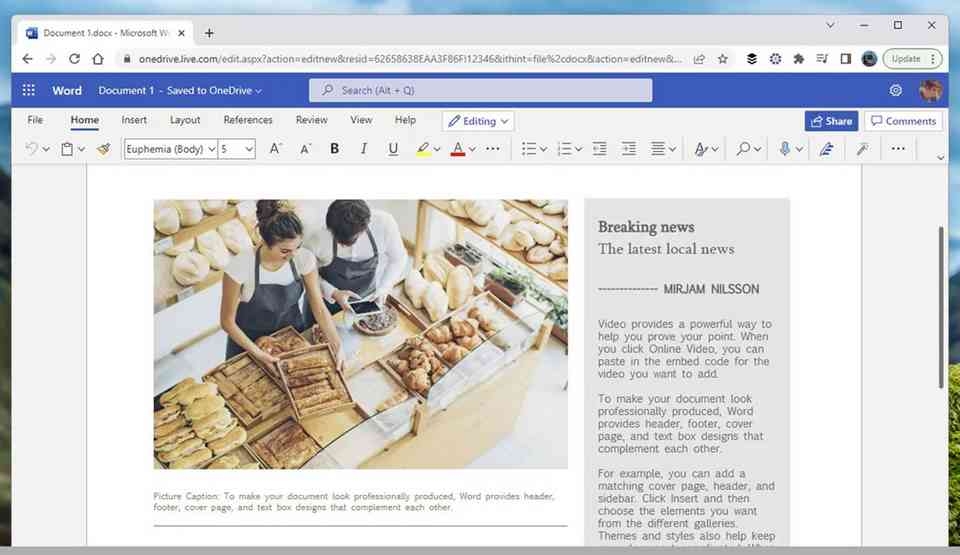
Ứng dụng Word Online sở hữu một số đặc điểm nổi bật mà người dùng nên tham khảo như sau:
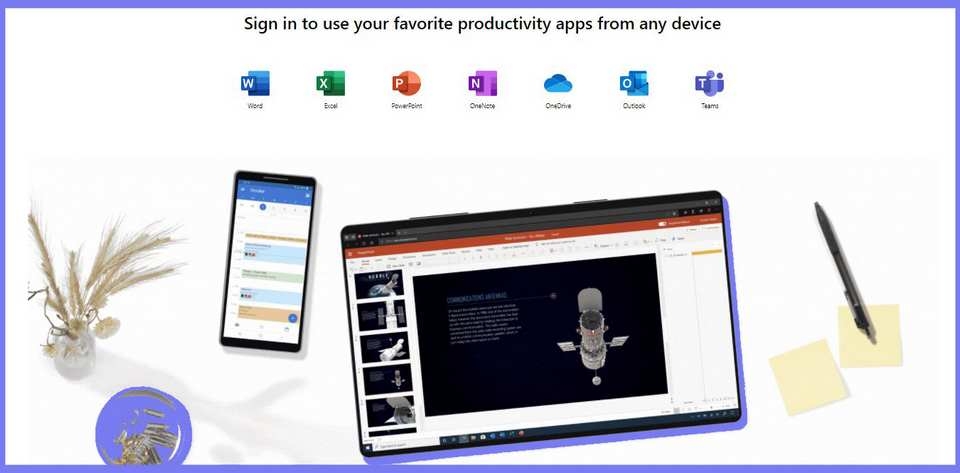
- Truy cập trực tuyến từ bất kỳ thiết bị nào: Bạn có thể truy cập và sử dụng Word Online từ bất kỳ thiết bị kết nối internet nào mà không cần cài đặt bản sao ngoại tuyến của Word. Công cụ trực tiếp hỗ trợ người dùng làm việc trên các tài liệu từ máy tính, máy tính bảng hoặc điện thoại thông minh.
- Chia sẻ và cộng tác dễ dàng: Bạn có thể mời người khác cùng chỉnh sửa tài liệu hoặc chia sẻ tài liệu để họ có thể xem hoặc chỉnh sửa. Đây là một tiện ích trực tuyến rất hiệu quả và được áp dụng khi bạn làm việc nhóm.
- Tích hợp với OneDrive: Word Online tích hợp hoàn hảo với dịch vụ lưu trữ đám mây của Microsoft - OneDrive. Nền tảng hỗ trợ người dùng dễ dàng lưu trữ và truy cập tài liệu từ bất kỳ đâu và bất kỳ lúc nào.
- Hỗ trợ các tính năng cơ bản của Microsoft Word: Ứng dụng Word Online cung cấp rất nhiều tính năng cơ bản của Microsoft Word truyền thống. Chẳng hạn như tạo, chỉnh sửa văn bản, thêm hình ảnh, biểu thức bảng và định dạng văn bản.
- Tích hợp với Office 365: Nếu bạn sử dụng Office 365, Word Online sẽ tích hợp hoàn chỉnh các ứng dụng khác trong bộ Office. Điều này giúp bạn dễ dàng chuyển đổi giữa các ứng dụng và công việc với các tài liệu từ các ứng dụng khác nhau.
Hướng dẫn cách sử dụng Word Online chuẩn xác
Điều kiện sử dụng tài khoản
Điều kiện sử dụng tài khoản Word Online được quy định bởi Microsoft cũng chính là nhà cung cấp dịch vụ này. Để sử dụng Word Online, người dùng cần có một tài khoản Microsoft hoặc một tài khoản đã đăng ký với dịch vụ Office 365.
Ngoài ra, người dùng cũng cần kết nối internet và truy cập vào trang web của Word Online thông tin qua trình duyệt web, chẳng hạn như Microsoft Edge, Google Chrome hoặc Mozilla Firefox. Thêm vào đó, hệ thống sẽ đưa ra một số yêu cầu khác như cập nhật trình duyệt web hoặc tương thích với các phiên bản công cụ của chương trình duyệt.
Tiện ích lưu trữ công cụ
Người dùng nên tham khảo tài liệu để làm quen với các thao tác bằng Word Online được lưu trữ trong OneDrive, dịch vụ lưu trữ đám mây của Microsoft. Khi người dùng tạo hoặc chỉnh sửa tài liệu bằng Word Online thì tài liệu đó sẽ tự động được lưu vào tài khoản OneDrive cá nhân.
Ứng dụng cho phép người dùng truy cập và quản lý tài liệu từ bất kỳ thiết bị nào kết nối internet mà có thể truy cập vào OneDrive. Đây cũng là một giải pháp lý tưởng giúp bạn dễ dàng làm việc với tài liệu mọi lúc, mọi nơi.
Tài khoản người dùng
Để đảm bảo tài khoản OneDrive và dữ liệu được lưu trữ an toàn thì bạn hãy thực hiện một số biện pháp bảo mật sau đây:
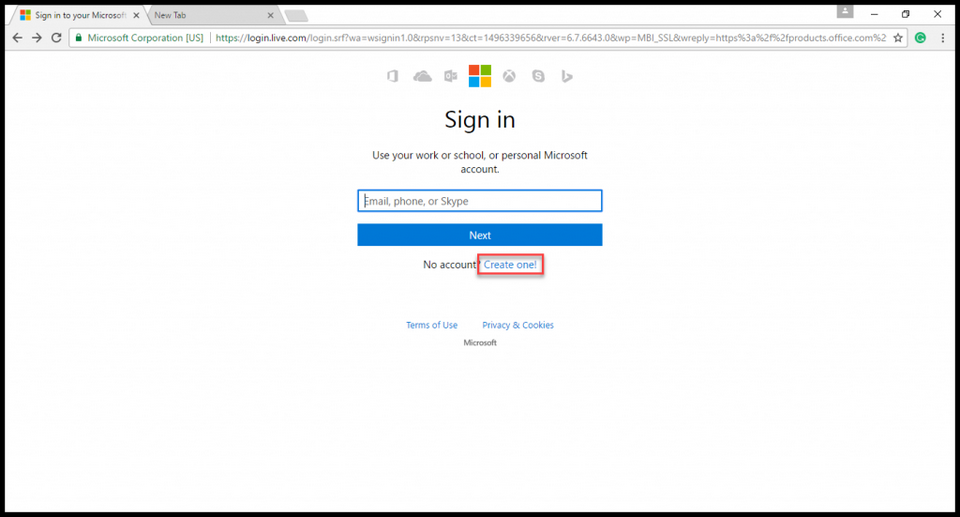
- Sử dụng mật khẩu mạnh: Hãy đảm bảo rằng mật khẩu đăng nhập vào tài khoản OneDrive của bạn là một mật khẩu mạnh. Trong mật khẩu được thiết lập bao gồm cả chữ hoa, chữ thường, chữ số và ký tự đặc biệt. Nhà phát hành ứng dụng đã khuyến nghị người dùng nên thường xuyên thay đổi mật khẩu và không sử dụng mật khẩu giống nhau cho nhiều tài khoản.
- Xác minh hai yếu tố (2FA): Người dùng có thể kích hoạt xác minh hai yếu tố để bảo vệ tài khoản OneDrive. Đây là giải pháp thêm một lớp bảo mật bằng cách yêu cầu một tiện ích bổ sung mã hóa xác minh từ thiết bị di động hoặc email để đăng nhập, truy cập dữ liệu.
- Cập nhật phần mềm và bảo mật: Luôn đảm bảo phần mềm và các ứng dụng bảo mật trên thiết bị của bạn đã được cập nhật lên phiên bản mới nhất. Điều này sẽ giúp người dùng ứng dụng loại bỏ các khóa ẩn bảo mật và giữ dữ liệu được lưu trữ trên OneDrive một cách an toàn.
- Xem quyền truy cập: Người dùng nên kiểm tra quyền truy cập trong suốt quá trình sử dụng ứng dụng. Nếu bạn có nhu cầu chia sẻ tệp hoặc thư mục từ OneDrive thì hãy đảm bảo chỉ những người mà bạn tin cậy mới có quyền truy cập và chỉnh sửa.
- Sao lưu định kỳ: Bạn nên thường xuyên xem xét việc tạo bản sao lưu định kỳ của dữ liệu trên OneDrive. Người dùng có thể thực hiện hoạt động này bằng cách tải xuống điện thoại di động hoặc máy tính cá nhân.
Khám phá những tiện ích của Word Online Premium
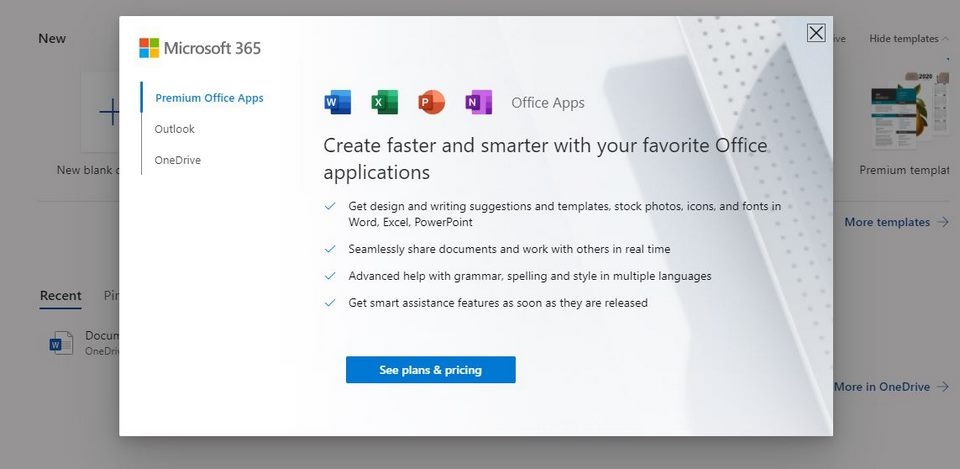
Gói Word Online Premium sẽ nâng cấp công việc từ bản miễn phí của Word Online để tác động đến các tính năng và lợi ích mở rộng. Gói Premium được biết đến với nhiều tính năng tiêu biểu như sau:

- Phần mở rộng lưu trữ dung lượng: Word Online Premium cung cấp dung lượng lưu trữ lớn hơn so với phiên bản miễn phí, ví dụ như 1TB hoặc 6TB dành cho mỗi người sử dụng tùy chọn đăng ký thuộc tính.
- Tính bảo mật cao hơn: Phiên bản cao cấp được trang bị các tính năng mở rộng bảo mật để bảo vệ dữ liệu của người sử dụng.
- Cao cấp tài liệu mẫu: Word Online Premium có khả năng sử dụng tài liệu cấp cao thuộc các dạng mẫu cho Word, Excel, và PowerPoint trong gói Office Online.
- Chia sẻ và chỉnh sửa bài hát: Phiên bản cung cấp tính năng cho phép nhiều người cùng chỉnh sửa tài liệu trên cùng một trang.
Microsoft cung cấp cho người dùng 2 gói Premium là Microsoft 365 Personal và Microsoft 365 Family.
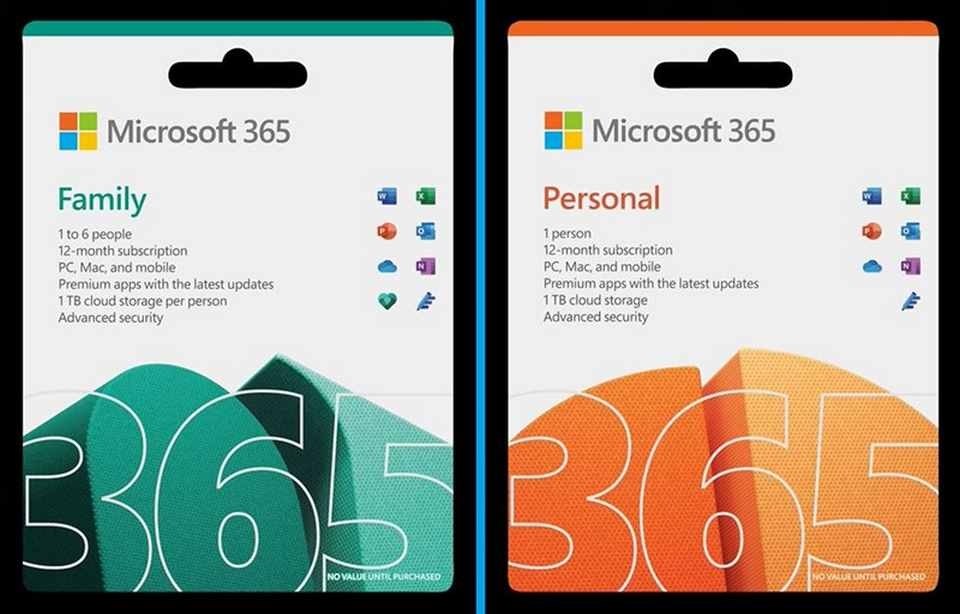
- Microsoft 365 Personal là gói cá nhân mang lại 1TB dung lượng lưu trữ với giá 130,000 đồng/tháng.
- Microsoft 365 Family dành cho nhóm tối đa 6 người với tổng dung lượng lưu trữ lên đến 6TB (mỗi người 1 TB) với giá 170,000 đồng/tháng.
Cách sử dụng Microsoft Word Online hiệu quả
Để sử dụng Microsoft Word Online, bạn có thể thực hiện theo các bước sau:
- Bước 1: Truy cập trang web của Microsoft Office hoặc trang chủ của Microsoft và đăng nhập vào tài khoản Microsoft của bạn.
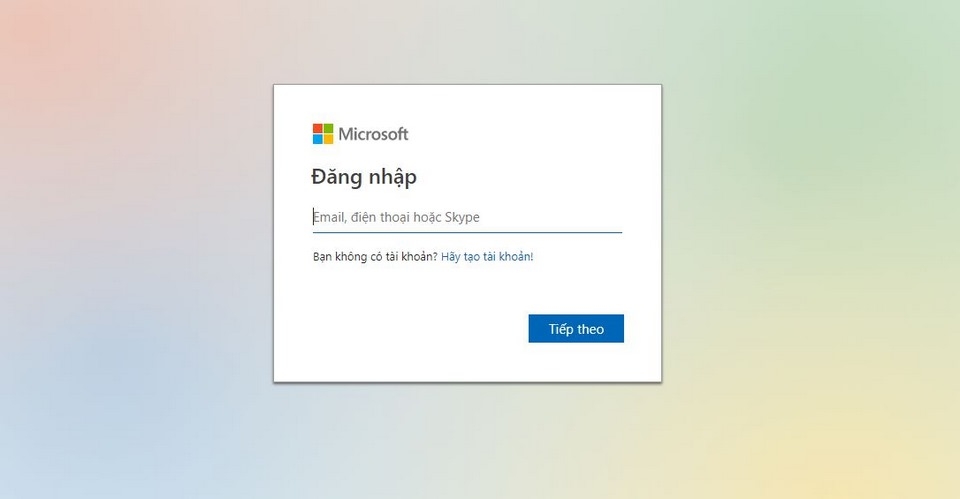
Sau khi đăng nhập, hãy chọn biểu tượng "Office" hoặc "Ứng dụng Office" để truy cập danh sách ứng dụng của Office 365.
- Bước 2: Trong danh sách ứng dụng, bạn sẽ tìm thấy biểu tượng của Word. Nhấn vào biểu tượng đó để mở Word Online.
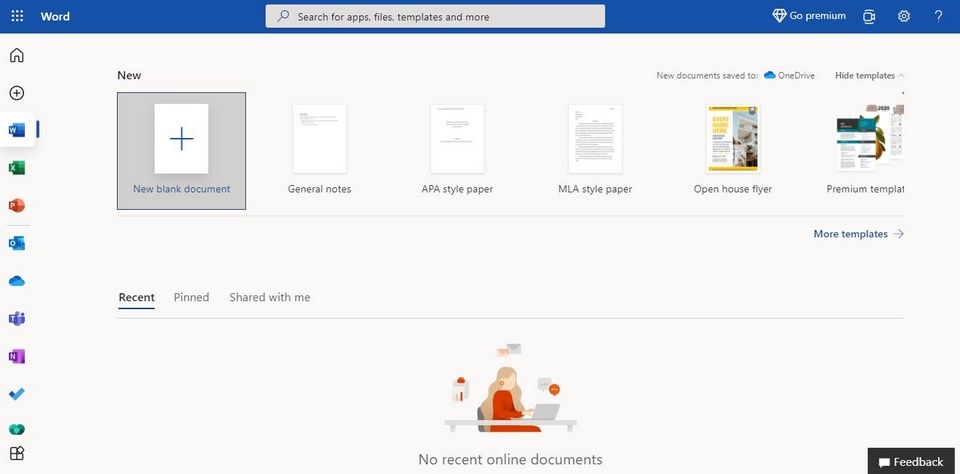
- Bước 3: Khi Word Online được mở, bạn có thể tạo tài liệu mới bằng cách nhấn vào nút "Tạo" hoặc mở một tài liệu đã tồn tại từ OneDrive hoặc thiết bị của bạn.
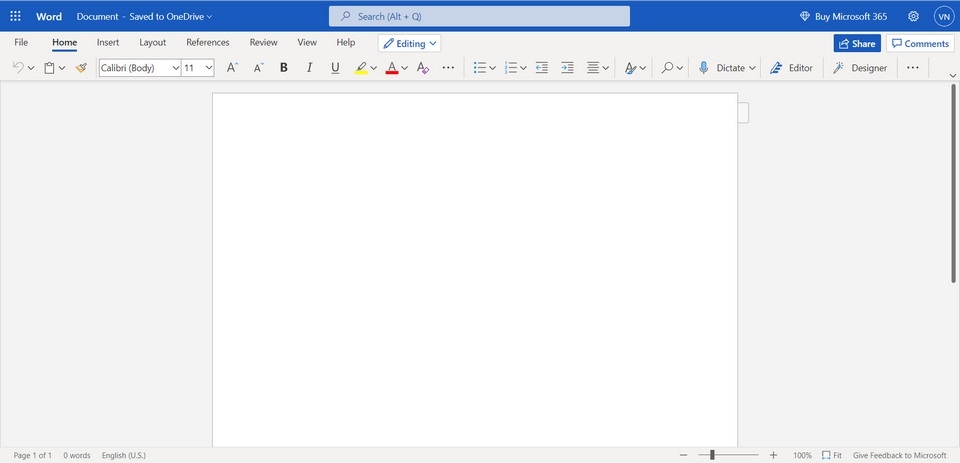
Khi bạn mở tài liệu, bạn có thể thêm, chỉnh sửa và xem tài liệu của mình một cách trực tuyến. Các thay đổi sẽ được tự động lưu lại. Ngoài ra, bạn cũng có thể mời người khác chỉnh sửa tài liệu hoặc chia sẻ tài liệu để họ có thể xem hoặc chỉnh sửa.
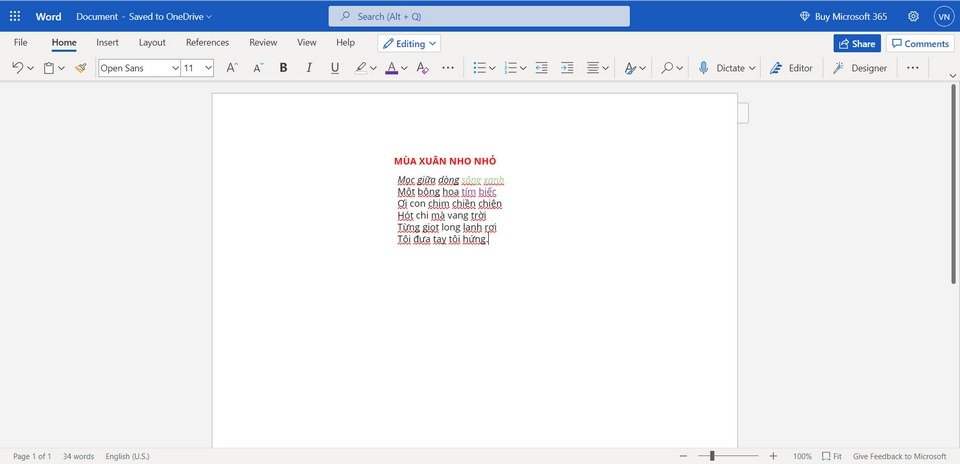
Lưu ý rằng để sử dụng Word Online hiệu quả thì bạn cần có kết nối internet trên thiết bị laptop hoặc PC. Bạn hãy sử dụng một tài khoản Microsoft (đăng ký miễn phí) để có thể lưu trữ và truy cập tài liệu của mình trên OneDrive.
Cách sử dụng các thao tác trên Word Online
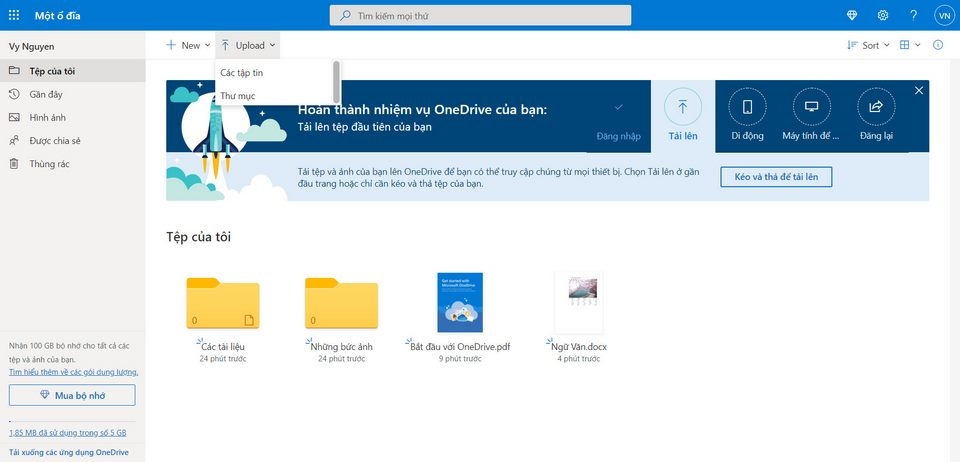
Để sử dụng các thao tác cơ bản trên Word Online, bạn có thể tuân thủ theo các hướng dẫn sau:
Tạo văn bản mới
Để tạo một văn bản mới, sau khi bạn đã mở Word Online, nhấn vào nút "Tạo" ở góc trái trên cùng để chọn tạo tài liệu văn bản mới.
Chỉnh sửa văn bản
Để chỉnh sửa văn bản, bạn có thể nhập văn bản hoặc thực hiện các thao tác như cắt, sao chép, dán và định dạng văn bản thông qua thanh công cụ trên thanh menu hoặc chuột phải.
Thêm hình ảnh và bảng biểu
Để thêm hình ảnh hoặc bảng biểu, bạn có thể nhấn vào các biểu tượng tương ứng trên thanh công cụ hoặc chọn trong menu "Chèn".
Thay đổi định dạng văn bản
Để thay đổi định dạng văn bản như kiểu chữ, kích thước, màu sắc, thụt đầu dòng và nhiều điều khác, bạn có thể sử dụng tính năng định dạng trên thanh công cụ hoặc trong menu "Định dạng".
Lưu và chia sẻ tài liệu
Khi bạn đã hoàn thành văn bản, bạn có thể lưu tài liệu bằng cách nhấn vào nút "Lưu" ở góc trên cùng bên phải. Bạn cũng có thể chia sẻ tài liệu với người khác bằng cách chọn "Chia sẻ" và nhập địa chỉ email hoặc tên người muốn chia sẻ.
Tạm kết
Như vậy là FPT Shop đã giúp bạn đọc tìm hiểu rất nhiều kiến thức quan trọng về Word Online. Điển hình như khái niệm, đặc điểm và cách sử dụng công cụ hiệu quả. Hy vọng bạn đọc có thể tận dụng Word Online thành công trong công việc của mình.
Xem thêm:
- Python là gì? Tổng hợp tất tần tật kiến thức về ngôn ngữ Python có thể bạn chưa biết
- Khám phá Design Pattern thông qua cách ứng dụng cơ bản và phổ biến của Mẫu thiết kế
FPT Shop cung cấp nhiều dòng thiết bị điện tử có chất lượng cao. Cửa hàng luôn mang đến những sản phẩm giá tốt với chính sách ưu đãi hấp dẫn cho khách hàng. Bạn có thể ghé thăm cửa hàng hoặc theo dõi trang chủ để lựa chọn sản phẩm cần thiết.
:quality(75)/2024_1_1_638397366569878776_xoa-trang-trang-trong-word.png)
:quality(75)/2024_1_2_638397911033649035_wordwall-la-gi-thumb.jpg)
:quality(75)/2024_1_3_638398888338998157_dinh-dang-van-ban-la-gi.jpg)
:quality(75)/2023_5_23_638204401020015151_code-sword-fighters-simulator-1.jpg)
:quality(75)/2024_1_3_638398875571886772_thumbnail.jpg)


