:quality(75)/estore-v2/img/fptshop-logo.png)
:quality(75)/2024_1_22_638415356470847382_yarn-la-gi-1-1.jpg)
:quality(75)/small/l_f5095523f4.jpg)
Yarn là gì? Hướng dẫn cài đặt Yarn thông qua các hệ điều hành cơ bản và chuẩn xác
Yarn là gì? Công cụ được nghiên cứu với vai trò quản lý các gói phần mềm mã nguồn mở vô cùng hiệu quả cho người dùng. Nhờ có nền tảng đã giúp quá trình chuyển tiếp dữ liệu của lập trình viên diễn ra thuận lợi hơn. Vậy cách cài đặt Yarn như thế nào? Mời bạn cùng FPT Shop tìm hiểu đáp án thông qua bài viết dưới đây.
Định nghĩa Yarn là gì?
Yarn là một công cụ quản lý gói (trình quản lý gói) cho JavaScript tương tự như npm. Sợi được phát triển bởi Facebook, Google, Export và Tilde. Nền tảng được sử dụng để quản lý các gói được sử dụng trong ứng dụng JavaScript.

Yarn cung cấp tính năng tải các gói nhanh hơn, kiểm soát phiên bản chặt chẽ hơn và quản lý tốt hơn các chế độ phụ thuộc trong ứng dụng. Do đó, Yarn đã trở thành một công cụ quan trọng cho các nhà phát triển JavaScript trong việc xây dựng web ứng dụng và ứng dụng di động.
Những yếu tố đặc trưng của Yarn
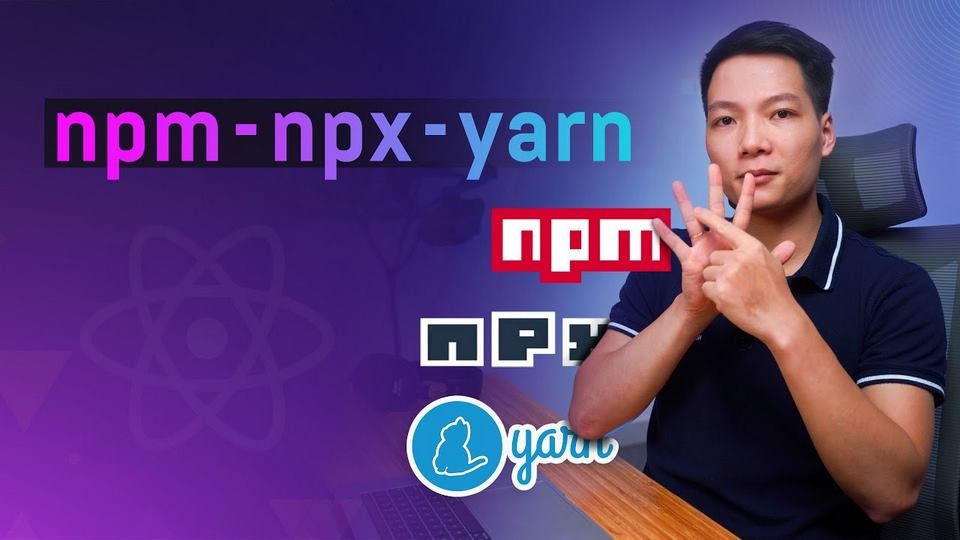
- Tốc độ tải nhanh hơn: Yarn sử dụng các giao thức tải với tốc độ cao hơn so với npm, giúp tải các gói nhanh hơn và tiết kiệm thời gian cho các nhà phát triển.
- Quản lý phụ thuộc chặt chẽ: Yarn đảm bảo rằng phiên bản của các gói được cài đặt là phiên bản tối ưu trên tất cả các nhà phát triển máy tính bằng cách sử dụng khóa tệp chứa thông tin về phiên bản chính xác của các gói.
- Cài đặt từ nguồn đáng tin cậy: Cài đặt các gói từ nguồn đáng tin cậy, đảm bảo tính an toàn và độ tin cậy của các gói được tải xuống.
- Khả năng tương thích với npm: Yarn có thể sử dụng cấu hình tệp của npm, điều này giúp dễ dàng chuyển đổi từ công việc sử dụng npm sang Yarn mà không cần thay đổi cấu hình thư mục hoặc cấu hình tệp.
- Công cụ gỡ lỗi công cụ: Yarn cung cấp công cụ gỡ lỗi công cụ giúp nhà phát triển xác định và giải quyết các vấn đề liên quan đến quản lý gói.
- Không gian làm việc hỗ trợ: Không gian làm việc được hỗ trợ sợi, cho phép quản lý các dự án lớn với nhiều gói trong cùng một kho lưu trữ theo một cách hiệu quả.
Tổng hợp các tính năng chính của Yarn

- Tải gói nhanh chóng: Yarn sử dụng cơ chế tải tập trung để tăng tốc độ tải gói, góp phần tiết kiệm thời gian cho các nhà phát triển.
- Quản lý phụ thuộc tốt hơn: Nền tảng sử dụng khóa tệp để đảm bảo tính toán tốt nhất về phiên bản các gói trên tất cả các máy phát triển.
- Loại bỏ lỗi và thông báo rõ ràng: Yarn cung cấp đầy đủ thông báo và rõ ràng về việc phát hiện vấn đề trong quá trình quản lý gói cũng như hợp nhất các công cụ gỡ lỗi.
- Hỗ trợ không gian làm việc: Không gian làm việc hỗ trợ sợi cho phép quản lý các dự án lớn với nhiều gói trong cùng một kho lưu trữ bằng một cách hiệu quả.
- Cài đặt từ nguồn đáng tin cậy: Cài đặt gói từ các nguồn tin cậy, đảm bảo an toàn và độ tin cậy của các gói được tải xuống.
- Tích hợp dễ dàng với npm: Yarn có thể sử dụng cấu hình tệp của npm, giúp dễ dàng chuyển đổi từ việc sử dụng npm sang Yarn mà không cần thay đổi cấu hình thư mục hoặc cấu hình tệp.
Hướng dẫn cài đặt Yarn trên các hệ điều hành cơ bản
Cách cài đặt Yarn trên Windows
Để cài đặt Yarn trên Windows, bạn có thể sử dụng một trong ba lựa chọn được gợi ý dưới đây:

- Bước 1: Tải bộ cài đặt Yarn và thực hiện cài đặt, đây là một tệp thực thi trên Windows có phần mở rộng là .msi. Tuy nhiên, trước hết bạn cần cài đặt Node.js .
Install npm information
- Bước 2: Nếu bạn đã cài đặt npm và muốn chuyển sang sợi thì đơn giản hơn hết là bạn cài đặt sợi thông qua npm như sau:
npm install yarn --global
- Bước 3: Cài đặt thông tin các gói quản lý cho Windows như Scoop, Chocolatey Trước đây cần cài đặt Scoop hoặc Chocolatey là công cụ quản lý gói phần mềm trên Windows. Sau đó thực hiện cài đặt Yarn:
scoop install yarn
Hoặc
choco install yarn
Chú ý, cần cài đặt Node trước. Nếu bạn nhận được số phiên bản Yarn, điều đó có nghĩa là cài đặt đã thành công.
Cách cài đặt Yarn trên Linux
Đối với hệ điều hành Debian / Ubuntu:
- Bước 1: Kho lưu trữ cấu hình
curl -sS https://dl.yarnpkg.com/debian/pubkey.gpg | sudo apt-key add -
echo "deb https://dl.yarnpkg.com/debian/ stable main" | sudo tee /etc/apt/sources.list.d/yarn.list
- Bước 2: Sau đó thực hiện cài đặt sợi
sudo apt-get update && sudo apt-get install yarn
Đối với các hệ điều hành CentOS/Fedora/RHEL
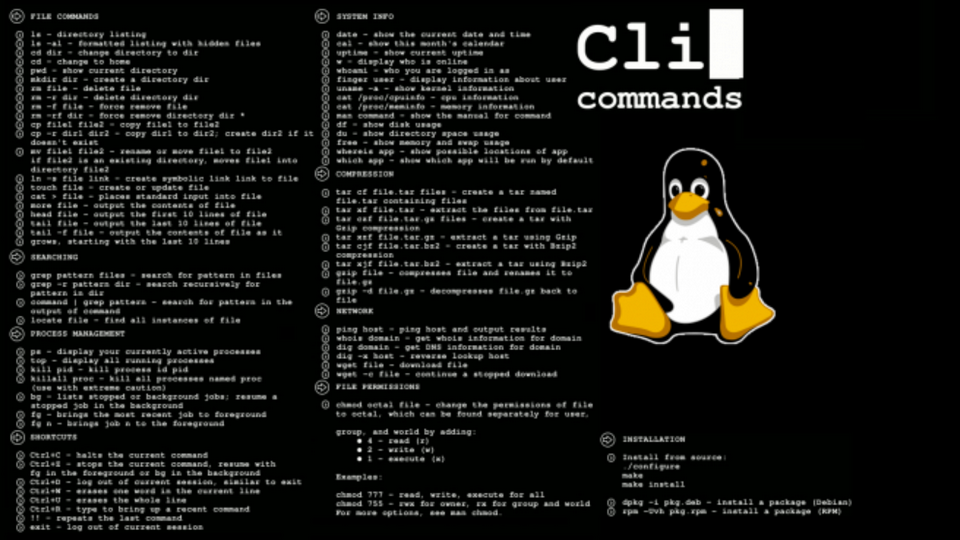
- Bước 1: Hệ điều hành này cài đặt thông tin qua kho lưu trữ gói RPM:
sudo wget https://dl.yarnpkg.com/rpm/yarn.repo -O /etc/yum.repos.d/yarn.repo
Nếu đã cài đặt Nodejs trên máy chủ, bạn cần cấu hình kho lưu trữ Nodesource:
curl --silent --location https://rpm.nodesource.com/setup_6.x | bash -
- Bước 2: Sau đó thực hiện sợi cài đặt
sudo yum install yarn
Cách cài đặt Yarn trên MacOS

Cài đặt thông tin qua Homebrew là trình quản lý gói:
brew install yarn
Node tự động cài đặt nếu bạn chưa cài đặt.
So sánh sự khác biệt giữa Yarn và npm
Tập tin sợi.lock
Các tập tin package-lock.json và yarn.lock đều được sử dụng để đảm bảo tính toán tốt nhất về phiên bản và phụ thuộc của các gói trong dự án. Dưới đây là những yếu tố so sánh cả hai nền tảng về phương diện này:
- npm và package-lock.json
npm sử dụng tệp package-lock.json để ghi lại phiên bản công cụ của các gói đã cài đặt. Tệp này đảm bảo rằng các phiên bản công cụ của gói sẽ được cài đặt trên mọi máy tính và môi trường phát triển.
Tệp package-lock.json đảm bảo tính nhất quán về phiên bản gói giữa các máy tính khác nhau, nhưng có thể gây xung đột khi làm việc với các gói máy chủ (cơ quan đăng ký gói) hoặc khi thực hiện hợp nhất các mã nhánh trong kiểm soát nguồn.
- Sợi và sợi.lock
Yarn Use file yarn.lock package-lock.json hữu ích, nhưng cung cấp một số lợi ích bổ sung.
Tệp yarn.lock cung cấp giải pháp đảm bảo khả năng tính toán tốt nhất về phiên bản và phụ thuộc của gói. Từ đó hình thành phiên bản công cụ tương tự sẽ được cài đặt trên mọi máy tính và môi trường.
Yarn install song of packages
Một điểm khác biệt quan trọng giữa Yarn và npm đó là việc cài đặt các gói (gói). Yarn sử dụng tệp yarn.lock trong quá trình cài đặt, trong khi đó npm lại sử dụng tệp package-lock.json. Quá trình cài đặt theo Yarn có thể nhanh hơn và đồng thời nhanh hơn so với npm vì các lý do sau:

- Nhanh hơn
Yarn có thể tải các gói đồng thời giúp tăng tốc độ cài đặt với npm. Quá trình tải và cài đặt bài hát giúp quản lý các gói trở nên hiệu quả hơn trong môi trường mạng có băng thông cao.
- Đồng nhất hơn
Tệp tin yarn.lock đảm bảo rằng phiên bản công cụ có thể được cài đặt trên mọi máy tính và môi trường, đảm bảo tính nhất quán và đồng nhất hóa hóa trong quá trình phát triển và phát triển khai báo ứng dụng. Cung cấp tệp yarn.lock một cách chính xác hơn để quản lý phiên bản và phụ thuộc của gói, giúp tránh xung đột và lỗi trong quá trình cài đặt.
Giữa Yarn – npm nên chọn cái nào?
Quá trình lựa chọn giữa Yarn và npm thường phụ thuộc vào nhu cầu cụ thể và quy định dự án. Dưới đây là một số đặc điểm mà bạn nên cân nhắc:

- Hiệu suất và đồng tiền trong quá trình cài đặt: Nếu mô hình dự án lớn và đảm bảo hiệu suất cài đặt và tính năng tối ưu về phiên bản gọi là quan trọng thì Yarn có thể là lựa chọn tốt nhất. Yarn cung cấp hiệu suất cài đặt tốt hơn và đồng nhất về phiên bản qua tập tin yarn.lock.
- Tương thích và thuộc tính quen thuộc: Nếu dự án đã sử dụng npm và có thuộc tính quen thuộc với cách làm việc của npm, việc tiếp tục sử dụng npm có thể giúp hạn chế thay đổi về quy trình phát triển.
- Hỗ trợ và cộng đồng: Cả hai công cụ đều có cộng đồng sử dụng lớn và được hỗ trợ tốt. Việc chọn công cụ sẽ phụ thuộc vào cộng đồng nào cung cấp hỗ trợ tốt nhất cho các vấn đề cụ thể trong dự án.
Tạm kết
Qua bài viết trên, FPT Shop đã giúp bạn đọc tìm hiểu Yarn là gì? Người dùng nên phân tích các tính năng đặc biệt của công cụ để có cách ứng dụng hiệu quả.
Xem thêm:
- Deeplink là gì? Tìm hiểu những ý nghĩa quan trọng của Deeplink khi Marketing ứng dụng Mobile
- Khám phá những kiến thức thú vị về PO - Purchase order dành cho người mới gia nhập ngành
FPT Shop còn cung cấp nhiều sản phẩm điện thoại, laptop chất lượng cao với mức giá ưu đãi. Khách hàng có thể lựa chọn sản phẩm uy tín và giá tốt tại cửa hàng hoặc theo dõi trang web trực tuyến ngay hôm nay.
:quality(75)/2022_11_24_638048624259742642_javascript-la-gi-2.png)
:quality(75)/2023_12_6_638374545840302567_sentry-la-gi-1-1.jpg)
:quality(75)/2024_1_8_638403507944766194_dom-1-1.JPG)
:quality(75)/2020_2_20_637178048748204339_macos-1.jpg)
:quality(75)/2024_1_18_638411663140775429_eslint-la-gi-1-1.jpg)


