:quality(75)/estore-v2/img/fptshop-logo.png)
:quality(75)/cach_chieu_man_hinh_iphone_len_tivi_samsung_8e62dab9c8.png)
:quality(75)/Dong_My_d9a8b398dd.jpg)
Gợi ý cách chiếu màn hình iPhone lên tivi Samsung siêu mượt mà và hiệu quả
Trong thời đại công nghệ hiện đại, việc chia sẻ nội dung từ các thiết bị di động lên màn hình lớn đã trở nên dễ dàng hơn bao giờ hết. Một trong những cách phổ biến và tiện lợi nhất để thực hiện điều này là cách chiếu màn hình iPhone lên tivi Samsung.
Bằng cách sử dụng tính năng AirPlay hoặc các ứng dụng hỗ trợ, người dùng có thể dễ dàng kết nối iPhone của mình với TV để thưởng thức video, hình ảnh và nội dung khác trên màn ảnh lớn.
Một số dòng Samsung hỗ trợ Airplay 2
Samsung đã tích hợp công nghệ AirPlay 2 vào nhiều dòng TV của mình, giúp người dùng dễ dàng phát nội dung từ các thiết bị Apple như iPhone, iPad và Mac.
Các dòng TV Samsung hỗ trợ AirPlay 2 bao gồm các mẫu từ năm 2018 trở đi. Đặc biệt, các dòng như Samsung QLED 4K và 8K, Samsung UHD và The Frame đều hỗ trợ tính năng này. Ngoài ra, các dòng TV cao cấp như The Serif và The Sero cũng tích hợp AirPlay 2. Việc hỗ trợ tính năng AirPlay 2 giúp người dùng iPhone, iPad có thể dễ dàng chia sẻ nội dung lên TV Samsung mà không cần dây kết nối. Tuy nhiên, bạn cần kiểm tra thông số kỹ thuật của từng model để đảm bảo tương thích.
Hướng dẫn cách chiếu màn hình iPhone lên tivi Samsung
Sử dụng AirPlay dùng cho TV Samsung hỗ trợ AirPlay 2
Nếu TV đã có tích hợp AirPlay bạn chỉ cần thực hiện cách chiếu màn hình iPhone lên tivi Samsung bằng công cụ này.
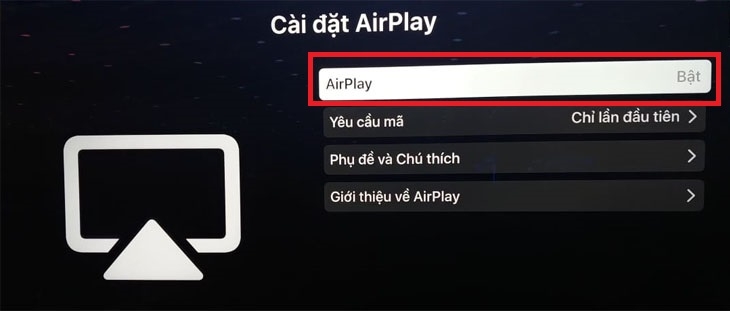
Bước 1: Đảm bảo TV Samsung của bạn hỗ trợ AirPlay 2 và đã được kết nối cùng mạng Wi-Fi với iPhone.
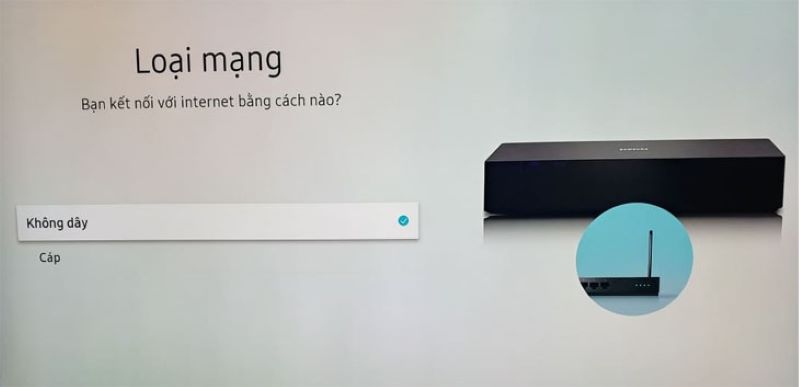
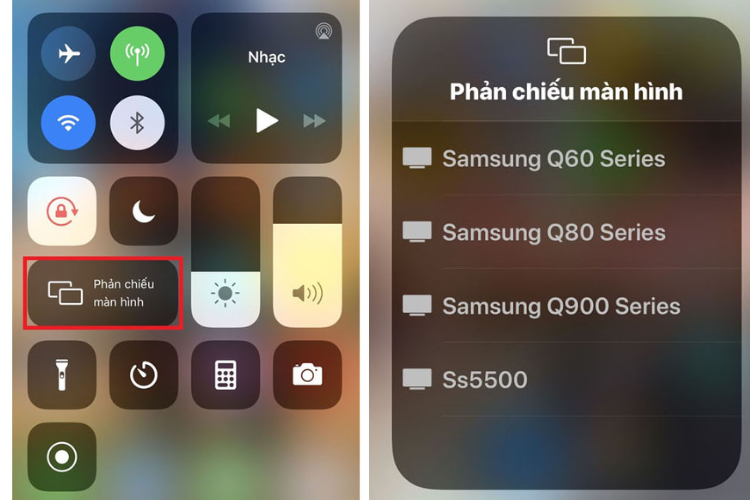
Bước 2: Trên iPhone, vuốt từ góc phải trên cùng (đối với iPhone X trở lên) hoặc từ dưới lên (đối với các dòng cũ) để mở Control Panel.
Bước 3: Chọn biểu tượng Phản chiếu màn hình (Screen Mirroring).
Bước 4: Tìm và chọn TV Samsung từ danh sách thiết bị có sẵn.
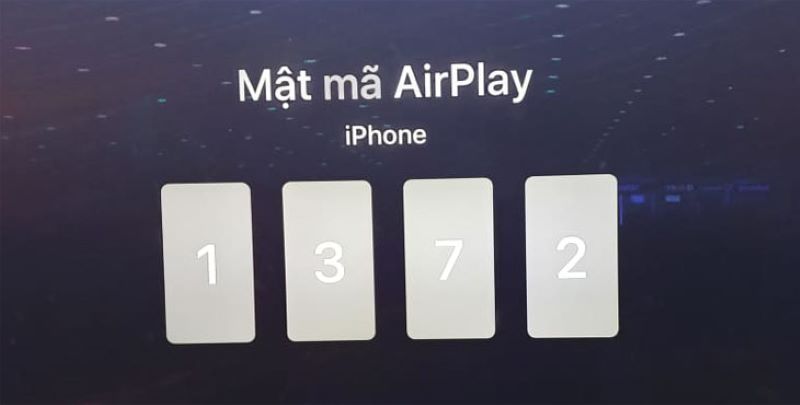
Bước 5: TV sẽ yêu cầu bạn nhập mã xác nhận, nhập mã đó trên iPhone.
Sử dụng ứng dụng Samsung Smart View
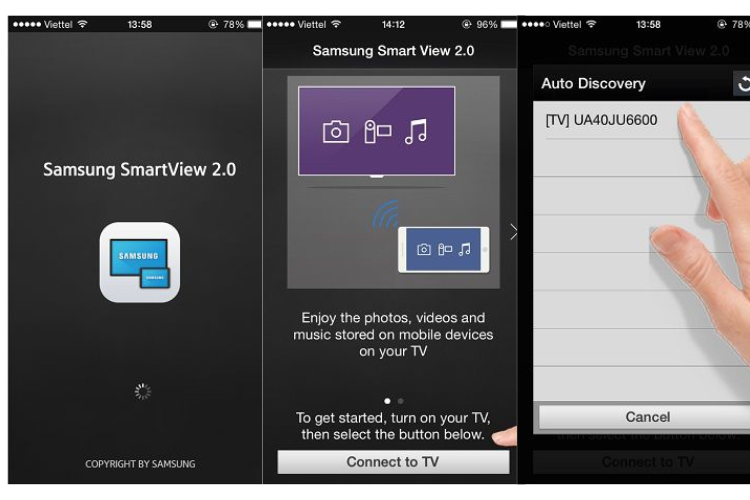
Nếu TV Samsung của bạn không hỗ trợ AirPlay 2, bạn có thể thực hiện cách chiếu màn hình iPhone lên tivi Samsung bằng ứng dụng Smart View.
Bước 1: Tải ứng dụng Samsung Smart View từ App Store.
Bước 2: Mở ứng dụng và kết nối iPhone với TV thông qua Wi-Fi (cùng mạng Wi-Fi).
Bước 3: Chọn TV của bạn từ danh sách thiết bị trong ứng dụng.
Bước 4: Sau khi kết nối thành công, bạn có thể bắt đầu chiếu nội dung từ iPhone lên TV.
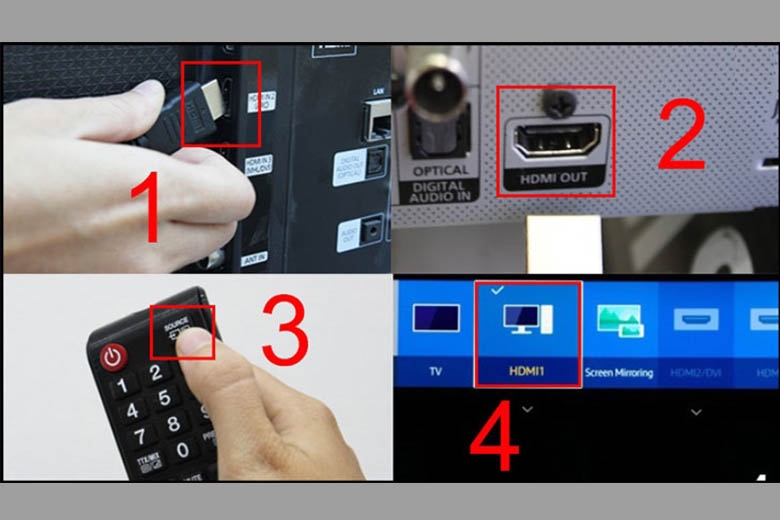
Dùng cáp HDMI và bộ chuyển đổi Lightning
Trường hợp TV Samsung không thể tích hợp được các tính năng trên, FPT Shop gợi ý bạn cách kết nối TV và iPhone bằng cáp HDMI.
Bước 1: Chuẩn bị cáp HDMI và bộ chuyển đổi Lightning to HDMI, đây là bộ chuyển đổi chính hãng của Apple hoặc từ bên thứ ba tương thích.
Bước 2: Cắm đầu HDMI vào TV và đầu còn lại vào bộ chuyển đổi.
Bước 3: Cắm cổng Lightning của bộ chuyển đổi vào iPhone.
Bước 4: Chuyển TV sang nguồn HDMI tương ứng, iPhone sẽ tự động chiếu lên màn hình TV.
Một vài câu hỏi liên quan
Tại sao iPhone không tìm thấy TV Samsung khi sử dụng AirPlay?
Trả lời: Nếu iPhone không tìm thấy TV Samsung qua AirPlay, bạn cần kiểm tra cả hai thiết bị kết nối cùng mạng Wi-Fi hay chưa và xem TV có hỗ trợ AirPlay 2 không, nếu có thì chắc chắn rằng bạn đã bật tính năng này.
Nếu không kết nối được bạn thử cập nhật phần mềm cho cả iPhone và TV, sau đó, khởi động lại modem Wi-Fi, iPhone và TV để khắc phục sự cố kết nối và tiếp tục thực hiện cách chiếu màn hình iPhone lên tivi Samsung như gợi ý ở trên.
Có cần cài đặt ứng dụng nào để sử dụng AirPlay trên TV Samsung không?
Trả lời: Không cần cài đặt ứng dụng để sử dụng AirPlay trên TV Samsung. Tính năng này được tích hợp sẵn trên các mẫu TV Samsung hỗ trợ AirPlay 2, chỉ cần kết nối iPhone và TV cùng mạng Wi-Fi. Sau đó, bật AirPlay trên iPhone để chiếu nội dung lên TV, bạn có thể vào cài đặt để kiểm tra AirPlay đã được bật hay chưa.
Tạm kết
Qua những phương pháp như AirPlay, ứng dụng Smart View hay sử dụng cáp HDMI, người dùng có thể dễ dàng chia sẻ màn hình điện thoại iPhone lên tivi.
Dù bạn đang muốn xem phim, trình bày công việc hay chơi game, cách chiếu màn hình iPhone lên tivi Samsung giúp nâng cao trải nghiệm giải trí và tương tác, bạn sẽ có những giây phút thú vị khi sử dụng iPhone và TV Samsung của mình.
Ngoài các dòng tivi Samsung, FPT Shop còn cập nhật nhiều thương hiệu nổi tiếng khác, tất cả đều sở hữu công nghệ thông minh vượt trội với nhiều tính năng ưu việt và cho phép truy cập nhiều ứng dụng trực tuyến khác nhau.
Tham khảo tivi giá tốt tại đây:
Xem thêm:


