:quality(75)/estore-v2/img/fptshop-logo.png)
:quality(75)/Cach_dua_Disney_Plus_len_TV_TCL_cover_f03b48e6b8.png)
:quality(75)/Mimos_9e0efe15b0.png)
Cách đưa Disney Plus lên TV TCL: Tổng hợp hướng dẫn chi tiết trên mọi dòng TV TCL cả mới lẫn cũ
Không phải dòng TV TCL nào cũng được cài sẵn Disney Plus, đặc biệt là những mẫu cũ hoặc sử dụng hệ điều hành hạn chế. Nếu bạn đang băn khoăn cách đưa Disney Plus lên TV TCL, hãy theo dõi hướng dẫn đầy đủ dưới đây, áp dụng cho cả TV Android, Roku hay dòng không hỗ trợ cài đặt trực tiếp.
Disney Plus là gì?
Disney Plus (Disney+) là nền tảng streaming do Tập đoàn Walt Disney phát hành, chính thức ra mắt vào tháng 11/2019. Dịch vụ này cung cấp một kho nội dung đa dạng gồm phim điện ảnh, series truyền hình, phim tài liệu và các chương trình độc quyền từ Disney, Pixar, Marvel, Star Wars và National Geographic. Tính đến Quý 1 năm 2025, Disney+ có khoảng 125 triệu người đăng ký trên toàn cầu, trở thành một trong những nền tảng streaming lớn mạnh nhất hiện nay.
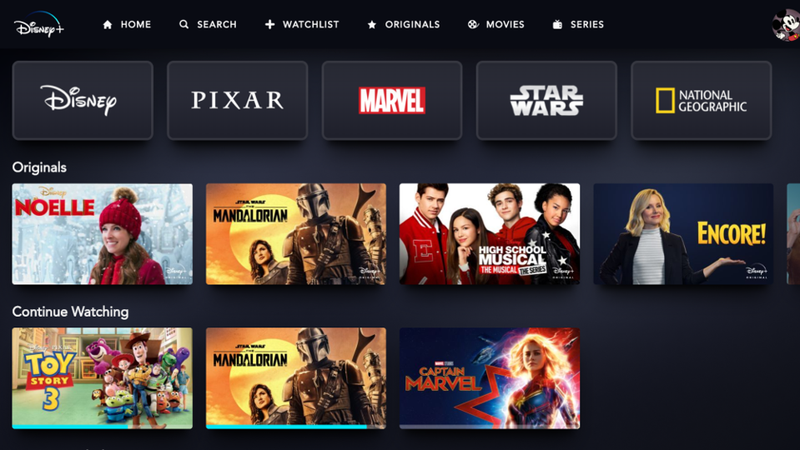
Disney Plus là dịch vụ trả phí theo tháng hoặc theo năm. Dù chưa ra mắt chính thức với giao diện thuần Việt, người dùng Smart TV vẫn có thể truy cập Disney+ qua các thiết bị như Android TV, Google TV, Roku hoặc Amazon Fire Stick bằng cách chuyển vùng hoặc sử dụng tài khoản quốc tế. Người dùng cần đăng ký tài khoản và thanh toán phí để có quyền truy cập vào toàn bộ nội dung trên nền tảng này.
Tại Việt Nam, Disney+ chưa ra mắt chính thức, nên nếu bạn muốn sử dụng, người dùng cần đăng ký và thanh toán như sau:
- Đăng ký qua VPN hoặc App Store/Google Play của quốc gia khác đã có dịch vụ (ví dụ: Singapore, Mỹ, Úc…)
- Thanh toán bằng thẻ quốc tế (Visa/Mastercard) hoặc ví điện tử được chấp nhận.
Ứng dụng mang đến trải nghiệm giải trí chuẩn điện ảnh ngay tại nhà, đặc biệt phù hợp cho gia đình và người yêu điện ảnh Mỹ, với mức giá khoảng 6.99 – 10.99 USD/tháng hoặc 69.99 – 109.99 USD/năm.
Cách cài đặt Disney Plus trên Smart TV TCL
Cách đưa Disney Plus lên TV TCL nhìn chung sẽ khá đơn giản nếu bạn sử dụng Smart TV, bởi dòng TV này đã tương thích với ứng dụng hoặc có sẵn Cửa hàng Google Play.
Tùy theo hệ điều hành, các dòng Smart TV TCL sẽ có những cách cài đặt Disney+ khác nhau. Dưới đây là hướng dẫn chi tiết:
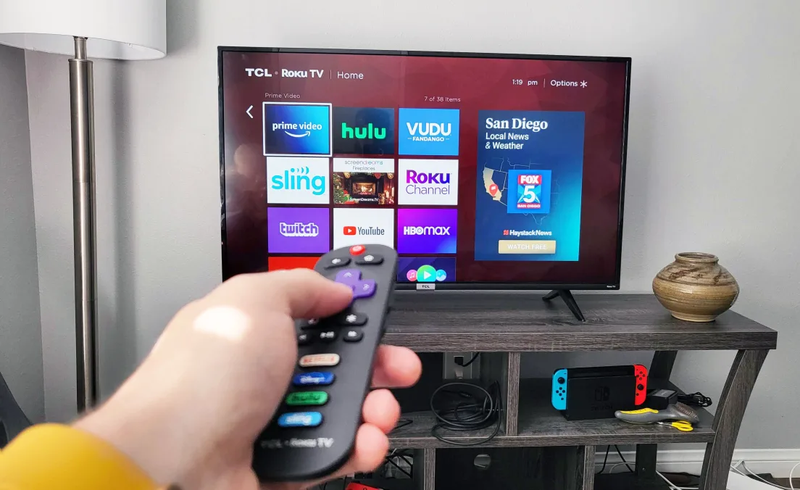
1. Sử dụng điều khiển từ xa TCL Roku TV
Bước 1: Nhấn nút Home trên remote của TCL Roku TV.
Bước 2: Di chuyển lên/xuống và chọn mục Streaming Channels.
Bước 3: Chọn Search Channels.
Bước 4: Gõ Disney Plus vào thanh tìm kiếm.
Bước 5: Dùng các phím trên điều khiển từ xa để di chuyển đến biểu tượng Disney+ và nhấn OK.
Bước 6: Một menu nhỏ sẽ hiện lên. Tại đây chọn Add Channel để tiến hành cài đặt.
2. Sử dụng Cửa hàng Google Play
Bước 1: Bật Smart TV TCL và kết nối với internet (Wi-Fi hoặc mạng dây).
Bước 2: Truy cập trang chủ > chọn thẻ Ứng dụng.
Bước 3: Chọn Tải thêm ứng dụng. Trong danh sách vừa hiện ra, nhấn chọn Cửa hàng Google Play.
Bước 4: Trong giao diện của Cửa hàng Google Play, nhập Disney Plus vào ô tìm kiếm và nhấn OK.
Bước 5: Nhấn vào kết quả Disney Plus rồi nhấn Cài đặt. Sau khi ứng dụng được tải xong (có thể mất vài giây đến vài phút tùy vào tốc độ mạng), nhấn Mở để bắt đầu sử dụng.
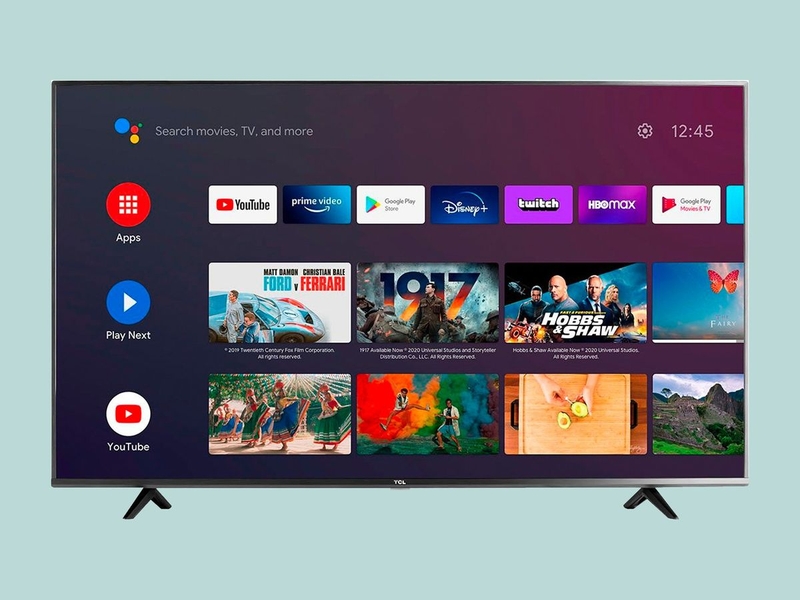
Lưu ý: Các dòng TV TCL dùng hệ điều hành Linux/VIDAA có thể không hỗ trợ cài đặt Disney+ nên sẽ không thực hiện được cách đưa Disney Plus lên TV TCL ở mục này.
Cài đặt Disney Plus trên TV TCL cũ hơn
Các dòng TV TCL đời cũ sẽ không thể truy cập trực tiếp vào ứng dụng Disney Plus, tuy nhiên bạn vẫn có thể sử dụng ứng dụng bằng cách kết nối TV với các thiết bị phát trực tuyến (streaming). Dưới đây sẽ hướng dẫn bạn cách đưa Disney Plus lên TV TCL, áp dụng với các đời TV cũ, yêu cầu kết hợp một trong số các thiết bị phát trực tuyến phổ biến.
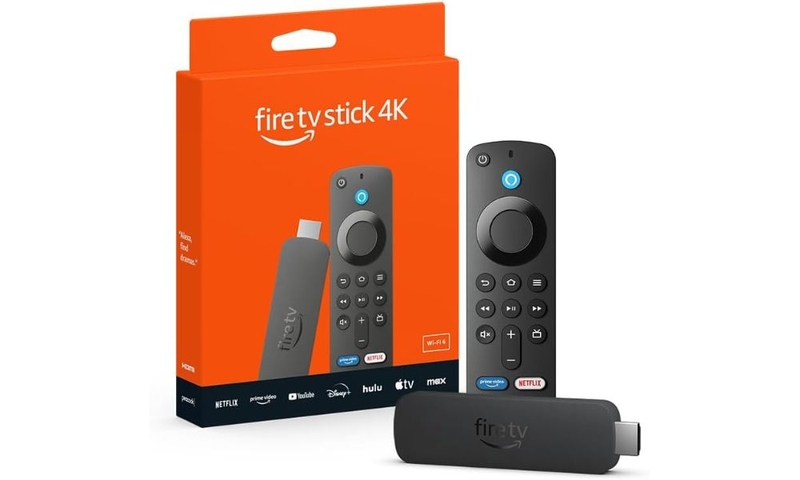
Thiết bị Amazon Fire Stick
Bước 1: Cắm Amazon Fire Stick vào cổng HDMI trên TV TCL.
Bước 2: Bật TV và chọn nguồn HDMI tương ứng với Fire Stick.
Bước 3: Dùng điều khiển từ xa của Fire Stick để truy cập màn hình chính.
Bước 4: Mở Amazon Appstore.
Bước 5: Tìm kiếm Disney Plus trong thanh tìm kiếm.
Bước 6: Nhấp chọn ứng dụng Disney Plus từ kết quả và chọn Thêm vào nhà.
Bước 7: Chờ ứng dụng được tải và cài đặt vào Fire Stick.
Bước 8: Mở ứng dụng Disney Plus và đăng nhập bằng tài khoản của bạn.
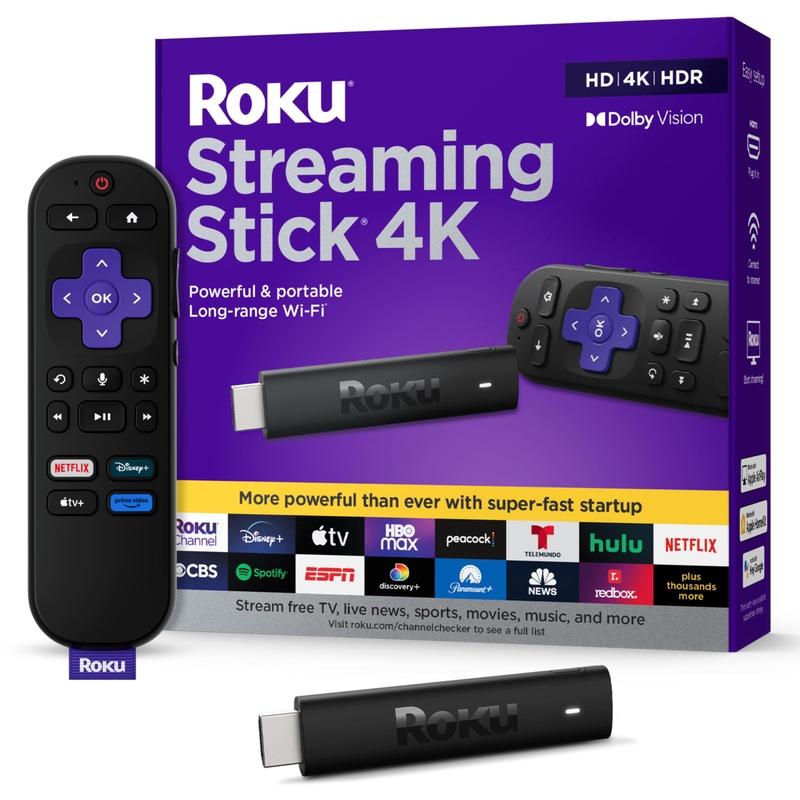
Thiết bị Roku
Bước 1: Gắn thiết bị Roku vào cổng HDMI trên TV TCL.
Bước 2: Mở TV và chuyển sang cổng HDMI tương ứng với thiết bị Roku.
Bước 3: Dùng điều khiển từ xa Roku để vào màn hình chính.
Bước 4: Truy cập Cửa hàng kênh Roku.
Bước 5: Tìm kiếm ứng dụng Disney Plus.
Bước 6: Chọn ứng dụng từ kết quả và nhấn Thêm vào nhà.
Bước 7: Roku sẽ tự động tải và cài đặt ứng dụng.
Bước 8: Mở ứng dụng Disney Plus và đăng nhập.
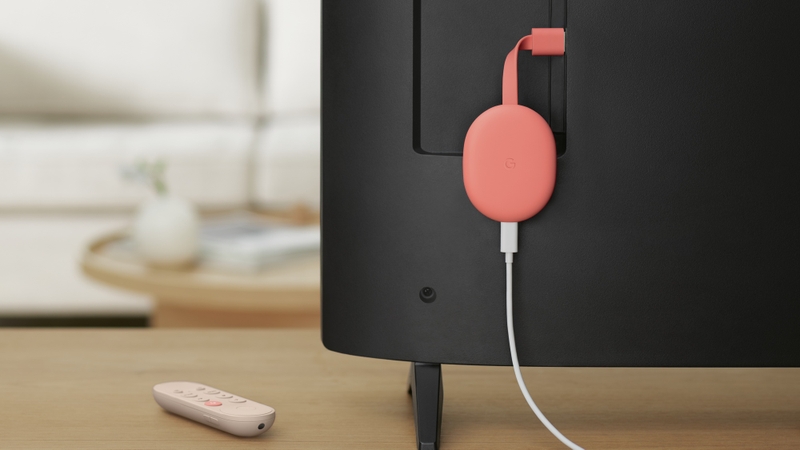
Thiết bị Chromecast
Bước 1: Kết nối Chromecast với cổng HDMI trên TV TCL.
Bước 2: Bật TV và chọn nguồn HDMI chứa Chromecast.
Bước 3: Kết nối điện thoại hoặc máy tính bảng với cùng mạng Wi-Fi với Chromecast.
Bước 4: Mở ứng dụng Google Home trên thiết bị di động.
Bước 5: Nhấn nút Thêm, sau đó chọn Thiết lập thiết bị.
Bước 6: Chọn Thiết lập thiết bị mới trong nhà của bạn và làm theo hướng dẫn.
Bước 7: Sau khi thiết lập xong, mở ứng dụng Disney Plus trên điện thoại hoặc máy tính bảng.
Bước 8: Nhấn biểu tượng Truyền ở góc phải ứng dụng và chọn thiết bị Chromecast.
Bước 9: Nội dung sẽ được phát trực tiếp trên TV TCL thông qua Chromecast.
Tạm kết
Hy vọng hướng dẫn chi tiết về cách đưa Disney Plus lên TV TCL sẽ giúp bạn giải quyết được khó khăn khi kết nối ứng dụng với thiết bị. Đừng để giới hạn phần cứng làm gián đoạn trải nghiệm giải trí của bạn. Chỉ cần làm theo đúng từng bước, Disney Plus sẽ luôn sẵn sàng trên màn hình lớn của gia đình bạn.
Bạn đang muốn thưởng thức trọn vẹn thế giới điện ảnh của Disney Plus ngay trên màn hình lớn? Đừng bỏ qua các mẫu Google TV chính hãng tại FPT Shop – tích hợp hệ điều hành thông minh, hỗ trợ cài đặt Disney Plus nhanh chóng, chất lượng hiển thị 4K sắc nét, âm thanh sống động. Mua ngay để tận hưởng giải trí mượt mà và đẳng cấp tại nhà!
Xem thêm:
Google TV là gì? So sánh điểm khác biệt của hai nền tảng Google TV và Android TV
Các thương hiệu Android tivi phổ biến được đánh giá cao trên thị trường hiện nay
:quality(75)/tivi_tcl_c6k_qd_mini_led_ra_mat_voi_man_hinh_144hz_4k_63028b7921.jpg)
:quality(75)/thiet_lap_dau_tien_tivi_TCL_6_5b89ef009a.png)
:quality(75)/tv_hdr_la_gi_1_299446699b.png)
:quality(75)/TV_khong_vien_la_gi_cover_15d5d1a462.png)
:quality(75)/You_Tube_tren_TV_khong_hoat_dong_cover_2562cb3c7b.png)
:quality(75)/Connected_TV_la_gi_cover_599e49c9be.png)


