:quality(75)/estore-v2/img/fptshop-logo.png)
:quality(75)/2023_12_27_638393153956804094_cach-ket-noi-macbook-voi-tivi-chi-tiet-1.png)
:quality(75)/2023_11_20_638360725669775154_cha_u_4cfc8dc9a7.jpeg)
Cách kết nối MacBook với tivi chi tiết, siêu đơn giản mà ai cũng thực hiện được
Bằng cách sử dụng các kết nối có sẵn như HDMI, Mini DisplayPort hoặc AirPlay, người dùng có thể dễ dàng kết nối Macbook với tivi. Sự đa dạng trong các tùy chọn kết nối giúp bạn tối ưu hóa khả năng sáng tạo và tích hợp công nghệ trong cuộc sống hàng ngày.
Kết nối Macbook với tivi mang lại những lợi ích gì?
Tivi không chỉ cung cấp kích thước hiển thị lớn mà ngày nay còn được trang bị nhiều công nghệ hình ảnh và âm thanh hiện đại, tăng cường trải nghiệm giải trí và sử dụng đa dạng. Kết nối MacBook Pro với tivi mang lại nhiều lợi ích như sau:
- Xem phim, chơi game trên màn hình tivi lớn mang lại hình ảnh sắc nét, âm thanh to rõ và trải nghiệm chia sẻ với nhiều người.
- Sử dụng kết nối để trình chiếu thuyết trình trong công việc hoặc họp hành trực tuyến, tạo điều kiện thuận lợi cho sự chia sẻ thông tin và tương tác.
- Kết nối MacBook Pro với tivi mở ra khả năng sử dụng 2 màn hình, giúp tăng cường diện tích làm việc, thuận tiện cho công việc đa nhiệm và sáng tạo.
- Với việc kết nối MacBook Pro với tivi, người dùng có thể tận hưởng không chỉ trải nghiệm giải trí tốt mà còn tối ưu hóa công việc và học tập.
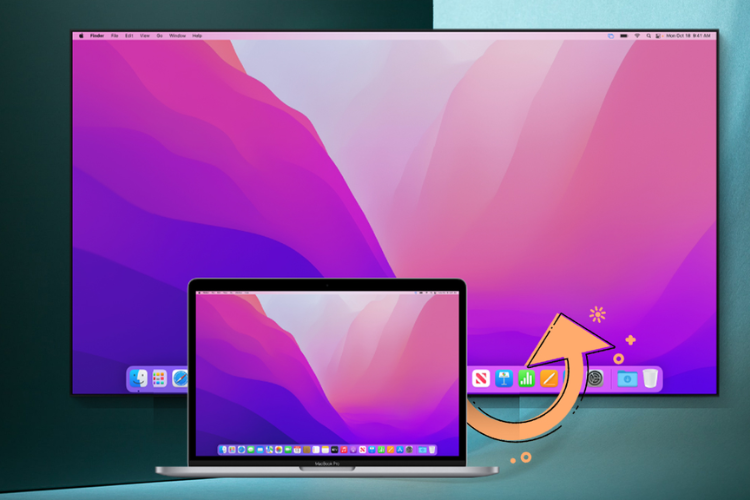
Hướng dẫn kết nối MacBook với tivi bằng cổng HDMI hoặc VGA
Các thiết bị cần chuẩn bị tùy thuộc vào cổng kết nối trên tivi của bạn, có thể bao gồm cả cổng HDMI và VGA. Dưới đây là các bước và thiết bị bạn cần chuẩn bị để kết nối MacBook Pro với tivi:
Thiết bị cần chuẩn bị:
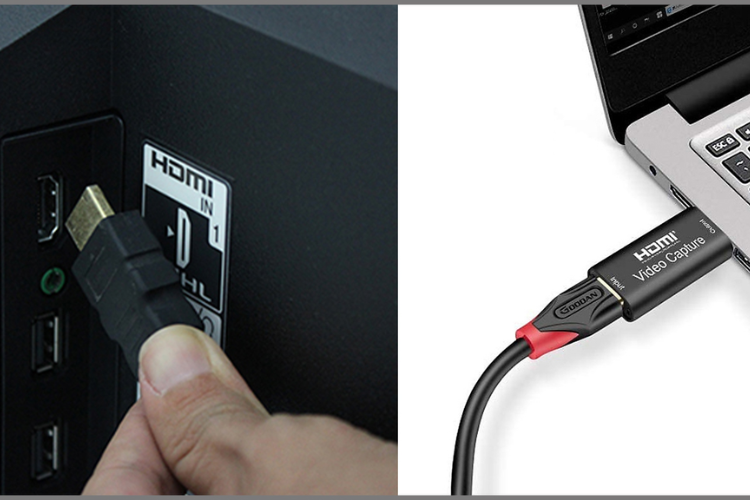
- Cáp HDMI hoặc cáp VGA.
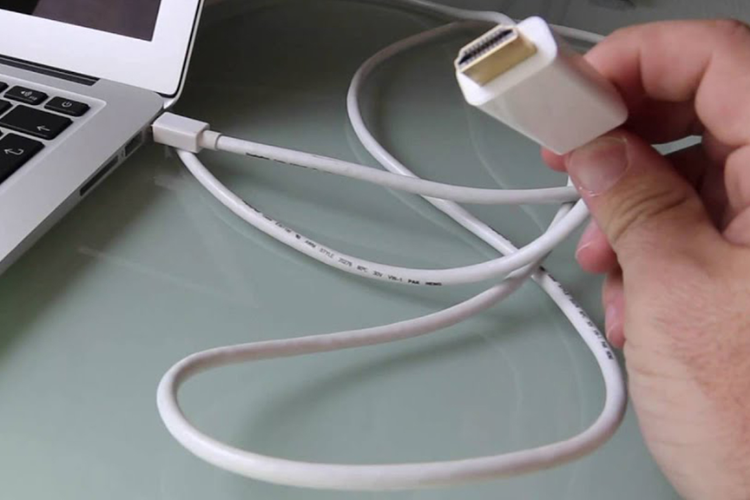
- Cáp chuyển Mini DisplayPort sang cổng HDMI/VGA.
- Cáp chuyển jack cắm 3.5 mm sang cổng 3 RCA AV Audio (nếu bạn sử dụng cáp VGA).
Các bước kết nối:
- Bước 1: Nối cáp HDMI/VGA và cáp chuyển Mini DisplayPort - HDMI/VGA lại với nhau.
- Bước 2: Kết nối cáp Mini DisplayPort vào MacBook Pro của bạn.
- Bước 3: Kết nối đầu chuyển đổi của dây HDMI/VGA với cổng HDMI/VGA trên tivi.
- Bước 4: Kết nối âm thanh (nếu bạn sử dụng cổng VGA).
- Bước 5: Mở tivi và thiết lập đầu vào HDMI/VGA tương ứng. Bạn cần chắc chắn rằng bạn đã kết nối đúng cổng và sau đó mở tivi để chọn đầu vào tương ứng là HDMI hoặc VGA để bắt đầu sử dụng tivi làm màn hình mở rộng cho MacBook Pro của bạn.
Cách chọn chế độ phát song song Macbook và tivi: Truy cập mục System Preferences, chọn Display, sau đó chọn Mirror Displays tại mục Arrangement.
Lưu ý:
- Không cần mua thiết bị chuyển đổi HDMI cho MacBook Pro Retina vì dòng máy này đã tích hợp sẵn cổng HDMI.
- Hãy cẩn thận và tránh nhầm lẫn giữa cổng Mini DVI và Firewire 800 trên MacBook Pro.
- Không nên thiết lập độ phân giải màn hình quá cao khi kết nối với tivi vì có thể gây hiển thị hình ảnh không đúng cách trên màn hình tivi.
Hướng dẫn kết nối MacBook với tivi bằng AirPlay
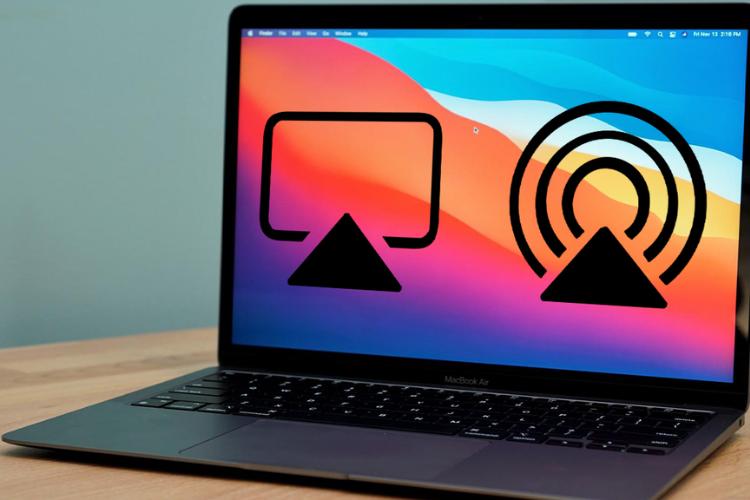
AirPlay là một phương thức truyền tải dữ liệu không dây giữa các thiết bị của Apple. Để kết nối MacBook với tivi thông qua AirPlay, bạn cần sử dụng thiết bị Apple TV hoặc đảm bảo rằng tivi của bạn tích hợp sẵn AirPlay 2.
Cách kết nối:
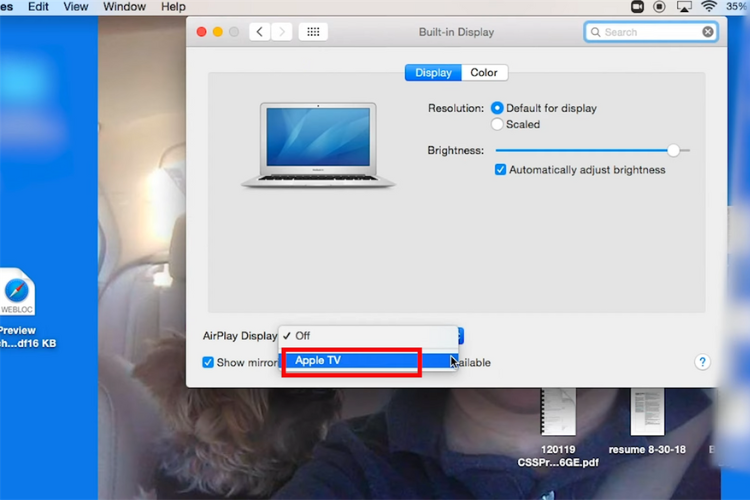
- Bước 1: Kết nối MacBook, Apple TV (hoặc tivi hỗ trợ AirPlay 2), và tivi của bạn vào cùng một mạng Wi-Fi.
- Bước 2: Trên MacBook Pro, vào mục System Preferences trong Logo quả táo ở góc trái trên.
- Bước 3: Chọn Display.
- Bước 4: Chọn Apple TV trong phần AirPlay Display.
- Bước 5: Nhập mật khẩu để hoàn tất quá trình kết nối.
Khi quá trình này hoàn tất, nội dung trên MacBook Pro sẽ được hiển thị trên tivi thông qua Apple TV hoặc tính năng AirPlay 2 của tivi.
Tổng kết
Trên đây là những cách kết nối Macbook với tivi mà bạn có thể thực hiện dễ dàng. Với việc kết nối này, bạn có thể giải trí, học tập, kết nối ngay với màn hình tivi rộng lớn vô cùng tiện lợi.
Tại FPT Shop có cung cấp các loại tivi hiện đại hỗ trợ nhiều cổng kết nối, đáp ứng được nhu cầu sử dụng khác nhau. Bạn có thể tham khảo sản phẩm tivi Samsung 4K với độ phân giải lớn dưới đây để trải nghiệm kết nối với Macbook của mình nhé.
Tivi Samsung 55 inch QA55Q60B QLED 4K
Xem thêm:
:quality(75)/2022_11_16_638042365494564701_chia-man-hinh-00.jpg)
:quality(75)/2023_12_15_638382390805963983_cach-doi-ten-macbook-1.png)
:quality(75)/2023_3_19_638148603834246302_ket-noi-macbook-voi-tivi-thumb.jpg)
:quality(75)/2023_11_10_638352276881404439_quay-man-hinh.jpg)
:quality(75)/2023_11_19_638360064840761471_apple-m3-lineup.jpeg)


