:quality(75)/estore-v2/img/fptshop-logo.png)
:quality(75)/2023_12_16_638383624811042359_cach-khac-phuc-loi-tim-kiem-bang-giong-noi-tren-tivi-sony-5.png)
:quality(75)/2023_11_20_638360725669775154_cha_u_4cfc8dc9a7.jpeg)
Cách khắc phục lỗi tìm kiếm bằng giọng nói trên tivi Sony đơn giản bạn nên biết
Nếu lỗi tìm kiếm bằng giọng nói trên tivi Sony xảy ra, bạn cần làm gì?
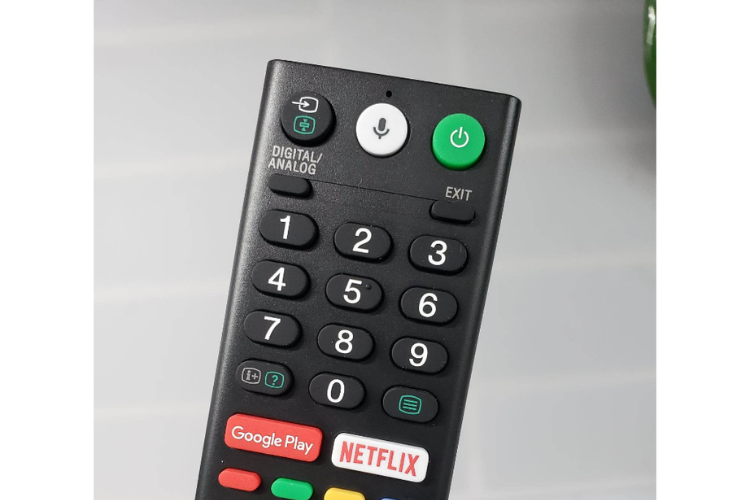
Trước khi tiến hành các bước khắc phục khác, bạn cần đảm bảo rằng điều khiển từ xa của tivi có nút hoặc ký hiệu micro.
Nếu tivi được thiết lập cơ bản, tính năng nhận dạng giọng nói bằng điều khiển từ xa sẽ không thể hoạt động. Tivi nhà bạn cần được thiết lập như một Google TV.
Bạn cần đăng nhập vào tài khoản Google của bạn trên Android tivi để được Google hỗ trợ chức năng có thể hoạt động bình thường. Sau khi thay điều khiển từ xa bằng giọng nói, bạn phải ghép nối lại điều khiển từ xa để sử dụng chức năng tìm kiếm bằng giọng nói.
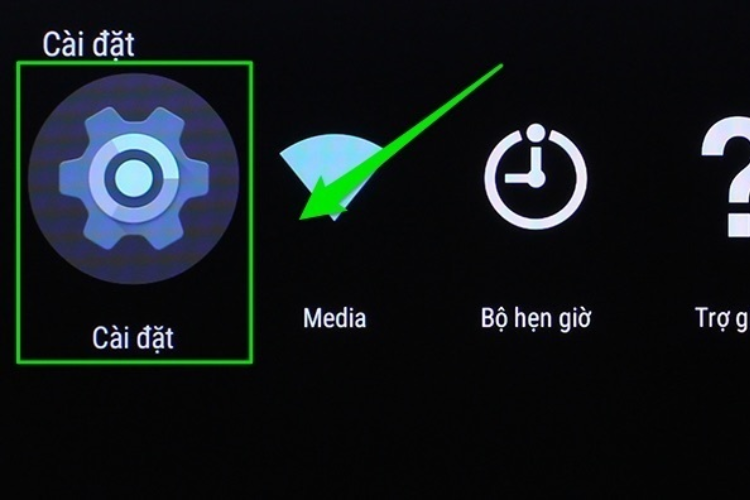
Đảm bảo kết nối mạng
- Bước 1: Sau khi bấm nút HOME trên điều khiển từ xa, bạn chọn Cài đặt (Setting).
- Bước 2: Mỗi tivi sẽ có tùy chọn cho các bước tiếp theo khác nhau, cụ thể:
- Chọn Network & Internet (Mạng và Internet) rồi chọn Network status (Trạng thái mạng), sau đó là Check Connection (Kiểm tra kết nối).
- Chọn Network (Mạng), sau đó chọn Advanced settings (Cài đặt nâng cao) và Network status (Trạng thái mạng). Cuối cùng là chọn Check Connection (Kiểm tra kết nối).
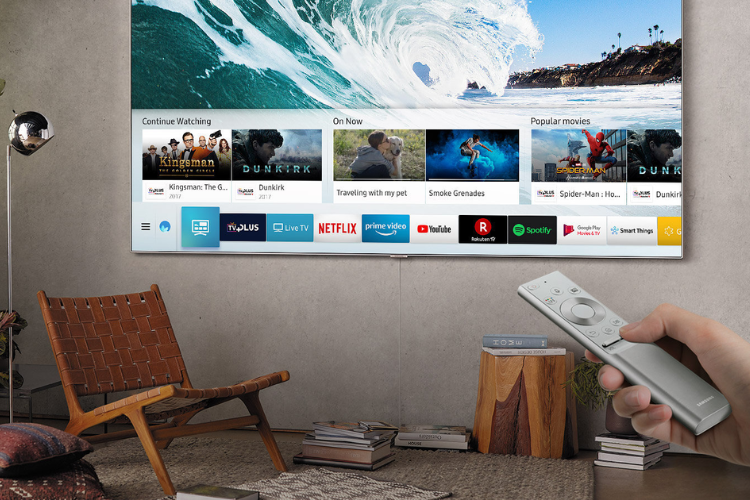
Kết nối với Android TV/Google TV
Bước 1: Nhấn nút HOME.
Bước 2: Chọn Settings (Cài đặt).
Bước 3: Các bước tiếp theo sẽ phụ thuộc vào menu của tivi gia đình bạn:
- Chọn Remotes & Accessories (Điều khiển từ xa & Phụ kiện) rồi bấm chọn Bluetooth settings (Cài đặt Bluetooth).
- Chọn Bluetooth settings (Cài đặt Bluetooth).
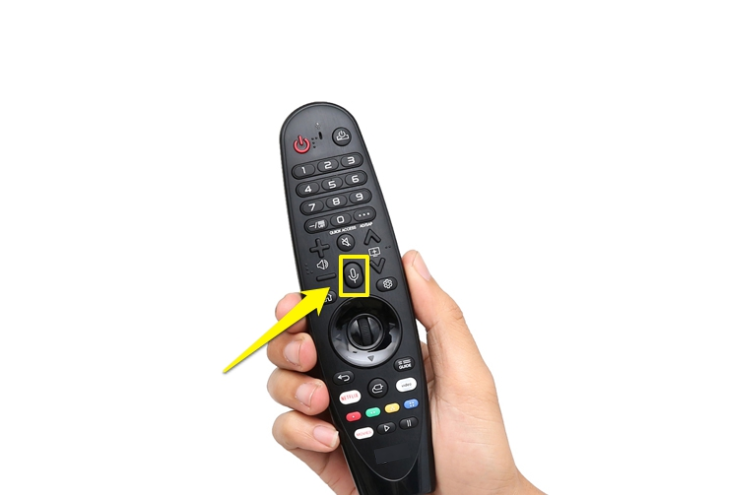
Nói vào micro
- Đối với các mẫu Google TV: Nhấn giữ nút micro trên điều khiển từ xa và đồng thời nói vào micro.
- Đối với các mẫu Android TV: Nhấn nút micro trên điều khiển từ xa và sau đó nói vào micro.
Cập nhật phần mềm
Để cải thiện tình trạng lỗi, bạn có thể thực hiện cập nhật phần mềm cho remote. Dưới đây là hướng dẫn cách kiểm tra và cập nhật phần mềm cho remote trên tivi Sony:
Bước 1: Nhấn nút HOME.
Bước 2: Chọn Settings (Cài đặt).
Bước 3:Tùy theo mẫu tivi của bạn, bạn có thể thực hiện các bước sau:
- Chọn Remotes & Accessories (Điều khiển từ xa & Phụ kiện) rồi đến Remote control (Điều khiển từ xa), cuối cùng chọn Software update (Cập nhật phần mềm).
- Chọn Remote control (Điều khiển từ xa) hoặc Voice Remote Control (Điều khiển từ xa bằng giọng nói) rồi chọn Software update (Cập nhật phần mềm).
- Chọn Touchpad Remote Control settings (Cài đặt Điều khiển cảm ứng từ xa), bấm chọn Software update (Cập nhật phần mềm).
Quá trình cập nhật có thể mất vài phút. Sau khi cập nhật, hãy khởi động lại tivi và kiểm tra xem tình trạng lỗi đã được khắc phục chưa. Nếu vẫn tiếp tục gặp vấn đề, bạn có thể thực hiện các bước khắc phục khác hoặc liên hệ với trung tâm hỗ trợ kỹ thuật để được giúp đỡ.
Thiết lập lại tivi
Nếu tivi của bạn không đi kèm với điều khiển từ xa hoặc chức năng nhận dạng giọng nói không hoạt động, bạn có thể sử dụng một trong hai phương pháp sau đây:
Cách 1: Sử dụng bàn phím ảo:
- Trên màn hình tivi, bạn có thể sử dụng bàn phím ảo để nhập thông tin và thực hiện các tác vụ cần thiết.
- Sử dụng nút điều hướng trên bàn phím ảo để di chuyển giữa các tùy chọn và xác nhận bằng nút OK hoặc tương tự.
Cách 2: Sử dụng ứng dụng Android TV Remote Control
- Trên điện thoại hoặc máy tính bảng của bạn, tải và cài đặt ứng dụng "Android TV Remote Control" từ cửa hàng ứng dụng tương ứng.
- Kết nối điện thoại hoặc máy tính bảng của bạn với tivi cùng một mạng Wi-Fi.
- Mở ứng dụng và chọn tivi từ danh sách kết nối.
- Sử dụng ứng dụng để điều khiển tivi, bao gồm cả việc nhập liệu thông qua bàn phím ảo trên điện thoại hoặc máy tính bảng.
Tổng kết
Trên đây là những cách khắc phục lỗi tìm kiếm bằng giọng nói trên tivi Sony phổ biến mà bạn nên biết. Hy vọng những chia sẻ này có thể giúp bạn điều khiển và sử dụng tivi thuận lợi hơn, có nhiều thời gian thư giãn hơn.
Nếu bạn đang tìm mua một mẫu tivi hiện đại tích hợp nhiều công nghệ tiên tiến, bạn có thể tham khảo sản phẩm tivi Xiaomi dưới đây của FPT Shop nhé.
Xiaomi Google Tivi A Pro 4K 55 inch
Xem thêm:


