:quality(75)/estore-v2/img/fptshop-logo.png)
:quality(75)/cach_mo_hdmi_tren_tivi_samsung_48b8f32b2d.jpg)
:quality(75)/2025_08_06_13_57_45_Zalo_Photo_92d0ee2e70.png)
Tìm hiểu cách mở HDMI trên tivi Samsung chi tiết để kết nối thiết bị dễ dàng
HDMI là cổng kết nối quan trọng giúp tivi Samsung truyền tải hình ảnh và âm thanh chất lượng cao từ các thiết bị như đầu thu, laptop hay máy chơi game. Tuy nhiên, không phải ai cũng biết thao tác đúng để sử dụng. Bài viết dưới đây sẽ hướng dẫn chi tiết cách mở HDMI trên tivi Samsung, giúp bạn kết nối nhanh chóng và tận hưởng trải nghiệm giải trí trọn vẹn.
HDMI là gì?
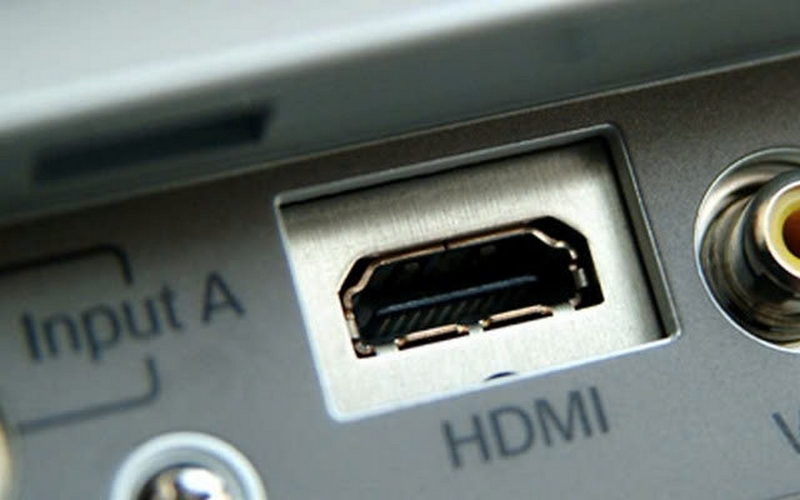
HDMI (High-Definition Multimedia Interface) là chuẩn kết nối phổ biến cho phép truyền tải đồng thời tín hiệu hình ảnh và âm thanh kỹ thuật số với chất lượng cao chỉ qua một sợi cáp duy nhất. Nhờ khả năng hỗ trợ độ phân giải từ Full HD đến 4K, thậm chí 8K, HDMI trở thành lựa chọn hàng đầu khi kết nối các thiết bị giải trí với tivi.
Ưu điểm của kết nối HDMI
- Chất lượng hình ảnh sắc nét: Hỗ trợ độ phân giải cao như Full HD, 4K và 8K.
- Âm thanh sống động: Truyền tải âm thanh đa kênh như Dolby Digital hoặc DTS.
- Kết nối đơn giản: Chỉ cần một sợi cáp duy nhất.
- Tính tương thích cao: Sử dụng được với nhiều thiết bị như laptop, đầu thu, máy chơi game, Android TV Box.
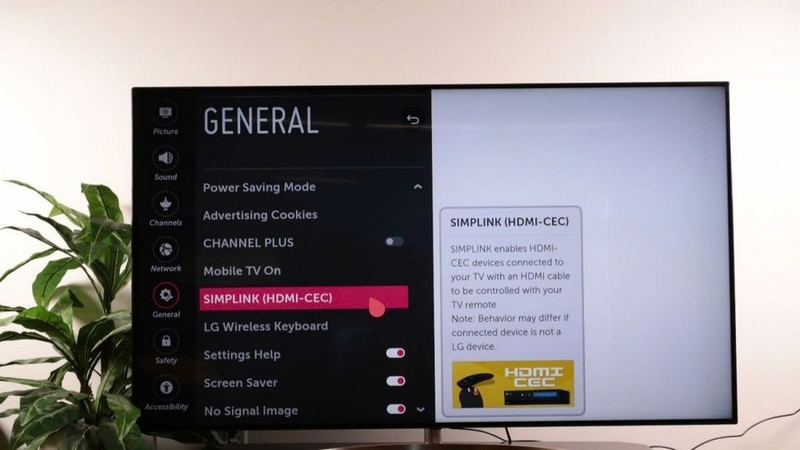
- Hỗ trợ điều khiển CEC: Cho phép điều khiển nhiều thiết bị bằng một remote.
Các phiên bản HDMI phổ biến
- HDMI 1.4: Hỗ trợ độ phân giải Full HD và 4K ở 30Hz.
- HDMI 2.0: Hỗ trợ 4K ở 60Hz, phù hợp với hầu hết tivi hiện nay.
- HDMI 2.1: Hỗ trợ 8K và các tính năng nâng cao như eARC và VRR.
Vai trò của cổng HDMI trên tivi Samsung
Cổng HDMI giúp tivi Samsung trở thành trung tâm giải trí đa phương tiện, cho phép kết nối với nhiều thiết bị khác nhau như:
- Đầu thu truyền hình cáp hoặc vệ tinh
- Laptop và máy tính để bàn
- Máy chơi game (PlayStation, Xbox)
- Đầu phát Blu-ray/DVD
- Android TV Box hoặc Apple TV
- Loa thanh (Soundbar)
Nhờ đó, người dùng có thể tận hưởng nội dung giải trí phong phú với chất lượng hình ảnh và âm thanh vượt trội. Việc nắm rõ cách mở HDMI trên tivi Samsung sẽ giúp bạn khai thác tối đa các tính năng này.
Khi nào cần mở HDMI trên tivi Samsung?
Bạn cần thực hiện cách mở HDMI trên tivi Samsung trong các trường hợp sau:
- Khi kết nối tivi với đầu thu truyền hình cáp.
- Khi trình chiếu nội dung từ laptop lên tivi.
- Khi sử dụng máy chơi game.
- Khi kết nối với đầu phát hoặc Android TV Box.
- Khi sử dụng loa thanh thông qua cổng HDMI ARC/eARC.
Xác định vị trí cổng HDMI trên tivi Samsung
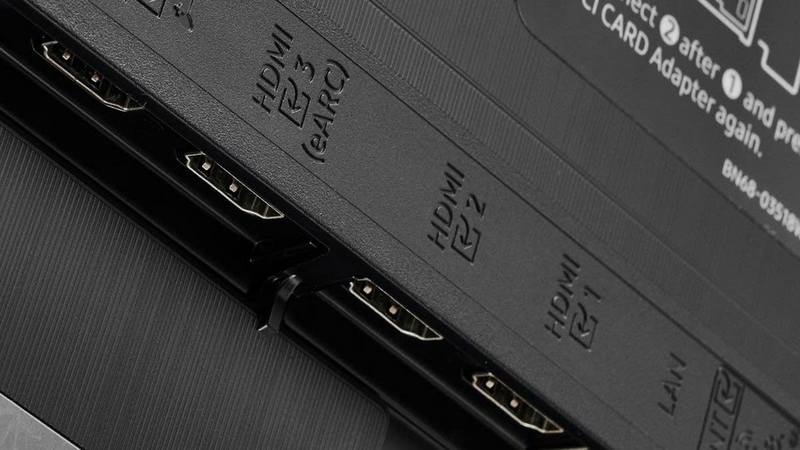
Trước khi thực hiện cách mở HDMI trên tivi Samsung, bạn cần xác định vị trí các cổng HDMI. Thông thường, chúng được đặt ở phía sau hoặc bên hông tivi và được ký hiệu là:
- HDMI 1
- HDMI 2
- HDMI 3
- HDMI (ARC hoặc eARC)
Mỗi cổng đều có chức năng tương tự, tuy nhiên cổng HDMI ARC/eARC được sử dụng để truyền âm thanh hai chiều khi kết nối với loa thanh hoặc hệ thống âm thanh ngoài.
Hướng dẫn chi tiết cách mở HDMI trên tivi Samsung
Cách mở HDMI bằng remote điều khiển
Đây là phương pháp đơn giản và phổ biến nhất.
Các bước thực hiện
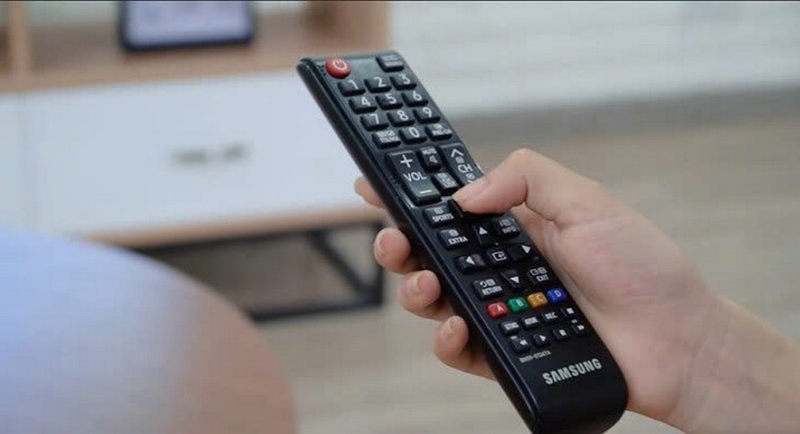
- Kết nối cáp HDMI từ thiết bị ngoại vi vào cổng HDMI trên tivi Samsung.
- Bật tivi bằng remote.
- Nhấn nút Home hoặc Source/Input trên remote.
- Trên giao diện màn hình, chọn mục Nguồn (Source).
- Chọn đúng cổng HDMI 1, HDMI 2 hoặc HDMI 3 tương ứng với thiết bị đã kết nối.
- Đợi vài giây để tín hiệu hiển thị.
Sau khi hoàn tất các bước trên, bạn đã thực hiện thành công cách mở HDMI trên tivi Samsung.
Cách mở HDMI trực tiếp trên tivi (không cần remote)
Trong trường hợp remote bị hỏng hoặc thất lạc, bạn vẫn có thể mở HDMI bằng các nút vật lý trên tivi.
Các bước thực hiện
- Tìm nút điều khiển trên tivi (thường nằm ở mặt dưới hoặc phía sau).
- Nhấn nút để mở menu điều khiển nhanh.
- Chọn mục Source hoặc Input.
- Di chuyển và chọn cổng HDMI mong muốn.
- Nhấn giữ để xác nhận lựa chọn.
Phương pháp này giúp bạn linh hoạt hơn khi không có remote trong tay.
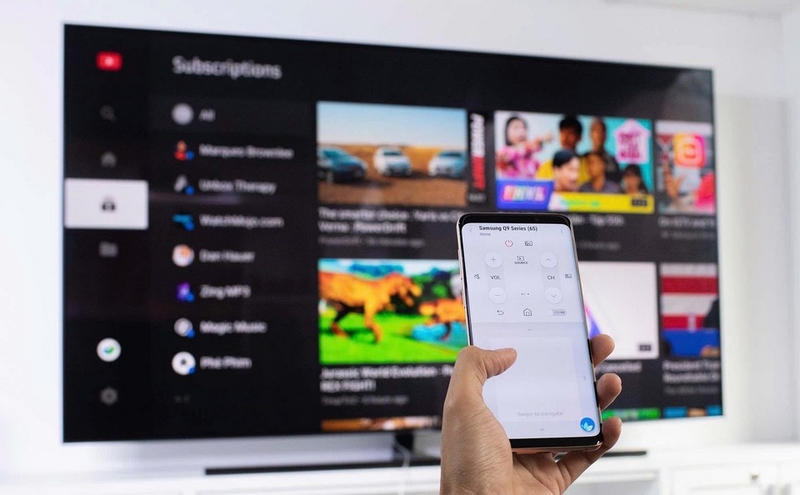
Cách mở HDMI bằng ứng dụng SmartThings
Samsung cung cấp ứng dụng SmartThings cho phép điều khiển tivi thông qua điện thoại thông minh.
Các bước thực hiện
- Tải và cài đặt ứng dụng SmartThings trên điện thoại.
- Kết nối tivi và điện thoại vào cùng một mạng Wi-Fi.
- Thêm tivi vào ứng dụng bằng cách chọn “Add Device”.
- Trong giao diện điều khiển, chọn Source.
- Chọn cổng HDMI tương ứng.
Đây là một cách mở HDMI trên tivi Samsung tiện lợi, đặc biệt khi bạn muốn điều khiển tivi từ xa.
Hướng dẫn kết nối HDMI với các thiết bị phổ biến
Kết nối tivi Samsung với laptop
- Cắm một đầu cáp HDMI vào laptop và đầu còn lại vào tivi.
- Thực hiện cách mở HDMI trên tivi Samsung bằng remote.
- Trên laptop, nhấn Windows + P và chọn chế độ hiển thị mong muốn như Duplicate hoặc Extend.
Kết nối với đầu thu truyền hình cáp
- Cắm cáp HDMI từ đầu thu vào tivi.
- Bật đầu thu và tivi.
- Chọn đúng cổng HDMI để xem các kênh truyền hình.
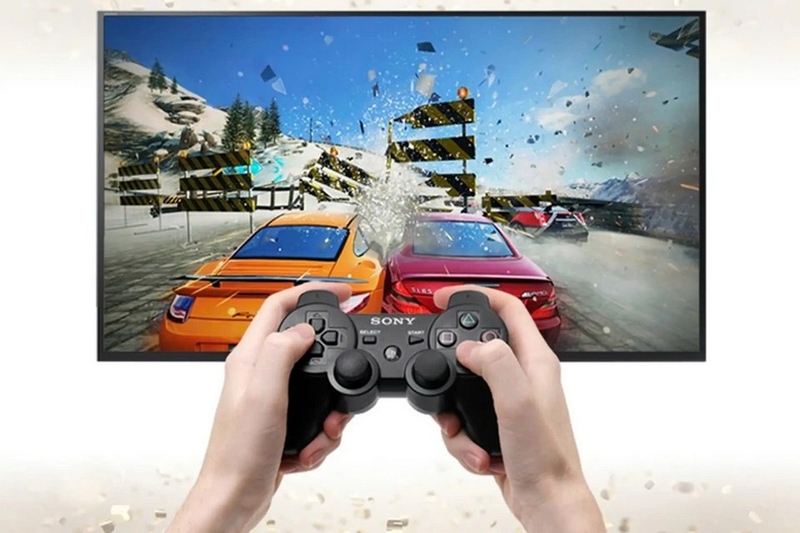
Kết nối với máy chơi game
- Kết nối máy chơi game với tivi bằng cáp HDMI.
- Mở nguồn máy chơi game.
- Chọn đúng cổng HDMI để bắt đầu trải nghiệm.
Kết nối với loa thanh qua HDMI ARC/eARC
- Cắm cáp HDMI vào cổng HDMI ARC trên cả tivi và loa thanh.
- Vào Settings → Sound → Sound Output.
- Chọn Receiver (HDMI) để xuất âm thanh.
Những lỗi thường gặp khi mở HDMI và cách khắc phục
Không nhận tín hiệu HDMI
Nguyên nhân có thể do cáp HDMI bị hỏng, cắm lỏng hoặc người dùng chọn sai cổng HDMI. Ngoài ra, thiết bị ngoại vi chưa được bật nguồn cũng khiến tivi không nhận tín hiệu. Để khắc phục, hãy kiểm tra và cắm lại cáp HDMI chắc chắn, đảm bảo thiết bị đã được bật và chọn đúng nguồn đầu vào tương ứng trên tivi.
Hình ảnh hiển thị nhưng không có âm thanh
Tình trạng này thường xảy ra khi cài đặt âm thanh chưa chính xác hoặc cáp HDMI không hỗ trợ truyền âm thanh. Người dùng nên kiểm tra lại mục Sound Output trên tivi, chọn đúng thiết bị đầu ra và đảm bảo cáp HDMI đạt chuẩn chất lượng tốt.
Hình ảnh bị nhấp nháy hoặc mất tín hiệu
Nguyên nhân có thể do cáp HDMI kém chất lượng hoặc không tương thích với độ phân giải cao. Việc thay thế bằng cáp HDMI chất lượng cao và kiểm tra lại cài đặt độ phân giải trên thiết bị kết nối sẽ giúp khắc phục hiệu quả.
Không điều khiển được thiết bị bằng remote
Nếu tính năng Anynet+ chưa được kích hoạt, remote của tivi sẽ không thể điều khiển các thiết bị kết nối qua HDMI. Hãy bật tính năng này trong phần cài đặt để sử dụng thuận tiện hơn.
Mẹo tối ưu hóa trải nghiệm khi sử dụng HDMI
- Sử dụng cáp HDMI chất lượng cao: Cáp HDMI đạt chuẩn giúp đảm bảo tín hiệu ổn định, đặc biệt khi sử dụng nội dung 4K hoặc 8K.
- Chọn đúng cổng HDMI ARC/eARC: Khi kết nối với loa thanh, việc sử dụng đúng cổng ARC/eARC sẽ giúp truyền tải âm thanh chất lượng cao và giảm số lượng dây kết nối.
- Cập nhật phần mềm tivi: Thường xuyên cập nhật phần mềm giúp cải thiện khả năng tương thích với các thiết bị HDMI mới.
- Sắp xếp dây cáp gọn gàng: Việc bố trí dây cáp hợp lý không chỉ tăng tính thẩm mỹ mà còn hạn chế nhiễu điện từ và hư hỏng.
Kết luận
Việc nắm rõ cách mở HDMI trên tivi Samsung giúp bạn dễ dàng kết nối với nhiều thiết bị giải trí và tận hưởng chất lượng hình ảnh, âm thanh vượt trội. Dù sử dụng remote, nút điều khiển trên tivi hay ứng dụng SmartThings, các thao tác đều rất đơn giản và nhanh chóng.
Hy vọng bài viết đã cung cấp đầy đủ thông tin cần thiết để bạn thực hiện cách mở HDMI trên tivi Samsung một cách hiệu quả. Nếu gặp khó khăn trong quá trình sử dụng, đừng ngần ngại liên hệ với trung tâm bảo hành Samsung để được hỗ trợ kịp thời. Chúc bạn có những phút giây giải trí tuyệt vời cùng gia đình!
Khám phá ngay các mẫu tivi Samsung đa dạng, hiện đại tại FPT Shop! Với nhiều kích thước, tính năng và mức giá khác nhau, bạn dễ dàng tìm được chiếc tivi hoàn hảo cho không gian và nhu cầu giải trí của mình. Mua sắm nhanh chóng, bảo hành chính hãng, giao hàng tận nơi.
Xem thêm:
:quality(75)/chieu_man_hinh_tivi_samsung_xuong_dien_thoai_ae8a6063d7.jpg)
:quality(75)/cach_do_kenh_tren_smart_tivi_samsung_6a83bd0fd4.png)
:quality(75)/cach_chuyen_hinh_anh_tu_laptop_len_smart_tivi_samsung_01_d84ebced89.jpg)
:quality(75)/Cach_diet_virus_tren_Smart_tivi_Samsung_hieu_qua_bat_ngo_49bb897300.jpg)
:quality(75)/cach_kiem_tra_thoi_gian_bao_hanh_tivi_samsung_7_17ef791ad9.jpeg)
:quality(75)/ket_noi_wifi_cho_tivi_samsung_doi_cu_0_c8fde69410.jpg)


